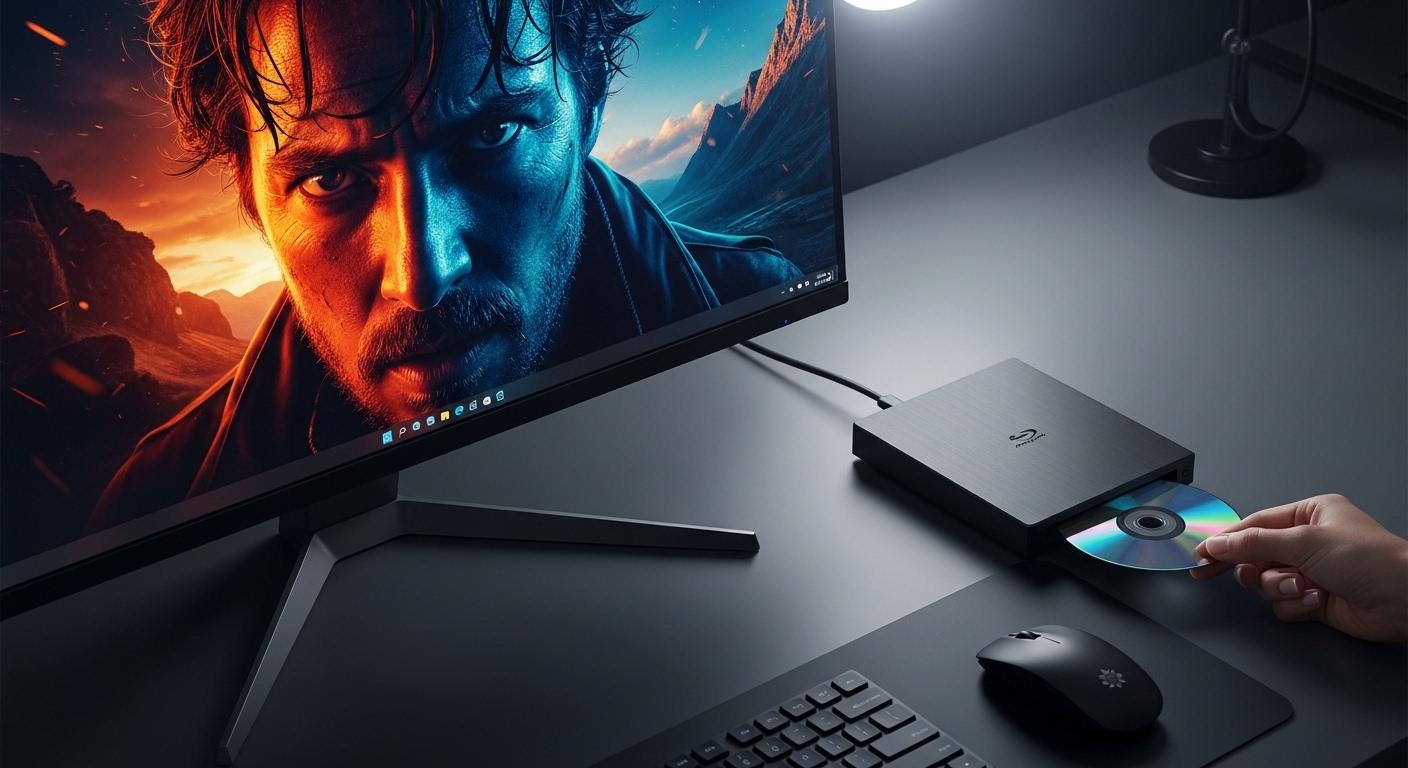
Windows 11をご利用の皆様、お手持ちのブルーレイディスクをパソコンで視聴しようとして、「あれ?再生できないぞ…」と戸惑っていませんか?
高画質な映像コンテンツの代名詞であるブルーレイ(Blu-ray Disc / BD)は、映画やライブ映像、高画質動画の保存に広く利用されています。
しかし、Windows 11では、DVDとは異なります。
- 標準の機能
- 「Windows Media Player」
だけではブルーレイディスクを再生できないという、意外な一面があります。
これは、
- ブルーレイディスクに採用されている「コピーガード」という技術的な保護機能
- 映像をデコード(復元)するための専用の「コーデック」
これらが、Windows OSに標準搭載されていないことが主な原因です。
今回の記事は、「windows11 ブルーレイ 再生」に関する全ての疑問を解決するコンテンツです。
ブルーレイを再生するために必要な基礎知識
2025年最新の「おすすめ」の再生「ソフト」ランキング
最適な「外付けドライブ」の選び方
そしてよくある再生できない問題の解決策までを網羅的に解説します。
Windows 11のカスタマイズや使い方に興味を持つユーザー層が、高画質映像を「快適」に楽しめるようになるための「行動」につながるよう、初心者にも分かりやすい言葉で丁寧に解説します。
さあ、あなたのWindows 11環境で、お気に入りのブルーレイを視聴するための準備を始めましょう!
ブルーレイ再生の基礎知識と必要な準備(23文字)
要点
- Windows 11にブルーレイの再生機能は標準搭載されていません。
- 再生には「BDドライブ」「再生ソフト」「高画質対応のPCスペック」の3点が必要です。
windows11 ブルーレイ 再生できない 理由と背景
Windows 11でブルーレイディスクをそのまま挿入しても再生できない最大の理由は、著作権保護技術とコーデック(圧縮・展開の技術)の問題です。
- 著作権保護技術(AACSなど):
- ブルーレイディスクには、不正なコピーを防ぐための強力な著作権保護技術(AACS:Advanced Access Content System)が施されています。
- Windows OS標準の機能や、付属の「Windows Media Player」は、この暗号化を解除する機能(ライセンス)を持っていません。このため、市販やレンタルのブルーレイディスクの読み込みはできても、映像や音声として表示できません。
- (注釈:AACSとは、ブルーレイディスクやHD DVDに使われている著作権保護技術です。再生するためには、この暗号化を解除するための鍵が必要です。)
- 専用コーデックの不足:
- ブルーレイの高画質な映像は、特定の形式(H.264やH.265/HEVCなど)で圧縮されています。これを再生するには、専用のコーデック(符号化・復号化プログラム)が必要です。
- Windows 11は、これらのコーデックを標準では搭載しておらず、別途インストールする必要があります。

ブルーレイ再生に必要な3つの要素
Windows 11でブルーレイディスクを視聴するためには、以下の3点の準備が必要です。
| 必須要素 | 役割 | 補足事項 |
| 1. BDドライブ(読み取り機能) | ディスクからデータを読み込みます。 | PCに内蔵されていない場合、外付けドライブの購入が必要です。 |
| 2. 再生ソフト(デコード機能) | AACSを解除し、映像と音声と復元(デコード)します。 | フリーソフトまたは有料ソフトをインストールする必要があります。 |
| 3. パソコンのスペック(処理能力) | 高画質な映像をスムーズに処理する能力。 | CPU(Core i5以上)、メモリ(8GB以上)、グラフィックボード(GPU)の確認が必要です。 |

最新規格UHD BDとPCスペックの関係(21文字)
2025年現在、高画質の最高峰である4K Ultra HD Blu-ray(UHD BD)の再生には、さらに高いPCスペックが必要です。
- UHD BDの再生は、従来のフルHDのブルーレイディスクよりも高画質かつデータ量が多いため、PCへの負荷が大きくなります。
- CPU:Intel 第7世代 Core i以上またはAMD Ryzen 1000以上(最新版を推奨)
- OS:Windows 11の最新バージョン
- ドライブ:UHD BD対応の専用ドライブ
- ディスプレイ:HDCP 2.2に対応した4K出力対応の画面
(注釈:コーデックとは、デジタルデータの映像や音声を圧縮(エンコード)したり、元の状態に復元(デコード)したりするためのプログラムのことです。)

windows11 ブルーレイ再生ソフトおすすめ
要点
- ブルーレイ再生ソフトは、コピーガードへの対応と動作の安定性が重要です。
- 無料ソフトと有料ソフトには、機能や画質に大きな違いがあります。
有料ソフトの機能とランキング(14文字)
市販のブルーレイを簡単に再生し、高画質と高音質を楽しむなら、有料の専門プレイヤーソフトがおすすめです。
AACSの更新にも迅速に対応するため、再生が安定しています。
| ランキング | ソフト名(代表的な版) | 特徴 | 価格帯 |
| 1位 | PowerDVD 23 Ultra (CyberLink) | UHD BD、VR、3Dに対応した高機能な定番ソフト。高画質化技術「TrueTheater」が魅力。 | 永続ライセンスあり |
| 2位 | WinDVD Pro 12 (Corel) | シンプルな操作と安定した動作で人気。DVDや4Kにも幅広く対応し、初心者にも使いやすい。 | 比較的安価な永続版 |
| 3位 | Leawo Blu-ray Player Pro | 高品質な再生に特化。4K、HDR、Dolby TrueHD、DTS-HD Master Audioなどの高音質形式に対応。 | 機能が充実した買い切り型 |
(注釈:HDRとは、High Dynamic Rangeの略で、映像の明るい部分と暗い部分の階調を豊かに表現し、より現実に近い映像を実現する技術です。)

ブルーレイ再生フリーソフト:windows11の選択肢
費用をかけずにブルーレイを再生したい場合、フリーソフトの利用を検討できます。しかし、著作権保護技術への対応は限定的です。
- VLC Media Player:
- 対応形式が豊富で、多くの動画ファイルを再生できる定番のフリーソフト。
- ブルーレイ再生には、別途「AACS」解除用のライブラリやキーの手動設定が必要であり、市販のディスク全てに対応することは難しいです。あくまでも技術者向けの対処法と認識しましょう。
- MPC-HC(Media Player Classic – Home Cinema):
- 軽量でシンプルな動作が魅力。拡張機能の追加でブルーレイを再生できる可能性がありますが、VLCと同様に複雑な手順が必要で、安定動作は保証されません。

(注釈:フリーソフトとは、無料で利用できるソフトウェアのことです。多機能なものが多いですが、市販ディスクの著作権保護への対応は自己責任となる場合があります。)
VLC Media Playerの使い方ガイド – 基本の再生方法から便利機能まで網羅!
2025年最新動向:サブスク配信との比較
近年、映画や動画の視聴はNetflixやAmazon Prime Videoなどのストリーミング(サブスク)サービスが主流ですが、ブルーレイ再生には以下のメリットがあります。
- 高画質・高音質の最高品質: ストリーミングは通信環境に左右され、画質が落とされますが、ブルーレイはデータの圧縮率が低く、最高品質の映像とDolby Atmosなどの没入感高いサラウンド音声を楽むことができます。
- オフライン視聴の自由: インターネット接続が不要なため、場所や時間を問わず安定した視聴が可能です。
- 限定コンテンツの収録: 映画作品の特典映像、メイキング、オーディオトラックなど、ディスク限定のコンテンツを楽しむことができます。
windows11 ブルーレイ外付けドライブの選び方
要点
- ノートパソコンやデスクトップPCに内蔵ドライブがない場合、外付けドライブの購入が必要です。
- 用途と接続規格に合わせた選択が重要です。
用途別!外付けドライブモデルの選択肢(17文字)
外付けブルーレイドライブは、用途や機能に応じて様々なモデルが提供されています。
| 用途 | おすすめのタイプ | 重視するポイント |
| 高画質視聴(UHD BD) | UHD BD対応モデル | 4K HDR対応の表示機能と再生ソフトの付属有無。 |
| データ保存・バックアップ | BDXL対応モデル | 100GB以上の大容量書き込み(書込み)対応と高速性。 |
| 持ち運び(ポータブル) | ポータブルモデル(薄型) | USBケーブル1本で動作するバスパワー駆動。 |
| 据え置き(デスクトップ) | 据え置きモデル(ACアダプター駆動) | 安定した動作と高い読み取り性能。テレビ番組の再生にも適しています。 |
(注釈:BDXLとは、ブルーレイディスクの大容量規格のことで、100GBや128GBのデータを保存できます。主にデータ保存や録画用に使われます。)

windows11 ブルーレイ外付けドライブの接続と規格
外付けドライブの接続には、USBの規格が重要です。
- USB 3.0 以降の規格: ブルーレイの高いデータ転送速度に対応するため、USB 3.0、USB 3.1、USB 3.2、またはThunderboltなどの高速インターフェースでの接続が必須です。古いUSB 2.0で接続すると、データ不足で再生が途切れる、フリーズする可能性があります。
- 接続ポートの種類: USB Type-AまたはType-C接続のモデルがあります。ご自分のノートパソコンやデスクトップPCに搭載されているポートの種類を確認してから購入しましょう。
- メーカーと信頼性: ロジテック、バッファロー(BUFFALO)、I-O DATA、パイオニア(Pioneer)製など、国内で実績のあるメーカーの製品を選ぶと安心です。

ドライブの付属品とチェックポイント
外付けドライブを購入する際は、付属ソフトの有無が重要な判断材料になります。
- 再生ソフトの付属: 有料のブルーレイ再生ソフト(PowerDVDなど)が付属しているドライブモデルが多くあります。別途ソフトを購入する費用が不要になるため、初心者には特におすすめです。付属版でもAACSの対応は充実しています。
- 電源供給の方式: ポータブルモデルの場合、電力不足で動作が不安定になることがあります。USBポート2つから電力を取れる「給電用 USB ケーブル」が付属しているか確認しましょう。
windows11 ブルーレイコピーガードと対処法
要点
- ブルーレイの再生問題のほとんどは、コピーガード技術の更新と再生ソフトの非対応が原因です。
- 解決には、ソフトとAACSライブラリの更新が必要です。
コピーガード(AACS)更新のメカニズム
ブルーレイのコピーガード技術(AACS)は、不正コピーを防ぐため、定期的に暗号鍵を更新しています。(鮮度: 2025年現在も継続されています。)
- 新しいディスクと鍵: メーカーから新しく発売されるブルーレイディスクには、新しいAACS暗号鍵が使われています。
- ソフト側の対応: 再生ソフト(PowerDVDなど)は、この新しい鍵を読み取れるよう、定期的にソフトウェア自体をアップデートする必要があります。
- 再生できない理由: ソフトのバージョンが古いままだと、新しいディスクの暗号を解除できず、「windows11 ブルーレイ 再生できない」という問題が発生します。

再生できない場合の簡単な対処法
ブルーレイが突然再生できなくなった場合は、まず以下のステップを試してみましょう。
- 再生ソフトのアップデート: 利用している再生ソフトの最新版が公開されていないか、確認して更新を実施します。有料ソフトは更新頻度が高く、AACS更新への対応が迅速です。
- ドライブドライバーの更新: デバイスマネージャーから外付けドライブのドライバーが最新バージョンか確認します。古いドライバーが原因で読み込みエラーが発生することがあります。
- リージョンコードの確認: 海外のブルーレイディスクを再生しようとしている場合、PCのドライブとディスクのリージョンコードが一致しているか確認が必要です。(注釈: リージョンコードとは、ディスクとプレイヤーに設定されている地域制限コードのことです。日本は「A」に該当します。)
Cinaviaとコピーガード技術の進化
近年、ブルーレイにはAACS以外にも、「Cinavia(シネビア)」という高度なコピーガード技術が使われることがあります。
- Cinaviaは、音声トラックに特殊な電子透かしを埋め込み、不正コピーされた映像の音を停止させる技術です。
- 対応策: 一部の最新再生ソフトや専用機でしか完全には対応できません。購入前にCinavia対応を確認することが必要です。
ブルーレイ 再生フリーソフト:windows11の限界
要点
- VLCなどのフリーソフトで市販ディスクを再生するには、複雑な手動設定が必要です。
- 安定性や画質の面では、有料ソフトに劣ることを理解しておく必要があります。
フリーソフトで再生を試みる複雑な手順
VLC Media Playerなどのオープンソースのソフトでブルーレイを再生する場合、著作権保護を回避するために、以下の複雑な手順が必要になります。
- AACSライブラリのダウンロード: インターネットから非公式のAACSライブラリ(libaacs.dll)とキーファイルを人手する必要があります。
- ファイルの配置: VLCのプログラムフォルダやWindowsの特定位置に、ダウンロードしたファイルを動で配置します。
- キー更新の必要性: 新しく購入したディスクを再生しようとするたびに、新しいキーファイルを探して更新する必要がある場合があります。
有料ソフトとフリーソフトの決定的な違い
有料ソフトとフリーソフトの決定的な違いは、AACS対応の「自動更新」と「高画質/高音質」の機能にあります。
- AACS更新の違い: 有料ソフトは、AACSの鍵が更新されると、ソフト側も自動で対応されるため、ユーザーが何もする必要はありません。一方、フリーソフトでは上記の通り、毎回手動での対応が必要になります。
- 画質・音質の差: PowerDVDのTrueTheaterなど、有料ソフトには独自の高画質化技術が搭載されており、PC画面での視聴体験を向上させます。フリーソフトは基本機能のみで、画質の調整や補正機能が少ないことが多いです。
トラブル解決と応用テクニック
要点
- 「再生できない」問題は、ドライバー、接続、ソフトの設定を順に確認すれば解決できます。
- ブルーレイ活用応用テクニックとして、データ保存や動画編集の方法を紹介します。
windows11 ブルーレイ 再生できない問題の最終チェックリスト
上記の対処法を試しても解決しない場合は、ハードウェアやシステム全体の状態を確認しましょう。
- ドライブ認識の確認: エクスプローラーやデバイスマネージャーで、外付けドライブがパソコンに正常に認識されているか確認します。認識されていない場合は、USBケーブルの接続や電源不足が原因です。
- システム要件の再確認: 特に4K UHD BDを再生する場合は、CPU、GPU、HDCP対応ディスプレイなどのシステム要件を満たしているか確認します。
- セキュリティソフトの一時停止: セキュリティソフトが再生ソフトの動作を妨げている可能性があります。一時的に停止して再生を試します。
- ディスクの状態: ブルーレイディスク自体に傷や汚れがないか確認します。読み取り面の汚れは、専用のクリーナーで優しく拭き取ります。

ブルーレイを活用したデータ保存とバックアップ
ブルーレイディスクは、高容量と長期保存性に優れているため、大切なデータの保存やバックアップ用としても優秀です。
- 大容量 BDXL: 100GB以上の大容量 BDXL ディスクを使えば、写真や動画編集ファイルなどの大容量データを一気に保存できます。
- 長期保存規格: DVDやHDDに比べ、ブルーレイは湿気や温度変化に強く、長期(100年以上)の保存が可能な規格(M-DISCなど)も登場しています。

windows11で快適なホームシアターを構築する方法
Windows 11 PCでブルーレイを再生し、映画館並みの視聴体験を楽むための応用術です。
- 外部ディスプレイへの接続: HDMI ケーブルを使って、4K テレビや高解像度モニターに接続します。映像と音声を同時に出力できます。
- マルチメディア機能の調整: Windows 11の設定画面で、HDRや音声(Dolby Digital、DTSなど)の出力設定を最適化します。
- 音響システムの導入: 専用のサウンドバーやホームシアターシステムを接続することで、映画作品の迫力ある音質を再現できます。

ブルーレイ再生のよくある質問
要点
- ブルーレイ再生に関する、初心者が抱きがちな疑問に対し、分かりやすく回答します。
内蔵ドライブの有無はどうやって確認しますか?
ノートパソコンやデスクトップPCにブルーレイドライブが内蔵されているかどうかは、簡単に確認できます。
- 解決: パソコンの側面や前面(デスクトップの場合)に、ディスクを挿入するスロット(光学ドライブ)があるか確認します。トレイに「Blu-ray」や「BD」のロゴが記載されていれば、内蔵ドライブ搭載です。
- 補足: 最近の薄型ノートパソコンでは、コスト削減と軽量化のため、内蔵ドライブ非搭載のモデルが増加しています。
フリーソフトは全て違法行為になりますか?
フリーソフトの利用自体は違法ではありませんが、ブルーレイ再生に関する特定の行為は違法となる可能性があります。
- 知識: 著作権法により、AACSなどの技術的保護手段が施されている市販のブルーレイディスクの複製/リッピング(データ抽出)を行う行為は、私的利用の目的であっても違法となります。再生ソフトの利用規約や法律を参照し、適切に利用することが重要です。
VLCなどで音が出ない場合の対処法は?
VLC Media Playerでブルーレイを再生した際に、映像は出るが音が出ない問題は、音声コーデックの問題が原因であることが多いです。
- 解決: VLCの設定画面で、音声出力設定(オーディオ)を確認し、DirectXやWaveOutなどの異なる出力方式に切り替えて試します。また、最新バージョンへの更新も効果的です。
ブルーレイをPCで再生する際のメリットとデメリット
| 項目 | メリット | デメリット |
| 高画質/音質 | 最高品質の映像と音声を楽しむことができる。 | PCスペックの要件が高く、再生環境の構築に手間がかかる。 |
| 利便性 | どこでも/オフラインで視聴可能。 | 別途 ソフトや外付けドライブの購入が必要で、コストがかかる。 |
まとめと次の行動ステップ
要点
- Windows 11でのブルーレイ再生は、「ソフト選び」と「環境整備」で全て解決できます。
- 高画質/高音質の体験は、有料ソフトの導入が最も確実です。
あなたの環境に最適な再生環境を選ぶ
Windows 11でブルーレイを再生する方法は様々ですが、あなたのニーズに合わせて最適なステップを踏みましょう。
- 確実/簡単重視: 有料再生ソフト(PowerDVDなど)と、ソフト付属の外付け BD ドライブを購入する。
- コスト重視/PC 上級者: VLC Media Playerを導入し、手動でAACS対応を試みる。
この記事で得た「知識」と「おすすめ」情報をを元に、ぜひ、高画質な映像コンテンツを快適に楽しむ行動を開始してください。