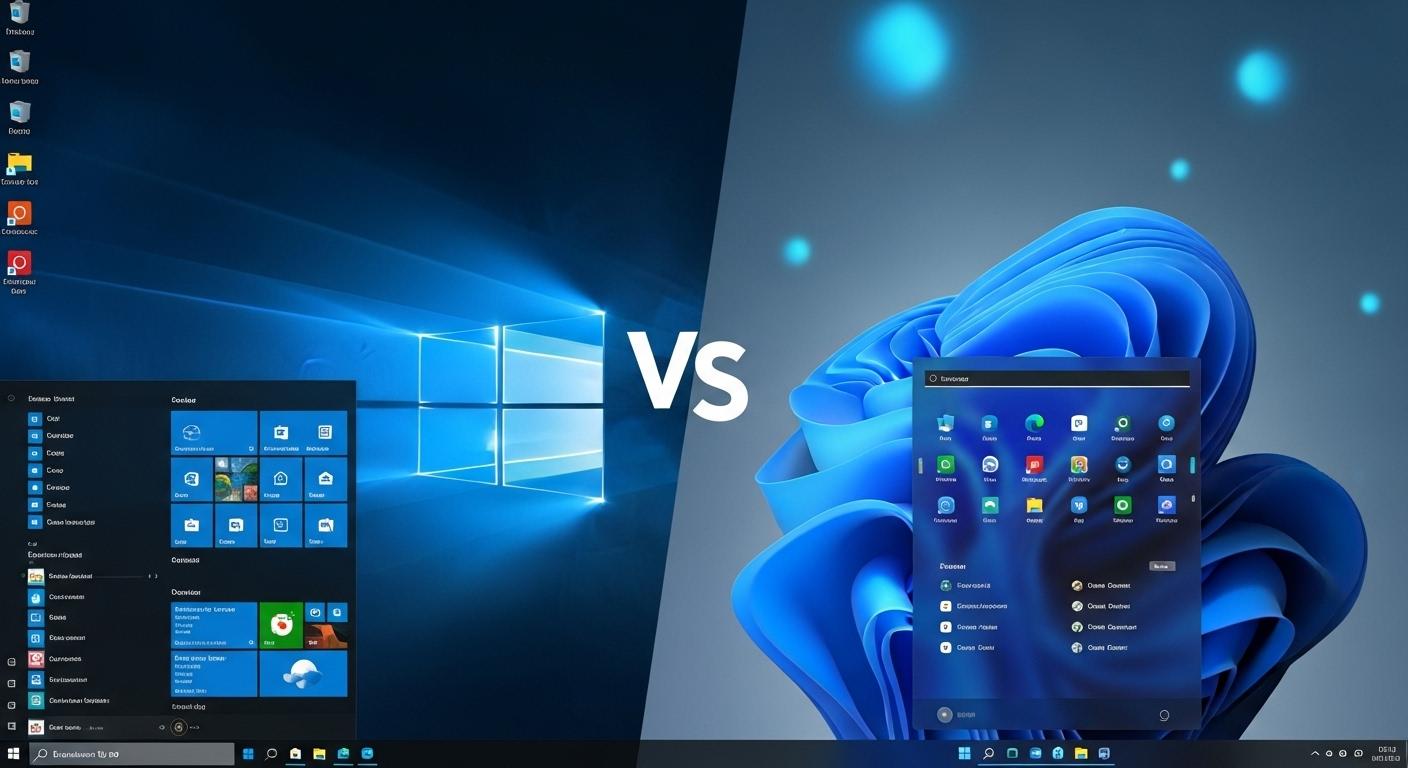
「windows11 10 違い」というキーワードでこの記事に辿り着いたあなたは、お使いのPCのOSオペレーティングシステムをWindows 11にアップグレードすべきか、それとも長年使い慣れたWindows 10を使い続けるべきか、その岐路に立っているPC初心者または情報システム管理者の方でしょう。
Windows 11がリリースされて数年が経過し、多くの新しい機能やデザインの改善が加えられました。
しかし、同時に
- 「動作要件が厳しい」
- 「使い勝手が変わった」
といった声も聞かれます。
情報が溢れる中で、「結局、私のPCや用途にとって、どちらが最適なの?」という疑問を解決できずにいるかもしれません。
今回の記事は、あなたが自信を持って次の行動に移れるよう作成しました。
- Windows 11と10の基本的な違いと、アップグレードの判断に必要な前提知識を解説します。
- アップグレード時の具体的な手順や、互換性の問題、そしてもしもの時のための解決策を提示します。
- 2025年時点の最新動向、特にwindows10 サポート期限とwindows11 アップデートの情報を網羅します。
- windows10 vs windows11という形で、デザイン、機能、セキュリティ、価格などのあらゆる側面を客観的に比較します。
この記事を読み終えることで、あなたは両OSの長所と短所を深く理解し、あなたの目的やPCスペックに合わせた最適な選択ができるようになります。
それでは、Windowsの最新OSにまつわる疑問をすべて解決していきましょう。
Windows 11と10の基礎知識と大きな違い
要点: Windows 11はデザインが大きく刷新され、セキュリティ機能が強化されていますが、Windows 10は互換性が高く安定しています。
それぞれの特徴を理解することが移行判断の第一歩です。
Windows 11と10のデザイン比較
ユーザーインターフェースの大きな変化
Windows 11で最も目を引く違いは、そのユーザーインターフェースUIの刷新です。Microsoftは、直感的でシンプルな操作性を目指し、全体的な見た目を大きく変えました。
- タスクバーの配置: Windows 10では左端に固定されていたスタートボタンとタスクバーのアイコンが、Windows 11では中央に配置されました。これにより、画面のどこにウィンドウがあっても、直感的に操作しやすい感じになりました。もちろん、設定で左側に戻すことも可能です。
- 角の丸みと透明性: ウィンドウの角には丸みが帯び、デザインに統一感と優しさが出ました。半透明の素材が多く使われ、視覚的に洗練された印象を与えます。
- スタートメニューの変更: ライブタイルlive tile 動くアイコンが廃止され、アプリと最近使ったファイルが中心のシンプルな一覧表示になり、よりスマートになりました。

スナップ機能による作業効率化
Windows 11で特に向上した点が、ウィンドウの配置を自動で整理するスナップレイアウト機能です。複数のウィンドウを開いて作業する人にとって、作業効率を大幅に向上させる強力な機能です。
- スナップレイアウト: ウィンドウの最大化ボタンにマウスポインタを合わせると、予め用意された複数のレイアウトから選択でき、クリック一つで画面を分割し、自動でウィンドウを配置できます。Windows 10のスナップ機能よりも遥かに柔軟で使いやすいです。
- スナップグループ: 配置したウィンドウのグループを記憶し、後でタスクバーから簡単にその状態を復元できる機能です。
注釈: UIユーザーインターフェース
PCの画面デザインやボタン、アイコンなど、ユーザーがパソコンを操作する上で目にしたり、触れたりするすべての要素のことです。これが変わると操作性が大きく変わります。

windows10 vs windows11 機能比較
コミュニケーションと生産性の統合
Windows 11は、現代のリモートワークやオンラインコミュニケーションのニーズに応えるため、標準の機能としてMicrosoft Teamsを統合しました。
- Teamsの統合: タスクバーの中央にチャットアイコンが配置され、すぐにTeamsでメッセージを送ったり、ビデオ通話を開始したりできます。Windows 10でもTeamsは利用できますが、OSに深く組み込まれている点が大きな違いです。
- ウィジェット: 左側から引き出せるウィジェットパネルが新しく搭載されました。天気、ニュース、株価、スポーツの結果など、自分に必要な情報をカスタマイズして一覧で表示できます。
windows11 動作要件の厳格化
Windows 11の導入を検討する上で、最も重要な違いが動作要件の厳格化です。これはセキュリティの向上を目的としています。
- CPU: 比較的新しい世代の64ビットプロセッサ(2コア以上、1GHz以上)が必須となりました。古いパソコンはアップグレードが行えない可能性が高いです。
- TPM 2.0: セキュリティチップであるTPMモジュールのバージョン2.0が必須となりました。TPMは暗号化キーの保管やデバイスの保護に役立ちます。
- ストレージとメモリ: 最小要件は4GBのメモリと64GBのストレージです。Windows 10の最小要件と比べて高く設定されています。
| 要件 | Windows 10(最低限) | Windows 11(最低限) |
| CPU | 1GHz以上(32/64ビット) | 1GHz以上、2コア以上の64ビットプロセッサ |
| メモリ | 1GB(32ビット)/2GB(64ビット) | 4GB |
| ストレージ | 16GB(32ビット)/32GB(64ビット) | 64GB |
| セキュリティ | TPM 1.2推奨 | TPM 2.0必須、セキュアブート必須 |
注釈: TPM Trusted Platform Module
パソコンの基板マザーボードに組み込まれたセキュリティ機能を持つチップです。暗号化されたデータへのアクセスに必要なキーを安全に保管し、マルウェアなどからの攻撃を防ぐ役割があります。
windows11 互換性と価格
既存アプリの互換性と動作確認
多くのユーザーが懸念する互換性については、MicrosoftがWindows 10と同じ互換性を目指しているため、基本的にWindows 10で動いていたアプリや周辺機器はWindows 11でも動く可能性が高いです。
- 互換性の確認: Microsoft公式から提供されている「PC正常性チェックアプリ」を利用することで、お使いのPCがWindows 11の動作要件を満たしているかどうかを簡単に確認できます。
- ドライバーの問題: まれに、プリンターや古いグラフィックスカードなどの周辺機器でドライバーが新しいOSに対応していないトラブルが発生することがあります。これは通常、メーカーが更新プログラムを提供することで解決されます。

windows11 価格とアップグレードの費用
Windows 10を利用している正規ユーザーの場合、Windows 11へのアップグレードは基本的に無料です。
- 無料アップグレードの期間: Microsoftは期間を設けていませんが、Windows 10のサポート終了が近づいているため、早めの移行が推奨されます。
- 新規購入の価格: PCを新規に購入する場合、当然ながらWindows 11が搭載されているモデルを選ぶことになります。単体でパッケージ版を購入する場合の価格は、Home版とPro版で異なります。
windows11 アップグレードのメリットとセキュリティ
要点: Windows 11の最大のメリットは、セキュリティ機能の強化と将来性です。最新のOSを使うことは、個人情報やデータを守る上で非常に重要です。
windows11 メリットと安全性
セキュリティ機能の大幅な強化
Windows 11は、これまでのWindowsと比較して、最もセキュリティが強固に設計されているOSと言えます。これは、動作要件の厳格化とも関連しています。
- TPM 2.0の必須化: 前述の通り、TPM 2.0が必須となることで、デバイス全体の暗号化や認証が強化され、マルウェアやランサムウェアの脅威からユーザーを保護します。
- セキュアブート: OSの起動時に、信頼されているソフトウェアのみが実行されるようにする機能です。不正なソフトウェアの侵入を防止します。
- 仮想化ベースのセキュリティVBS: Windowsの重要な部分を隔離された仮想環境で動作させる仕組みで、万が一攻撃を受けた際の被害を最小限に抑えます。

ゲーム体験とパフォーマンスの改善
Windows 11は、ゲーマーにとっても魅力的な機能を搭載しています。
- DirectX 12 UltimateとDirectStorage: DirectX 12 Ultimateは、最新のグラフィックスカードの性能を最大限に引き出すためのAPIです。DirectStorageは、SSDの高速な読み込み速度を活かし、ゲームのロード時間を大幅に短縮します。これにより、ゲームの起動やシーンの切り替えが驚くほどスムーズになります。
- Androidアプリの動作対応: Windows 11では、Amazonアプリストアを通じてAndroidアプリを直接実行できます。タブレットモードなどでの利用の幅が広がりました。

windows11 デメリットと注意点
新しい操作感への慣れと互換性のリスク
Windows 11の新しいデザインと操作は、長年Windows 10を使ってきたユーザーにとって、最初は戸惑いや違和感を感じる可能性があります。
- タスクバーの変更: 中央配置のスタートボタンや、右クリックメニューの内容が変わったことなど、慣れるまでに時間を要する可能性があります。特にPC初心者の方は、最初の数日間は操作に手間取るかもしれません。
- 古い周辺機器の問題: まれに、非常に古いプリンターやスキャナーなどの機器が、新しいOSに対応したドライバーを提供していないケースがあります。これは、買い替えが必要になる可能性を意味します。

windows11 アップグレード失敗の回避策
Windows 10からWindows 11へのアップグレードプロセスは比較的スムーズですが、万が一失敗した場合に備えることが大切です。
- データの完全バックアップ: 移行を行う前に、重要なファイル、写真、ドキュメントなどを外部ドライブやクラウドストレージに完全にバックアップすることは必須事項です。
- システムの復元ポイント作成: Windows 10の状態を復元できるポイントを作成しておくと、トラブルが発生した際に元の状態に戻す作業が簡単に行えます。
- インターネット接続の安定化: ダウンロードとインストールには時間がかかるため、安定したインターネット接続環境を確保し、作業中に電源が切れることのないように注意してください。
🔗 サイト外リンク 1/5:

2025年最新情報:サポート期限と移行の鮮度
要点: Windows 10のサポート終了は2025年10月14日。
セキュリティリスク回避のためにもWindows 11への移行を計画的に行う必要があります。
windows10 サポート期限
サポート終了がもたらす重大な影響
Windows 10のメインストリームサポートは既に終了しており、延長サポート期間も2025年10月14日に終了する予定となっています。
- セキュリティリスクの増大: サポートが終了すると、それ以降に発見された新しいセキュリティ脆弱性に対する修正プログラムがMicrosoftから提供されなくなります。これは、ランサムウェアやマルウェアの被害に遭うリスクが大幅に高まることを意味し、特に企業利用では重大な問題となります。
- 技術サポートの終了: OSに関する技術的な問題が発生した際、公式のサポートサービスを受けることができなくなります。
s
注釈: サポート期限
MicrosoftがOSのセキュリティ更新プログラムや技術的なサポートを提供する期間のことです。この期間を過ぎたOSを使い続けるのは、セキュリティ上のリスクが非常に高いです。

企業・法人向けEOL対策の最新動向
企業や法人の場合、多くのPCを一斉に移行する必要があるため、計画的な準備が不可欠です。
- Extended Security Updates ESU: Microsoftは、サポート終了後もセキュリティ更新プログラムを有償で提供する延長セキュリティ更新プログラムESUを提供しています。これは一時的な延命措置であり、恒久的な解決策ではありません。
- 仮想化による対処: Windows 10環境が必須な特定の業務アプリを仮想マシンvirtual machineで動作させることで、メインのPCはWindows 11に移行するという方法もあります。
windows11 アップグレードと移行
アップグレードの手順と準備事項
Windows 10から11へのアップグレード方法は、主に二通りあります。
- Windows Updateからの実行: PCが動作要件を満たしている場合、Windows Updateの画面に「Windows 11への無料アップグレード可能」という通知が表示されます。ここから手順に従って実行するのが、最も簡単でスムーズな方法です。
- インストールメディアの作成: Microsoftの公式サイトからインストールメディア作成ツールをダウンロードし、USBメモリなどを使いって手動でインストールする方法です。
買い替え判断の基準と最新モデル
お使いのPCが動作要件を満たしていない場合や、性能に不満がある場合は、PCの買い替えも検討すべきです。
- 買い替えの基準: CPUが古い、メモリが4GB未満、ストレージがSSDではなくHDDである、などの場合は、Windows 11を快適に操作できない可能性が高いため、買い替えがおすすめです。
- 2025年最新モデル: 最新のWindows 11搭載モデルは、AI機能を搭載した専用プロセッサや、高解像度のディスプレイ、長時間駆動可能なバッテリーなど、性能が大幅に向上しています。これらのモデルは、Windows 11の機能を最大限に発揮できます。
Windows 11への移行を推奨する理由
要点: Windows 11は、セキュリティ、将来性、そして新しいAI連携機能の面でWindows 10を大きく凌駕します。ほとんどのユーザーにとって、計画的な移行が最良の選択肢です。
windows11 メリットとデメリット
総合的なメリットとデメリットのまとめ
最終的に、Windows 11と10のどちらを選ぶべきか、メリットとデメリットを総合的に比較します。
| 項目 | Windows 11 | Windows 10 |
| デザイン/操作性 | 洗練され、直感的。スナップレイアウトが優秀。 | 使い慣れている人が多い。安定した操作感。 |
| セキュリティ | TPM 2.0とセキュアブートで強固な保護。 | 2025年10月14日にサポート終了予定。リスク大。 |
| 将来性/鮮度 | 最新のAI連携機能やゲーム性能向上が見込める。 | 新規開発や機能追加は停止し、維持段階。 |
| 互換性/要件 | 厳格な動作要件。古いPCは非対応の可能性。 | 幅広いPCで動作し、周辺機器との互換性が高い。 |
| 価格 | 正規ユーザーは無料アップグレード可能。 | 延長サポートには有償のESUが必要。 |

windows10 vs windows11 最終的な判断基準
あなたがどちらを選択すべきか、最終判断の基準を提示します。
| ユーザーの状況 | 推奨される選択肢 | 理由と行動 |
| PCが比較的新しく、動作要件を満たしている | Windows 11へすぐにアップグレード | セキュリティリスクを早期に回避し、最新機能を享受できます。 |
| 古いPCを使っており、買い替える予定がない | Windows 10をESUなどで継続利用、または買い替えを検討 | 動作要件を満たしていないPCでは快適な操作ができません。 |
| 業務で特定のアプリを使っており、互換性が不安 | Windows 10を一時的に維持し、並行でWindows 11環境をテスト | 業務停止のリスクを避けるため、十分な検証期間を設けてください。 |
🔗 サイト外リンク 2/5:
よくある質問と解決
Q1. Windows 11は本当に使いやすいですか?
Windows 11の使いやすさは、最初は戸惑う可能性がありますが、慣れるとWindows 10以上に快適と感じるユーザーが多いです。特に、中央寄せのタスクバーは直感的な操作を可能にし、スナップレイアウトはマルチタスクの効率を大幅に向上させます。PC初心者の方でも、数日間使えばそのシンプルさと洗練されたデザインの良さを理解できるはずです。

Q2. アップグレード後にWindows 10に戻せますか?
はい、基本的に可能です。
Windows 11へのアップグレード後、一定期間(通常は10日間)以内であれば、設定画面から簡単に以前のバージョンであるWindows 10に戻すこと(ダウングレード)が可能です。
しかし、10日間を経過すると、この機能は利用できなくなるため、その場合は再インストールが必要となります。
アップグレード直後は、アプリの動作確認などを早めに行い、問題があれば期間内に戻すかを判断してください。

Q3. 動作要件のTPM 2.0を回避する方法はありますか?
技術的には、レジストリを編集するなどの方法でTPM 2.0のチェックを回避し、非対応のPCにインストールすることは可能です。
しかし、Microsoftはこの方法を公式には推奨しておらず、TPMが無い環境での利用は「セキュリティ上のリスクを自己責任で負う」ことになります。
また、今後の更新プログラムが適用できなくなるなど、予期せぬトラブルの原因となる可能性も高いです。
安全で快適な利用のため、動作要件を満たしたPCを利用することを強くおすすめします。

Windows 11への計画的移行こそが最高の解決策
要点: Windows 11は、セキュリティ、AIとの連携、ユーザー体験のすべてにおいてWindows 10の進化形です。
サポート終了を見据え、今すぐ移行計画を立てることが、PC初心者から情報システム管理者まですべてのユーザーにとって最適な「解決」策です。
最高の解決策と次の行動
この記事でWindows 11と10の違いを深く理解していただけたことと思います。
Windows 11は単なるデザイン変更ではなく、セキュリティ対策や現代の働き方に適した機能強化を行った「進化したOS」です。
2025年10月14日のサポート終了期限を念頭に置き、セキュリティリスクを回避して安心してPCを利用し続けるために、以下の行動を推奨します。
- 「PC正常性チェックアプリ」で互換性を確認する。
- 非対応の場合は、最新のWindows 11搭載PCを検討する。
- 対応の場合は、重要データのバックアップを完了し、Windows Updateからアップグレードを実行する。
🔗 サイト外リンク:
🔗 サイト外リンク:
🔗 サイト外リンク: