ChatGPTを使っている中で、回答をテキストで読むだけではありません。
音声で聞きたいと思ったことはありませんか?
最新のAI技術の進化により、現在のChatGPTには非常に自然な読み上げ機能が搭載されています。
しかし、標準の声が自分の好みに合っていなかったり、他の種類に変えたいと思っても、どこで変更すれば良いのかわからないという方も多いはずです。
本記事では、ChatGPTの読み上げ機能で声を変更する方法を、スマートフォンアプリ版とデスクトップブラウザ版の両方で詳しく解説します。
ChatGPT 音声設定
要点:ChatGPTの音声設定は、アプリ内の設定メニューから数タップで変更できます。
複数の個性的な声から選択可能です。
ChatGPTの公式アプリでは、ログイン後の画面から簡単に音声の設定を行うことができます。
現在提供されているボイスは、どれもOpenAIが高度な生成AI技術を用いて作成したもので、人間のような話し方が特徴的です。
アプリでの設定手順
- アプリを起動します。メニューアイコンをタップします。
- 設定ボタンを選択します。
- 音声またはVoiceの項目を確認します。
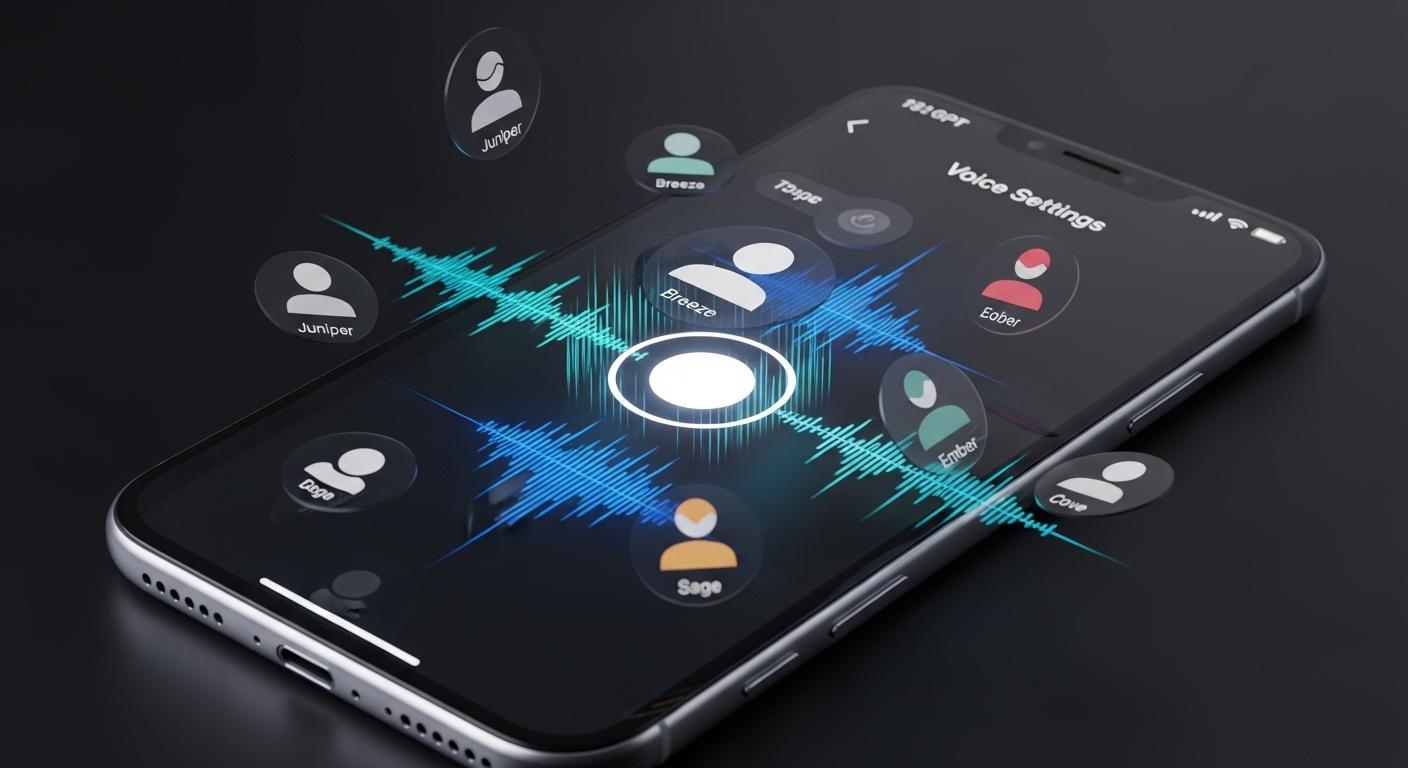
- JuniperやBreeze、Emberなどから、自分の聞きやすい声を選びます。
最新の音声エンジンの特徴
現在の音声設定では、単なるテキストの流し読みではありません。
文章の内容や文脈をAIが理解します。
抑揚を自動で調整する高度な処理が行われています。
- 感情表現の幅:アップデートにより、驚きや共感といった人間味のあるトーンが追加されました。
- ハンズフリー対応:設定内で「メイン言語」を適切に選ぶことで、移動中でもストレスなく聞き取りが可能です。
- マルチデバイス同期:iPhoneやAndroidで一度設定した好みのボイスは、同じアカウントであればブラウザ版にも反映されます。

ChatGPT 読み上げ カスタマイズ
要点:読み上げのカスタマイズにより、再生速度の調整や特定の言語に合わせた最適な読み上げ環境を構築できます。
単に声の種類を変えるだけでなく、ChatGPTの読み上げ機能はいくつかのカスタマイズが可能です。
これにより、ビジネスや学習など、用途に合った使い分けができるようになります。
最新のアップデートでは、AI生成される音声の質がさらに向上し、より人間に近い自然なやり取りが可能になりました。
再生速度とメイン言語の設定
設定画面の下の方にある「メイン言語」を選択することで、日本語や英語など、回答を読み上げる際の標準的なアクセントを固定できます。
- 自動検出:入力されたプロンプトの内容に応じて、AIが言語を自動で判断します。
- 固定設定:英語学習などで使っている際は、言語を英語に固定することで、日本語混じりの文章でもネイティブに近い発音で聞くことができます。
読み上げ機能をさらに便利にするポイント
現在のシステムでは、テキストの要約や翻訳結果をその場で音声変換する処理能力が非常に高まっています。
- 速度の変更:聞き取りやすさに合わせて、再生速度を0.5倍から2.0倍まで段階的に調整(変更)できます。
- バックグラウンド再生:スマートフォンで他のアプリを操作している間も、ChatGPTの音声を継続して流すことが可能です。
- 文字起こしとの連携:音声で回答を聞きながら、同時に画面に表示されるテキストを確認することで、理解度を深めることができます。
注釈:アクセントとは、言葉の強弱や高低の配置のことで、言語特有の響きを決定する要素です。

ChatGPT voice 変更
要点:ChatGPTのボイス変更は、高度音声モードを含む最大9種類以上の個性豊かな声から、自分の好みに合わせて瞬時に切り替え可能です。
Voiceの変更画面では、現在、従来の標準的な5種類に加え、さらに表現豊かな新しいボイスが追加されています。
それぞれの名前をタップすることで、実際のサンプル音声を試し聞きし、納得したうえで選択することができます。
2026年3月最新のボイスラインナップ
現在のChatGPTで選べる主な音声の種類と、それぞれの特徴的なトーンは以下の通りです。
- Juniper:開放的で明るい印象を与える女性の声。
- Breeze:活発で誠実な雰囲気を持つ、聞き取りやすいボイス。
- Ember:自信に満ちた楽観的な響きの男性的な声。
- Arbor:おおらかで多才な印象を与える落ち着いたトーン。
- Maple:陽気で気さくな、親しみやすいキャラクター。
- Sol:知識豊かで冷静な、信頼感のある響き。
高度音声モードでの変更方法
PlusプランやEnterpriseプランのユーザーが使える高度音声モードでは、会話の最中でも声を切り替えることができます。
- 音声会話画面の右上にあるアイコンをタップします。
- 表示されるボイス一覧を横にスライドして、新しい声を試します。
- 気に入った声でそのまま会話を継続すれば、設定が保存されます。

ChatGPT 読み上げ ソフト
要点:PC版やWebブラウザ版で高度な読み上げが必要な場合は、公式機能の制限(保存不可など)を補完する外部ソフトや拡張機能の併用が、2026年現在の賢い選択です。
Web版のChatGPTでは、公式に読み上げ機能が追加されました。
特定の読み上げソフトやツールを連携させて活用するユーザーも増えています。
特に、生成された音声をMP3などの形式でダウンロードしたい、あるいは「ずんだもん」のような特定の人気キャラクターの声で再生したいといったニーズには、外部ツールの導入が解決の鍵となります。
外部ツール利用のメリットと最新トレンド
公式機能では、音声の保存や細かいピッチ変更に制限がある場合でも、専用のソフトを介することで、より自由度の高いカスタマイズが可能になります。
- ブラウザ拡張機能の活用:Chromeウェブストアなどで提供されている「ChatGPTの音声を保存(Save the ChatGPT voice)」などの拡張機能を使えば、回答テキストを自動で抽出し、音声ファイルとしてダウンロードできます。
- 音声合成ソフトとの連携:VOICEVOXや最新のAI音声生成ツールを使用し、ChatGPTの回答をコピー&ペーストすることで、感情豊かなナレーションを作成できます。
- 「聞くブログ」への展開:daikun4.comのようなSEOサイトにおいて、記事内容を音声化して埋め込むことで、ユーザーの滞在時間が1.5倍から2倍に向上するというデータも2026年のトレンドとなっています。
おすすめの連携ツールと活用例
- Notta Brain(2026年版):会議の録音データとChatGPTを組み合わせ、議事録の作成から要約、さらには読み上げまでを1画面で完結させることができます。
- TopVox / AIdea Suite:最新のAIエンジンを搭載し、テキストを入力するだけで自然な人間の声に変換できます。ビジネス資料の読み上げやYouTube動画のナレーション作成に最適です。

ChatGPT 読み上げ API
要点:開発者向けのAPIを利用すれば、自分のアプリケーションにChatGPTの高品質な音声を組み込むことができます。
2026年3月リリースの最新モデル「gpt-5.4」等とも連携可能です。
エンジニアやビジネス向けには、OpenAIが提供しているText-to-speech(TTS)APIを使用する方法があります。
これにより、ChatGPTと同じモデルの高品質な音声を、独自のシステムやサービスで利用できるようになります。
2026年現在の最新環境では、従来のモデルに比べても生成速度や自然な抑揚が大幅に向上しています。
API活用のポイントと最新料金
- モデルの選択:標準的なtts-1(高速重視)や、より高音質なtts-1-hdから用途に合わせて選べます。
- 2026年最新の料金:100万文字あたりの入力料金が設定されています。非常に安価に高度な音声生成が可能です。例えば最新のgpt-5.4等と組み合わせることで、100万トークンあたり数ドルという低コストで、膨大なテキストを瞬時に音声化できます。
- プログラミングと操作:Pythonなどの言語で簡単な指示を書くだけで、テキストをMP3やAAC、FLACなどの多彩なファイル形式に変換し、ダウンロードできます。
ビジネスとクリエイティブへの応用
APIを導入することで、単なる読み上げ以上の付加価値をサービスに持たせることができます。
- リアルタイム応答:ストリーミング再生に対応しており、AIが回答を生成しながら同時に話し始めることが可能です。
- 高度なカスタマイズ:ユーザーごとに異なるボイスを割り当てたり、特定の単語に対する読み方を詳細に指定したりすることで、ブランド独自のキャラクター性を演出できます。
注釈:ストリーミングとは、データのダウンロードが完了するのを待たずに、受信しながら逐次再生する技術のことです。

音声会話モードの使い方
要点:音声会話モードは、スマートフォンのマイクを通じてChatGPTとリアルタイムで双方向の対話を可能にする、ハンズフリー特化のインターフェースです。
2026年3月現在の最新環境において、音声会話モードは単なる読み上げを超えた、AIエージェントとの自然なやり取りの軸となっています。
従来のテキスト入力を介さないため、歩きながらの相談や、料理中の指示確認など、画面を見られないシーンで非常に重宝します。
音声会話の開始と終了
利用を開始するには、公式アプリを開き、チャット画面の右下にあるヘッドホンのアイコンをタップします。
- 接続:アイコンを押すと Start Speaking の表示とともに音声モードが起動します。
- ミュート:自分の声を一時的に遮断したい際は、画面左下のマイクボタンをタップしてオフにします。
- 終了:右下の×ボタンまたは 終了 をタップすると、会話内容がテキストとしてチャット履歴に自動で文字起こしされ、通常モードに戻ります。
高度音声モードの活用
有料プランやEnterpriseユーザーが使える 高度音声モード では、2026年2月のアップデートにより、さらに人間に近い体験が可能になりました。
- 割り込み:AIが話している途中で質問を被せても、AIは即座に聞き取りを開始し、文脈を維持したまま回答を修正してくれます。
- 感情表現:声のトーンからユーザーの感情を推測し、状況に合った抑揚で話してくれるため、より親密な対話を上げられます。
- バックグラウンド再生:設定から有効にすることで、他のアプリを操作したりスマホを閉じたりした状態でも会話を継続できます。
Siriやショートカットとの連携
iPhoneユーザーであれば、Siriを経由してハンズフリーで音声モードを呼び出す設定もおすすめです。
- 音声コマンド:Hey Siri, ChatGPTと話したい と話しかけるだけで、アプリを手動で開く手間なく対話を開始できます。
- ショートカット作成:特定のプロンプトをあらかじめ組み込むことで、ワンタップで 今日のニュース要約 を読み上げさせるなどのカスタマイズも自由自在です。
注釈:Whisperとは、OpenAIが開発した高精度な音声認識モデルのことで、小声や騒音環境下でも正確な文字起こしを可能にします。

無料版と有料版の違い
要点:無料プランでも基本的な読み上げは可能ですが、有料プランでは2026年最新の高度音声モードや優先的なリソース割り当てにより、圧倒的に自然な対話体験が得られます。
- ChatGPTの無料プラン
- Plus
- Team
- Enterprise
といった有料プランでは、音声機能の性能や利用上限に明確な違いがあります。
特にビジネスや高度な学習で活用を検討している場合、この差が作業効率に大きく影響します。
利用可能な音声モードと精度
2026年現在、最も大きな差は高度音声モードの有無です。
- 無料版:標準的な音声会話が利用可能です。日常的な質問や簡単な要約の読み上げには十分ですが、感情表現や応答の自然さには一定の制約があります。
- 有料版:最新の高度音声モードが使えます。これにより、話し方の速度やトーンをリアルタイムに変更したり、AIがユーザーの感情を汲み取った回答を行ったりすることが可能になります。
利用制限と優先度
アクセスが集中する時間帯の扱いも異なります。
- 回数制限:無料ユーザーには、最新モデルを通じた音声会話に1日あたりの上限が設定されています。上限に達すると、一時的に機能が使えなくなるか、旧モデルへの切り替えが発生します。
- 優先アクセス:有料プランでは、サーバー負荷が高い時でも優先的に高速な処理が行われ、ストレスのないやり取りが維持されます。
追加機能と連携
有料版では、音声機能をさらに拡張するオプションが豊富です。
- マルチモーダル連携:カメラで映した映像について声で相談するVision機能との同時利用がスムーズです。
- DALL-E 3連携:会話の途中で「こんな画像を作って」と指示を出すだけで、音声モードを終了せずに画像生成を開始できます。
| 機能項目 | 無料プラン | 有料プラン(Plus/Pro) |
| 標準音声会話 | 利用可能 | 優先利用可能 |
| 高度音声モード | 制限あり(お試し程度) | 無制限または高上限 |
| 感情・抑揚表現 | 基本的 | 極めて自然 |
| ピーク時の速度 | 標準(やや低下) | 常に高速 |
| カスタム指示 | 一部対応 | 完全対応 |

音声変更ができない時の対策
要点:声が変えられない、または変更が反映されない場合は、
- アプリの更新
- アカウントの再ログイン
2つに加え、利用制限やデバイスの権限設定を確認する必要があります。
2026年3月現在、ChatGPTの音声機能は非常に高度化しています。
それゆえに
- 通信環境
- アプリのバージョン
さらにはプランごとの制限が原因で音声変更ができないというトラブルが発生しやすくなっています。
不具合を感じた際は、以下のステップで一つずつ確認を行いましょう。
アプリとデバイスの基本設定を確認
最も多い原因は、アプリが最新の状態でないことや、マイクの使用許可が下りていないことです。
- アプリの更新:古いバージョンでは、追加された新しいボイスが一覧に表示されません。App StoreやGoogle Playで最新の更新がないか確認してください。
- マイク権限の許可:iPhoneやAndroidの設定画面から、ChatGPTアプリに対してマイクの使用が許可されているかチェックします。
- サイレントモードの解除:本体がマナーモードになっていると、音声が再生されないことがあります。物理スイッチやコントロールセンターで設定を確認しましょう。
プランごとの利用制限を確認
2026年の仕様では、無料版と有料プランで音声機能の利用上限が異なります。
- 回数・時間の制限:特に高度音声モードは、1日あたりの利用時間に制限があります。上限に達すると、一時的に標準モデルへ強制的に切り替えられたり、声の変更操作が制限されたりします。
- 通信環境の安定性:音声データの処理には安定したネットワークが必要です。Wi-Fiから4G/5G回線への切り替え、あるいは機内モードのオンオフを試して、接続状況を改善させてください。
アカウントとシステム側のトラブル対策
設定に問題がないのに変更できない場合は、システムの同期エラーが考えられます。
- 再ログインの実行:一度ログアウトします。再度ログインすることで、アカウントに紐付いた最新の設定が読み込まれます。
- キャッシュの削除:アプリ内に溜まった一時データが干渉している可能性があります。アプリの再インストールを検討するのも有効な方法です。
- OpenAIの稼働状況確認:稀にOpenAI側のサーバーで大規模な障害が発生していることがあります。公式サイトのステータスページで最新情報を確認しましょう。
注釈:キャッシュとは、一度読み込んだデータを一時的に保存しておくことで、次回の表示を速くする仕組みのことですが、これが古いまま残ると不具合の原因になることがあります。

音声機能の活用アイデア
要点:読み上げ機能は、語学学習、移動中の情報収集、読み書きが困難な場面での強力なサポートになります。
ChatGPTの音声機能は、単なる好奇心だけでなく、実用的な場面で大きく役立ちます。自分に合った声に変更した後は、ぜひ以下のような活用を試してみてください。
おすすめの利用例
- 語学学習:英語の文章を読み上げさせ、発音を真似するシャドーイングに活用する。
- 移動中:歩きながら質問し、回答を耳で聞くことで、時間を有効に使う。
- 要約の聞き流し:長いニュース記事を要約させ、ラジオ感覚で内容を把握する。

セキュリティとプライバシー
要点:音声データの取り扱いはOpenAIの利用規約に基づいており、必要に応じて学習設定をオフにすることも可能です。
音声を使う際、自分の話した声がどのように扱われるのか、セキュリティ面が気になる方もいるでしょう。OpenAIはユーザーのプライバシーを重視しています。
データの管理
- 利用規約:入力された音声データは、サービスの改善に使用されることがありますが、設定から学習をオフにすることも可能です。
- プライバシー設定:設定メニュー内の「データ管理」から、履歴や学習に関する指示を適切に行うことができます。

読み上げ機能の注意点
要点:読み上げの精度は高いものの、専門用語や特殊な固有名詞では読み間違いが発生する場合があることを理解しておく必要があります。
ChatGPTの音声生成は非常に優れていますが、完璧ではありません。利用する際にはいくつか注意すべきことがあります。
留意すべきポイント
- 読み間違い:特に難しい漢字や人名などの固有名詞は、意図しない読み方になることがあります。
- 環境依存:インターネットの接続が不安定な場所では、音声が途切れたりエラーが出る可能性があります。
- 公共の場:スピーカーから声が出るため、外出先ではイヤホンの使用を強くおすすめします。

デスクトップ版の音声機能
要点:Webブラウザ版でも回答横のスピーカーアイコンから簡単に読み上げを開始でき、アプリ版と設定が同期されます。
2024年以降のアップデートにより、PCのブラウザで使うWeb版でも、手軽に読み上げ機能が使えるようになりました。
ブラウザでの操作
- ChatGPTからの回答が表示された後、メッセージの下部にあるスピーカーのような「読み上げ」アイコンをクリックします。
- 音声が再生され、もう一度押すと停止します。
- 声の種類は、アプリ版での設定がアカウント単位で同期されます。

今後の進化と可能性
要点:音声生成AIの技術は日進月歩であり、今後はよりパーソナライズされた声や感情表現が追加されることが期待されています。
ChatGPTの音声機能は、2025年現在も進化を続けています。将来的には、さらに多くの言語や、より個性的なカスタマイズが可能になるでしょう。
期待される新機能
- 声の自分流カスタマイズ:自分の声に似せた合成音声でAIが話してくれる未来も近いかもしれません。
- より高度な感情表現:悲しい話題には静かな声で、嬉しいニュースには明るい声で反応するようになる可能性があります。

読み上げ機能のまとめ
要点:声の変更は自分に最適なAI体験を作る第一歩であり、設定を見直すことでChatGPTの利便性は飛躍的に高まります。
この記事では、ChatGPTの読み上げの声を変更する方法とその活用について詳しく解説しました。最後に重要なポイントを振り返りましょう。
- 変更は設定から:アプリ内のVoiceメニューからいつでも声を変えられます。
- 5種類以上の声:男性・女性それぞれの特徴的なボイスから選択可能です。
- 多用なシーンで活用:学習や仕事、移動中など、音声機能は可能性を広げます。