この記事の結論(先に知りたい方へ)
Windows 11で高速スタートアップを無効にするには、
「コントロールパネル」→「電源オプション」→「電源ボタンの動作を選択する」→「現在利用可能ではない設定を変更します」→「高速スタートアップを有効にする」のチェックを外すという手順で行います。
- デュアルブート環境でのトラブル
- USB機器の認識不良
- Windows Updateの不具合
など、さまざまなトラブルの原因になることがあります。
状況に応じて無効化を検討する価値があります。
以下、詳しい手順と、無効にすべきかどうかの判断基準を解説します。
目次
- 高速スタートアップとは?
- 高速スタートアップを無効にすべきケース
- 無効にする手順(コントロールパネルから)
- コマンドで無効にする方法(上級者向け)
- 設定項目がグレーアウトして変更できない場合の対処法
- 再度有効にしたい場合
- 高速スタートアップと休止状態・シャットダウンの違い
- よくある質問(FAQ)
- まとめ
高速スタートアップとは?
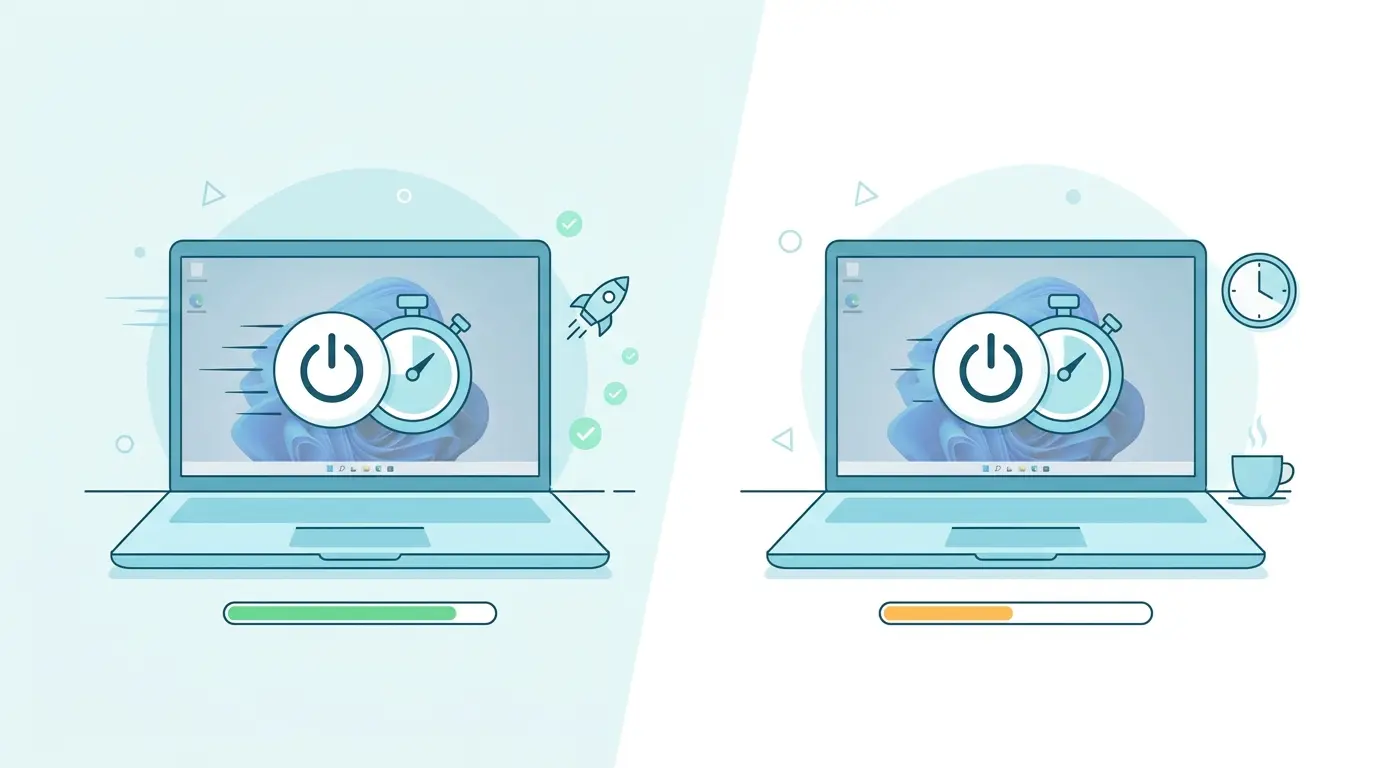
高速スタートアップは、シャットダウン時にシステムの状態を「休止状態」に近い形でファイルに保存しておくことで、次回の起動を速くする機能です。
パソコンの電源ボタンを押して電源を切る操作(シャットダウン)をした場合でも、完全に終了しているわけではなく、一時的にカーネルとドライバーの状態だけを保存します。
次回起動時に読み込むことで起動時間を短縮しています。
この設定は「電源オプション」の画面に表示されております。
Windows 8以降、標準で有効になっている機能です。
高速スタートアップを無効にすべきケース
便利な機能ですが、以下のような場合はトラブルの原因になることがあるため、無効化を検討してください。
- Windows以外のOS(Linuxなど)とのデュアルブート環境を構築している:高速スタートアップが有効だと、ディスクが正常にアンマウントされず、他のOSから同じパーティションを読み書きした際にデータ破損のリスクがあります
- BIOS/UEFIの設定画面に入りたい:完全なシャットダウンが行われないため、通常のシャットダウン後に電源を入れてもBIOS設定に入るタイミングを逃しやすくなります
- USB機器や外付けHDDが再起動後に認識しない:前回のセッション情報が引き継がれ、周辺機器の認識に不具合が出ることがあります
- Windows Updateの適用後に不具合が出る:一部の更新プログラムが正しく反映されないことがあります
- ネットワークドライバーの更新が正しく反映されない:完全に再起動しないと反映されない設定変更がある場合に影響します
- パソコンの修理やハードウェア交換を行う:製品によっては、完全に電源が落ちていない状態での分解作業がセキュリティ・安全上のリスクになることがあります。作業前には必ず完全なシャットダウンを行いましょう
USBの認識トラブルについては、こちらの記事でも詳しく解説しています。
→ Windows 11でUSBが認識しない!原因と対処法を徹底解説
無効にする手順(コントロールパネルから)
- スタートボタンを右クリックする。「検索」から「コントロールパネル」と入力して開く
- 「ハードウェアとサウンド」→「電源オプション」を開く
- 左側のメニューから「電源ボタンの動作を選択する」をクリックする
- ページ上部の「現在利用可能ではない設定を変更します」をクリックする(管理者権限が必要です)
- 「シャットダウン設定」の項目にある「高速スタートアップを有効にする(推奨)」のチェックを外す
- 「変更の保存」をクリックする
この手順自体は管理者権限が必要な操作です。
手順④で反応しない場合は、コマンドプロンプトを管理者として実行する方法も確認しておくと安心です。
→ Windows 11でコマンドプロンプトを管理者として実行する方法まとめ
コマンドで無効にする方法(上級者向け)
コントロールパネルを開かずに、コマンドプロンプトやPowerShellから直接無効化することも可能です。
- コマンドプロンプトを管理者として開く
- 以下のコマンドを入力してEnterキーを押す
powercfg /h offこのコマンドは、休止状態(ハイバネーション)自体を無効にするコマンドで、結果として高速スタートアップも同時に無効になります。
再度有効にしたい場合は、以下のコマンドを実行してください。
powercfg /h on設定項目がグレーアウトして変更できない場合の対処法
「現在利用可能ではない設定を変更します」をクリックしても項目がグレーアウトしたままの場合、以下を確認してください。
- 管理者権限を持つアカウントでサインインしているか確認する
- 会社のPCなど、組織のグループポリシーで変更が制限されている場合があります。この場合は情報システム部門(社内サポート)への確認が必要です
- それでも解決しない場合は、上記4章のコマンド(powercfg /h off)で無効化を試してください
- キーボードやマウスの操作でうまくクリックできない場合は、タスクバーのアイコンからではなく、検索ボックスに直接「電源オプション」と入力して開くツールを使う方法もあります
なお、この手順はWindows 10でもほぼ共通です。
バージョンによってアイコンの見た目や項目名の位置が多少異なる場合があります。
再度有効にしたい場合
起動速度を優先したい場合は、同じ手順で「高速スタートアップを有効にする」にチェックを入れ直せば元に戻せます。
コマンドの場合は powercfg /h on を実行してください。
高速スタートアップと休止状態・シャットダウンの違い
| 状態 | 内容 | 起動速度 |
|---|---|---|
| 通常のシャットダウン(高速スタートアップ有効時) | カーネル・ドライバーの状態のみ保存 | 速い |
| 通常のシャットダウン(高速スタートアップ無効時) | 全プロセスを完全に終了 | やや遅い |
| 休止状態 | メモリ上の全データをディスクに保存し、作業内容を維持したまま終了 | 起動は速いが、開いていたアプリなども復元される |
| 再起動 | 常に完全な終了・起動が行われる(高速スタートアップの影響を受けない) | – |
ちなみに「再起動」を選んだ場合は、高速スタートアップが有効でも常に完全な起動処理が行われます。
BIOS設定に入りたい場合やドライバーの不具合を解消したい場合、無効化する代わりに「再起動」を使うという選択肢もあります。
よくある質問(FAQ)
Q. 高速スタートアップを無効にすると、何かデメリットはありますか?
A. 起動時間がやや長くなる程度で、動作自体に大きな悪影響はありません。
トラブルの原因になりやすい機能でもあるため、不具合を抱えている場合は無効化を試す価値があります。
Q. ノートパソコンでバッテリー消費に影響しますか?
A. 高速スタートアップの有効・無効は、主に起動時間に関わる設定です。
通常使用時のバッテリー消費への影響はほとんどありません。
Q. デュアルブートしていないのですが、無効にした方がいいですか?
A. 特にトラブルがなければ、無効にする必要はありません。
USBの認識不良やアップデート後の不具合など、具体的な症状がある場合に対処法の一つとして試すのがおすすめです。
まとめ
高速スタートアップは起動を速くする便利な機能ですが、
- デュアルブート環境やUSB機器の認識不良
- Windows Updateの不具合
の原因になることもあります。
上記のチェック項目一覧のうち1つ以上に心当たりがある場合は、無効化を検討する価値があります。
「コントロールパネル」→「電源オプション」から簡単に無効化できるので、ログイン後すぐに試せる手順として参考にしてみてください。
設定変更が完了すれば、多くの問題が改善するはずです。
この記事の回答で解決しない場合は、コメント欄などからお気軽にご質問ください。