この記事の結論(先に知りたい方へ)
Windows 11の右クリックメニューをWindows 10以前の従来形式に戻すには、レジストリエディターで特定のキーを追加する方法が最も確実です。
コマンドプロンプトから1行のコマンドを実行するだけでも設定できます。
この記事では、
- レジストリを直接編集する方法
- コマンドで一発設定する方法
- 元に戻す方法
- 注意点
まで必要な情報を詳しく解説します。
目次
- Windows 11の右クリックメニューが変わった理由
- 従来のメニューに戻す前に知っておきたいこと
- 方法①コマンドで一発設定する(おすすめ)
- 方法②レジストリエディターで手動設定する
- 設定を元に戻す(Windows 11標準のメニューに戻す)方法
- 「その他のオプションを表示」で毎回従来メニューを開く方法
- サードパーティ製ツールを使う場合の注意点
- よくある質問(FAQ)
- まとめ
Windows 11の右クリックメニューが変わった理由
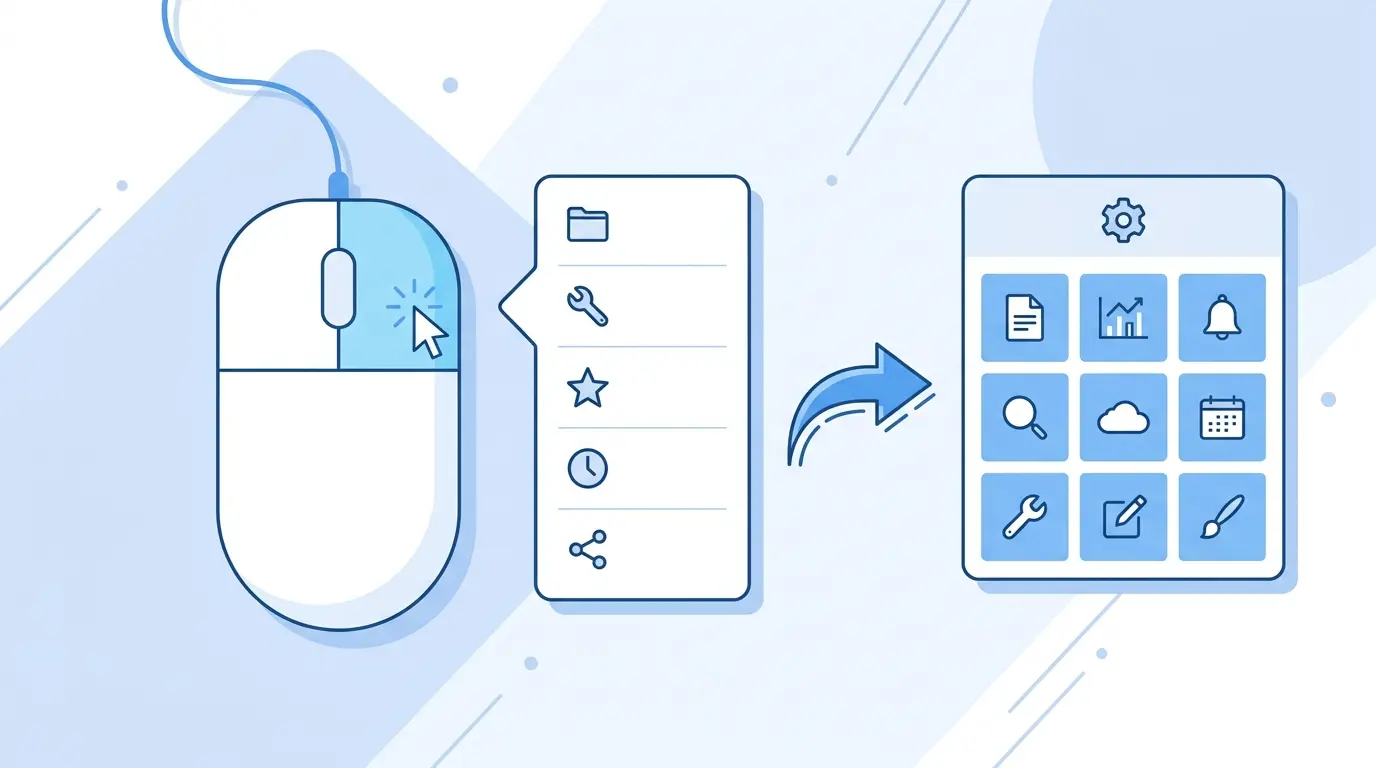
Windows 11では、右クリックメニュー(コンテキストメニューとも呼ばれます)がシンプルなデザインに刷新されました。
よく使う項目(コピー、切り取り、貼り付け、削除、名前の変更など)がアイコンだけで表示されるようになりました。
旧仕様(Windows 10以前)のPCに慣れている方の中には、検索してこの記事にたどり着いた方も多いのではないでしょうか。
この変更自体は見た目がすっきりして操作しやすくなった一方で、以下のような不満の声も多く聞かれます。
- Windows 10までのメニューに慣れていて操作に戸惑う
- サードパーティ製ソフトが追加した右クリックメニューの項目が「その他のオプションを表示」の中に隠れてしまい、毎回もう一段階クリックが必要になる
- ショートカットキー(Shift+F10など)を多用する人にとって、隠れた項目へのアクセスが煩雑
- タスクバーの右クリックメニューや、新しく追加された「AIで要約」などの機能一覧が増えたことで、使い慣れた項目を探しにくくなった
こうした理由から、従来のメニュー形式に戻したいという需要が根強くあります。この記事は、特にパソコン初心者向けというよりは、旧来の使い方に慣れているユーザー向けの内容です。
従来のメニューに戻す前に知っておきたいこと
レジストリの編集は、Windowsの動作に直接関わる操作です。作業前に以下を確認しておいてください。
- この記事で紹介する方法は、Microsoft非公式の設定変更です。将来のWindows Updateで動作が変わる可能性があります
- 念のため、作業前にシステムの復元ポイントを作成しておくと安心です
- レジストリの操作に不安がある場合は、後述の方法①(コマンドでの設定)から試すことをおすすめします
- 会社のPCなど、他人と共有する環境や、業務利用のパソコンでは、変更前に管理者への確認をおすすめします
- お使いのWindows 11のバージョンによって、自分の環境で表示や挙動が多少異なる場合があります
復元ポイントの作成方法や、万が一の際の復元手順は、こちらの記事で詳しく解説しています。
→ 【決定版】Windows 11 バックアップ完全ガイド!初心者も安心な設定方法から復元まで徹底解説
方法①:コマンドで一発設定する(おすすめ)
レジストリエディターを直接操作するより手軽な方法です。
- コマンドプロンプトを管理者として開く(開き方が分からない場合は、こちらの記事を参考にしてください)
→ Windows 11でコマンドプロンプトを管理者として実行する方法まとめ
- 以下のコマンドを1行ずつ入力し、それぞれEnterキーを押す
reg add "HKCU\Software\Classes\CLSID\{86ca1aa0-34aa-4e8b-a509-50c905bae2a2}\InprocServer32" /f /ve- コマンド実行後、エクスプローラーを再起動する(タスクマネージャーから「エクスプローラー」を選択し「再起動」をクリック)、またはパソコン自体を再起動する
これで、右クリックメニューがWindows 10以前と同じ、フル項目表示の従来形式に戻ります。
方法②:レジストリエディターで手動設定する
コマンドを使わず、画面上の操作で設定したい場合の手順です。
- Windowsキー+Rを押して「ファイル名を指定して実行」を開き、「regedit」と入力してEnterキーを押す
- 「ユーザーアカウント制御」の確認画面が出たら「はい」をクリックする
- 左側のツリーから以下の場所まで順にたどる
コンピューター\HKEY_CURRENT_USER\Software\Classes\CLSID
- 「CLSID」を右クリックし、「新規」→「キー」を選択する
- 作成したキーの名前を
{86ca1aa0-34aa-4e8b-a509-50c905bae2a2}に変更する - 作成したキーの中に、さらに新しいキーを作成し、名前を「InprocServer32」にする
- 「InprocServer32」キーを選択した状態で、右側の「(既定)」の値をダブルクリックし、値のデータを空欄のままOKをクリックする
- レジストリエディターを閉じ、エクスプローラーを再起動する、またはパソコンを再起動する
手順を誤ると意図しない不具合につながる可能性があるため、慎重に画面を確認しながら進めてください。
設定を元に戻す(Windows 11標準のメニューに戻す)方法
従来メニューを試してみて、やはりWindows 11標準のシンプルなメニューに戻したい場合は、以下のコマンドを管理者権限のコマンドプロンプトで実行してください。
reg delete "HKCU\Software\Classes\CLSID\{86ca1aa0-34aa-4e8b-a509-50c905bae2a2}" /f実行後、エクスプローラーまたはパソコンを再起動すると、標準のシンプルなメニューに戻ります。
「その他のオプションを表示」で毎回従来メニューを開く方法
レジストリを変更したくない場合は、都度手動で従来メニューを呼び出す方法もあります。
- 右クリックメニューの中にある「その他のオプションを表示」をクリックする
- ショートカットキー「Shift + F10」を押すと、最初から従来形式のメニューが表示される
頻度が少ない場合は、レジストリを変更せずこちらの方法だけで十分なケースも多いです。
サードパーティ製ツールを使う場合の注意点
右クリックメニューをカスタマイズできる専用ソフトも存在しますが、導入する際は以下に注意してください。
- 必ず公式サイトや信頼できる配布元からダウンロードする
- フリーソフトの中には広告表示や不要なソフトが同梱されているものもあるため、インストール画面をよく確認する
- この記事で紹介したレジストリ変更だけで目的を達成できる場合は、無理に追加のアプリを入れる必要はありません。使用するツールが増えるほど管理の手間も増えるため、まずは標準機能の活用方法を優先するのがおすすめです
使い方に慣れてきたら、ショートカットキーと組み合わせてさらに効率的に操作できるようになります。
よくある質問(FAQ)
Q. コマンドを実行しても変化がありません。
A. エクスプローラーの再起動、またはパソコン自体の再起動を行ってみてください。
反映には再起動が必要です。
Q. Windows Updateの後、設定が元に戻ってしまいました。
A. 大型アップデートの際に、この種の非公式なレジストリ設定がリセットされることがあります。
その場合は同じ手順を再度実行してください。
Q. レジストリを直接編集するのが不安です。
A. 方法①で紹介したコマンドをそのままコピーして実行する方法であれば、手動でキーを作成するよりもミスが起きにくく安心です。
まとめ
Windows 11の右クリックメニューは、レジストリに特定のキーを追加することで、Windows 10以前の従来形式に戻すことができます。
コマンドを使えば数分で設定できるため、シンプルな新デザインに慣れず不便を感じている場合は試してみてください。
元に戻したくなった場合も、コマンド1つですぐに標準のメニューへ戻せます。