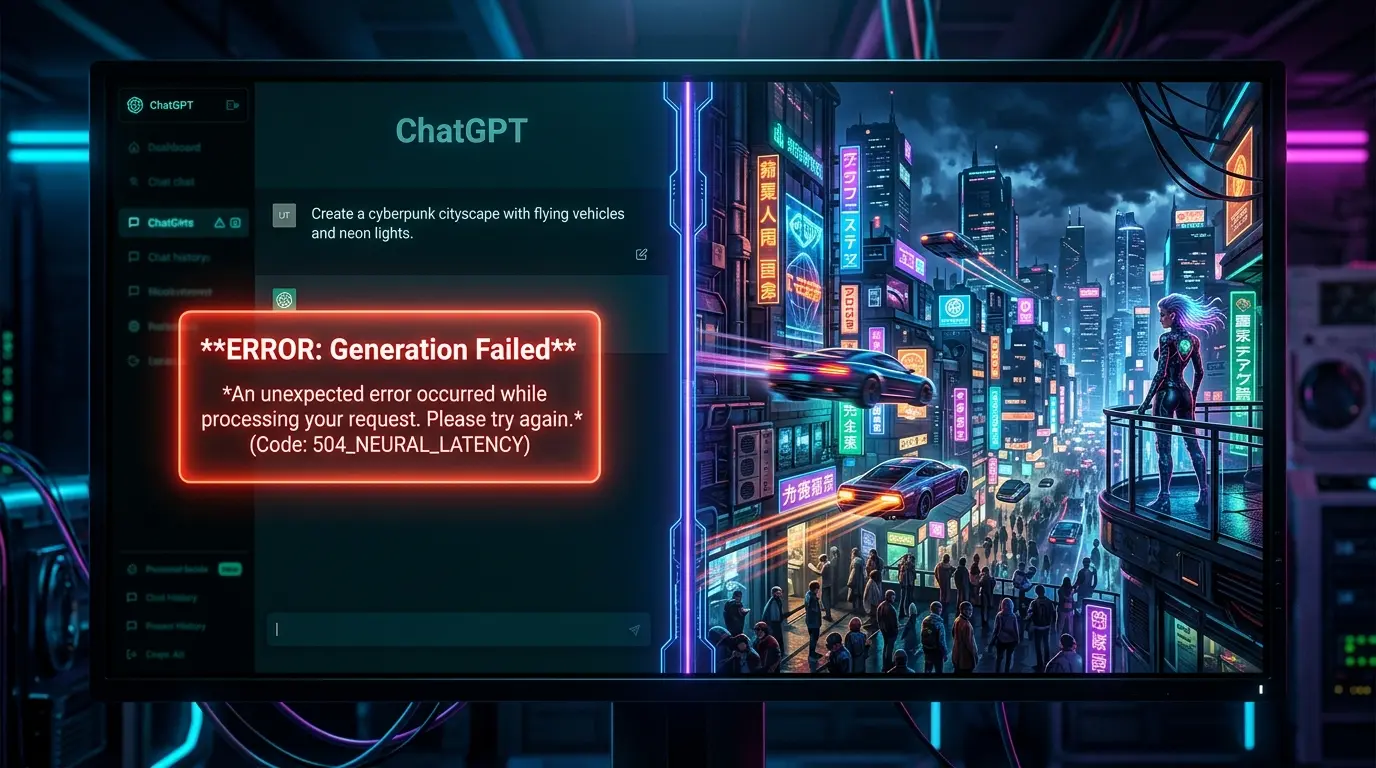
ChatGPT(DALL-E 3)を使ってブログのサムネイルやSNS用画像、業務資料用のイラストを作成しようとした際、突如としてエラーが表示され画像が生成されなくなるトラブルは非常に焦るものです。
指示文を入力したのに「画像の生成中にエラーが発生しました」と素っ気ないメッセージが出たり、ボタンが灰色になって押せなくなったりすると、作業が完全にストップしてしまいます。
大切な締め切り前や集中して作業を行っている時に予期せぬ不具合に見舞われると、イライラや不安を感じるのは自然なことです。
ご自身の指示方法が悪かったのか、それともChatGPT側のサーバーに深刻な障害が発生しているのか分からず、何度も同じプロンプトを入力しては無駄に時間を消費してしまう経験をお持ちの方も多いはずです。
ChatGPTにおける画像生成エラーの多くは、明確な原因が存在します。
適切な手順を踏むことで即座に解決できます。
- 無料版と有料版での利用上限数の違い
- AIが自動判定する安全性ガイドライン(コンテンツポリシー)への接触
- ブラウザのキャッシュ
- 一時的なネットワークの瞬断
など、問題の切り分けを順番に行うことが復旧への一番の近道です。
基本的な使い方を今一度見直したい方は、あらかじめ ChatGPT画像生成のやり方を解説!GPT機能のAI活用術と使い方紹介 の手順を合わせて確認しておくとスムーズです。
この記事を最後まで読み進めることで、ご自身の画面で発生しているエラーの本当の理由を特定します。
遠回りすることなく最短で希望通りの画像を生成できるようになります。
不具合に悩まされることなく、AIのクリエイティブな機能を100%使いこなす快適な環境を取り戻しましょう。
画像生成エラーが発生する主な原因
要点:画像が生成されない背景には、アカウントの利用制限、ポリシー違反、システム障害の3パターンが存在します。
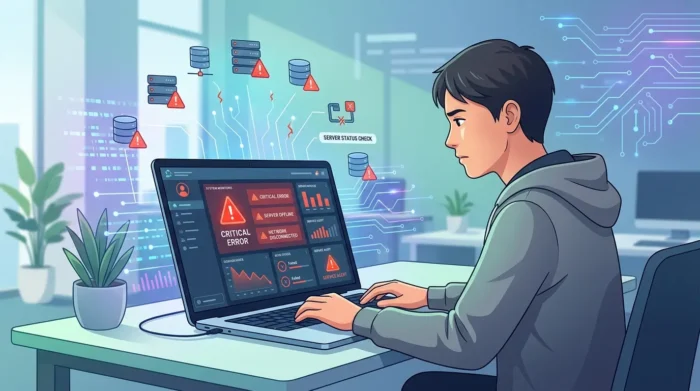
ChatGPTで画像を生成しようとした際に処理がストップする主な原因は、大きく分けて
- 「システム・環境側の問題」
- 「アカウントの利用上限」
- 「入力内容(プロンプト)の問題」
の3つに集約されます。
自分がどのケースに該当しているかを正しく把握することが、迅速な対処の第一歩です。
まずシステム側の問題として、OpenAIのサーバーに対する一時的なアクセス集中やシステム障害が挙げられます。
世界中で同時に多数のユーザーが画像生成を実行している時間帯には、処理が追いつかずにリクエストがタイムアウトすることがあります。
また、使用しているブラウザのキャッシュ肥大化や拡張機能の干渉も原因となります。
次にアカウント側の問題として、プランごとの生成上限回数への達せがあります。
有料プランであっても一定時間内に生成できる枚数には上限が設定されております。
規定回数を超えると一時的に機能がロックされます。
なお、画像生成ではなく端末からの画像アップロードでエラーが出る場合は ChatGPTで画像や写真が送れない?原因と解決方法を徹底解説! の記事で解説している送信側の不具合手順をご確認ください。
最後にプロンプトの問題です。DALL-E 3には厳格なセーフティフィルターが組み込まれております。
- 著作権侵害の恐れがあるキャラクター名や有名人の人名
- 過度に暴力的な表現
- 性的表現
上記が含まれていると、AIは自動的に生成を拒否します。
注釈:プロンプト AIに対して指示や命令を与えるために入力するテキスト文のこと。
注釈:セーフティフィルター 不適切なコンテンツや著作権違反の画像を生成させないためにAI内部に設けられた自動検知システム。
DALL-E 3機能が使えない時の確認
要点:画像の生成を開始する前に、正しくモデルを選択できているか画面設定を確認することが必須です。
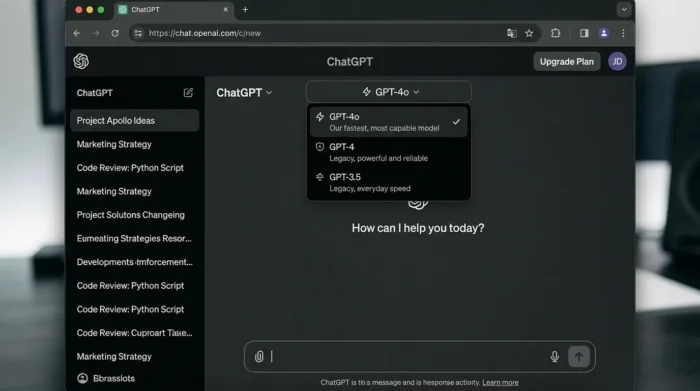
画像が生成できないトラブルで意外と多いのが、ChatGPTのモード選択が誤っているケースです。
ChatGPTの標準テキストチャット画面で単に「イラストを描いて」と入力しても、モデル側の設定やプラン状態によっては画像生成モードが起動しない場合があります。
特に無料版ユーザーの場合、機能のアップデートによってDALL-E 3の試用権限が付与されているものの、一定の利用枠を使い切ると自動的にテキスト専用モードに切り替わる仕様になっています。
画面左上のモデル選択メニューで「GPT-4o」や「DALL-E」が正しく選択可能な状態になっているか、あるいは利用制限の警告ポップアップが出ていないかを確認してください。
また、ブラウザ版とスマートフォンアプリ版でログイン状態や同期がずれていることもあります。
アプリ版で生成できない場合は、一度ブラウザ版からアクセスを試みるか、あるいはアプリのバージョンを最新に更新することが有効です。
それぞれの環境における機能差については ChatGPTブラウザ版とアプリ版の違いは?gptのai機能を使い分け比較解説 で詳しく比較しています。
注釈:DALL-E 3(ダリ スリー) OpenAIが開発した高精度な画像生成AIモデル。文脈を深く理解した美しい画像を生成します。
無料版と有料版の制限の違いと対処法
要点:プランごとに設定された画像生成枚数の上限とリセット周期を理解することが重要です。
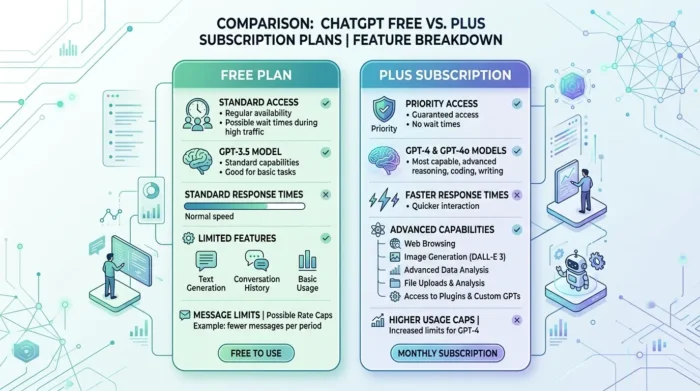
ChatGPTの画像生成機能は、加入している料金プランによって利用できる枠が大きく異なります。
エラーが出た場合、それが「不具合」なのか「仕様上の制限到達」なのかを見極める必要があります。
無料プランユーザーの場合、DALL-E 3を利用した画像生成は「1日あたり数枚(時期により変動)」に厳しく制限されています。
この枠を消費すると「1日の画像生成上限に達しました。◯時間後に再度お試しください」といったメッセージが表示されます。
指定の時間が経過するまで一切の画像生成が不可能になります。
有料プランであるChatGPT PlusやTeam、Enterpriseユーザーであっても、無制限に生成できるわけではありません。
「3時間あたり40回まで」といった動的なメッセージ送信・生成制限が設けられています。
制限に達した場合は、画面に提示される解除時刻まで待つか、制限の影響を受けない他のAIツールへ一時的に切り替えるのが最も現実的な対処法です。
注釈:ChatGPT Plus 月額20ドルで提供される個人向け有料サブスクリプションプラン。優先アクセス権や最新モデルが利用可能。
エラーメッセージ別のピンポイント対策
要点:画面に表示される具体的なエラー文言に対応した正しい解決手順を実行します。
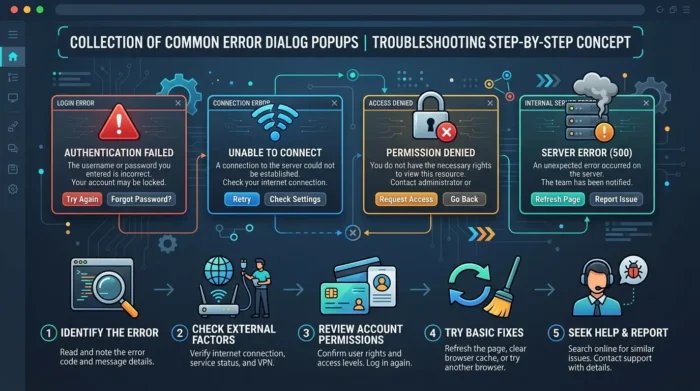
ChatGPTで画像生成を試みた際、画面に表示されるエラーメッセージによって講ずべき対策は全く異なります。
以下に代表的なエラーパターンとその解決手順を整理しました。
An error occurred while generating the image
この汎用的なエラーは、サーバーとの通信が瞬断した際や、一時的なセッション切れによって発生します。
ページ全体を再読み込み(F5キーまたはCtrl+R)するか、一度ログアウトして再ログインを行うことで解消することがほとんどです。
I cannot create images that violate our content policy
この表示は、プロンプトに含まれる単語や表現がOpenAIの「コンテンツポリシー」に接触したことを示しています。
- 有名人の名前
- 既存アニメキャラクター
- ブランドロゴ
- 実在の商標
- 性的・暴力的なニュアンスを持つ言葉
上記をテキストから完全に除外します。
抽象的な表現に書き換えて再実行してください。
Rate limit reached
短時間に連続して何度も生成ボタンを連打した際に発生します。
AI処理のキューが混み合っているため、キーボード操作を止めます。
最低でも3〜5分間程度の間隔をあけてから再度指示を入力してください。
注釈:コンテンツポリシー AIの安全利用のために定められた利用規約。差別、公序良俗に反する内容、著作権侵害などを禁止しています。
実践的な画像生成プロンプト修正手順
要点:AIの理解を妨げる曖昧な指示や長すぎる文章を見直し、簡潔で具体的なプロンプトに改善します。
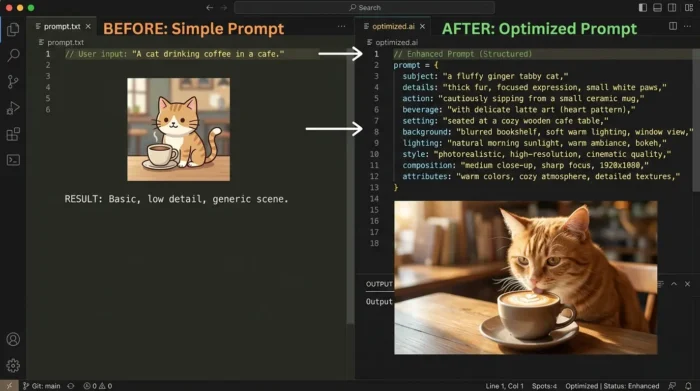
プロンプトの書き方一つで、画像生成の成功率は劇的に変化します。
複雑すぎる指示や矛盾した表現が含まれていると、AIが内部で解釈不能に陥りエラーを吐き出すケースがあります。
エラーを回避するための最も有効なアプローチは、「要素の分解と単純化」です。
一言のプロンプトの中に
- 被写体
- 背景
- 構図
- スタイル
- 文字入れ
などの指示を一度に詰め込むのではありません。
まずは「青い服を着た猫」といったシンプルな文章から生成を開始しましょう。
出力された画像に対して対話形式で修正を加えていく手順が安全です。
また、アスペクト比(縦横比)の指定方法にも注意が必要です。
「16:9で作成して」という数値指定でエラーが出る場合は、「横長の写真スタイルで作成してください」のように自然言語で指示をニュアンスとして伝えることで、不具合を回避して意図通りの画角を得ることができます。
障害発生時の公式確認と復旧待ち手順
要点:自環境の問題ではない場合は、公式ステータスページやSNSで最新の障害状況を確認します。
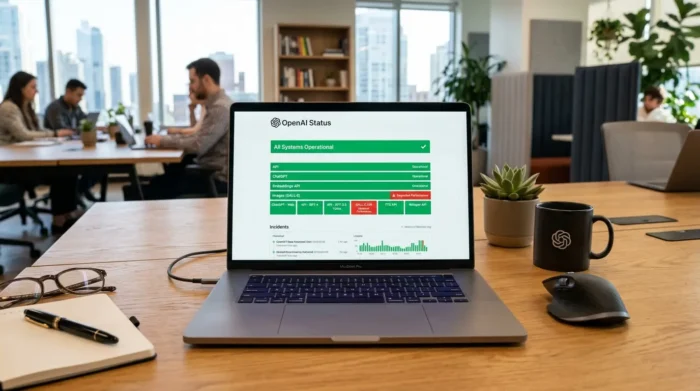
どんなに対処法を試してもエラーが解消されない場合、原因はOpenAI側の大型システム障害にある可能性が高まります。
無駄な試行を繰り返して利用枠を消費しないよう、まずは公式の稼働状況を確認してください。
障害状況の一次情報源として最も確実なのが「OpenAI Status」ページです。
このダッシュボードでは、ChatGPT全体の稼働状態をはじめ、DALL-E APIや画像生成パイプラインのリアルタイム障害状況が確認できます。
該当項目が「Degraded Performance(性能低下)」や「Major Outage(大規模障害)」と表示されている場合は、ユーザー側でできる対処法はありません。
エンジニアによる復旧作業を待つ必要があります。
また、X(旧Twitter)などのSNSで「ChatGPT 画像生成」や「DALL-E エラー」といったキーワードでリアルタイム検索を行うのも非常に効果的です。
全世界で同時に同じエラーが発生しているかどうかが即座に判別できるため、自分だけの問題ではないと確認でき無用な焦りを防げます。
独自検証による高度なAI活用と回避策
要点:競合記事にはない、実務で役立つ3つの高度な回避策と運用ノウハウを提示します。
ChatGPT内でプロンプトを英語へ自動翻訳させてからDALL-Eへ渡す手法
日本語のプロンプトを直接DALL-E 3に渡すと、内部的な言語翻訳処理の過程で意図せぬニュアンスの歪みが生じることもあります。
安全フィルターの誤作動を引き起こすケースがあります。
回避策として「以下の指示文を英訳した上で、その英語プロンプトに基づいて画像を生成してください」とChatGPTに段階的な命令を与えることで、誤判定によるエラー率を大幅に下げることが可能です。
GPTs(カスタムGPT)を経由した画像生成エンジンのバイパス利用
通常のチャット画面で画像生成エラーが頻発する場合でも、画像生成に特化してカスタマイズされた「GPTs」を利用するとスムーズに生成できる現象が確認されています。
特定の画風や構図があらかじめ設定されたカスタムGPTは、プロンプトの構造化が自動的に最適化されるため、標準チャットよりもエラーの発生率を低く抑えられます。
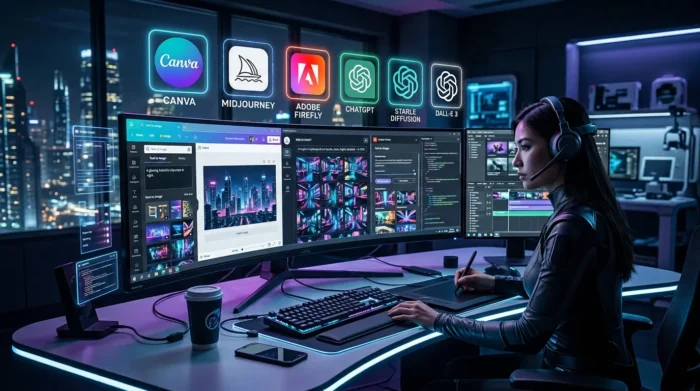
CanvaやAdobe Fireflyを連携させたマルチAIリダンダンシー戦略
ビジネスの現場で締め切りを守るためには、単一のツールに依存しない「冗長化(バックアップ)」の考え方が不可欠です。
ChatGPTで画像生成制限がかかった場合でも、
同じDALL-E 3エンジンを利用している「Microsoft Copilot」
商用利用に強い「Adobe Firefly」「Canva AI」
それぞれを即座に代替手段として起動できる環境を整えておくことで、いかなるシステム障害時にも業務を中断させずに乗り切ることができます。
最新のAIモデル動向や機能拡張については ChatGPT 2026年最新機能!全モデルの進化と活用事例を解説 でも詳しく紹介しています。
画像生成エラーに関するよくある質問
要点:ユーザーが直面しやすい疑問に対して、具体的かつ明確な回答を提供します。
無料版で画像生成エラーが出たらお金を払うしかありませんか?
必ずしも有料プランへ移行する必要はありません。
無料枠の制限到達であれば、指定された時間が経過すれば自動的に枠が回復します。
今すぐ生成したい場合は、Microsoft Copilotなどの無料ツールを一時的に活用するのがおすすめです。
画像が途中で真っ黒になったり崩れたりするのはなぜですか?
生成処理の途中で通信が切断されたか、画像レンダリングの最終段階で安全基準に引っかかり出力がブロックされた可能性が高いです。
プロンプトから曖昧な表現を除外して再生成を試みてください。
スマホアプリ版だけ画像が作れない場合の対処法は?
アプリのキャッシュ消去、最新バージョンへのアップデート、端末の再起動を試してください。
改善しない場合は、スマホのSafariやChromeなどのブラウザからWeb版ChatGPTにログインして操作することをおすすめします。
公式情報および参照リンク
本記事の執筆にあたり参照した公式サイトおよび関連情報ソースの一覧です。