カレンダーPDFが選ばれる理由とメリット
カレンダーをPDFファイルとしてダウンロードし、印刷して利用するユーザーは増えています。
その理由は、デジタルとアナログ両方のメリットを享受できるからです。
- 書き込みの自由度: 印刷したカレンダーには、鉛筆やペンで自由に予定やメモを書き込むことができます。これはデジタルツールにはない、手書きならではの良さです。家族の予定を共有したり、重要な日付を下線で強調したりするのにも便利です。
- サイズや形式の柔軟性: ダウンロードしたPDFファイルをパソコンやスマホの機能で調整すれば、A4、B5、はがきサイズなど、用紙のサイズを選んで印刷できます。卓上カレンダーや壁掛けカレンダーなど、用途に合わせた版を自分で作成可能です。
- 無料のテンプレートの豊富さ: 多くのサイトで、2025年や2026年といった最新の年間カレンダーや月間カレンダーの無料ダウンロードpdfファイルが提供されています。シンプルなデザインから、かわいいイラスト入りまで、様々な種類から選べます。
注釈: PDFファイル Portable Document Formatの略。どんなパソコンや環境でも、作った時のレイアウトやフォントを崩さずに表示・印刷できるファイル形式です。
カレンダー無料ダウンロードpdfサイトの選び方
数ある提供サイトの中から、安全かつ目的に合ったカレンダー無料ダウンロードpdfを選ぶためのポイントを解説します。
- 日付の正確性: 2025年、2026年、2027年など、最新の日付や日本の祝日が正確に表示されているかを確認しましょう。特に、4月始まりのカレンダーを利用したい場合は、その種類があるかチェックが必要です。
- デザインと種類: シンプルで見やすく、書き込みやすい枠や罫線があるデザインを選びましょう。六曜や月齢、天気の情報など、必要な項目が入りかどうかも重要です。
- 著作権と利用規約: ダウンロードしたカレンダーのpdfファイルを、個人や家族の使用に限らず、友人との共有やサークルでの使用が許可されているか、サイトの利用規約を確認しましょう。商用や転売などの禁止事項を事前に把握しておくことが大切です。
PDF カレンダー印刷・利用の具体的な手順
要点: ダウンロードしたカレンダーPDFを正確に印刷するには、パソコンのプリンター設定で用紙の向きやサイズ、印刷範囲を適切に設定することが重要です。
カレンダーテンプレートpdfをダウンロードする手順
カレンダー テンプレートpdfをダウンロードする基本的な手順は簡単です。
- 検索: Googleなどで「カレンダー テンプレート pdf 2025年 」といったキーワードで検索し、信頼できるサイトを見つけます。
- デザイン選択: 年間、月間、週間、縦向き、横向き、日曜始まり、月曜始まりなどの種類から、希望するカレンダーを選択します。
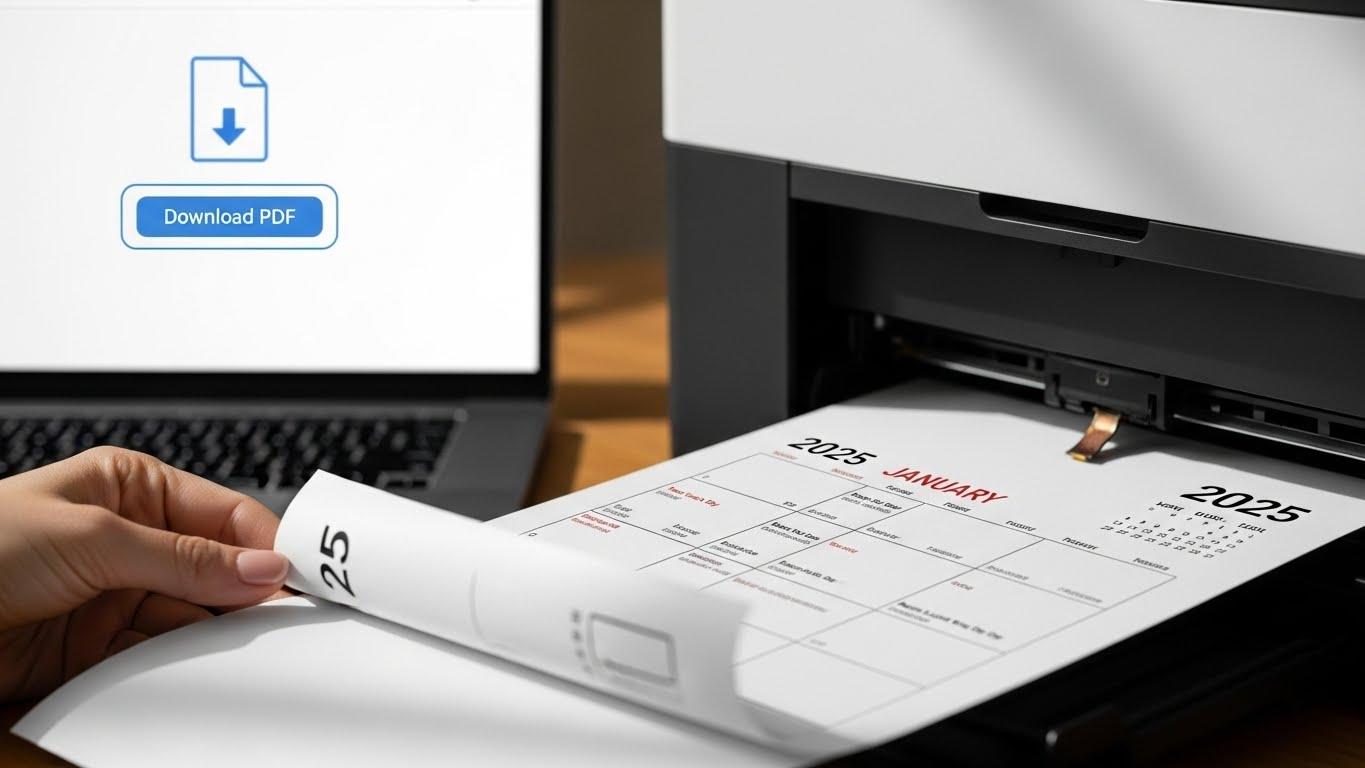
- ダウンロード: サイト内のダウンロード/印刷ボタンまたはリンクをクリックし、pdfファイルをパソコンの任意の場所に保存します。
PDFカレンダー印刷の最適化と注意点
PDFカレンダーの印刷を行う際には、見やすく高品質な出力のために、プリンター設定を最適化する必要があります。
- 印刷範囲の確認: カレンダーpdfファイルを開いたら、印刷画面でプレビューを確認し、日付や罫線が用紙の外に切れていないか確認します。
- 用紙とサイズ: 印刷したい用紙のサイズA4、B5、はがきなどと、プリンターにセットした用紙が合っているか確認します。パソコンの印刷設定で、サイズを合わせるのではなく等倍に設定すると、枠の大きさを保ったまま印刷できます。
- カラー/モノクロ: デザインに色が入りの場合、フルカラーで印刷するか、シンプルに白黒ブラックで印刷するかを選択します。インク節約のためにモノクロを選ぶことも可能です。

カレンダー 自作pdfの効率的な作成方法
自分でオリジナルのカレンダー自作pdfを作成したい場合、エクセルやワードなどのソフトを利用するのが簡単です。
- エクセル/ワードのテンプレート: エクセルやワードには、月間や年間のカレンダーテンプレートが標準で入っています。これらを利用すれば、日付の入力をなくして、色やフォント、枠のデザインをカスタマイズするだけで、オリジナルのpdfを作成できます。
- PDF化: エクセルやワードで作成したカレンダーは、 ファイル メニューから名前を付けて保存やエクスポートを選択。形式をPDFにすることで、pdfファイルとして保存できます。
2025年最新トレンドとPDFの活用術
要点: 2025年は、デジタルカレンダーの予定をPDF化して共有・保存する機能や、高機能なカレンダーPDFの需要が高まっています。
壁掛けカレンダーpdfの最新デザイン傾向
壁掛けカレンダー pdfは、大きく表示でき、家族全員の予定を一覧で確認できるため、利用者が多い種類です。
- 六曜・二十四節気の表示: シンプルなデザインに、日本の伝統的な六曜や二十四節気の情報を追加したカレンダーテンプレートが人気を集めています。
- 色とデザインの流行: カラーはピンク、ブルー、グリーンなどの優しい色合いが人気です。卓上や壁掛けなど、種類別に統一感のあるデザインのpdfが提供されています。
デジタルカレンダーのPDF出力と活用
Googleカレンダーなどのデジタルカレンダーの情報をPDFに出力する機能は、予定の保存や共有に便利です。
- Googleカレンダーの印刷: Googleカレンダーの画面から印刷機能を利用すると、表示されている月間や週間の予定入りのカレンダーをpdfとして保存できます。
- 手帳リフィルとPDF: デジタルカレンダーの予定を印刷し、手帳リフィルとして利用するために、A5やミニサイズに対応したpdf変換ツールが登場しています。
PDF閲覧ソフトの最新機能と使い勝手
Adobe Acrobat ReaderなどのPDF閲覧ソフトは、カレンダーの利用をより便利にする機能を提供しています。
- 書き込み・注釈機能: パソコンでPDFを開いたまま、予定を記入したり、線を引いたりする機能が強化されています。印刷前に予定を書き込みたい場合に便利です。
- レイヤー表示: 複雑なデザインのカレンダーテンプレートpdfでは、祝日情報や六曜を非表示にしたり表示したりするレイヤー機能を利用できる種類もあります。
よくある質問と回答
要点: カレンダーPDFの利用に関する、初心者からの疑問点を解消します。
ダウンロードしたカレンダーPDFが文字化けするのはなぜですか
- 回答: ダウンロードしたカレンダーpdfファイルが文字化けする問題は、パソコンにそのpdfに使用されているフォントがインストールされていない場合に発生します。解決策としては、ファイルを提供しているサイトが推奨するPDF閲覧ソフトAdobe Acrobat Readerなどを利用するか、pdfにフォントが埋め込み済みの種類を選ぶことが大切です。
印刷設定で用紙からはみ出す 場合の解決策はありますか
- 回答: 印刷プレビューで用紙からはみ出す問題は、パソコンの印刷設定でサイズの調整が必要です。プリンター設定画面で、実際のサイズや等倍設定をやめましょう。用紙サイズに合わせるまたは縮小を選択することで、カレンダー全体を用紙内に収めることができます。印刷前に必ずプレビューを確認してミスをなくしましょう。
複数の月間カレンダーPDFを一括でダウンロードする方法はありますか
- 回答: カレンダーを配布しているサイトによっては、年間カレンダー一括ダウンロード機能を提供している場合があります。この機能を利用すると、1月から12月までの12ヶ月分の月間カレンダーを、一括でpdfファイルとして入手できます。サイト内の検索機能や一覧表示で一括というキーワードを探すと見つけやすくなります。
まとめと次のアクション
要点: カレンダーPDFは、デジタルとアナログの良さを融合させた便利なツールです。
自分に合った種類を選んで利用し、スケジュール管理を最適化しましょう。
カレンダーPDFを最大限に活用するために
本記事では、カレンダーpdfの無料ダウンロードから印刷、自作まで、利用の方法を解説しました。
シンプルなデザインから豊富な種類まで、パソコンやサイト情報を活用して、あなたの予定管理を向上させましょう。
- ダウンロード前に利用規約を確認し、安全に利用できるサイトを選ぶこと。
- 印刷時は用紙サイズや向き、印刷範囲を確認してください。ミスをなくして見やすく出力すること。
次のアクション
まずは、本記事で見つけたお気に入りのカレンダーテンプレートpdfをダウンロードしましょう。
パソコンから印刷して、2025年の予定を書き込み始めるところから行動を起こしてみましょう。
サイト外リンク 公式サイトへのリンク
- Adobe 公式: Adobe Acrobat Reader ダウンロード
- Microsoft 公式: Office テンプレート: カレンダー