ChatGPTの読み上げ機能と使い方
 AI活用・エージェントChatGPTの読み上げ機能は、日常の学習やビジネスシーンを劇的に変える可能性を秘めています。
2026年、AIとの対話はテキストから音声へと進化を遂げました。
特にChatGPTの進化は目覚ましく、日常の業務や学習を効率化させる強力なツールとして定着しています。
しかし、いざ質問を入力した際に、長い回答を「読む」のが大変だと感じたり、移動中に内容を確認したいと思ったりするユーザーも少なくありません。
ChatGPTには、テキストを自然な声で読み上げる機能が標準搭載されております。
これを使えば画面を注視することなく情報を得ることが可能です。
本記事では、
- ChatGPTの読み上げ機能の具体的な使い方
- 設定方法
- スマホアプリやブラウザでの操作手順
3つを初心者の方にも分かりやすく解説します。
この記事の内容を確認して、テキストを耳で聴く快適なAI体験を始めましょう。
スポンサーリンク
読み上げ機能の概要
要点:最新のChatGPTは、OpenAIが開発した高度なAI技術を駆使します。
入力されたテキストをまるで人間のような自然な音声で読み上げることが可能です。
2026年現在、ChatGPTの進化は目覚ましく、単なる文章生成ツールから、聴覚を通じて情報を届けるパーソナルアシスタントへと変貌を遂げました。
この読み上げ機能は、公式アプリやブラウザのいずれでも利用できます。
表示された回答を即座に声へと変換します。
高度な音声合成技術の採用
この機能の核心にあるのは、OpenAIが提供する最新の音声合成エンジンです。
従来の機械的な読み上げとは異なります。
文脈を理解した上で適切な抑揚をつけるため、非常に聞き取りやすいのが特徴です。
- 多言語への対応:日本語はもちろん、英語やフランス語など、世界中の主要な言語をカバーしています。
- 無料版での利用:基本的な読み上げ機能は、アカウントにログインしていれば無料版のユーザーでも制限なく使用できます。
- 情報のアクセシビリティ:視覚的な確認が難しい状況や、他の作業をしながら内容を把握したいビジネスの現場で、効率を劇的に上げる一助となります。
日常生活での具体的な活用方法
読み上げ機能の使い道は多岐にわたります。
例えば、朝の忙しい時間に最新のニュースをChatGPTにまとめさせます。
それを音声で聞きながら準備をするといった使い方が可能です。
また、学習において、自作した長文のテキストをAIに読み上げさせます。
リスニングの練習台にすることも一般的になっています。
注釈:AIエージェントとは、ユーザーの指示を理解して自律的にタスクを実行するソフトウェアのことです。読み上げ機能はその声として、重要な役割を担っています。
スポンサーリンク
AIによる自然な音声読み上げは、情報の受け取り方を根本から変えています。
アプリでの使い方
要点:スマホアプリ版のChatGPTは、移動中や作業中でも片手で操作できる直感的なインターフェースを備えております。
読み上げ機能の開始も非常にスムーズです。
外出先や移動中に便利なのが、スマホアプリでの利用です。
iOSやAndroid向けに提供されている公式アプリには、強力な音声機能が統合されています。
2026年現在の最新版では、さらに応答速度が向上します。
ストレスのない音声体験が可能になりました。
読み上げの具体的な手順
アプリでのChatGPT 読み上げ 使い方は、初めての方でも迷うことなく実行できるほどシンプルです。
- 回答の生成:まず通常通り、チャット画面の下部にある入力欄へ質問を入力します。
- 長押し操作:AIから返ってきた文章のブロックを指で長押ししてください。
- メニューの選択:ポップアップで表示されるメニューの中から「Read Aloud」をタップします。
- 再生コントロール:読み上げが始まると、画面上部に再生・一時停止・早送りなどのコントロールバーが表示されます。
音声会話モードの開始方法
テキストを後から読み上げるだけでなく、AIとリアルタイムで対話したい場合は音声会話モードが最適です。
- ヘッドホンアイコンのタップ:画面右下にある小さなヘッドホンのアイコンをタップすることで、会話モードが開始されます。
- ハンズフリーでの利用:一度開始すれば、スマホを手に持たなくても、話しかけるだけでAIが内容を理解し、即座に音声で反応を返してくれます。
- バックグラウンド再生:アプリを閉じたり、他の画面を開いたりしても、会話を継続できる設定が追加されています。
アプリ版ならではの便利な設定
アプリ版では、ユーザーの好みに応じて、より細かく音声周りのカスタマイズが行えます。
- 自動言語検出:日本語や英語など、入力された言語をAIが自動で判別して最適な発音を選択します。
- 声質の変更:設定メニュー内の「Speech」から、5種類以上の異なるキャラクターボイスをいつでも切り替えることができます。
- 読み上げ速度の調整:リスニング学習などでゆっくり聞きたい場合は、再生速度を0.5倍から2.0倍まで変更可能です。
注釈:ハンズフリーとは、手を使わずにデバイスを操作することを指します。
音声会話モードを使えば、運転中や料理中など手が離せない時でもAIとやり取りができます。
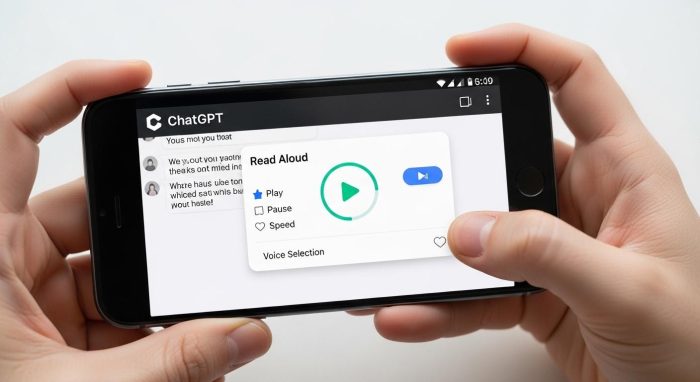 スマホ版アプリなら、タップ一つで回答を耳から取り入れることができます。
ブラウザ版の設定
要点:PCのブラウザ版でも標準機能として読み上げが実装されており、拡張機能やソフトを追加することなく、大画面での作業を止めることなく音声を活用できます。
ビジネスシーンでPC作業をしながらAIの回答を聴きたい場合、ChatGPT 読み上げ ブラウザでの操作が極めて役立ちます。以前は外部の読み上げソフトや追加のツールが必要でしたが、2026年現在の最新版では、OpenAIが提供する標準機能として完全に統合されています。
PCでの操作方法
ChatGPT 読み上げ 設定をブラウザで行う手順は非常にシンプルです。
- 回答の確認:チャット画面でAIの回答が表示されたら、文章の下部にあるスピーカーのアイコンをクリックします。
- 再生と一時停止:読み上げが始まるとアイコンの形状が変わり、再度クリックすることで一時停止が可能です。
- 特定の文章のみを読み上げる:マウスで文章の一部を選択し、右クリックメニューから読み上げを開始することもできます。
便利なショートカットとブラウザの機能
ブラウザ版では、公式の機能に加えて、Google ChromeやMicrosoft Edgeが持つ標準的な読み上げ機能を併用することも可能です。
- ブラウザ標準機能の活用:ブラウザのアドレスバー付近にある「読み上げる」ボタンを押すと、ページ全体の文章を解析して音読してくれます。
- 拡張機能によるカスタマイズ:より詳細な読み上げ速度の変更や、特定の声質を求める場合は、専用の拡張機能を導入するのも一つの手です。
- キーボード操作:一部のブラウザではショートカットキーを割り当てることで、マウス操作なしで読み上げを開始できます。
PC環境での音質向上
PCで読み上げを利用する際、スピーカーやヘッドホンの設定を確認することで、より自然な音声体験が得られます。ブラウザの設定画面から、音声出力デバイスを正しく選択しているか、音量が適切かを確認しておきましょう。
注釈:ショートカットキーとは、キーボードの複数のキーを組み合わせて押すことで、特定の操作を素早く実行する機能のことです。
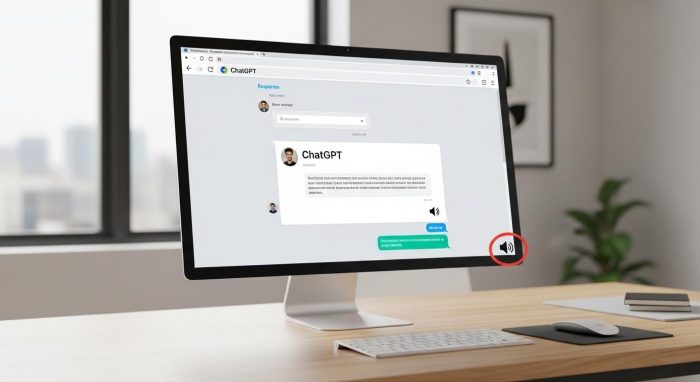 ブラウザ版なら、大画面で情報を視覚的に追いながら、耳でも内容を補完できます。
音声のカスタマイズ
要点:設定メニューからAIの声質や言語の優先順位を自分好みに変更することで、より快適で聞き取りやすいリスニング環境を構築できます。
ChatGPT 読み上げ 音声を自分に合ったものに調整することで、学習効率をさらに向上させることが可能です。デフォルトの状態でも非常に高いクオリティですが、詳細な設定項目を理解し、変更を加えることで、よりパーソナライズされた体験が得られます。
声の種類(Voice)の選択肢
設定メニュー内の「Speech」項目から、複数のキャラクターボイスを選択できます。
2026年現在、以下の主要な音声が提供されており、それぞれに異なる特徴があります。
- Sky:落ち着いた中音域で、長文の読み上げでも疲れにくい声質です。
- Ember:力強く、自信に満ちたトーンで、ビジネスの要約を聞くのに適しています。
- Juniper:親しみやすく、日常会話のような自然な響きが魅力です。
- Breeze:爽やかで聞き取りやすく、ニュースの読み上げなどに最適です。
- Cove:深みのある落ち着いた声で、じっくりと思考を整理したい時におすすめです。
これらの一覧から聞き比べて、自分の耳に最も馴染むものを探してみましょう。
言語設定と自動検出の仕組み
ChatGPT 読み上げ 日本語をメインで使用する場合、通常は入力されたテキストからAIが自動的に言語を判別します。
- メイン言語の指定:設定画面で「Main Language」を固定することで、特定の言語での発音精度を高めることができます。
- 多言語の混在:文章の中に英語やフランス語が混ざっている場合、AIはその箇所だけ発音を切り替える柔軟な対応を見せます。
- 読み上げスピードの微調整:リスニング学習で単語を一つずつ確認したい時は、再生速度を「0.8倍」など少し落として設定すると効果的です。
最適なリスニング環境を作るために
読み上げ機能を最大限に活かすためには、出力デバイスの選択も重要です。
ワイヤレスイヤホンを使用すれば、周囲の音を遮断してAIの回答に集中できます。
情報の吸収効率を飛躍的に高めることができます。
注釈:イントネーションとは、文全体につけられる声の上がり下がりのパターンのことです。
AIはこのパターンの再現性が非常に高く、自然な対話を実現しています。
APIを利用した開発
要点:開発者向けのAPIを活用すれば、自作のアプリやシステムに高品質なChatGPTの音声読み上げ機能を組み込み、独自のユーザー体験を構築できます。
エンジニアやクリエイター向けの情報として、ChatGPT 読み上げ APIについても深掘りします。
OpenAIが提供する「Text-to-Speech」APIを利用すれば、AIが生成したテキストをプログラムを介して瞬時に音声化できます。
2026年現在、この技術は企業のカスタマーサポートや自動応答システムなど、多くのビジネス現場で導入されています。
API活用の技術的なメリット
APIを介して音声機能を実装することで、標準のチャット画面にはない高度な制御が可能になります。
- 柔軟なシステム統合:自社のWebサイトやモバイルアプリに、直接読み上げ機能を追加できます。
- モデルの選択:速度重視の「tts-1」や、音質を極めた「tts-1-hd」など、用途に合わせてモデルを選択できます。
- 出力フォーマットの多様性:mp3だけではありません。高品質なflacや低遅延なopusなど、複数のファイル形式で音声データを生成します。ダウンロードすることが可能です。
実装時に考慮すべきポイント
APIを利用する際は、単に音声を流すだけでなく、ユーザーにとって最適なインターフェースを設計する必要があります。
- プロンプトの最適化:読み上げさせる文章の長さを適切にコントロールします。自然な間を空けるための指示を入力プロンプトに含める工夫が求められます。
- ストリーミング再生:全ての音声データが完成するのを待たず、生成された部分から順次再生を開始することで、ユーザーの待機時間を最小限に抑えることができます。
- 多言語の動的切り替え:日本語以外の英語やフランス語が混在するテキストでも、API側で適切に言語を処理し、流暢な発音を維持します。
料金体系と利用規約の遵守
APIの利用は、通常のChatGPT Plusとは別の従量課金制となります。
- コスト管理:生成した文字数に応じて料金が発生するため、キャッシュ戦略などを構築して無駄なリクエストを減らす対策が重要です。
- 利用規約の確認:OpenAIの利用規約を遵守し、AI生成音声であることを明示するなどのガイドラインを確認しておきましょう。特に、個人のログイン情報を扱うアプリでは、より厳格なセキュリティ対策が求められます。
注釈:ストリーミング再生とは、インターネット上の音声や動画データを全てダウンロードする前に、受信したデータから順次再生していく方式のことです。
 APIを活用すれば、世界最高水準の音声をあなたのサービスに吹き込むことが可能です。
便利な活用シーン例
要点:ChatGPTの読み上げ機能を日常生活やビジネスに組み込むことで、画面を見られない状況でも耳を通じた爆速インプットとアウトプットが可能になります。
単なるテキスト確認に留まらない、2026年最新の具体的な活用例を紹介します。
自分のライフスタイルに合ったシーンを見つけてみましょう。
語学学習のパーソナルコーチ
最も人気のある使い方が、英語やフランス語のリスニング・スピーキング練習です。
- 発音のお手本:自分が書いた英文をAIに読み上げさせ、ネイティブに近い自然な抑揚を確認できます。
- シャドーイング実戦:AIの回答を「ゆっくり話して」と指定して再生速度を落とし、後を追って発音する練習に最適です。
- フリートーク:音声会話モードを使えば、移動中や入浴中でもハンズフリーで英会話レッスンを開始できます。
ビジネスでの文章校正と推敲
作成したビジネスメールや資料の文案を耳でチェックすることで、視覚では気づきにくい違和感を発見できます。
- トーンの確認:文章を読み上げることで、言い回しが丁寧すぎる、あるいは冷たく感じないかなどのニュアンスを確認できます。
- プレゼン予行演習:スピーチ原稿を読み上げさせ、実際に話した時の長さや間合いを把握するのに役立ちます。
家事や移動中の「ながら」情報収集
手が離せない状況こそ、読み上げ機能が真価を発揮します。
- 朝のニュース要約:その日の主要なニュースを要約させ、身支度をしながらラジオ感覚で情報をキャッチアップできます。
- 長文記事の消化:Web上の長い文章をChatGPTに読み込ませ、「3分で内容を話して」と指示すれば、効率を劇的に上げることができます。
高齢者や視覚障碍者のアクセシビリティ支援
文字を読むことに負担を感じる方にとって、AIによる音声提供は生活を劇的に変えるツールとなります。
- 書類の読み取り:郵便物や説明書の内容をカメラで撮ってChatGPTに送り、そのまま読み上げさせることで、内容の把握が容易になります。
- 対話による操作:複雑なスマホ操作が苦手でも、音声で問いかけるだけで必要な情報を引き出せます。
注釈:アクセシビリティとは、高齢者や障碍者を含め、誰もがサービスや情報に支障なくアクセスできる状態のことです。
代替手段とまとめ
要点:ChatGPTの標準機能以外にも、ニーズに応じて他の読み上げソフトやアプリを使い分けることで、さらに活用の幅が広がります。
最後に、ChatGPT 読み上げ 代替の手段についてもまとめておきます。もし公式の音声が合わない場合は、以下のツールも検討してみてください。
- 音読さん:ブラウザ上で動作する高機能な読み上げサイト。
- VOICEVOX:無料で利用できる、よりキャラクター性の強い合成音声ソフト。
本記事のまとめ
ChatGPTの読み上げ機能は、テキストを音声に変えることで私たちの「時間」と「体験」を豊かにしてくれます。
- スマホでは長押し操作で手軽に。
- PCではアイコン一つでスマートに。
- APIを使えば独自のシステム構築も。
この記事で紹介した方法を参考に、ぜひ今日から「耳で聴くAI」を体験してください。
あなたのライフスタイルに合わせた最適な使い方を見つけることで、日常がより便利で快適なものに変わるはずです。
サイト外リンク
スポンサーリンク