GoogleカレンダーとiPhoneを同期して予定を正しく反映させる設定方法
 デジタルツール & アプリ技術iPhoneでGoogleカレンダーを同期して予定を完璧に管理。
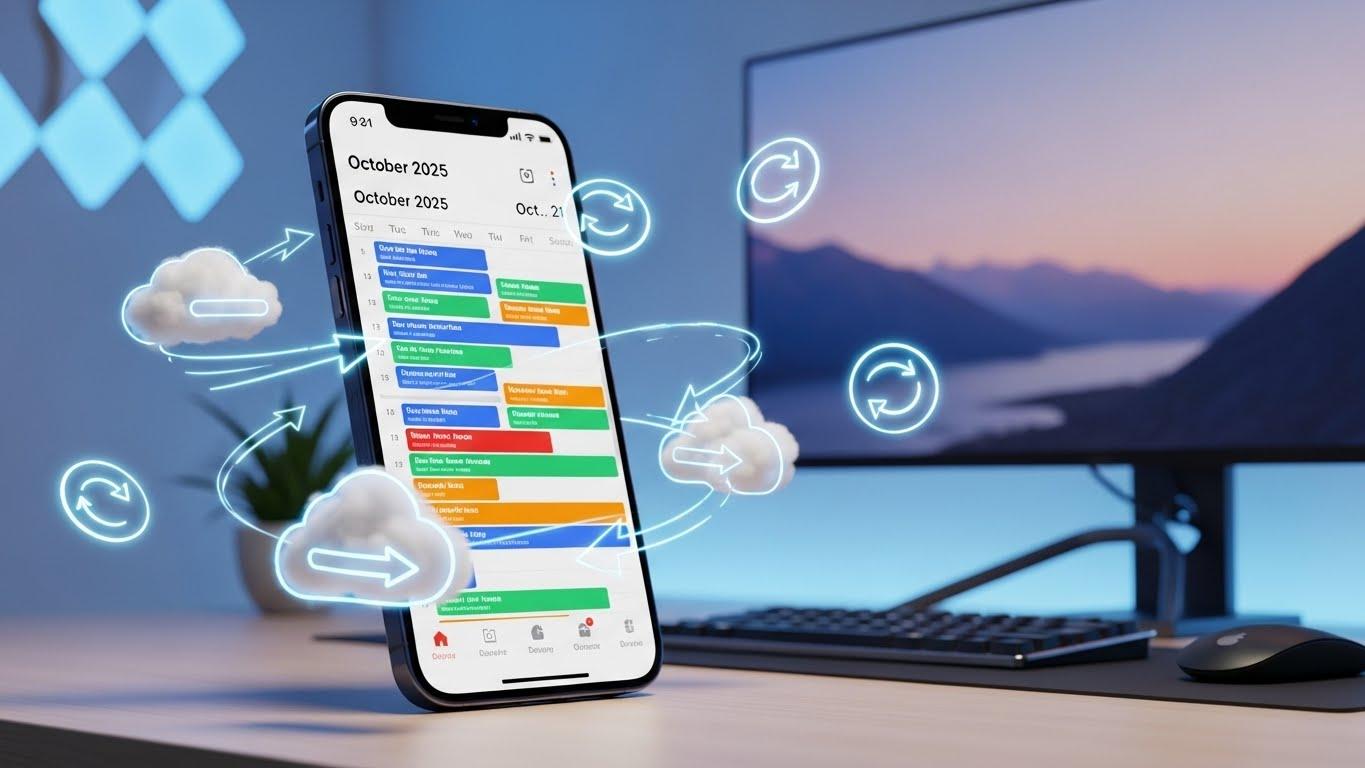
iPhoneでスケジュール管理を行う際、Googleカレンダーとの同期は欠かせない機能です。
仕事の会議やプライベートの予定をリアルタイムで同期できれば、どのデバイスからでも最新の情報を確認できます。
しかし、
- 設定したはずなのに反映されない
- あるいは同期が遅い
といったトラブルに悩む方も少なくありません。
本記事では、
- 2025年の最新OSに対応した正しい同期の手順
- 同期できない時の解決策
を知識ゼロの状態からでもわかるように詳しく解説します。
スポンサーリンク
iPhoneカレンダーとGoogle同期の基本手順
要点:iPhoneの標準カレンダーにGoogleアカウントを登録することで、Appleデバイス特有の使い勝手を維持しながらGoogleの予定を管理できます。
多くのユーザーが利用しているのが、iPhoneに最初から入っているカレンダーアプリにGoogleのデータを読み込ませる方法です。
この設定を行えば、iCloud上の予定と一緒に一元管理が可能になります。
設定アプリからアカウントを追加する
まずはiPhoneのホーム画面から「設定」を開き、以下の手順で進めてください。
- 「設定」アプリを開く。下へスクロールして「カレンダー」をタップします。
- 「アカウント」を選択。「アカウントを追加」をクリックします。
- ロゴ一覧から「Google」を選択。自分のメールアドレスとパスワードでログインします。
- 同期する項目(カレンダー、連絡先など)を選択して「保存」をタップします。
Googleカレンダー:iPhoneアプリ設定のコツ
Google公式の「Googleカレンダーアプリ」を使用する場合、設定はさらに簡単です。
App Storeからダウンロードした後、Googleアカウントでサインインするだけで同期が開始されます。
注釈:サインイン サービスを利用するために、登録したユーザー名やパスワードを入力して本人確認を行う操作のことです。
GoogleカレンダーとiPhoneが同期できない時の対処
要点:同期されない原因の多くは、アプリ内のチェック漏れや、iPhone本体の通信制限、あるいはアカウントの認証切れにあります。
設定したはずの予定が表示されない場合、まずは「カレンダーの表示設定」を確認しましょう。
GoogleカレンダーがiPhoneに反映されない時のチェック項目
- カレンダーの選択: アプリを開き、左上のメニューから表示したいカレンダーにチェックが入っているか確認してください。
- インターネット接続: wi-fiやモバイルデータ通信が有効か、機内モードがオフになっているかチェックします。
- 手動更新の実行: 画面を下にスワイプして更新を行い、最新の状態に同期されるか試してください。
- 低データモードの確認: iPhoneの設定で通信制限がかかっていると、同期がバックグラウンドで行われない場合があります。
GoogleカレンダーとiPhoneの同期が遅い場合の改善
予定の反映に時間がかかる場合は、データの取得方法が「フェッチ」になっている可能性があります。
- 「設定」>「カレンダー」>「アカウント」へ進みます。
- 「データの取得」をタップし、Googleアカウントの設定を「自動」または短い時間単位に変更します。
2025年最新!トラブルシューティングガイド
要点:最新のiOSではプライバシーやセキュリティが強化されているため、アクセス権限の許可設定が同期の鍵となります。
最新のiPhoneやiPadを使用している場合、古いバージョンの設定方法では動作しないことがあります。
2025年のトレンドに合わせた解決策を整理しました。
iPhoneアプリ設定の詳細
公式アプリで不具合が発生した際は、一度アプリをアンインストールして再インストールするのが効果的です。
この操作で、内部の古いキャッシュがクリアされ、正常に同期が行われるようになります。
二段階認証とパスワードの再確認
Googleアカウントのセキュリティ(プライバシーポリシー)が更新された際、再度ログインを求められることがあります。
- 再起動: iPhone本体を一度再起動すれ、システム全般のエラーが解消されることが多いです。
- パスワード変更: パソコンなどでパスワードを変更した後は、iPhone側でも新しいパスワードでサインインし直す必要があります。
初心者でも安心!専門用語の徹底解説セクション
要点:同期をより深く理解するために、聞き慣れないIT用語を初心者の方向けに噛み砕いて説明します。
カレンダーを使いこなす上で避けて通れないのが、アカウント管理やデータの保存場所に関する知識です。ここでは、迷いやすいポイントを整理しました。
同期(シンクロナイズ)とは何か
同期とは、異なるデバイス間、例えばパソコンとiPhoneで同じデータを常に最新の状態で保つ仕組みです。
パソコンで入力した仕事の予定が、数秒後には手元のスマホに表示されるのは、この同期機能のおかげです。
iCloudとGoogleアカウントの違い
iPhoneを使っていると、iCloudという言葉をよく耳にします。
これはAppleの保存サービスです。
Googleカレンダーの予定は、Google側のサーバーに保存されているため、iCloudとは別の場所にデータがあることを理解しておくと、機種変更の際などに混乱せずに済みます。
2025年最新トレンド!AI活用とカレンダーの未来
要点:2025年はAIがスケジュール調整を代行する時代です。Googleカレンダーとの連携で、時間を生み出す新しいワークスタイルが始まっています。
最近では、GeminiやChatGPTといったAIツールがカレンダーと連携できるようになりました。来週の木曜日、14時からの会議をカレンダーに入れてと話しかけるだけで、入力の手間が省けます。
NotionやSlackとの連携による効率化
ビジネスの現場では、Notion(ノーション)のようなタスク管理ツールとGoogleカレンダーを同期させる事例が増えています。
プロジェクトの進捗とスケジュールを一つの画面で把握できるため、会社員やチームリーダーにとって非常に強力な武器となります。
iPhoneとGoogleの強力なタスク連携術
ここからは、さらに踏み込んで使い勝手を向上させる方法を解説します。
Googleアカウントの二段階認証とパスワードの問題
セキュリティ対策として、Googleアカウントに二段階認証を設定している場合、古いiPhoneアプリではサインインにアプリパスワードの発行が必要なことがあります。
最新のiOSであれば通常のパスワードで問題ありませんが、もしログインエラーが出る場合は、Googleのマイアカウントページからセキュリティ項目を確認してください。
プライバシーを保護しつつ、スムーズにアクセスを有効にするために重要です。
全員の予定を把握する!共有カレンダーの追加
家族や職場の人と予定を共有している場合、iPhone側でもその閲覧権限を有効にする必要があります。
特に初心者が陥りやすいのが、自分の予定は見れるのに、共有された相手の予定が出ないという現象です。
この場合、ブラウザのGoogleカレンダー設定ページにある同期設定へ進みます。
共有されているカレンダーにチェックを入れて保存ボタンをクリックしてください。
よくある質問と解決方法
要点:ユーザーから寄せられることの多い、特定の不具合や重複表示などの疑問に回答します。
予定が重複して表示されるのですが?
これは、iPhoneの標準カレンダーとGoogleアプリの両方で、同じGoogleアカウントを同期している場合に発生しやすいです。
どちらか一方の同期をオフにするか、表示するカレンダーのチェックを外すことで解決します。
共有カレンダーがiPhoneで見られません。
共有されたカレンダーは、iPhoneの標準設定だけでは表示されないことがあります。
ブラウザ(SafariやChrome)でGoogleカレンダーの同期設定ページにアクセスします。
共有カレンダーの名前にチェックを入れて保存してください。
Googleアカウントの二段階認証とパスワードの問題
セキュリティ対策として、Googleアカウントに二段階認証を設定している場合、古いiPhoneアプリではサインインにアプリパスワードの発行が必要なことがあります。
最新のiOSであれば通常のパスワードで問題ありませんが、もしログインエラーが出る場合は、Googleのマイアカウントページからセキュリティ項目を確認してください。
プライバシーを保護しつつ、スムーズにアクセスを有効にするために重要です。
全員の予定を把握する!共有カレンダーの追加
家族や職場の人と予定を共有している場合、iPhone側でもその閲覧権限を有効にする必要があります。
特に初心者が陥りやすいのが、自分の予定は見れるのに、共有された相手の予定が出ないという現象です。
この場合、ブラウザのGoogleカレンダー設定ページにある同期設定へ進みます。
共有されているカレンダーにチェックを入れて保存ボタンをクリックしてください。
ウィジェット機能でホーム画面をカスタマイズ
iPhoneのホーム画面にGoogleカレンダーのウィジェットを配置すれば、アプリを開く手間すら省けます。
ホーム画面の何もない場所を長押しします。
左上のプラスマークからGoogleカレンダーを選んでください。
1日の予定をリスト形式で表示したり、月間カレンダーを大きく出したりと、自分の好みに合わせてサイズを選択できます。
トラブルシューティング:さらに深い解決策
要点:標準的な対処法で治らない場合の、OSレベルやキャッシュレベルの深い修復手順を紹介します。
iPhoneのシステム再起動とネットワーク設定のリセット
どうしても同期が改善しない場合は、iPhoneの電源を切って再起動することをおすすめします。
これにより、バックグラウンドで停止していた同期プロセスが再起動されます。
また、wi-fiの接続設定を一度削除します。
再度パスワードを入力して接続し直すことで、通信エラーが解消されるケースも多いです。
Googleカレンダーアプリのキャッシュ削除
Android端末とは異なり、iPhoneではアプリのキャッシュを個別に消去するメニューがありません。
そのため、動作が重い、あるいは予定の反映が異常に遅いといった場合は、一度アプリをアンインストールして、App Storeから再インストールするのが最も効率的なリフレッシュ方法となります。
まとめ:iPhoneとGoogleカレンダーでストレスフリーな毎日を
要点:正しい設定とトラブルへの対処法を知ることで、あなたのiPhoneは最強の秘書になります。
本記事では、
- GoogleカレンダーとiPhoneの同期方法
- 反映されない時の解決策
までを網羅的に解説しました。
- 2025年の最新トレンドであるAI連携
- Notionを活用したスケジュール管理
これらは、これからのビジネスシーンにおいて必須のスキルとなります。
初心者の方は、まずはアカウントの追加という基本からスタートしましょう。
徐々にウィジェットや共有機能を活用して、自分だけの快適な管理環境を構築してください。
もし何か困ったことがあれば、Googleの公式ヘルプやAppleのサポートページも併せて確認することをおすすめします。
次のステップ
- iPhoneの「設定」からGoogleアカウントが正しく登録されているか再確認しましょう。
- 同期が遅いと感じたら、データの取得設定を「自動」に切り替えてみてください。
- 公式ヘルプや当ブログの他の記事を参考に、最新の活用術をぜひ取り入れてみてください。
サイト外リンク(公式サイト)
スポンサーリンク