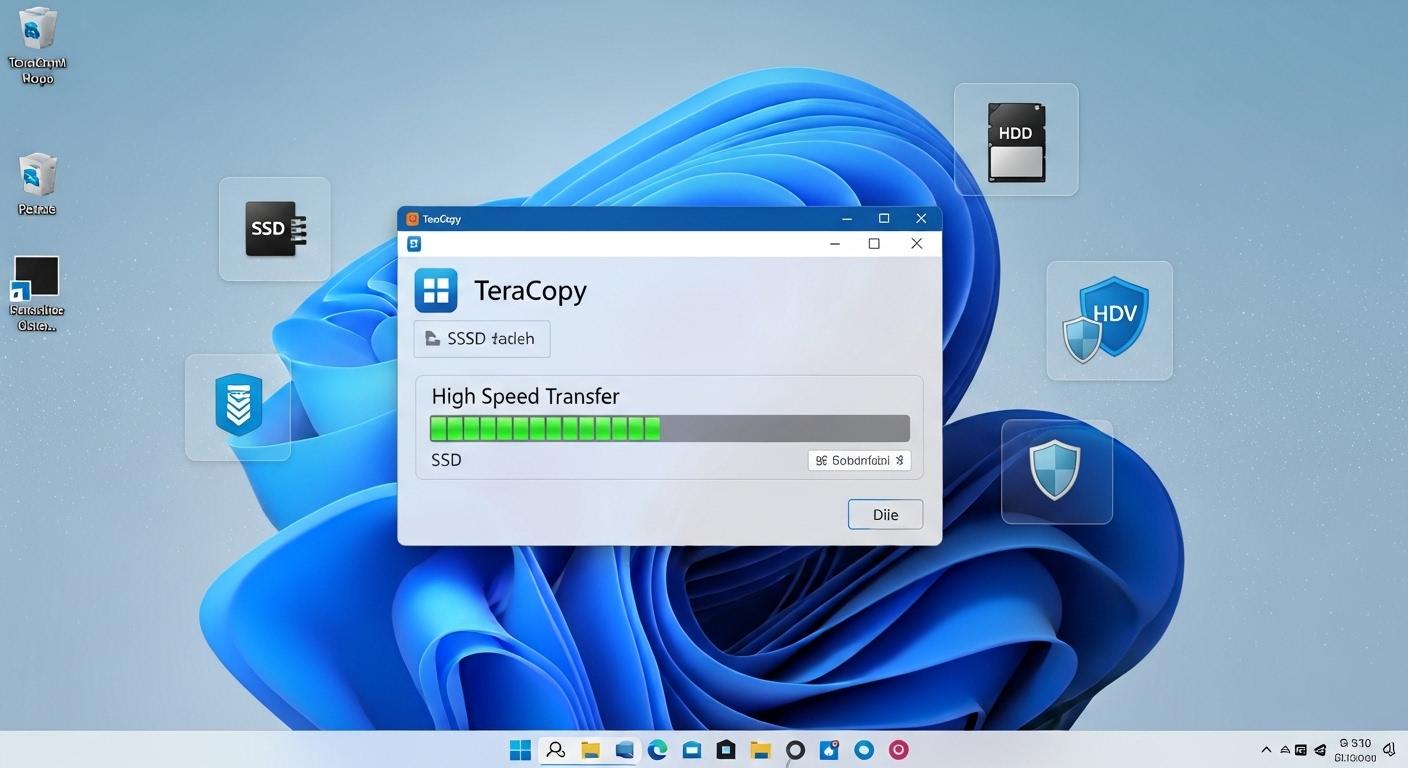
TeraCopyの使い方と安全性は?Windowsでファイルコピーを高速化する方法
要点:Windows標準のエクスプローラよりも高速かつ安全にファイルをコピー・移動できるフリーソフト、TeraCopyの使い方と設定、2026年最新の評価を知識として習得し、大量のデータ管理におけるエラーや問題を解決しましょう。
パソコンで大量の写真や動画、バックアップデータを扱う際、Windows 10やWindows 11の標準機能では転送速度が遅かったり、途中でエラーが発生して処理が中断したりすることにストレスを感じている人は少なくありません。
特にssdやhddの容量が増え続ける今、標準の操作だけでは時間がかかりすぎ、仕事の効率を下げてしまう原因となります。
TeraCopyは、ハードディスクやssd間のファイル転送を最適化します。
不具合が発生したファイルを自動でスキップして処理を継続できます。
そのため、実用的な解決策として人気です。
本記事では、初心者でも安心して使いこなせるように、
- 安全なダウンロード方法
- インストール後の初期設定
さらに転送ミスを防ぐ検証(ベリファイ)の手順までを徹底解説します。
2026年現在の最新バージョンに対応した使い方を確認します。
自分のpc環境をより快適なものにしましょう。
高速化のメリットだけではありません。
安全性や代替ソフトとの比較についても詳しく紹介していくので、ぜひ最後までご覧ください。

TeraCopyでファイルコピーを高速化する設定
要点:TeraCopyの設定を適切に変更することで、ハードディスクやSSDの転送パフォーマンスを最大限に引き出し、Windows 11標準の機能を遥かに凌駕する高速なファイル転送を実現できます。
初期設定のままでも十分に速いですが、2026年の最新****pc環境ではssdの速度が劇的に向上しています。
ソフトウェア側のオプションを最適化することが重要です。
特に、大量のファイルを移動させる際、ディスクへの書き込み処理を効率化するバッファの調整は、作業時間を短縮する決定的なポイントとなります。
ファイルコピーを高速化する具体的な手順
TeraCopyのメインウィンドウからメニューを開きます。
以下の項目を確認・変更してみてください。
- バッファサイズの調整:設定(Preferences)内の「Max buffer size」を調整します。メモリに余裕がある場合は、この値を大きくすることで、一度に読み書きできるデータ量が増え、高速化が可能です。
- 同時実行の制限:複数のコピーを同時に実行すると、物理的なドライブのヘッド(hddの場合)が激しく動き、逆に速度が低下します。TeraCopyはキュー(順番待ち)機能があるため、一つずつ確実に処理させるのが最も効率的です。
エラーを防ぐ「検証(ベリファイ)」の仕組み
安全性を語る上で欠かせないのが、コピーが正常に完了したかを整合性チェックする機能です。
- チェックサムの利用:コピー後にcrcやxxhashといったアルゴリズムを用いて、元のファイルとコピー****先のデータが完全に同じであるかを自動で確認します。
- 不具合の修正:万が一、転送中にデータが壊れた場合は、エラー表示がなされ、後で再開や修正を行いやすくなります。

注釈:バッファ データを一時的に蓄えておくメモリー上の領域のことです。これがあることで、読み込みと書き込みの速度差を吸収し、スムーズな処理が可能になります。
注釈:チェックサム データの内容から計算される数値のことで、コピー前後でこの数値が一致すれば、データが正確にコピーされた証拠になります。
TeraCopyの安全性と利用上の注意点
要点:TeraCopyは長年世界中で支持されているクリーンなソフトですが、安全性を最大限に確保するためには、公式サイト以外からの入手を避けましょう。
ウイルス対策やOSの互換性を常に 意識した運用が不可欠です。
フリーソフトを導入する際にあなたが最も気になるのは、その安全性ではないでしょうか。
2026年現在、TeraCopyはデジタル署名がなされた信頼の高いツールとして評価されていますが、インターネット上の二次配布サイトにはウイルスを混入させた古いバージョンが掲載されている可能性も否定できません。
自分のPCと大切なデータを守るために、正しい知識を身に付けましょう。
公式ソースからのダウンロードと確認
TeraCopyを安全に使い****始めるための鉄則は、開発元であるCode Sectorの公式サイト(codesector.com)を利用することです。
- 偽サイトの回避:検索結果の広告や、提供元が不明なミラーサイトは無視しましょう。
- ハッシュ値の確認:技術的な知識がある場合は、配布されているexeファイルのCRCやxxhashを確認し、公式が発表している値と一致するかをチェックするとさらに安心です。

システムの安定性と互換性に関する注意
最新のWindows 11だけではありません。
Windows 10やWindows 7といったレガシーな環境でも動作します。
しかし、設定によってはシステムに影響を与える場合があります。
- 管理者権限の扱い:ファイルコピーの高速化を実現するために、一部の操作で管理者権限を求められることがあります。通常の利用では標準ユーザーのままでも問題ありませんが、システムディレクトリ内のファイルを移動させる際には注意が必要です。
- アンインストール時の挙動:もし 不要になった場合は、Windowsの「設定」から正常にアンインストールを行いましょう。コンテキストメニュー(右クリックメニュー)に残ってしまった項目は、再起動することでスッキリと消去されます。

注釈:コンテキストメニュー デスクトップやファイルの上で右クリックしたときに表示されるメニューのことです。TeraCopyをインストールすると、ここに専用のコピー機能が追加されます。
注釈:レガシー環境 すでに旧式となった古いOS(Windows 7など)やハードウェアのことです。最新ソフトが対応していない場合もありますが、TeraCopyは高い互換性を保っています。
TeraCopyの具体的な使い方と操作手順
要点:TeraCopyの使い方は非常にシンプルで、Windows標準のドラッグ&ドロップを上書きする形で利用できます。
直感的な操作でファイルのコピーや移動を高速に行いつつ、整合性を確認できます。
インストールが完了すると、TeraCopyはシステムに統合されます。
日常的な操作の中に自然に溶け込みます。
初心者の方でも、普段通りにエクスプローラーを使う感覚で高速化のメリットを享受できるのが、このソフトが長く支持されている理由です。
ここでは、最も基本的な使い方から、トラブルを未然に防ぐ確認手順までを詳しく解説します。
基本操作:コピーと移動の手順
TeraCopyをメインのコピーソフトとして設定している場合、以下の手順で処理が実行されます。
- ファイルの選択:コピーしたいファイルやフォルダをマウスで選択します。
- ドラッグ&ドロップ:移動先のフォルダへ右ボタンでドラッグすると、コンテキストメニューに「TeraCopy Copy」や「TeraCopy Move」が表示されます。これをクリックするだけで処理が開始されます。
- ダイアログの確認:画面にTeraCopyのウィンドウが表示され、現在の転送****速度や残り時間がリアルタイムで更新されます。
エラー発生時の対応と「再開」機能
大量のコピーを実行中に、インターネット一時ファイルなどの壊れたデータが含まれていた場合、標準のエクスプローラでは処理全体が中断してしまいます。
- 自動スキップ:TeraCopyは問題のあるファイルを自動的にスキップし、次のファイルのコピーを継続します。
- 後から修正:すべての処理が終了後、エラーリストを見て、個別にスキップされたファイルをもう一度 試したり、解決のための対応を行ったりできます。

完了後の検証(ベリファイ)手順
コピーが完了した直後、ウィンドウ内にある「Verify(検証)」ボタンを押すことをおすすめします。
- 整合性のチェック:元のファイルとコピー先のファイルを読み込み、crc値などが一致するかを瞬時に計算します。
- 安心の確保:すべてのチェックがokであれば、データは正常に保存されたことになり、安心して元データを削除できます。

注釈:整合性(せいごうせい) データが元の状態から変わっていない、正しい状態に保たれていることを指します。
注釈:キャッシュ(きゃっしゅ) 一度読み込んだデータを一時的に保存しておく場所のことです。TeraCopyはこれを効率的に使い、HDDやSSDの物理的な負担を減らしながら高速化を実現します。
TeraCopyと代替ソフトの徹底比較
要点:2026年のファイル管理において、TeraCopyは操作のしやすさとWindowsへの統合性に優れていますが、用途によってはFastCopyやAOMEIなどの代替ソフトを選ぶことが、最適な解決策となる場合があります。
パソコンのユーティリティには、同じ目的でも異なるアプローチを持つアプリが複数存在します。
TeraCopyはエクスプローラーを上書きして日常的に使う方におすすめです。
一方で、サーバーの同期やハードディスクのクローン作成など、特定の状況では他のソフトウェアが有利に働くこともあります。
ここでは、比較のポイントを一覧にしました。
FastCopyとの違いと使い分け
日本国内で非常に人気の高いFastCopyは、TeraCopyの最大のライバルと言えるフリーソフトです。
- 速度の追求:FastCopyは、ssdやhddの物理的な限界まで速度を出すことに特化しています。大量の数万ファイルをコピーする際の純粋な転送パフォーマンスは、FastCopyが僅かに勝る傾向にあります。
- インターフェイスの差:TeraCopyはデザインがモダンで、ドラッグ&ドロップ時のダイアログが分かりやすく、初心者でも直感的に使えます。一方、FastCopyはシンプルな型ですが、設定項目が専門的です。

AOMEIなどのバックアップ・クローンソフトとの比較
ファイル同期やディレクトリ全体のバックアップを目的とする場合は、AOMEI Backupperなどの専用ソフトも検討に値します。
- 増分コピー:TeraCopyも古い ファイルをreplace(置換)する機能を持っていますが、専用のバックアップソフトは変更があった箇所だけを抽出して同期させる機能がより高度です。
- OS丸ごとコピー:システムそのものを新しい ssdへ移行させたい場合は、TeraCopyではなくパーティション管理ができるクローンソフトを使用しましょう。

注釈:増分コピー 前回のコピーから変更・追加されたファイルだけを選んでコピーする方法です。時間と容量を節約できるメリットがあります。
注釈:クローン ハードディスクやSSDの中身を、OSの設定やインストール済みのソフトも含めて、丸ごと別のドライブに複製することです。
よくある質問:TeraCopyのエラー対策と疑問を解決
要点:2026年現在の最新環境において、TeraCopyで発生しやすいエラーへの対策や、ライセンスの違いを正しく****理解することで、個人・ビジネスの両面でトラブルなく活用を続けられます。
パソコンの操作に慣れている方でも、大量のコピーを実行する際には予期せぬ不具合に遭遇することがあります。
ここでは、問い合わせの多い項目や、2025年から2026年にかけて注目されている最新の情報をまとめました。
Q. 「アクセスが拒否されました」というエラーが出ます。
A. 多くの場合、ファイルが他のアプリで開いたままになっているか、管理者権限が不足していることが原因です。
TeraCopyのダイアログに表示される「管理者として実行」ボタンをクリックするか、開いているソフトを終了してから再開を試してみてください。
Q. 無料版とPro版(有料)の決定的な違いは何ですか?
A. 無料版でも高速転送や検証機能はすべて使えます。
Pro版を購入すると、
- コピー履歴の保存
- 特定のファイル拡張子の除外(スキップ)ルールの編集
- 商用利用の許可
- そして開発者への応援
というメリットが追加されます。
- 企業での導入
- 毎日大量にファイル同期を行うプロの現場
上記ではPro版が推奨されます。
Q. 2026年の最新トレンドとAIの関連性は?
A. 2026年の最新****バージョンでは、ストレージの物理的な状態をAIが分析します。
データの並び(sector)に合わせた最適な読み込み順を自動的に構成する機能が期待されています。
これにより、hddの断片化による速度低下を最小限に抑えます。
常に最高のパフォーマンスで転送を完了させることが可能になります。
結論:TeraCopyでWindowsのファイル管理を新時代へ
要点:TeraCopyは、高速・安全・簡単という三拍子揃ったファイルコピーユーティリティです。
2026年の大容量データ時代において、Windowsユーザーにとって必須のアプリと言えます。
エクスプローラーの標準機能に物足りなさを感じているなら、今すぐ TeraCopyを選んでみてください。
コピーの待ち時間を削減します。
ベリファイによる安心を手に入れることで、あなたのpcライフはより豊かで効率****的なものになるはずです。
最初は無料版から始めて、その圧倒的な速さを実感してみることを是非 おすすめします。
公式サイト・関連リンク
- TeraCopy 公式サイト (Code Sector)
- Code Sector 公式サポートページ
- TeraCopy 日本語化パッチ配布サイト (非公式) ※公式で日本語対応済みの場合は不要
- Microsoft 公式:Windows でのファイル コピーのトラブルシューティング