
「毎日、溜まり続けるメールの返信や資料作成に追われ、気づけば一日が終わっている。そんな状況に焦りを感じていませんか?」
2026年、ビジネスの現場ではAIの活用が当たり前となりました。
周囲では「Copilot(コパイロット)を使って業務時間を半分に減らした」という声も聞こえ始めています。
一方で、いざ自分も使ってみようと思っても、
- 「具体的に何ができるのか」
- 「設定が難しそう」
- 「AIに仕事を任せるのは少し怖い」
と、一歩踏み出せずにいる方は決して少なくありません。
「もっと楽に、それでいて質の高い仕事をしたい。でも、何から手をつければいいのかわからない」
そんなあなたにこそ知ってほしいのが、Microsoftが提供する次世代の相棒、Copilotの真実です。
これは単なる便利なチャットツールではありません。
- あなたの隣でWordを書きます。
- Excelを分析します。
- Teamsの議事録をまとめます。
まるで、「もう一人の自分」のような存在です。
この記事では、
- Copilotの基本概念
- 今日からすぐに役立つ具体的な活用事例
そして2026年最新のAIトレンドまでを網羅的に解説します。
この記事を読み終える頃には、Copilotを使いこなし、時間と心の余裕を取り戻すための具体的な道筋が見えているはずです。
AIという副操縦士と共に、新しい働き方のステージへ踏み出しましょう。
- Copilotとは何か?AIの基本概念
- Microsoft Copilot 使い方の基礎
- Bing AI 機能と検索の進化
- Copilot 活用事例:業務効率化のコツ
- AIアシスタント 比較:Copilotの強み
- Copilot プロンプトの書き方テクニック
- Copilot 価格とライセンス体系
- Copilot Enterprise:法人向け導入のステップと注意点
- Copilot Enterprise:企業導入のメリット
- AIと共に働く「マインドセット」の変革
- Copilotによる「心理的ハードル」の下げ方
- 2026年以降のAI進化と「AI PC」の登場
- Copilot導入の注意点とリスク管理
- まとめ:Copilotで切り拓く未来の働き方
Copilotとは何か?AIの基本概念
要点:Microsoft Copilot(マイクロソフト コパイロット)は、OpenAI社の最新AI技術をベースに、WindowsやOffice製品と高度に統合された「副操縦士」型のアシスタントです。
2026年現在、AIは単なる便利な道具から、私たちの思考や作業を隣で支えるパートナーへと進化しました。
Copilotとは何か、その核心にある基本概念を深掘りします。
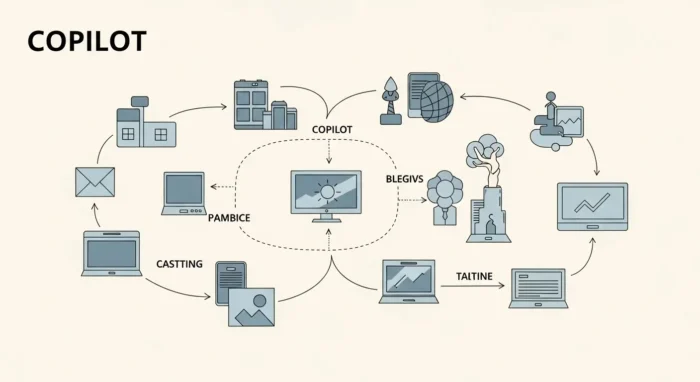
生成AIとしての位置づけと役割
Copilotは、膨大なデータを学習した大規模言語モデル(LLM)を基盤とした生成AI(ジェネレーティブAI)です。
従来のAIが「あらかじめ決められた回答を返す」ものだったのに対し、Copilotはユーザーの入力(プロンプト)に応じて、その場で
新しい文章
- コード
- 画像
- データ分析結果
を「生成」します。
- 文章作成:メールの返信案、報告書のドラフト、ブログ記事の執筆。
- 情報要約:長文のPDFやWebサイト、会議録から重要なポイントを抽出。
- クリエイティブ支援:言葉の指示だけで、ロゴやプレゼン用スライドの画像を生成。
副操縦士(コパイロット)という設計思想
Microsoftが「オートパイロット(自動操縦)」ではなく「コパイロット(副操縦士)」という名称を採用した点には、重要な哲学が込められています。
- 主導権は人間にある:AIが勝手にすべてを決めるのではなく、あくまで最終的な判断や修正は人間が行います。
- 並走するパートナー:Wordを書いている横で構成を練り、Excelで計算している横でグラフを作る。常にユーザーの作業文脈(コンテキスト)を理解し、一歩先を提案する設計になっています。
Bing AIから進化した現在の姿
2023年に登場した「Bing AI」は、検索エンジンにAIチャットを融合させた画期的なサービスでした。
2026年現在は、その技術がWindows OSやMicrosoft 365の全アプリに深く浸透し、「Copilot」という統一ブランドで展開されています。
ブラウザのMicrosoft Edge、検索エンジンのBing、OSのWindows 11、そしてビジネスに欠かせないOffice 365。
これらすべてが、一つの強力なAI知能(ブレイン)を共有している状態です。
注釈:LLM(Large Language Model)とは、数千億もの単語のつながりを学習し、人間のように自然な対話や推論を行うことができるAIの心臓部のことです。
注釈:生成AIとは、既存のデータを検索するだけではありません。
指示に基づいて新しいコンテンツをゼロから作り出すことができる人工知能の分類です。
Microsoft Copilot 使い方の基礎
要点:Copilotは特別な専門知識がなくても、PCやスマートフォンから日常的な言葉で話しかけるだけで、誰でも直感的に使いこなすことができます。
2026年現在、CopilotはWindowsやブラウザに標準機能として溶け込んでいます。
アプリを立ち上げるという感覚よりも、OS(コンピューターの基本ソフト)の機能の一部として「いつでも、どこでも呼び出せる」のが使い方の基本です。
デバイスごとのアクセス方法
まずは、自分の使っている環境からCopilotを呼び出す方法を確認しましょう。
- Windows 11搭載PC:タスクバーにある青とピンクのグラデーションアイコンをクリックするか、ショートカットキー「Windowsキー + C」を押します。最新の「Copilot+ PC」をお使いなら、キーボードに専用の「Copilotキー」が搭載されています。
- Webブラウザ(Edge / Chrome):Microsoft Edgeであれば、画面右上の「b」のロゴ(またはCopilotロゴ)をクリックしてサイドバーで利用できます。Chromeなど他のブラウザでも、公式サイト(https://www.google.com/search?q=copilot.microsoft.com)から直接利用可能です。
- スマートフォン(iOS / Android):専用の「Microsoft Copilot」アプリをダウンロードすれば、外出先でも音声や画像を使ったやり取りが行えます。
「自然な対話」から始める操作手順
Copilotの操作に難しいコマンドは不要です。画面下部の入力欄(チャットボックス)に、知りたいことや頼みたいことを「話し言葉」で入力するだけです。
- 質問・依頼を入力:例「来週の東京の天気を教えて」「30分で作れる鶏肉料理のレシピを提案して」。
- 回答を確認:AIがリアルタイムで回答を生成します。
- 深掘り・修正(フォローアップ):回答に対して「もっと詳しく教えて」「一人暮らし向けに分量を減らして」など、続けて会話を重ねることで、回答の精度を自分好みに高めることができます。
多彩な入力モードの活用
2026年のCopilotは、テキスト(文字)だけでなく、様々な感覚を使ってやり取りができます。
- 音声入力(ボイス):マイクアイコンをタップして話しかければ、AIも音声で返答してくれます。料理中や手が離せない時、あるいは語学学習のパートナーとして非常に便利です。
- 画像入力(ビジュアル検索):カメラアイコンから写真をアップロードしたり、今のPC画面をキャプチャして「これは何?」「このエラーの解決策を教えて」といった質問が可能です。
- ファイルアップロード:PDFやWordファイルをドラッグ&ドロップして、「この資料を3行で要約して」と依頼することもできます。

注釈:OS(Operating System)とは、WindowsやmacOS、Androidなどの、コンピューターやスマートフォンを動かすための最も基本的なソフトウェアのことです。
注釈:フォローアップとは、一度出た回答に対して、さらに質問を重ねて内容を具体化したり修正したりする追加のやり取りのことです。
Bing AI 機能と検索の進化
要点:Copilotの基盤となったBing AIは、従来のキーワード検索を「生成型検索」へと進化させました。
2026年現在は複数のWebサイトをAIが巡回して一つの最適な答えを導き出す仕組みへと深化しています。
私たちが長年慣れ親しんできた「リンクが並ぶ検索結果」は、Bing AIの登場によって「直接的な回答が返ってくる体験」へと塗り替えられました。
2026年現在の最新機能と、検索体験がいかに進化したかを解説します。
「生成型検索(Generative Search)」への完全移行
2025年から2026年にかけて、Bingは単なるチャットボットを載せた検索エンジンから、生成型検索を主軸としたプラットフォームへ進化しました。
- 情報の統合(シンセシス):例えば「2026年のAI PCのトレンドは?」と聞くと、ニュースサイト、テック系ブログ、メーカーの公式サイトをAIが数秒で読み込み、一つのまとまったレポートとして回答を生成します。
- 検索結果の動的構成:検索結果のトップにAIによる回答が表示され、その下に詳細なソースリンク、さらに関連する画像や動画、比較表が自動でレイアウトされます。
リアルタイム・データへの即時アクセス
従来のAIが「過去に学習したデータ」に依存していたのに対し、Copilotの検索機能はリアルタイム性に優れています。
- 最新ニュースと株価:数分前に公開された速報や、変動し続ける為替レート、スポーツのライブスコアなども正確に反映されます。
- マルチモーダル検索:スマートフォンのカメラで今見ている風景や商品を撮影。「これはどこで買える?」「このエラーメッセージの意味は?」と聞けば、視覚情報とWeb情報を掛け合わせて回答を導き出します。
出典明記による「ハルシネーション」対策の強化
AIの最大の弱点である「もっともらしい嘘(ハルシネーション)」に対し、Bing AI由来の検索技術は徹底した対策を講じています。
- 引用インデックスの自動付与:回答の各文章には「[1][2]」といった出典番号が振られ、クリックすると即座に参照元のWebページへ飛ぶことができます。
- 根拠の透明性:AIがどの情報を基に結論を出したのかが明確なため、ビジネスシーンや学術リサーチにおいても、高い信頼性を持って活用できます。
2026年の新機能:パーソナライズされた検索コンテキスト
2026年4月のアップデートでは、ユーザーの過去の検索履歴や仕事のコンテキストを考慮した**「コンテキスト検索」**が強化されました。
- 意図の汲み取り:同じ「apple」という検索でも、直前にiPhoneの話題をしていれば企業情報を、料理のレシピを調べていれば果物の情報を優先して提示します。
- フォローアップの連続性:一度検索した後に「もっと安いのはある?」と聞くだけで、前の文脈を引き継いで再検索を行ってくれます。
注釈:生成型検索とは、検索結果のリンクを並べるだけでなく、AIがそれらの内容を読み取って新しい回答文を作成し、ユーザーに提示する検索手法のことです。
注釈:ハルシネーションとは、AIが学習データにないことや誤った情報を、あたかも正しいことのように出力してしまう現象のことです。
Copilot 活用事例:業務効率化のコツ
要点:Copilotを単なる「チャット」ではなく、各Officeアプリの「編集・分析ボタン」として使いこなすことで、事務作業の8割をAIに任せ、本来の重要な意思決定に集中できます。
2026年、多くの企業がCopilotを導入し、劇的な生産性向上を実現しています。
単に「何ができるか」を知るだけでなく、「どう指示すれば最大の成果が得られるか」という活用のコツを具体的なシーン別に解説します。
Word:ゼロからイチを作る「執筆代行」
Wordでの資料作成において、最も時間がかかるのは「白紙から書き始める瞬間」です。
- ドラフト作成のコツ:数行の箇条書きメモを入力し、「このメモに基づいて、30代向けのIT研修の案内文を、親しみやすいトーンで2枚構成で作って」と依頼。AIが構成案から本文までを一気に書き上げます。
- 既存文書の要約とリライト:長文の契約書やマニュアルを読み込ませ、「専門用語を中学生でもわかる言葉に置き換えて要約して」と指示。翻訳機能も強力なため、海外の技術資料を瞬時に日本語化し、そのまま編集可能です。
Excel:関数不要の「データ分析」
ExcelにおけるCopilotは、数式に不慣れなユーザーにとって最大の救世主です。
- 自然言語による分析:2026年最新のExcel連携では、「売上が前月比で20%以上落ちている店舗を赤色に強調し、その要因を予測して」といった日本語の指示だけで、条件付き書式の設定や分析データの抽出が完了します。
- 一瞬でグラフとテーブルを生成:複雑なデータ範囲を選択することなく、「このシートの内容から、月別のトレンドを示す折れ線グラフを作成して」と頼むだけで、最適な可視化(グラフ化)を提案してくれます。
PowerPoint:Wordから「スライドへの自動変換」
プレゼン資料の作成に何時間も費やす時代は終わりました。
- ドキュメントからのスライド生成:作成済みのWordドキュメントを指定し、「この内容をベースに、役員向けのプレゼン資料を10枚のスライドにして。画像もAIで生成して挿入して」と依頼。構成、テキスト、デザイン案までがセットで提示されます。
- デザイン調整のコツ:スライド1枚ごとに「このスライドをもっと視覚的にわかりやすくレイアウトし直して」と指示すれば、デザイナーがいなくても高品質な資料が完成します。
Teams:会議の「自動書記」と「欠席フォロー」
TeamsでのCopilot活用は、会議のあり方そのものを変えます。
- リアルタイム議事録と要約:会議の終了直後に、「決定事項」「保留事項」「次回のタスク」を箇条書きで出力。2026年のアップデートでは、発言者の感情や議論の熱量を踏まえた、より精度の高い要約が可能になっています。
- 会議への「割り込み」質問:遅れて参加した際や、内容が難解な時に「今、何について議論している?」「Aさんの意見の矛盾点は?」とAIにこっそり聞くことで、議論から取り残されることを防ぎます。
Outlook:メールの「優先順位付け」と「代筆」
溢れかえる受信トレイをAIが整理します。
- 要約(サマリー)表示:長いやり取りが続くスレッドでも、Copilotが「これまでの経緯と、あなたが返信すべきポイント」を3行で要約。
- 返信の下書き作成:相手のメールのトーンに合わせつつ、「来週火曜日の14時なら空いているという旨を、丁寧な言葉で返信して」と指示。数秒で完璧なビジネスメールが完成します。
注釈:下書き(ドラフト)とは、正式な文章を書き上げる前の、大まかな案や試作段階の文章のことです。
注釈:可視化(かしか)とは、数字や文字だけではわかりにくい情報を、グラフや図表にして目に見える形にすることです。
AIアシスタント 比較:Copilotの強み
要点:Copilotの最大の強みは、Microsoft 365アプリとの「ネイティブな統合」と、企業の機密データを守る「エンタープライズ級のセキュリティ」にあります。
2026年現在、ChatGPT、Google Gemini、Claudeなど、高性能なAIアシスタントが群雄割拠しています。
その中でCopilotがビジネスシーンで圧倒的に選ばれている理由を、他社ツールとの比較から紐解きます。
Microsoft 365アプリとの「アプリ内連携」
他のAIツールがブラウザ上でのやり取りを中心とするのに対し、CopilotはWord、Excel、PowerPoint、Teamsなどの内部で直接動作します。
- シームレスな操作:ChatGPTで作成した文章をWordにコピペする必要はありません。Wordの中でCopilotを呼び出し、その場で執筆や推敲を完結させられます。
- Excelの直接操作:Google Geminiがスプレッドシートの作成にとどまるのに対し、Copilotは既存のExcelブック内で直接、数式を作成したりグラフを描画したりする実務実行能力に優れています。
「Work IQ」による組織ナレッジの活用
Copilotは「Work IQ」という仕組みを通じて、あなたのメール、カレンダー、会議録、チャット、ファイルを横断的に理解します。
- 自分専用のコンテキスト:例えば「先週のA社との打ち合わせ資料を元に提案書を作って」という指示が通るのは、Copilotがあなたの組織内のデータを安全に参照できるからです。
- 情報の関連付け:バラバラに保存された情報をAIが繋ぎ合わせ、今必要なインサイト(洞察)を瞬時に提示します。これは、外部データを一から読み込ませる必要がある他社AIにはない強みです。
世界最高水準のセキュリティとガバナンス
企業がAIを導入する際の最大の壁は「情報漏洩」ですが、Copilotはこの懸念を解消する強固な基盤を持っています。
- 商用データ保護(EDP):入力したデータがAIの学習に利用されることはなく、組織の境界線(Trust Boundary)の外に出ることもありません。
- 既存ポリシーの継承:Microsoft 365で設定済みのアクセス権限や機密ラベル(Sensitivity Labels)をそのまま引き継ぎます。権限のないユーザーが機密情報をAI経由で引き出すといったリスクを未然に防ぎます。
2026年の独自進化:自律型「Copilotエージェント」
最新のCopilotは、単に答えるだけでなく、特定の役割(営業アシスタント、採用ヘルパーなど)を担って自律的に動く「エージェント」機能を備えています。
- タスクの自動完遂:従来は人間が手順を指示していましたが、エージェントは「新規採用の募集要項を作り、承認フローを回し、公開する」といった一連のワークフローを自律的に実行可能です。
注釈:ネイティブな統合とは、後から付け足した機能ではなく、ソフト本体の機能として最初から組み込まれていることを指します。
注釈:ガバナンスとは、組織のルールや法令に従って、データやシステムを適切に管理・運用する体制のことです。
Copilot プロンプトの書き方テクニック
要点:AIから望ましい結果を引き出すためには、背景(コンテキスト)、目的、出力形式を具体的に指定するプロンプトの設計が重要です。
AIを使いこなせるかどうかは、プロンプトの質にかかっています。
[画像7/15:良いプロンプトと悪いプロンプトの対比表。] 代替テキスト:プロンプト作成のヒント キャプション:曖昧な指示ではなく、具体的な条件を盛り込むのがコツです。
質の高い回答を得るための3要素
- 役割を指定する:「プロのマーケターとして振る舞ってください」といった設定。
- 背景を伝える:「新入社員向けのIT研修で使う資料です」といった状況説明。
- 形式を指定する:「3つの箇条書きにして、最後は要約で締めてください」といった出力の形。
テンプレート化による効率化
よく使う指示はテンプレートとして保存しておきましょう。
例えば、ブログ記事の構成案を作るプロンプトを体系化しておけば、キーワードを変えるだけで誰でも高品質なコンテンツを量産できるようになります。
Copilot 価格とライセンス体系
要点:Copilotには、個人向けの無料版から、高度な製品連携が可能な有料のPro版、そして法人向けのEnterpriseプランまで、用途に応じた選択肢があります。
あなたのニーズに最適なプランはどれか、価格と機能のバランスを確認しましょう。
[画像8/15:Copilotのプラン別機能比較表。] 代替テキスト:Copilotの料金プラン一覧 キャプション:無料版でも十分強力ですが、Officeアプリ内での利用には有料ライセンスが必要です。
個人向けプラン(無料・Pro)
- 無料版:ブラウザやWindowsでチャットが利用可能。画像生成なども回数制限内で楽しめます。
- Copilot Pro:月額料金を支払うことで、WordやExcel内でのAI機能が開放され、優先的なアクセス権が得られます。
法人向けプラン(Microsoft 365 Copilot)
企業向けの「Copilot for Microsoft 365」は、組織内のデータをセキュアに扱うためのライセンスです。
月額単価は高めですが、全従業員の生産性向上を考えれば、十分な投資価値があるソリューションです。
注釈:サブスクリプションとは、月や年単位で一定の料金を支払って利用するサービスの形態のことです。
Copilot Enterprise:法人向け導入のステップと注意点
要点:法人向けCopilotの導入は、単なるツールの追加ではなく、組織全体のコミュニケーションと業務プロセスを再定義する大きなチャンスです。
そのため、事前の準備と従業員への教育が成功の鍵を握ります。
2025年から2026年にかけて、多くの企業がMicrosoft 365 Copilot(Enterprise版)を導入し、業務効率化の課題を解決しています。
ここでは、会社がAIを導入する際のスムーズな手順と、実際に発生しがちな悩みへの対応策を紹介します。
導入に向けた準備と各種ガイドの整備
導入を決定した際、次に行うべきは社内ルールの策定です。
- 利用ガイドラインの作成:どのような場面でCopilotを使い、どのような情報の入力(入力データの制限)を避けるべきか、明確な基準を設けます。
- 初期トレーニングの実施:全従業員がAIの特性を理解できるよう、オンラインセミナーや体験イベントを開催しましょう。アイコンをクリックして起動するだけの簡単な操作でも、具体的な「役立ちシーン」を紹介することで活用が進みます。
導入事例に学ぶ、実際の活用場面
多くの企業では、以下のような業務で大幅な時間短縮と負担軽減を実現しています。
- カスタマーサポートの迅速化:過去の問い合わせ履歴や製品仕様書をベースに、お客様への回答案をAIが作成。担当者の調査時間を大幅に削減します。
- 企画・プレゼンテーションの自動化:新しいプロジェクトのテーマに沿ったアイデア出しから、スプレッドシートを用いた数値分析、発表用スライドの概要作成までを効率的に行えます。
- BPO(業務委託)の最適化:これまで外部に依頼していた翻訳やデータ整理、定型業務の一部を内製化することで、外注コストを抑えつつ品質を維持することが可能になります。
セキュリティとプライバシー保護の仕組み
法人向け契約(Enterpriseライセンス)のもとでは、最高レベルの情報セキュリティが提供されます。
- 情報の外部漏えい防止:組織内で行われるチャット内容やファイルデータは、Azure上のセキュアな環境で処理されます。これらが一般のGPTモデルの学習に使われることはなく、情報の独り歩きを防ぎます。
- アクセスコントロールの徹底:従業員が通常アクセス権を持っていない機密情報には、Copilotもアクセスできないように設計されています。そのため、社内の権限設定を適切に維持することが重要です。
4. GitHubや開発ツールとの連携
IT・開発部門においては、GitHub Copilotとの併用が一般的です。
- コーディング支援とアプリケーション開発:プログラミングのコード生成をサポートすることで、開発スピードを数倍に高めます。
- IT部門の負担軽減:社内システムへの問い合わせに対し、AIがナレッジベースから回答を自動で見つけ出すことで、ヘルプデスク業務の効率化が期待できます。
注釈:BPO(Business Process Outsourcing)とは、自社の業務プロセスを専門の外部業者に委託することです。
注釈:Azure(アジュール)とは、Microsoftが提供するクラウドコンピューティングプラットフォームの名称です。
Copilot Enterprise:企業導入のメリット
要点:法人向けプランでは、最高レベルの情報セキュリティと、組織全体のナレッジを横断的に検索・活用できる機能が提供されます。
企業が本格的にDX(デジタルトランスフォーメーション)を推進するなら、Enterpriseプランは避けて通れません。
強固なデータ保護(情報漏洩防止)
Enterpriseプランでは、入力したプロンプトや社内文書が外部のAI学習用データとして送信・保存されることはありません。
この「商用データ保護」こそが、多くの製造業や金融機関が導入を決定する大きな理由となっています。
Copilot Studioによるカスタマイズ
自社独自のFAQやデータベースを学習させた独自のAIエージェントを構築できる「Copilot Studio」も利用可能です。
これにより、特定の業種や自社独自のルールに基づいた高度な支援を実現できます。
注釈:DX(デジタルトランスフォーメーション)とは、IT技術を浸透させることで、人々の生活やビジネスの形をより良いものに変革することです。
AIと共に働く「マインドセット」の変革
要点:Copilotは「正解を出すツール」ではなく「自分の能力を拡張するパートナー」と捉えることで、使いこなしの質が変わります。
多くのユーザーが「AIが間違った回答をした」とがっかりして使用をやめてしまいます。
しかし、Copilotはあくまで「副操縦士」です。
[画像10/15:AIと人間が握手しているイラスト。] 代替テキスト:人間とAIの共創イメージ キャプション:AIが出した成果を人間がチェックし、磨き上げるプロセスが重要です。
最終判断は人間が行うというルール
Copilotが生成した文章や数式は、必ず人間が確認(レビュー)することが前提です。
AIは確率的に「もっともらしい言葉」を並べているに過ぎないため、事実確認(ファクトチェック)は私たちの責任です。
問いを立てる力の重要性
これからの時代に求められるのは「答えを知っていること」よりも「AIにどのような問いを投げかけ、どう改善させるか」というディレクション能力です。
AIを部下やインターン生として扱う感覚を持つことが、定着の近道です。
Copilotによる「心理的ハードル」の下げ方
要点:AIを使い始める際の心理的な壁を取り除くには、まずは「プライベートな日常タスク」から試すのが効果的です。
業務でいきなり完璧な成果を求めようとすると、緊張して使いこなせません。
[画像11/15:スマートフォンでCopilotを使っている様子。] 代替テキスト:日常シーンでのAI活用 キャプション:献立の相談や旅行プランの作成など、身近なことから始めてみましょう。
失敗してもいい環境で練習する
まずは「今日の冷蔵庫の中身でできるレシピを教えて」や「今週末に家族で出かけるおすすめスポットは?」といった、仕事以外のリクエストで会話に慣れていきましょう。
AIの得意なこと、苦手なことが自然と理解できるようになります。
チーム内での「プロンプト共有会」の実施
「こんな指示を出したら良い返信が返ってきた」という成功体験を組織内で共有しましょう。
他の人の使い方は非常に参考になりますし、お互いのリサーチコストを削減することにもつながります。
2026年以降のAI進化と「AI PC」の登場
要点:ハードウェア側にAI処理専用のチップ(NPU)を搭載した「Copilot+ PC」の普及により、さらに高速でプライバシーに配慮したAI体験が可能になります。
AIの進化はソフトウェアだけにとどまりません。2025年から2026年にかけて、PCそのものが進化しています。
ローカル処理による爆速なレスポンス
これまではインターネットを通じてクラウド上のAIと通信していましたが、最新の「Copilot+ PC」では、PC内部のNPUが直接AI処理を行います。
これにより、ネット接続が不安定な場所でも、遅延ゼロでAIアシスタントを利用できる環境が整いつつあります。
プライバシー保護のさらなる強化
データ処理がPC内で完結するため、機密情報を一切外に出さずにAIの解析を受けることが可能になります。
これは、セキュリティ基準の厳しい業界にとって、導入の決定打となる大きな変化です。
注釈:NPU(Neural Processing Unit)とは、AIの学習や推論に特化したプロセッサ(演算装置)のことです。
Copilot導入の注意点とリスク管理
要点:AIの利用には著作権の問題や、誤った情報の拡散、機密情報の流出といったリスクが伴うため、適切なガイドラインの策定が必要です。
メリットばかりに目を向けず、リスク(負の側面)もしっかりと把握しておきましょう。
著作権と法的リスクへの配慮
生成されたコンテンツが他者の権利を侵害していないか、常に注意が必要です。
Microsoftは、法人ユーザーがCopilotを使用して著作権侵害で訴えられた場合、一定の条件のもとで法的に保護する方針を示していますが、ユーザー側での確認は引き続き必須です。
組織内での利用ルール(ガイドライン)の策定
「どの情報をAIに入力して良いか」「生成されたコードをそのまま本番環境に使って良いか」などのルールを明確に定めましょう。
社員教育を通じてリテラシーを高めることが、技術を安全に活用するための唯一の道です。
まとめ:Copilotで切り拓く未来の働き方
要点:Copilotは単なるツールを超え、私たちの「働き方」そのものをアップデートする基盤となります。まずは触ってみることから始めましょう。
Copilotとは何か、そして何ができるのかを解説してきました。
2025年、2026年と時間が進むにつれ、AIはさらに私たちの日常に溶け込んでいくでしょう。
今日から始めるアクションプラン
- まずは無料版で対話を試す:ブラウザやスマホアプリから、気になったことを質問してみる。
- Officeアプリでの連携を検討する:もし日々の資料作成に時間がかかっているなら、有料版の導入を検討する価値は十分にあります。
- 最新情報を常にアップデートする:AIの世界は変化が激しいため、ニュースサイトや本ブログなどの最新情報をチェックし続けましょう。
最後までお読みいただきありがとうございました。
Copilotの活用についてさらに詳しく知りたい方は、ぜひ他の関連記事もご覧ください。