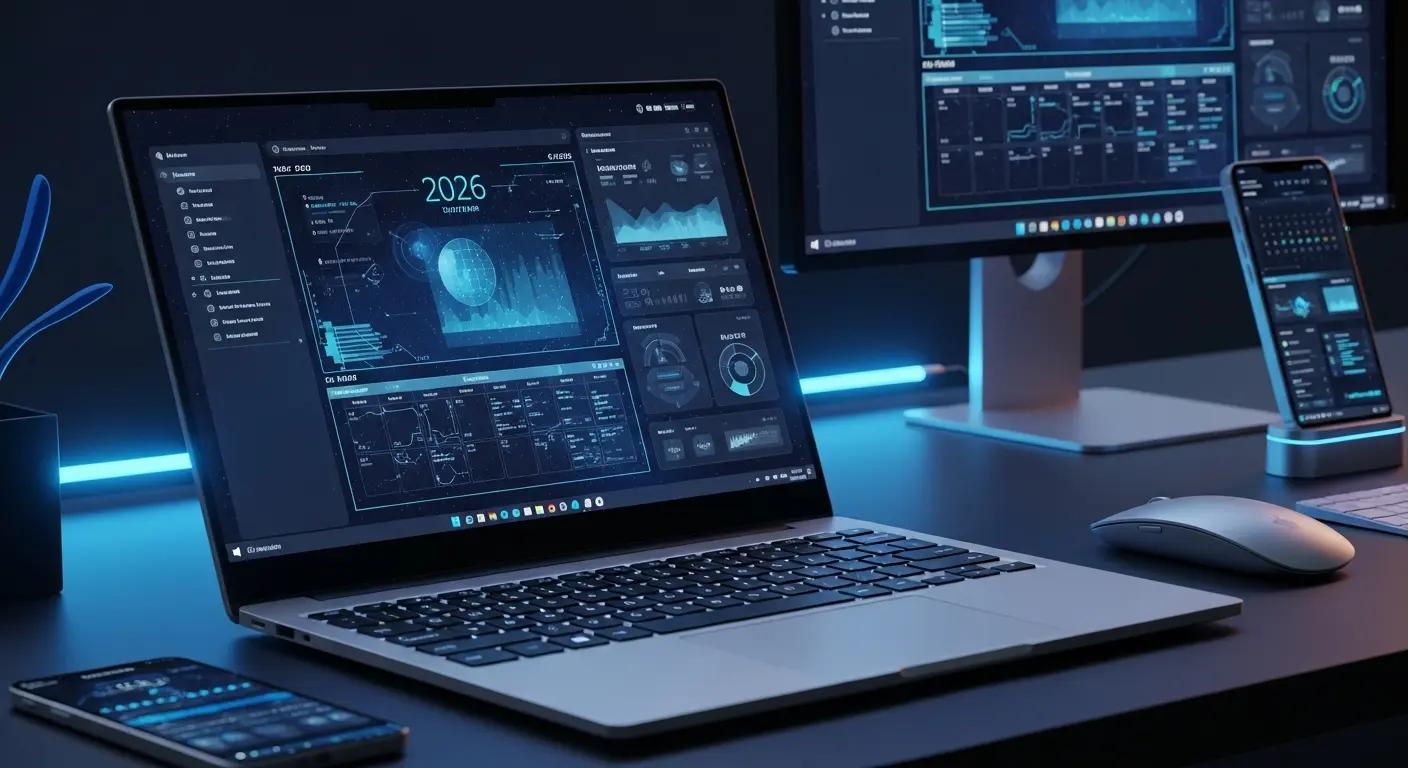
2026年4月、Windows 11はこれまでにない大規模な進化を遂げました。
今回の最新アップデートでは、AIエージェントの本格的な統合やUIの大幅な刷新が行われました。
PC作業の常識が塗り替えられようとしています。
特にビジネスシーンにおいては、日々の業務を自動化する新機能が多数追加されています。
これらを使いこなせるかどうかが生産性の差に直結します。
本記事では、2026年4月版の主要な変更点や改善された機能の数々を、初心者の方にも分かりやすく一覧表を交えて徹底的に解説します。
最新のOS環境を正しく構築し、不具合やエラーを未然に防ぎましょう。
あなたのPCを最強のビジネスパートナーへと進化させるための具体的な手順を確認していきましょう。
26H2の新機能概要
要点:Windows 11 バージョン26H2は、Microsoftが2026年にリリースした最新のOSであり、AI統合とUIの刷新が大きな特徴です。
2026年4月、MicrosoftはWindows 11の最新アップデートを配信しました。
今回のバージョン26H2では、システム全体のパフォーマンス向上に加え、多くの新しい機能が含まれています。
特に注目すべきは、CopilotのOSレベルでの深い統合と、エクスプローラーの大幅な改善です。
多くのユーザーが待ち望んでいたこの更新プログラムは、個人のPC環境だけではありません。
企業向けのビジネスシーンでも大きな変化をもたらします。
Windows Updateを通じて順次提供が開始されております。
安定性と品質の両面で大幅な強化が図られています。
AI Explorerと自律型エージェントの衝撃
今回のリリースで最大の目玉となるのが、コードネーム「AI Explorer」として開発されてきた高度な検索機能と、自律型AIエージェントの搭載です。
- 過去の全操作を検索可能に:従来のファイル名検索とは異なり、「先週見た青いグラフのWebサイト」といった自然言語での検索結果を瞬時に表示します。
- プロンプトによる一括操作:複数のアプリを跨ぐ複雑なタスクも、Copilotへの1回の指示で完結します。
- OSの深層統合:AIがバックグラウンドで動作し、ユーザーのコンテキスト(文脈)を理解して最適なツールを提案します。
インフラとパフォーマンスの刷新
内部システム(カーネル)の最適化により、ノートPCのバッテリー持ちや処理速度が飛躍的に向上しました。
- 省電力性能の極大化:NPU(AI専用プロセッサ)を効率的に利用することで、CPUへの負荷を分散し、消費電力を大幅に抑制しています。
- メモリ管理の効率化:大容量のデータを扱う際も、システムが自動でリソースを配分し、動作の「もたつき」を解消しました。
バージョン26H2の主な変更点
今回のアップデート内容を一覧表にまとめました。
| 項目 | 内容 | 期待される効果 |
| UI刷新 | WinUIベースのモダンなデザイン | 操作性の向上と視認性の改善 |
| AI統合 | 自律型エージェントによる自動処理 | 業務の圧倒的な高速化 |
| 検索機能 | AI Explorerによる全履歴検索 | 埋もれた情報の即時発掘 |
| 互換性 | 旧世代アプリの動作安定化 | スムーズな環境移行 |
注釈:WinUIとは、Windowsアプリの外観や操作感を構築するための最新のユーザーインターフェースフレームワークのことです。

業務効率化を促す機能
要点:2026年の最新アップデートは、AIを活用した自動化機能により、日々のルーチンワークを大幅に短縮することが可能です。
Windows 11 新機能 業務効率化の核となるのは、進化したCopilotです。
タスクバーに統合されたAIは、ユーザーの操作履歴を学習します。
次に行うべき作業を予測して提案します。
例えば、
- 会議のノートから自動でOutlookの予定を作成する。
- 複雑なフォルダ構造内のファイルを自然言語で検索する。
上記が可能です。
スマートなウィンドウ管理
新しいスナップレイアウト機能では、使用中のアプリや表示画面のサイズをAIが最適化します。
ワンクリックで理想的な作業環境を整えます。
これにより、複数のソフトウェアを同時に立ち上げる時のストレスが激減します。
- 自動整理:開いているファイルをプロジェクトごとに自動で整理します。
- 起動の高速化:頻繁に利用するアプリを優先的にメモリへロードし、起動時間を短縮します。
AI Pagesによるドキュメントの動的生成
今回の更新で注目を集めているのが、複数のアプリから情報を吸い上げて一つの資料を自動構成する「AI Pages」機能です。
- 情報の断片を統合:エクスプローラー内のPDF、ブラウザの閲覧履歴、チームチャットの発言をAIが解析します。
- 下書きの自動作成:指示(プロンプト)一つで、関連する画像や表を含めたレポートの初稿を完成させます。
- リアルタイム共同編集:ネットワークを介してチームメンバーとクラウド上で同期し、変更箇所をAIが要約して通知します。
WSL環境での開発効率アップ
エンジニアやクリエイター向けには、Linux環境をWindows上で動かすWSLのパフォーマンスが劇的に進化しました。
- GUIアプリのネイティブ動作:Linux用の高度な解析ツールや編集ソフトが、Windows標準アプリと変わらない安定性で動作します。
- ネットワーク速度の最適化:大容量のリポジトリを同期する際の遅延が解消され、開発スピードが加速します。
注釈:スナップレイアウトとは、複数のウィンドウを画面上にきれいに整列させる機能のことです。

セキュリティの最新強化
要点:セキュリティ性能の向上は、ハイブリッドワークが主流となった現代において、Microsoftが最も注力している点です。
Windows 11 新機能 セキュリティの面では、ハードウェアレベルでの保護が強化されました。
2026年の最新方針として、初期設定から高度な暗号化が必須化されています。
これにより、外部からの不正なアクセスやデバイス紛失時の情報漏洩リスクを最小限に抑えます。
ゼロトラストを実現するプラットフォーム
OSの深層部では、システムがすべてのアクセスを疑い、常に検証を行うゼロトラストモデルが採用されました。
- メモリ整合性の自動有効化:悪意のあるプログラムによるメモリへのインジェクション攻撃を遮断します。
- Microsoft Plutonのフル活用:CPU内に統合されたセキュリティプロセッサが、ログイン情報や暗号キーを物理的に分離して保護します。
- ネットワーク分離機能:公共のWi-Fiや不安定なネットワーク接続時でも、機密性の高いビジネスデータをトンネリングして守ります。
認証システムの進化とフィッシング対策
Windows Helloによる生体認証に加え、スマートフォンとの連携による多要素認証が標準化されました。これにより、パスワードを入力する手間を省きつつ、最高水準の安全性を実現しています。
- パスキーの全面採用:ウェブサイトやアプリへのログインにおいて、パスワードを廃止し、生体認証のみでアクセス可能な環境を推奨しています。
- フィッシングの動的検知:不審なサイトにアカウント情報を入力しようとすると、AIがリアルタイムで警告を発し、情報の抜き取りを未然に防ぎます。
- 不具合対策とKB更新:脆弱性が発見された際、Windows Updateを介して迅速に修正プログラムが配信されます。
サプライチェーンリスクへの対応
未署名のドライバーによるシステムの不安定化やエラーを未然に防ぐ仕組みが導入されました。
- スマートアプリコントロール:信頼されていないソフトウェアの実行をAIが自動でブロックし、マルウェアの感染経路を断ちます。
- 仮想化ベースのセキュリティ:VBSにより、OSの重要な部分を隔離された仮想環境で動作させ、高い堅牢性を維持します。
注釈:ゼロトラストとは、何も信頼しないという前提に立ち、すべてのアクセスに対して厳格な認証と認可を行うセキュリティの考え方のことです。

アップデートの手順確認
要点:2026年4月の更新を安全に行うには、事前の環境確認とバックアップが重要です。
Windows 11 2026年4月 アップデート内容をPCに適用する際は、以下の手順通りに進めてください。
標準的なアップデートの実行ステップ
Windows Updateを利用した最も一般的で安全な更新方法です。
- 設定メニューへのアクセス:スタートボタンから「設定」をクリックし、サイドバーの「Windows Update」を選択します。
- 更新プログラムのチェック:ボタンを押し、最新の累積更新プログラムや品質更新プログラムが配信されていないか確認します。
- ダウンロードとインストールの開始:利用可能な項目が表示されたら「すべてダウンロードしてインストール」を開始します。
- 再起動のスケジュール:処理が完了すると再起動を求められます。作業中であれば、アクティブ時間を設定して夜間に自動実行させることも可能です。
インストールアシスタントによる強制更新
- Windows Updateに通知が届かない場合
- 特定の環境でエラーが発生する場合
上記の場合は、Microsoft公式サイトから提供される「Windows 11 インストールアシスタント」を使用するのが有効です。
- 手動アップグレード:ツールをダウンロードして実行することで、システムファイルを直接上書きし、最新バージョンへ強制的に引き上げることができます。
- 不具合の自己修復:通常のアップデートで失敗する場合でも、このツール経由であれば不整合が解消されるケースが多く報告されています。
互換性の最終チェック
Windows 11 互換性 確認は、特に古いPCから移行を検討しているユーザーにとって必須の事項です。
バージョン26H2では、一部の古いCPUやメモリ容量が要件から外れる可能性があります。
- PC 正常性チェックアプリの活用:Microsoftが提供する専用ソフトを起動します。現在のデバイスが最新要件を満たしているか「今すぐ確認」します。
- BIOSとドライバーの更新:マザーボードのファームウェアやグラフィックスドライバーを最新の状態に保つことで、インストール中の中断を回避できます。
注釈:ファームウェアとは、ハードウェアを直接制御するために機器に書き込まれた基本的なソフトウェアのことです。

更新時の重要な注意点
要点:Windows 11 アップデート 注意点として、一時的なパフォーマンス低下や特定アプリの動作不安定に備える必要があります。
大規模なアップデートのリリース直後は、予期せぬ不具合が報告されることがあります。
特に仕事で使用しているメインのPCを更新する際は、慎重な判断が求められます。
よくあるエラーと対処法
- エラーコード 80073712 / 5079391:これらはファイルの破損が原因で起こることが多いです。システムファイルチェッカーを実行するか、更新の一時停止を試してから再度試行してください。
- 周辺機器の接続不良:USB機器やネットワークアダプターが認識されない場合は、最新のドライバーを再インストールする必要があります。
バックアップの重要性
更新に失敗した結果、ログインできなくなったりファイルが消失したりするリスクはゼロではありません。
大切なデータは、必ずクラウドや外部ストレージに保存しておきましょう。

開発とインサイダー情報
要点:次の大型アップデートに向けた開発は、Insider Programを通じて現在も進行しています。
Microsoftは、製品のさらなる進化のために、ベータ版を一般公開してテストを繰り返しています。
プレビュービルドでは、
- タスクバーのさらなる統合
- Linux環境との連携強化
など、驚くような新機能が次々と発表されています。
Windows Insider Programの役割
最新の機能を一般リリース前に試したいユーザー向けに提供されているのが、Windows Insider Programです。2026年現在、開発チームは以下の3つのチャネルを通じてフィードバックを収集しています。
- Canaryチャネル:最も初期段階のビルドが配信され、カーネルの変更などプラットフォームの根本的な刷新をテストします。
- Devチャネル:新機能のアイデアを試し段階で導入し、動作の安定性を確認する場所です。
- Betaチャネル:リリース候補に近い、比較的安定した状態の機能をいち早く体験できます。
2026年後半の展開と予定
インサイダー情報によれば、次の大型アップデートでは「真のパーソナライズ化」が実現される予定です。
- UIの動的変化:時間帯や使用中のアプリに応じて、タスクバーやウィジェットの配置が自動で最適な位置へ移動します。
- Androidアプリ連携の進化:スマートフォン内のアプリを、まるでWindows標準ソフトのようにマルチウィンドウで操作可能な環境が構築されています。
- 高度なトラブルシューティングAI:エラーや不具合が発生した際、AIが自動でログを解析し、ワンクリックで修復する機能がテスト中です。
開発者向けのツール拡充
ソフトウェア開発の現場では、Windows上でLinuxを動作させるWSLの統合がさらに進んでいます。
- ファイルシステムの共有加速:WindowsとLinux間でのファイルアクセス速度が大幅に向上し、クロスプラットフォーム開発がよりスムーズになります。
- AI開発キットの標準搭載:最新のSDKには、NPUを直接叩くためのAPIが含まれており、個人の開発者でも高度なAIアプリを簡単に作成できるようになります。
注釈:SDKとはSoftware Development Kitの略です。
特定のソフトウェアを開発するために必要なツールやプログラムのセットのことです。
最新版のまとめと総評
要点:2026年4月のWindows 11は、AIによってPCをより能動的なツールへと進化させました。
今回のアップデートは、単なるバグ修正ではなく、私たちの働き方そのものを変える大きな転換点となりました。新機能の数々は、業務効率化と強力なセキュリティを高い次元で実現しています。
最後に、今回の情報を整理して、より良いIT環境を構築するためのアクションプランを確認しましょう。
- 最新情報のキャッチアップ:公式サイトやニュースサイトをチェックし、最新のKB番号を確認する。
- コミュニティの活用:不具合が起きた際は、TwitterやFacebookなどのSNSで同じ問題を抱えるユーザーの解決策を参照する。
- 広告や不要な機能の整理:スタートメニューの整理や、通知設定の変更を行い、自分に最適なデスクトップ環境を維持する。
注釈:KBとはKnowledge Baseの略です。
Microsoftが各更新プログラムに割り当てる識別番号のことです。

免責事項
本記事に含まれる情報は、執筆時点の最新データに基づいています。
システム更新に伴う動作の変更や不具合については、公式サイトの最新の発表やサポート情報を必ず参照してください。
本コンテンツの利用によって生じた損害等については、当サイトは一切の責任を負いかねます。