Copilotアイコン削除とWindows最新無効化方法
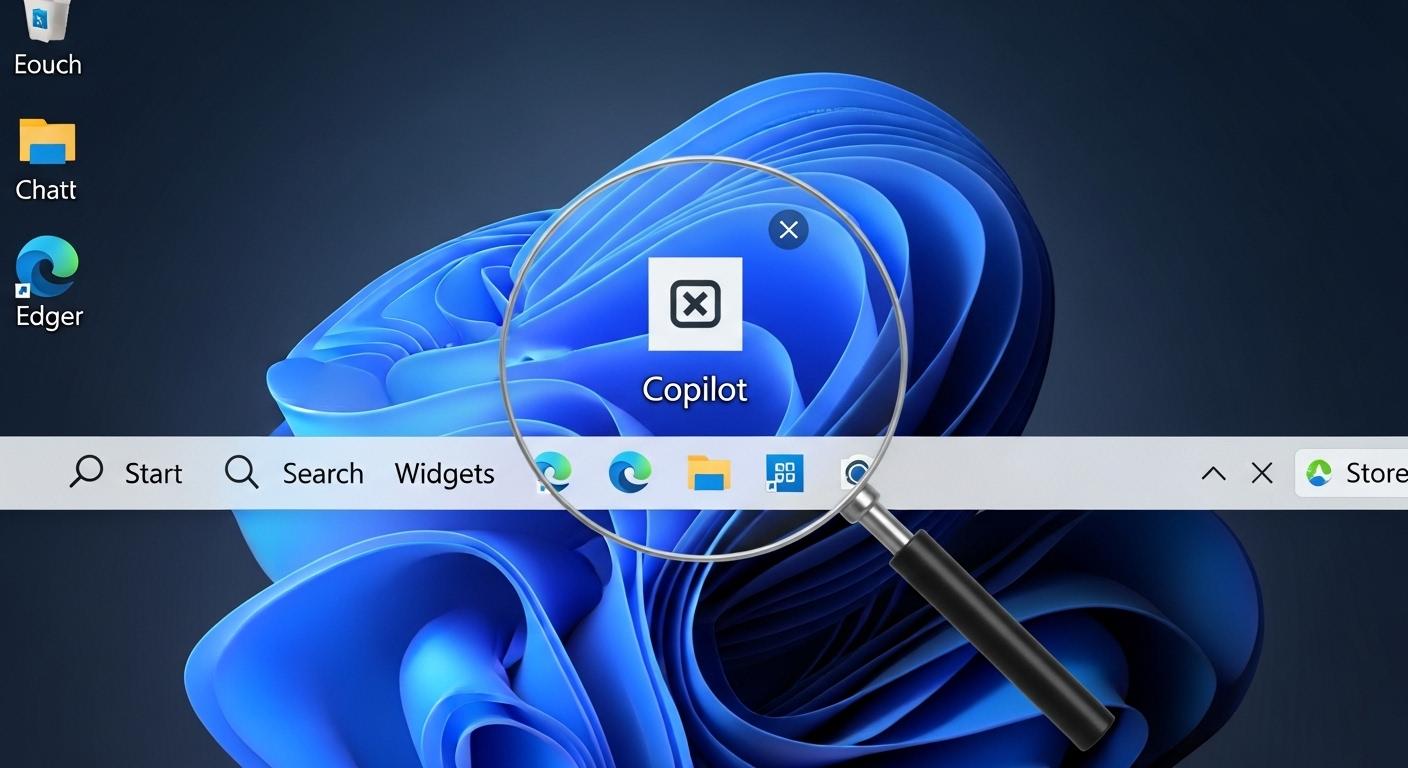 PC便利ツール・アプリ設定次第でタスクバーのアイコンは簡単に整理できます。
Windows 11のタスクバーに突如として現れたCopilotアイコン。
2026年の最新アップデートでは、AI機能がOSの各所に統合されました。
消しても消しても復活するという悩みを抱える人が増えています。
- 「アイコンが邪魔で作業に集中できない」
- 「PCの動作が重くなった気がする」
といった不満は、適切な設定と削除手順で解決可能です。
本記事では、
- 初心者でも簡単にできるタスクバーからの非表示方法
- Pro版・Home版それぞれの環境に応じた完全な無効化手順
までを網羅して解説します。
2026年の最新仕様に合わせた最適なカスタマイズを行います。
あなた専用のクリーンなデスクトップを取り戻しましょう。
スポンサーリンク
Copilotアイコン削除Windows11手順
要点:タスクバーの設定メニューからスイッチをオフにするだけで、アイコンは即座に非表示となります。
Windows 11を利用していると、タスクバーの中央や端にCopilotのアイコンが自動的に表示されるようになりました。
2025年から2026年にかけて、Microsoftはこのaiアシスタントの導入を強力に進めております。
アップデート後に勝手にアイコンが追加されたと感じるユーザーも少なくありません。
まずは最も基本的な非表示の方法を確認しましょう。
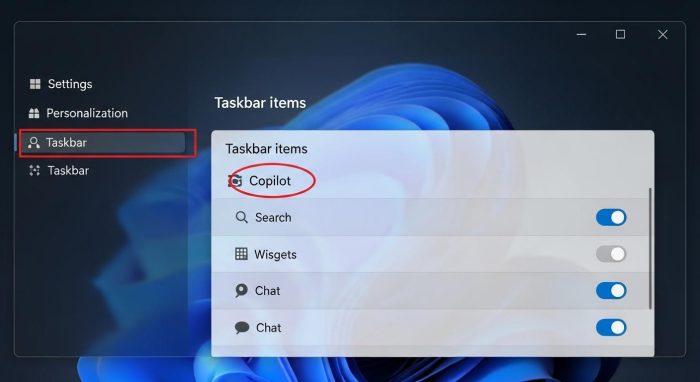
タスクバーの何もない場所で右クリックを行います。
タスクバーの設定を選択します。
開いた画面の一覧にCopilotの項目があります。
そのため、ここをオフに切り替えるだけで、デスクトップ上からアイコンは即座に消去されます。
しかし、これは表面上の表示を消しただけです。
システム内では依然として機能が有効な状態です。
完全にリソースを解放したい場合や、組織のポリシーに従って制御したい場合は、次節の無効化手順が必要です。
2026年最新ビルドでの変更点
2026年の大型更新以降、MicrosoftはAI機能をOSの基幹コンポーネントとしてより深く統合させています。
これにより、以前のバージョンでは有効だった手順が一部変更されている可能性があります。
- 新しいアイコンの場所:従来の検索窓の隣だけでなく、システムトレイ付近に移動している場合がありますが、設定方法は同じです。
- ショートカットの無効化:アイコンを消しても「Windowsキー + C」で起動してしまう時は、キーボードの入力設定を見直す必要があります。
注釈:リソースとは、パソコンの動作に必要なメモリやCPUの処理能力のことです。これらを適切に管理することで、作業効率が劇的に向上します。
Copilotタスクバー非表示の徹底管理
要点:アイコンを消すだけではありません。
バックグラウンドでの動作も制御することでPCを高速化できます。
タスクバーからアイコンを消しても、何らかの拍子に勝手に起動したり、バックグラウンドで動作を続けたりすることがあります。
これを防ぐには、Windowsの設定アプリからプライバシーとセキュリティの項目を確認する必要があります。
個人用設定でのアイコン管理
個人用設定のメニューからタスクバーの項目を選びます。
システムアイコンのオンとオフを切り替える操作は、初心者の方でも簡単に行える安全な方法です。
2026年最新のアップデート対応
2026年の最新バージョンでは、Microsoft 365やOffice製品との連携が強化されております。
のリボン内にもCopilotが登場します。
- アプリケーション固有の設定:タスクバーだけではありません。これらのソフト内でも表示を制御したい場合は、各アプリのオプションからカスタマイズを行う必要があります。
- テンプレートへの影響:生成AIが作成した文章や資料のデータを扱う際、プロンプトの履歴を外部へ送信したくない人は、プライバシー設定の徹底が重要です。
ビジネスの現場では、社内規定に合わせて、IT管理者がこれらの機能を制限しているケースも多いですが、個人環境でも自分で設定を最適化することで、劇的なパフォーマンス向上が期待できます。
注釈:リボンとは、Officeアプリの上部に表示される、機能がまとめられた操作メニューのことです。
スポンサーリンク
設定のスイッチ一つで視覚的な邪魔を排除できます。
Windows11 Copilot 2026解除
要点:システムの深い階層にあるグループポリシーやレジストリを編集することで、機能を完全停止させます。
2026年現在、通常のアンインストール手順ではCopilotを完全に削除することはできません。
これはAI機能がOSの基幹コンポーネントとして深く統合されているためです。
しかし、管理者権限を使ってポリシーを変更すれば、実質的な無効化が可能です。
グループポリシーエディターでの無効化
Pro版やEnterprise版を使用している方は、gpedit.mscを利用した管理が推奨されます。
- ファイル名を指定して実行:キーボードのWindowsキーとRを押し、gpedit.mscと入力して開く。
- パスの移動:ユーザーの構成から管理用テンプレート、Windowsコンポーネント、Windows Copilotの順に選びます。
- ポリシーの適用:Windows Copilotをオフにするを選択し、有効にチェックを入れOKを押して終了します。
これにより、システム全体で機能がロックされ、アップデート後に勝手に立ち上がるリスクをゼロにできます。
Home版ユーザー向けのレジストリ編集
Home版ではグループポリシーが使えないため、レジストリエディターを使用します。
- HKEY_CURRENT_USER:Software\Policies\Microsoft\Windows\WindowsCopilotのキーを特定します。
- DWORD値の作成:TurnOffWindowsCopilotという名前で値を新規作成し、データを1に設定します。
- 反映の確認:設定後は一度サインアウトするか、再起動を行うことで変更が正常に反映されます。
注釈:レジストリとは、Windowsの設定情報が格納されている巨大なデータベースのことです。
場所を間違えると正常に動作しなくなる可能性があるため、作業前に必ずバックアップを作成してください。
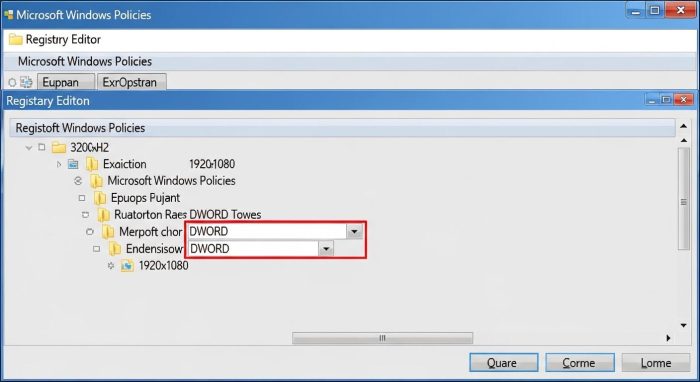 レジストリ編集は慎重に行う必要がありますが、効果は絶大です。
Copilot勝手に起動する現象の対策
要点:スタートアップ設定とショートカットキーの誤爆を防ぐことで、予期せぬ起動を抑制します。
作業中に突然Copilotの画面が開く原因の多くは、キーボードのショートカットや、意図しない自動起動設定にあります。
これを防ぐには、システム構成の調整が必要です。
ショートカットキーの割り当て解除
2026年のアップデートにより、特定のキーボードにはCopilot専用キーが搭載されるようになりました。
この物理キーや、従来の「Windowsキー + C」という入力を無効にするには、設定メニュー内のオプションを確認します。
- Alt + Spaceの無効化:最新版ではこの組み合わせでも起動する設定があるため、アプリ内の設定からオフに切り替えます。
- キー再マップの検討:専用キーを別の機能に割り当てることで、押し間違いによるストレスを解消可能です。
バックグラウンドプロセスの終了
タスクマネージャーを開き、スタートアップアプリの一覧を確認してください。ここにMicrosoft Copilotや関連するaiアシスタントがある場合は、右クリックで無効を選択します。
- タスクマネージャーの起動:タスクバーを右クリックして選びます。
- 自動起動の停止:スタートアップタブから対象を探し、状態を無効に変更します。
- 完了と反映:設定後に再起動を行うことで、ログイン時の自動実行を阻止できます。
注釈:スタートアップアプリとは、パソコンの電源を入れた際に自動的に立ち上がるプログラムのことです。
これらを整理することで、pcの起動速度が向上し、動作が軽快になります。
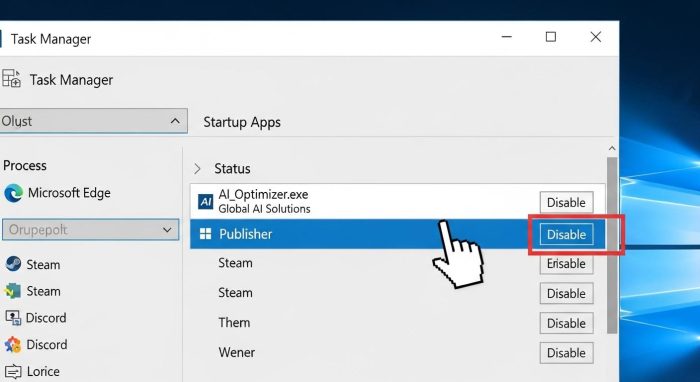 スタートアップから外すことで、起動直後のメモリ節約にも繋がります。
Copilotアップデート削除の注意点
要点:Windows Updateによって設定が元に戻る可能性があるため、定期的なチェックが必要です。
Microsoftはサービスの向上を目的に、更新プログラムを通じて機能を再度有効化することがあります。
2025年や2026年の大型更新時、一度削除したはずのアイコンが復活して驚くユーザーが後を絶ちません。
更新プログラムの適用と設定の維持
セキュリティ更新は重要ですが、機能更新には注意が必要です。
アップデートを適用した後は、再度タスクバーの設定を開きます。
非表示状態が維持されているか確認しましょう。
- 再インストールの可能性:一部のビルドでは、Microsoft Store経由でCopilotが自動的に再導入されるケースがあります。
- 設定の初期化:大規模なOSの書き換えが行われると、レジストリやポリシーの設定がデフォルトに戻ることがあります。
組織環境での一括管理
企業や組織でPCを管理している場合、個別の設定ではなく、IT管理者向けのツールを使って一括制御するのが一般的です。
- Intuneの活用:エンドポイント管理ツールを使い、ライセンスに基づいた一括の無効化を維持します。
- 手動復旧の準備:万が一機能が復活した際に備え、設定手順の資料を手元に置いておくことが推奨されます。
注釈:エンドポイント管理とは、組織内のパソコンやスマートフォンを一括で安全に管理する仕組みのことです。
 定期的な設定チェックが、快適なPC環境を維持するコツです。
AIアシスタント不要論とPC最適化
要点:AI機能をオフにすることで得られる劇的なメリットと、代替ツールの活用法を提案します。
すべての人にaiが必要なわけではありません。
特に2026年は世界的なメモリ供給不足により、PCのスペック停滞が懸念されています。
限られたリソースを有効活用するには、Copilotを無効化することが最も手軽で効果の高い最適化手法となります。
リソース解放によるパフォーマンス向上
生成AIはバックグラウンドで常にデータ解析やインデックス作成を行っており、非常に多くのメモリとCPUを消費します。
- メモリ使用量の削減:不要なサービスを停止することで、実測で500MBから1GB程度の空き容量を確保できます。
- NPUの負荷軽減:最新のAI専用チップであるNPUを搭載したPCでも、AI機能をオフにすれば、その分を画像編集や動画レンダリングなどのクリエイティブな作業に100%割り振ることが可能です。
代替ツールの活用
OSに常駐するCopilotを使わなくても、必要な時だけブラウザでChatGPTやGeminiを開くようにすれば、システムの安定性とプライバシーを両立できます。
- ウェブ版の利用:ブックマークしたページからアクセスすることで、PC起動時の負荷を最小限に抑えられます。
- 特定アプリのみの連携:WordやExcelなどのOffice製品内だけで活用し、デスクトップ全体の監視は外すといった使い分けがおすすめです。
注釈:NPUとは、AI処理に特化した専用プロセッサのことです。
これを解放することで、PC本来の基本性能を引き出すことができます。
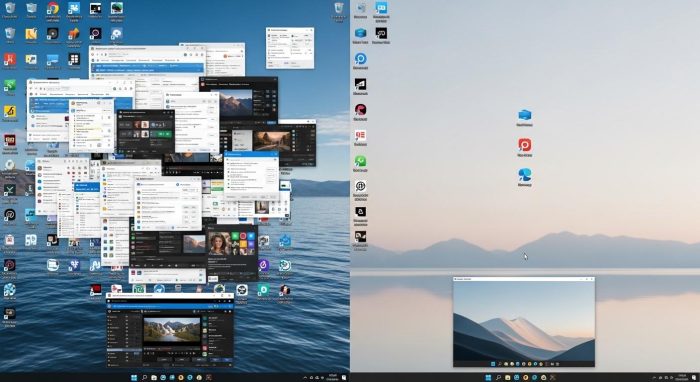 自分に必要なツールだけを厳選し、集中力を高めましょう。
セキュリティとプライバシーの防衛
要点:データの送信設定を最小限に抑え、安全なローカル環境を構築する方法を解説します。
AI機能の多くは、入力したプロンプトや画面上の情報をクラウドに送信して処理します。
2026年の最新OS環境では、利便性と引き換えに個人情報の露出リスクが高まっています。
そのため、正しい防衛知識が不可欠です。
プライバシー設定の見直し
Windowsの設定アプリを開きます。
プライバシーとセキュリティの項目から、診断データ送信や学習利用の許可をオフに切り替えます。
- 入力データの保護:Microsoftのアカウント設定を確認し、AIアシスタントによる履歴の保存を停止します。
- 画面キャプチャの制限:AI Explorerなどの常時記録状態を無効化することで、銀行パスワードや機密資料の映り込みを物理的に防ぐことが可能です。
オフライン作業の重要性
AI連携が前提の現代において、あえて機能を切り離すことは、高いレベルのセキュリティを維持する有効な方法です。
- ローカル環境の構築:外部のサーバーに依存せず、PC内だけで完結する作業スタイルを確立しましょう。
- 暗号化の活用:重要なファイルは名前を伏せたり、暗号化ツールを使って管理することで、万が一AIがスキャンを試みた際の安全対策となります。
注釈:クラウドとは、インターネット上のサーバーでデータを処理・保存する仕組みのことです。
オフラインとは対照的な考え方です。
 情報の出口を管理することは、現代のITリテラシーの基本です。
まとめ:自分に最適なWindowsへ
要点:最新の情報を元に、必要な機能だけを選び取るカスタマイズが、2026年のPC利用の正解です。
ここまで解説した通り、Copilotアイコンを消去。
機能を無効化する方法は複数存在します。
- 初心者の方は設定画面からの非表示
- 中級者以上の方はレジストリやグループポリシーでの完全無効化
を試してみてください。
Windows 10からWindows 11へ移行し、さらに2026年の最新環境へと進化する中で、OSはより多機能になりました。
しかし、それを使うのは人です。
技術に振り回される必要はありません。
本記事の手順を実行し、快適で安全なパソコンライフを手に入れてください。
 最適な設定を見つけ、あなたの作業効率を最大化させましょう。
公式サイト・関連リンク
スポンサーリンク