Windows 11をローカルアカウントで初期設定する方法
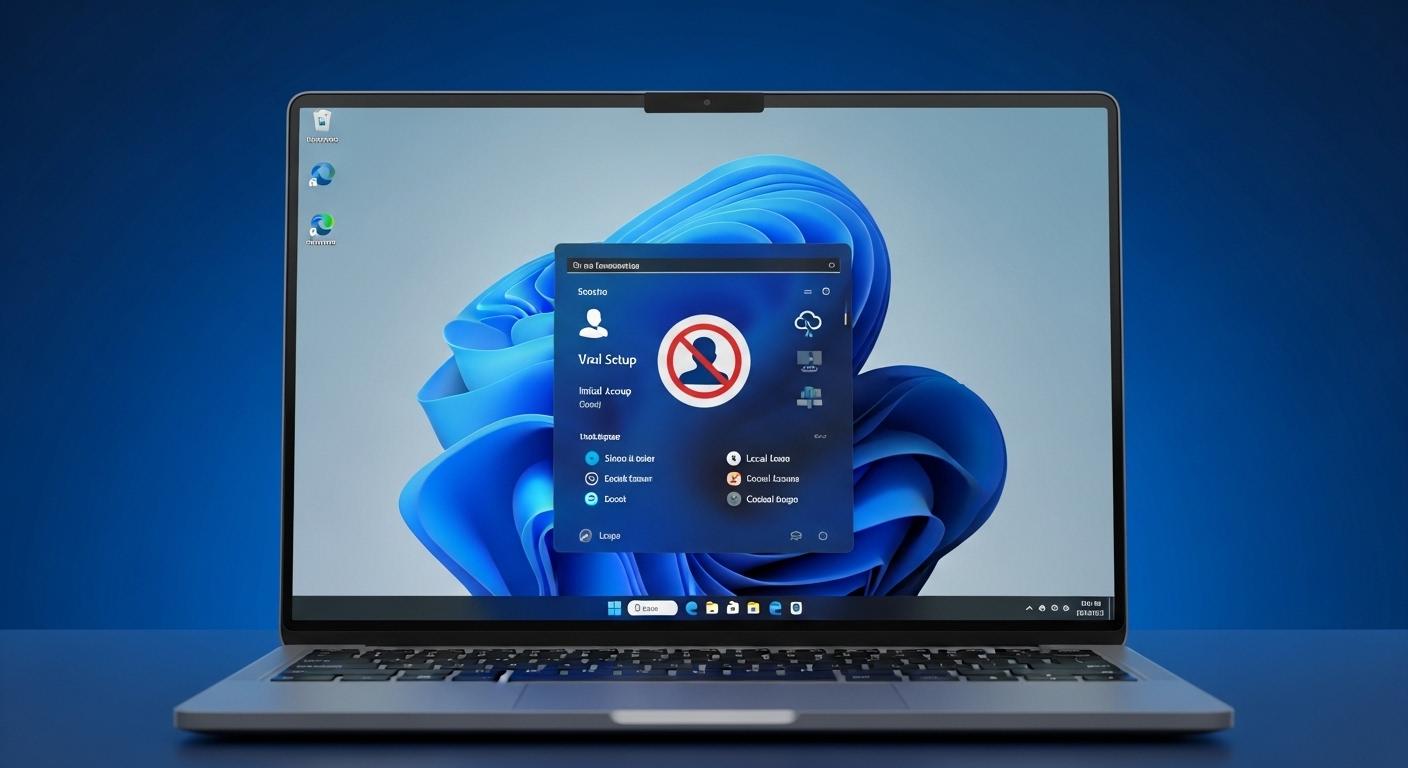 デジタルツール & アプリ技術2026年最新の仕様に基づいた安全な初期設定を解説します。
Windows 11のパソコンを新しく手に入れた際、最初に行うセットアップで「Microsoftアカウント」の作成やサインインを強制されます。
困った経験はありませんか?
2026年現在の最新OS仕様では、インターネット接続が必須となります。
ローカルアカウントの選択肢が画面上から隠されています。
しかし、プライバシー保護や動作の軽快さを重視するユーザーにとって、オフラインで完結するローカルアカウントでの運用は非常に重要です。
- 「個人情報をクラウドに同期したくない」
- 「自分専用のクリーンな環境で使い始めたい」
というニーズは、正しい知識と手順があれば100%実現可能です。
本記事では、
- 初心者でも迷わず進められるコマンド入力を活用した回避策
- Pro・Home両エディション対応の作成方法
- メリット・デメリットの比較
まで徹底解説します。
最新の制限をスマートにバイパスします。
あなたにとって最適な初期設定を完了させましょう。
スポンサーリンク
初期設定ローカルアカウント
要点:最新のWindows 11ではインターネット接続が必須ですが、特定のコマンドでローカルアカウント作成が可能です。
パソコンを新しく購入した際、起動後すぐに求められるのが初期設定です。
現在のWindows 11 HomeやProエディションでは、標準の状態だとMicrosoftアカウントでのサインインが強く求められます。
しかし、個人情報の管理や同期機能を不要と考えるユーザーにとって、ローカルアカウントでの利用は非常に根強いニーズがあります。
2025年から2026年にかけてのビルドでは、以前よりもローカルアカウントへの切り替え導線が隠されています。
セットアップをスキップする高度な手段
最新のインストーラーでは、ネットワーク接続を回避しようとすると「インターネットに接続しましょう」という画面から次へ進めない仕様になっています。
これを突破するためには、システムの内部コマンドを呼び出す必要があります。
- バイパスプロセスの実行:後述する「OOBE\BYPASSNRO」という文字列をコマンドプロンプトに入力することで、インターネット接続の強制を一時的に無効化できます。
- ユーザー名の自由な設定:この手順を踏むことで、Microsoftアカウントのメールアドレスではなく、英数字のシンプルなユーザー名を自分で決めて、PCを使い始めることが可能になります。
Home版とPro版の違いと対応
Pro版であれば、設定の途中で「ドメインに参加する」といったオプションを選択することで、比較的容易にローカルアカウントを作成できる場合があります。
しかし、一般家庭向けのHome版ではこの項目が表示されない。
特殊なキー操作による対策が必須となります。
注釈:ドメインとは、企業などの組織内で複数のコンピュータを一括管理するネットワーク上の範囲のことです。

スポンサーリンク
ShiftキーとF10キーを同時に押すことが、ローカルアカウント作成の第一歩です。
Windows11 ローカルアカウントの作り方
要点:セットアップ中にコマンドプロンプトを起動し、特定のコードを入力することで制限を解除します。
具体的な手順を確認しましょう。まず、ネットワークへの接続を求められる画面まで進めます。ここでインターネットに接続してしまうと、Microsoftアカウントの入力を回避するのが難しくなります。
- コマンドの実行:画面が表示されたら、Shiftキーを押しながらF10キーを押します。
- cmdの入力:黒い画面(コマンドプロンプト)が表示されたら、
OOBE\BYPASSNROと入力してEnterキーを押します。
- 自動再起動:PCが自動で再起動し、再度セットアップ画面が始まります。
- インターネット接続のスキップ:今度は「インターネットに接続していません」という選択肢が表示されるので、これを選びます。
これにより、Microsoftアカウントとの同期を行わず、ユーザー名とパスワードを自由にセットしてローカルアカウントでの利用が開始できます。
注釈:OOBEとは、Out Of Box Experienceの略で、PCを箱から出して最初に行う設定プロセスを指します。
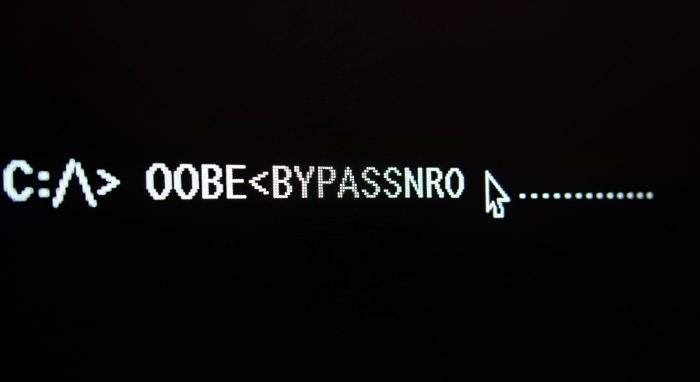 このコマンドを入力することで、オフラインでのセットアップが可能になります。
アカウント比較とメリット
要点:ローカルアカウントはプライバシー保護に優れています。
Microsoftアカウントは利便性とクラウド同期に優れます。
どちらのアカウントを使用すべきか迷う方も多いでしょう。
ここでは、windows11 Microsoftアカウント ローカルアカウント比較を行います。
それぞれの特徴を整理します。
ローカルアカウントのメリットとデメリット
ローカルアカウントの最大のメリットは、個人のデータがクラウド上のサーバーへ自動的にアップロードされない点です。
デバイス内だけで情報が完結します。
機密データを扱う個人事業主や、特定のネットワーク環境に依存したくないユーザーに適しています。
- メリット:サインインが高速で、Microsoftによるデータ収集やトラッキングのリスクを最小限に抑えられます。また、インターネットに接続できないオフライン環境でも、パスワードのみで確実にログイン可能です。
- デメリット:OneDriveによるデバイス間でのファイル同期や、設定の自動バックアップが利用できません。また、パスワードを忘れた際、本人確認のためのメール受信などができないため、リマインダーを確実にセットしておく必要があります。
Microsoftアカウントの利便性
一方で、Microsoftアカウントを利用する最大の利点は「安心感」と「連携力」です。
Windows Hello(顔認証や指紋認証)の設定や、万が一の際のパスワード復旧がオンライン経由で行えます。
PC操作に不慣れな初心者にはこちらのほうが推奨されるケースもあります。
また、Microsoft Storeから最新のアプリをダウンロードしたり、複数のPCで同じデスクトップ環境を共有したりする際には、このアカウントが必須となります。
2025年から2026年にかけては、AI機能のパーソナライズ化も進んでおります。
これらをフル活用したい場合にはオンラインアカウントが前提となります。
注釈:トラッキングとは、ユーザーの操作履歴や行動を追跡し、広告の最適化などに利用する仕組みのことです。
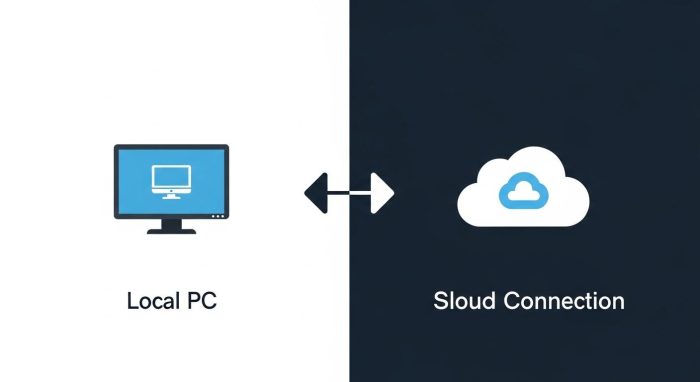 自分のライフスタイルに合ったアカウント形式を選びましょう。
オフライン設定の推奨理由
要点:インターネット接続なしで設定を進めることで、不要な広告やサービス提供を最小限に抑えられます。
Windows 11 ローカルアカウント オフラインでの設定を推奨する理由は、単にアカウントの種類の問題だけではありません。
初期設定中にオンライン状態であると、MS側から様々な追加サービスやサブスクリプションの提案が行われます。
セットアップ完了までに時間がかかるためです。
一度ローカルアカウントでセットアップを完了させた後、必要な機能だけを個別にMicrosoftアカウントと連携させる使い方が、現在最も効率的な活用方法と言えます。
クリーンなシステム構築のメリット
インターネットを切断した状態でインストールを進めることで、OSのバックグラウンドで動作する不要なクラウドサービスの起動を抑制できます。
- デバイス負荷の軽減:クラウドとの同期が始まらないため、CPUやメモリへの負荷が抑えられ、低スペックなPCでも快適に初期設定が行えます。
- プライバシー保護の徹底:セットアップの際に求められる「診断データ」などの送信設定を、オフラインで落ち着いて確認しながら管理できます。
2026年最新のセットアップ事情
2026年の最新ビルドでは、以前よりもオンライン接続の強制が強まっています。
しかし、あえて外部ネットワークから切り離します。
コマンドプロンプトを活用して独自の環境を構築することは、現代のセキュリティ対策において非常に有効な手段です。
特に、仕事用のPCなど、機密情報を扱う場合には、安易なクラウド同期を避けましょう。
ローカルでの管理を優先すべきです。
注釈:サブスクリプションとは、月額や年額で料金を支払い、継続的にサービスを利用する契約形態のことです。
 オフライン設定は、最もシンプルにPCを使い始める手段です。
2026年最新の注意点まとめ
要点:将来のアップデートでローカルアカウント作成手順が不可となる可能性があるため、最新情報の確認が必須です。
最後に、今後の展望と注意点をまとめます。
MicrosoftはOSのクラウド連携をさらに強化しております。
今回紹介したbypassnroコマンドも、いつまで使えるかは不透明です。
新しいパソコンを購入する際は、常に最新の情報を検索しましょう。
現在のビルドで有効な手段を確認することが大切です。
もしセットアップ中にエラーが表示された場合は、一度LANケーブルを切断するか、Wi-Fiの親機を一時的に切るなどの物理的な対応を併用するとうまくいくことがあります。
公式サイト・関連リンク
スポンサーリンク