- 「PCでしかできない作業と、スマートフォンでしか使えないアプリを同時に操作したい」
- 「大画面でAndroidのゲームアプリを遊びたいけれど、どうすればいいの?」
- 「WindowsとAndroidをシームレスに連携させたいけれど、設定が複雑そう」
モバイルアプリの便利さは誰もが知るところですが、仕事やプライベートで長時間PCを操作していると、いちいちスマートフォンに持ち替えるのが手間に感じることはありませんか?
特に、
- 人気のあるゲームアプリ
- 仕事で使うチャットアプリ
など、Androidでのみ提供されている機能やサービスをWindows PC上で実行できたら、あなたの作業効率やゲーム体験は格段に向上するでしょう。
今回の記事は、PC初心者の方でも、WindowsでAndroidアプリを動かすための全ての選択肢と手順を網羅的に解説します。
- Windows Android エミュレーターの基本
- Microsoftが公式に提供するWindows Subsystem for Android WSA インストール方法
そしてAndroidアプリ Windows 起動の具体的なステップまで、あなたの「WindowsとAndroidの垣根を取りたい」という願いを叶えるための知識を、専門的かつわかりやすいコンテンツとして提供します。
この記事を読むことで、Windows Android 互換性の悩みが解消されるはずです。
Androidアプリ Windowsでの利用に関する疑問が解決し、最高のPC利用環境を実現できます。
WindowsでAndroidアプリを実行する基本知識
要点: WindowsでAndroidアプリを実行するには、OS内に仮想的なAndroid環境を作成する技術が必要です。
主な方法として、Windows Android エミュレーターとMicrosoftのWSAがあります。
H2: Windows Android アプリ実行の仕組みを理解する
PC上でAndroidのアプリを利用するには、PCのオペレーティングシステムOSであるWindows上に、Androidが動作するための仮想的な環境を構築する必要があります。
この技術は「エミュレーション」または「仮想化」と呼ばれます。
- エミュレーター: Windowsのアプリとしてインストールされ、AndroidのハードウェアやOSの動作をシミュレートするソフトウェアです。一般的なPCでAndroidアプリを実行する方法として、以前から広く利用されてきました。
- WSA Windows Subsystem for Android: MicrosoftがWindows 11で提供を開始した機能で、Androidの実行環境をOSの一部として統合します。エミュレーターに比べて高速でシームレスな動作が期待できます。
注釈: エミュレーション あるシステムAの上で、別のシステムBの動作を模倣する技術のことです。Windows PCでAndroidのアプリを動かすために必要な仕組みです。
Windows Android エミュレーターの利点と欠点
Windows Android エミュレーターは、多くの開発者やゲーマーに使用されてきました。
- 利点: Windows 10など古いバージョンのWindowsでも利用可能であり、機能が豊富です。特にゲームに特化した機能を持ったエミュレーターも存在します。
- 欠点: アプリではないOSをまるごとシミュレートするため、PCのリソースを多く消費し、動作が遅くなる可能性があります。また、一部のゲームアプリではセキュリティチェックに引っかかり起動できない場合もあります。

Microsoft公式WSAによるAndroidアプリ Windows 起動
要点: Windows 11では、WSA インストールを行うことで、Microsoft公式の方法でAndroidアプリ Windows 起動が可能です。
これは最もシームレスで効率的な方法です。
WSAによるシームレスなAndroidアプリ利用
WSA Windows Subsystem for Androidは、Windows 11の主要な機能の一つです。
仮想マシンの技術を使ってAndroidの環境を提供します。
- 特徴: 起動が速い、Windowsのウィンドウと統合された表示、タスクバーにピン留めが可能など、ネイティブなアプリに近い操作性が特徴です。
- 注意点: WSAはWindows 11でしか利用できません。また、PCのハードウェア要件RAM 16GB以上、SSDなどが推奨されます。
注釈: ネイティブアプリ 特定のOS向けに開発され、そのOS上で直接動作するアプリのことです。WSAはAndroidのアプリをネイティブに近い感覚で利用できるようにします。
WSA インストールとセットアップ手順
WSA インストールは、Microsoft Storeを使って簡単に行えます。
- Windowsのバージョンとハードウェア要件を確認します。
- Microsoft Storeを開き、「Amazon Appstore」を検索し、インストールします。Amazon Appstoreがインストールされる際にWSAも自動でインストールされます。
- WSAの設定を開き、開発者モードを有効にすることで、Amazon AppstoreにないAndroidアプリAPKパッケージをサイドロードすることも可能になります。

Androidアプリ Windows 起動の具体的な方法
WSAがインストールされれば、Androidアプリ Windows 起動はシンプルです。
- Amazon Appstoreから目的のAndroidアプリを検索し、ダウンロードします。
- ダウンロードが完了すると、Windowsのスタートメニューにアプリのアイコンが追加されます。
- アイコンをクリックするだけで、AndroidアプリがWindowsのウィンドウとして起動します。まるで通常のWindowsのアプリのように操作できます。
Windows Android 互換性とセキュリティ対策
要点: Windows Android 互換性は日々改善されていますが、すべてのアプリが動作するわけではありません。セキュリティとプライバシーの保護も重要です。
H2: アプリケーションの互換性を確保する知識
Windows Android 互換性は、特にゲームアプリで問題になることがあります。
- Amazon Appstoreの利用: 公式のアプリストアで提供されているアプリは、WSAでの動作がテストされているため、互換性が高いです。
- 非公式なインストールの注意点: Amazon Appstoreにないアプリをサイドロードする際は、互換性の問題や動作の不安定さに加え、ウイルスなどのセキュリティリスクにも注意が必要です。必ず信頼できるソースからダウンロードしてください。
セキュリティとプライバシーの保護
AndroidアプリをPCで実行する際も、モバイルと同様にセキュリティへの意識が必要です。
- 権限の確認: アプリが要求するカメラやマイク、位置情報などの権限は適切かどうか確認します。不必要な権限を許可しないことがプライバシーの保護につながります。
- WSAの設定: WSAの設定パネルには、仮想メモリの割り当てやデータの削除など、セキュリティを管理するオプションがあります。定期的にチェックし、最適な状態を維持しましょう。

人気エミュレーターBlueStacksとLDPlayerの活用
要点: Windows Android エミュレーターの代表格であるBlueStacksは、ゲームに特化した強力な機能を提供しています。
Windows 10など古いOSでもAndroidアプリを利用できます。
BlueStacksの多機能性とゲームへの応用
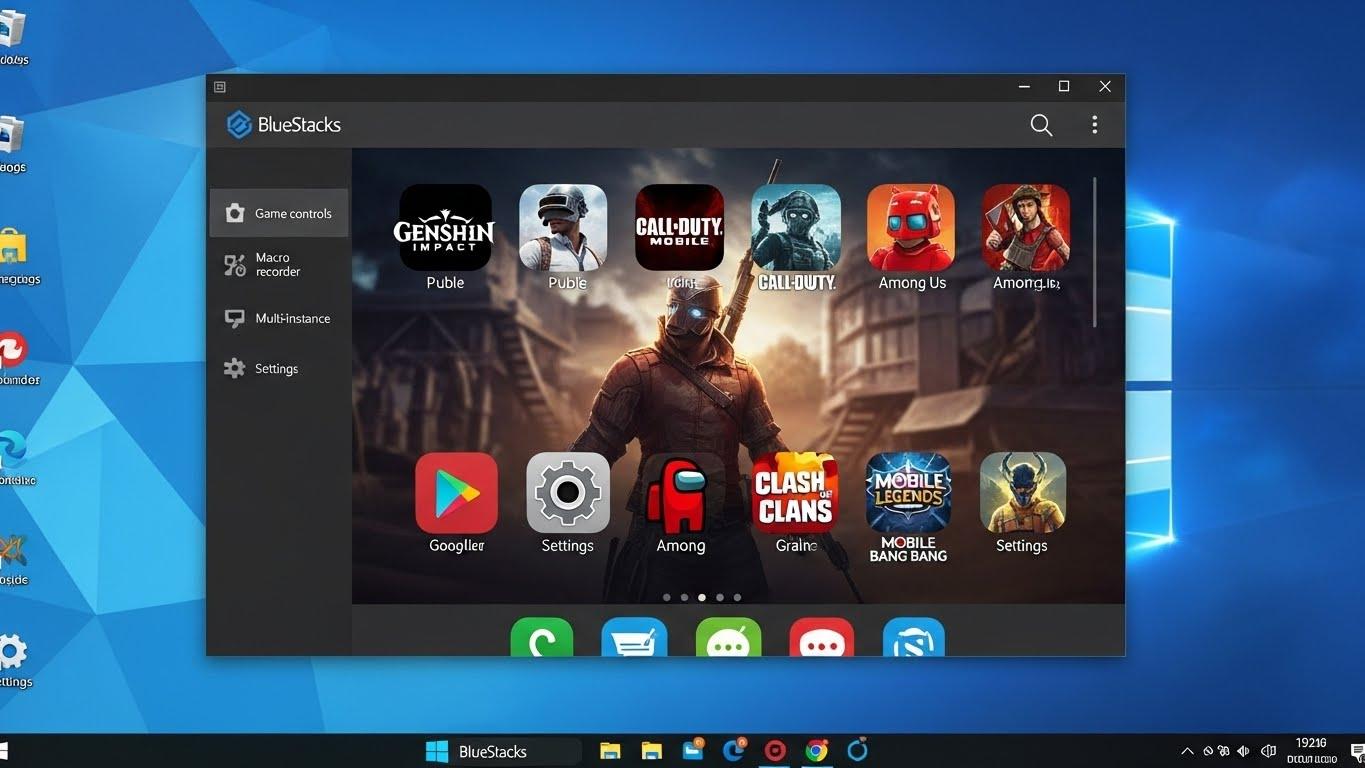
BlueStacksは、世界で最も人気のあるWindows Android エミュレーターの一つです。
- 特徴: Google Playストアにアクセスでき、Androidの標準的な機能をすべて提供します。特に、ゲームの操作をPCのキーボードやマウスに割り当てる機能は、ゲーマーにとって非常に役立ちます。
- パフォーマンス: 最新のBlueStacksはパフォーマンスが改善されており、多くのゲームアプリを高速で動作させることが可能です。
BlueStacksのインストールと利用手順
BlueStacksのインストールは、公式サイトからインストーラーをダウンロードし、手順に従って進めるだけで簡単です。
- 公式サイトから最新のバージョンをダウンロードします。
- インストーラーを実行。指示に従います。インストールが完了すると、BlueStacksのホーム画面が表示されます。
- Googleアカウントでログイン。Google Playストアから目的のAndroidアプリをダウンロードします。BlueStacksの中でAndroidアプリが起動します。

その他のエミュレーター: LDPlayer, NoxPlayer
BlueStacksのほかにも、LDPlayerやNoxPlayerなど、優れたWindows Android エミュレーターが存在します。
- LDPlayer: 特に軽量で高速な動作が特徴で、低スペックPCでの利用にも適しています。
- NoxPlayer: 多くのカスタマイズオプションを提供し、複数のインスタンス(同時起動)の管理がしやすいです。
これらのエミュレーターは、それぞれ特徴が異なるため、ご自身の利用目的やPCの性能に応じて試してみることをお勧めします。
Android Windows 同期とデータ共有
要点: Android Windows 同期を行うことで、PCとモバイルの間で通知やデータの共有がシームレスになり、作業の効率が向上します。
Your PhoneやAirDroidによるデバイス連携
WindowsとAndroidを連携させる方法はアプリを動かすだけでなく、データや通知の同期も重要です。
- Microsoft Phone Link 旧Your Phone: Microsoftが提供する公式のアプリで、Androidの通知をWindowsで表示したり、写真を共有したり、メッセージを送信したりする機能を提供します。最新のWindows 11ではCopilotとの連携も強化されています。
- AirDroid: サードパーティ製のアプリで、ファイルの転送、リモートでの画面の操作ミラーリング、通知の管理など、非常に多機能な同期を実現します。
Android Windows 同期で効率化できること
Android Windows 同期を設定することで、以下のようなメリットが得られます。
- 通知の一元管理: スマホに届いたLINEやメールの通知をPCの画面で確認し、そのまま応答することが可能です。いちいちスマホをチェックする必要がなくなり、仕事の集中を維持できます。
- データの迅速共有: 写真や文書ファイルをWi-Fiを介して高速にPCとスマホの間で転送できます。USBケーブルでの接続の手間が省けます。

2025年最新動向と将来のWindows Android 互換性
要点: 2025年現在、WSAのアップデートや新しいハードウェア技術の登場により、Windows Android 互換性はさらに向上しています。
WSAの進化とAndroid 13への対応
MicrosoftはWSAを定期的に更新しています。
2025年現在、Android 13など最新バージョンへの対応も進んでいます。
- パフォーマンスの向上: 仮想マシンの基盤が改良され、アプリの起動速度と実行時の安定性が向上しています。
- グラフィックスの改善: ゲームアプリを含む高画質なアプリの動作もスムーズになり、PCの高性能グラフィック機能を最大限に活用できるようになっています。

クロスプラットフォーム開発の未来
開発者の間では、WindowsとAndroidの両方で動作するアプリを効率的に開発するクロスプラットフォームの技術が注目されています。
- FlutterやReact Nativeといったフレームワークを利用することで、一つのコードベースからWindowsアプリとAndroidアプリの両方を生成します。ユーザーにシームレスな体験を提供することが可能になっています。この動向は、今後Windows Android 互換性をさらに高めるでしょう。
よくある質問と回答
Windows Android アプリに関する疑問を解決
WSAとエミュレーターのどちらを使うべきですか
回答: Windows 11を利用しており、Amazon Appstoreにある一般的なアプリやLINEなどの利用が目的であれば、公式でシームレスな動作が期待できるWSAをお勧めします。
一方、
- Windows 10を使用している場合
- BlueStacksのような高度なキーボードマッピング機能を使って本格的なゲームアプリをプレイしたい場合
こうした場合は、Windows Android エミュレーターの利用が最適です。
Androidアプリ Windows 起動でGoogle Playストアは使えますか
回答: Microsoftが公式に提供するWSAは、Amazon Appstoreへのアクセスを中心としています。
Google Playストアは標準では利用できません。
ただし、一部のユーザーが開発した非公式な手順を踏むことで、WSAにGoogle Playストアをインストールすることは可能です。
しかし、この方法はサポート対象外であり、セキュリティリスクや動作の不安定さを伴います。
そのため、PC初心者の方には推奨しません。
BlueStacksなどのエミュレーターではGoogle Playストアが利用できます。
知識の深掘り: システムの技術的背景
要点: WSAは仮想マシンとアーキテクチャの変換という高度な技術によって、Androidアプリの動作を可能にしています。
仮想化技術とアーキテクチャの役割
Windows上でAndroidを動かす技術は、PCの仕組みと密接に関連しています。
仮想マシンとリソース管理
WSAやエミュレーターは、すべて「仮想マシン」と呼ばれる技術に依存しています。
- 仮想マシン Virtual Machine: 物理的なコンピュータの中にソフトウェアで作られた別のコンピュータを構築する技術です。WSAは軽量な仮想マシンを使ってAndroidを動かしています。
- リソースの最適化: PCのCPUやRAMを効率的に使うために、WSAはアプリが起動した際に必要なリソースを自動で割り当て、アプリが終了すると解放します。

ARMとx86のアーキテクチャ変換
Androidアプリの多くはARMというアーキテクチャで動作するように作られていますが、多くのWindows PCのCPUはx86という別のアーキテクチャです。
- アーキテクチャの違い: CPUが命令を処理する方法の違いを指します。WindowsがAndroidアプリを動かすためには、この命令を変換する作業が必要になります。
- WSAの技術: WSAはこの変換を高速で行う技術を搭載しており、ユーザーはアーキテクチャの違いを意識することなくアプリを利用できます。
まとめと次のステップ
WindowsとAndroidの融合で作業を最適化
この記事では、Windows PCでAndroidアプリを利用するためのすべての方法を網羅し、PC初心者の方でも簡単に設定できるように解説しました。
- WSAはWindows 11の公式かつシームレスな選択肢です。
- BlueStacksなどのエミュレーターは、ゲームや高い互換性が必要な場合の強力なツールです。
- Phone Linkを使ったAndroid Windows 同期は、通知やデータの管理を格段に効率化します。
WindowsとAndroidの機能を融合させることで、あなたの仕事もプライベートもより豊かで快適なものになるでしょう。
最初は難しく感じるかもしれませんが、本記事の手順に従って試してみてください。
この知識と設定が、あなたのデジタルライフを新しいレベルに引き上げます。
WindowsとAndroidの連携をさらに活用する
要点: WindowsとAndroidの連携は、アプリの実行だけではありません。
開発や特殊な用途でも幅広く活用できます。
Android Studioによる開発者環境の構築
Windows PCは、Androidアプリの開発において主な拠点となります。
- Android Studio: Googleが提供する公式の統合開発環境(IDE)です。これをWindowsにインストールすることで、JavaやKotlinといった言語を使ったAndroidアプリの開発が可能になります。
- 仮想デバイスの利用: Android Studioには、実機のスマートフォンを接続しなくてもアプリのテストができる仮想デバイス機能が備わっています。これも一種のエミュレートであり、開発者にとって必須の機能です。この技術が一般ユーザーにも提供されているのがWSAの背景にあります。
注釈: 統合開発環境 IDE プログラムを作成したり、テストしたりする際に必要なツール(エディタ、コンパイラ、デバッガなど)を一つに統合したソフトウェアです。開発の効率を高めるために使用されます。
商用での利用とライセンスの注意点
企業のビジネス目的でAndroidアプリをWindowsで利用する場合は、ライセンスや利用規約を再確認する必要があります。
- エミュレーターの商用利用: BlueStacksなどの一部のエミュレーターは、個人での利用は無料ですが、会社などで商用目的に使用する際には別途ライセンスが必要になる場合があります。
- アプリの利用規約: Androidアプリ自体の利用規約に、エミュレーターやPCでの実行が禁じられている旨が記載されている可能性もあるため、重要なアプリを利用する前には確認を行いましょう。
最新の限定情報: Windows 11の新機能Copilotとの連携
2025年現在、Windows 11のAIアシスタントCopilotは、WSAを介して起動したAndroidアプリとも連携を深めています。
- Copilotの役割: 例えば、Androidアプリで見ている画面の内容をCopilotに共有し、情報の検索や要約を依頼することが可能になりつつあります。これにより、PCとスマホのアプリの間で行き来することなく、シームレスな情報処理が実現します。この動向は今後Windows Android アプリの利用をさらに便利にするでしょう。