Windows 11 Copilotで議事録を自動作成する方法
 最新ガジェット・IT機器Copilotとの対話が、あなたの議事録作成を「ゼロ」にします。
2026年、ビジネスの現場において会議の議事録作成は、もはや人が手作業で行うものではなくなりました。
膨大な時間をかけて音声を聞き直し、要点を抽出する作業に追われます。
本来の業務が低下してしまうことに悩みを抱えている方も多いのではないでしょうか。
実は、Windows 11に標準で搭載されているaiアシスタント、Copilotを活用すれば、TeamsやWordと連携して自動で正確な文字起こしと要約が実現します。
今回の記事では、
- 初心者でも迷わない設定手順
- Copilot for Microsoft 365を使った高度な自動化テクニック
までを徹底解説します。
この記事を最後まで読んでいただければ、会議 後の工数を劇的に削減します。
チームの意思決定を加速させる新しいワークフローが手に入るはずです。
スポンサーリンク
Windows 11 Copilotで議事録作成を自動化!AI活用ガイド
要点:2026年のビジネス現場では、Windows 11に搭載されたCopilotを活用することで、会議の文字起こしから議事録の自動****作成までをシームレスに実現できます。
会議の後、膨大な音声データを聞き直して手作業で議事録を作成する時間は、多くの人にとって大きな負担となってきました。
しかし、Microsoftが提供するaiアシスタントであるCopilotの登場により、そのワークフローは劇的に進化しました。
次回のアクションアイテムの整理まで、aiが自動で代行してくれます。
このパートでは、初心者でも今すぐ実践できる設定方法や、Teamsでの具体的な使い方を徹底解説します。
スポンサーリンク
Copilotを使えば、面倒な議事録作成から解放され、より創造的な仕事に集中できます。
Windows 11 Copilotの使い方と設定の基礎
要点:Copilotの機能を最大限に引き出すには、Windows 11の最新アップデートと、適切なマイク設定が不可欠なステップとなります。
Windows 11 Copilot 文字起こし設定の手順
最初に、タスクバーにあるCopilot アイコンをクリックするか、Windowsキー + Cでパネルを開きます。
文字起こしを正確に行うための前提として、システムの設定からマイクの許可がオンになっていることを確認してください。
2026年の最新版では、音声認識の精度が大幅に向上しております。
日本語特有のニュアンスや固有名詞も正しく識別できるようになっています。
セキュリティ面が気になる方も、Microsoftのコンプライアンス 基準に基づく管理が行われています。
そのため、自社のポリシーに照らし合わせて安心して導入を検討できます。
Copilot for Microsoft 365 議事録の連携メリット
有料プランであるCopilot for Microsoft 365を利用している場合、WordやOutlook、Teamsとの統合がより高度になります。
会議が終了した直後に、「今回の会議の要旨をまとめて」と指示を出すだけで、構成の整った議事録が生成されます。
自分でメモを取る手間がなくなります。
議論そのものに集中できることが最大のメリットです。
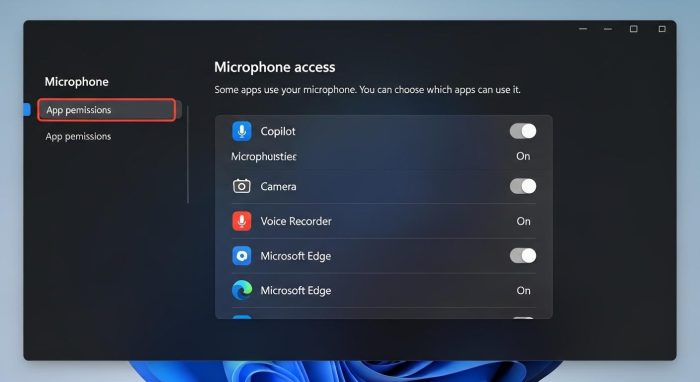 正しい設定が、高精度な文字起こしを実現するための第一歩です。
注釈:コンプライアンス 企業が法律や倫理、社会的な規範を守って活動すること。Copilotの法人版では、入力したデータがAIの学習に使われないよう厳格に保護されています。
Teams会議での自動議事録作成術
要点:Teamsのトランスクリプト 機能とCopilotを組み合わせることで、発言者ごとの記録と要約が同時に完了します。
リアルタイムのトランスクリプトと録画の開始
Teams 会議を開始したら、メニューの上部にある「レコーディングと文字起こし」を選択します。
会議中にCopilotを起動すれば、「これまでの議論を整理して」といった対話的な問い合わせにも即座に応答してくれます。
途中から参加した人にとっても、それまでの内容を把握するための強力な支援ツールとなります。
会議後のリキャップ(Recap)機能の活用
会議終了後、Teamsのチャネル内にある「リキャップ」タブをクリックすると、aiが生成した要点やアクションアイテム、次回の議題が一覧で表示されます。
誰が何を言ったかのタイムスタンプ付きデータも参照できるため、言った言わないのリスクを最小限に抑えることが可能です。
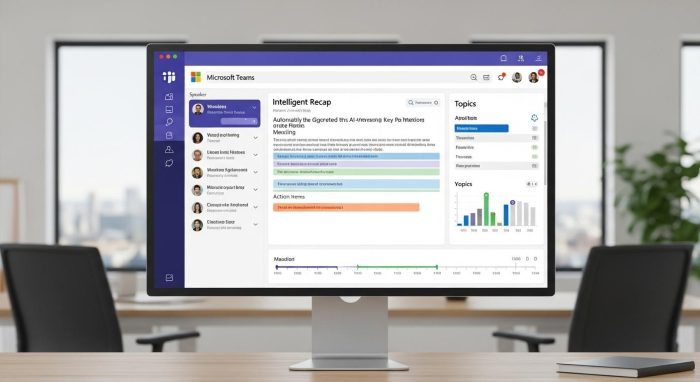 AIが自動で「誰が・何を・いつ」決めたのかを整理してくれます。
AI文字起こしを無料で実践する方法
要点:Microsoft 365のライセンスがなくても、Windows 11の標準機能を使って無料で文字起こしを体験する方法があります。
音声入力(Win+H)とディクテーションの活用
メモ帳やWordを開き、Windowsキー + Hを押すだけで、高精度なディクテーションが始まります。
会議の音声をスピーカーから流し、この機能に聞き取らせることで、簡易的な文字起こしが実現します。
2025年から2026年にかけて搭載された最新エンジンにより、句読点の自動挿入もより自然になりました。
Clipchampによる動画音声のテキスト化
Windows 11に標準で入っている動画編集ソフト「Clipchamp」も便利です。
録音ファイルをアップロードします。
自動キャプション機能をオンにすれば、aiが自動的に文字を起こしてくれます。
これをエクスポートすれば、無料で高品質な議事録のたたき台が完成します。
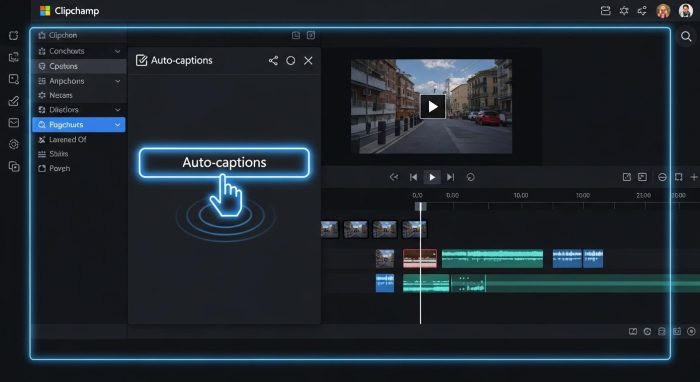 動画編集ソフトも、実は強力な文字起こしツールとして使えます。
CopilotとChatGPTの比較!議事録作成に最適なのは?
要点:議事録作成の効率化において、Microsoftエコシステムとの親和性が高いCopilotと、汎用的なチャット能力に優れたChatGPTは、利用シーンに応じて使い分けるのがポイントです。
ITツールを導入する際、料金や機能の比較は避けて通れません。
完全に自動で議事録を作成したい担当者にとって、CopilotはWordやTeams上でそのまま動作する点が最大の強みです。
一方で、ChatGPTは自由な文章構成や出力形式の調整に長けています。
以下では、2026年現在のビジネスシーンにおける両者の使い勝手や、業務効率化への寄与度を詳しく解説します。
Microsoft 365連携による圧倒的な作業効率
Copilotを使う最大のメリットは、事前にデータをダウンロードしたり、別のアプリにテキストを貼り付けたりする手間がありません。
会議の結果をWordへ直接出力し0ます。
社内の関連資料と照らし合わせながら要約を生成できます。
品質の高い議事録が短時間で完成します。
契約内容の確認や、会社独自の用語を学習させるカスタマイズ性においても、法人向けのCopilotは十分な実力を発揮します。
チャットAIを活用した議事録の整形テクニック
ChatGPTなどのチャット サービスを利用する場合、音声認識で起こしたテキストをプロンプト(指示文)と共に投入します。
- 「本会議の目次を作って」
- 「決定事項を箇条書きで抽出して」
といった追加の操作により、人間が書いたような自然な文章に仕上げることが可能です。
ただし、機密情報を入力する際には、データの二次利用を制限する設定になっているか、十分な注意が必要です。
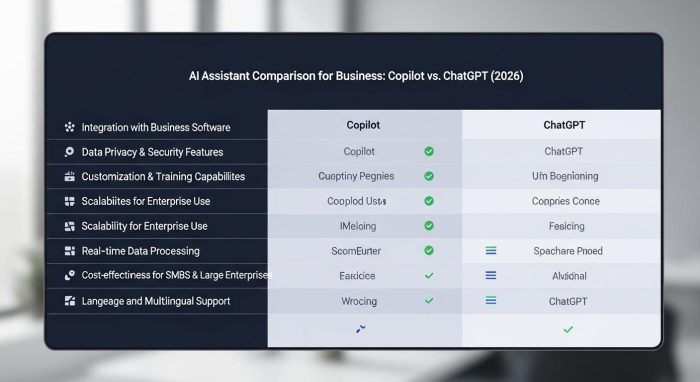 用途に「応じ」て最適なツールを選ぶことが、真の効率化への近道です。
議事録作成を劇的に変えるプロンプト術
要点:aiへの指示(プロンプト)を工夫することで、単なる要約を超えた、実務に直結する成果物を得ることができます。
アクションアイテムを明確にする指示
トランスクリプトが完成した後、Copilotに対して「決定事項をリスト形式で書き出し、それぞれの担当者と期限を特定して」とプロンプトを入力します。
これにより、会議の工数を大幅に削減します。
実行の漏れをなくすことが可能です。
文脈(コンテクスト)を意識した要約
「このプロジェクトの背景を知らない経営層向けに、結論を1つの段落でまとめて」といった具体的な指示も有効です。
Copilotは文脈を理解する能力が高く、読者の視点に合わせた整形を一気に 行ってくれます。
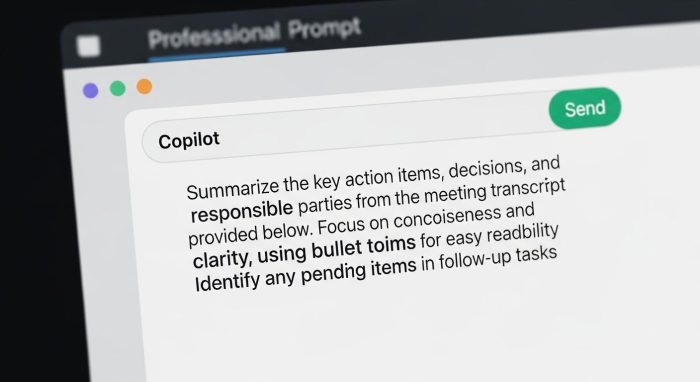 指示の出し方一つで、AIが作成する議事録の質は大きく変わります。
情報共有を加速させる連携フロー
要点:作成した議事録をSharePointやOneDriveで迅速に共有し、チーム全体の生産性を高めることが重要です。
OneNoteへの自動エクスポート
Copilotで生成したまとめは、ワンクリックでOneNoteへ送信できます。
会議の履歴として蓄積し、検索可能な状態にすることで、組織内の知識共有がスムーズになります。
Outlookメールでのフォローアップ自動化
「会議の内容をもとに、参加者全員へのお礼と決定事項を伝えるメールの下書きを作って」と依頼すれば、数分かかっていた作業が数秒で完了します。
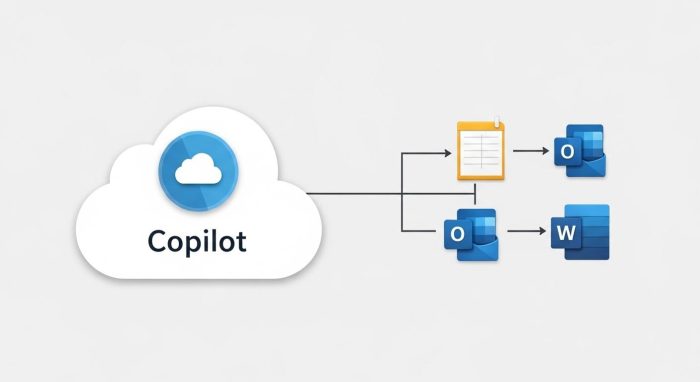 Microsoft 365のエコシステム全体で、あなたの仕事をサポートします。
プライバシーとセキュリティへの配慮
要点:機密情報を扱うビジネスの場では、企業のセキュリティポリシーに沿った運用が前提となります。
法人向けライセンスの重要性
個人向けの無料版と法人向け プランでは、データの取り扱いが異なります。
法人向けでは、入力した情報がaiの学習に使われないことが明記されております。
情報漏洩のリスクを回避できます。
導入の際は、必ず管理者に確認しましょう。
参加者の同意とエチケット
自動文字起こしやレコーディングを行う際は、開始時に必ず全員の同意を得るのがルールです。
Teamsでは開始時に通知が表示されますが、口頭でも一言添えることで、信頼関係を保ちながらスムーズな運営が行えます。
 正しい知識を持って運用すれば、AIは最も安全なパートナーになります。
2026年の最新トレンドとAIの進化
要点:2026年現在、Copilotは単なるツールから、自律的にタスクをこなすエージェントへと進化しています。
マルチモーダルな議事録作成
音声だけでなく、会議中に共有された資料やホワイトボードの画像も同時に分析します。
より多角的な視点で議事録を作成できるようになりました。
曖昧な発言も、画面の内容と照らし合わせて補足してくれます。
感情分析と議論のバイアス検知
最新のllm(大規模言語モデル)は、話し手のニュアンスや感情までもキャッチします。
議論が低下している部分や、特定の人に発言が偏っているといった分析もレポートとして出すことができます。
組織の改善に役立ちます。
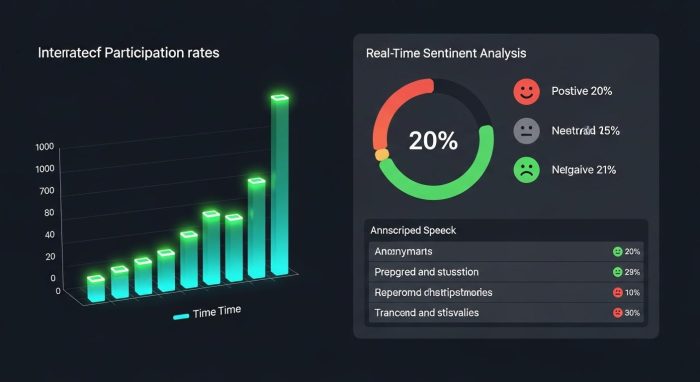 AIは「言葉」だけでなく「会議の質」そのものを可視化します。
議事録作成で失敗しないための注意点とコツ
要点:aiによる自動文字起こしは万能ではないため、正確な記録を残すには、前段階での準備と終了 後の確認が重要な点となります。
音声の品質が文字起こしの結果を左右する
どれほど精度の高いaiであっても、元の音声に問題があれば、誤りの多いトランスクリプトが作成されてしまいます。
- 複数の人が同時に話す。
- マイクから遠い人の声を聞く。
こうした状況では、認識率が著しく低下します。
高品質なスピーカーフォンを使用しましょう。
操作の前にマイクテストを行うことが、修正にかかる時間を最小限にするポイントです。
個人情報保護とプライバシーポリシーの遵守
会議の内容には、顧客情報や機密情報が含まれることが多々あります。
Copilotを導入する際には、管理者が組織全体のプライバシーポリシーに基づいて、データがどのように保護されるかを事前に理解しておくことが必須条件です。
以上の点をクリアすることで、誰もが安心してitの恩恵を享受できる環境が整います。
よくある質問(FAQ)
要点:Copilotの導入や活用でよくある疑問に回答します。
Q. 日本語の訛りや早口でも正確に文字起こしできますか?
A. 2026年のエンジンは、日本国内の様々な方言や、早口な会話にも対応しています。
万が一 誤りがあっても、後から手動で修正するのは簡単です。
Q. Copilotが使えない原因は何が考えられますか?
A. ライセンスが有効になっていない、または組織の管理者によって機能が制限されているケースが多いです。
また、インターネット接続が不安定な時も動作に影響が出ることがあります。
AIで変わる新しい働き方
要点:Windows 11とCopilotの組み合わせは、単なる 時短ではありません。
人間がより本質的な意思決定に集中するためのソリューションです。
議事録作成という付随的な作業をaiに任せることで、私たちは議論の本質を深掘りします。
創造的なアイデアを出す余裕を得られます。
今回ご紹介した手順をステップごとに試してみてください。
自分に最適な運用方法を見つけてみてください。
2026年のdx推進は、あなたの手元にあるWindows 11から始まります。
会議の効率化を実現した次は、PCそのもののパフォーマンスを見直して、よりスムーズな業務環境を整えましょう。
Windows 11の操作性に慣れていない方や、システムの動作が重いと感じている方に向けて、おすすめのメンテナンスと活用方法を紹介します。
文字起こしの基本とOSの最適化ガイド
Copilotでの自動化を行う前に、まずはWindows 11の標準機能による音声認識のやり方をマスターしておくことが重要です。
また、最新のAI機能を最大限に発揮させるためには、システムをクリーンな状態に保つことが不可欠な条件となります。
以下の記事をぜひ ご覧ください。
windows11 クリーンインストール手順
 知識の点と点を繋ぎ、あなただけの最強のPC環境を構築しましょう。
サイト外リンク
スポンサーリンク