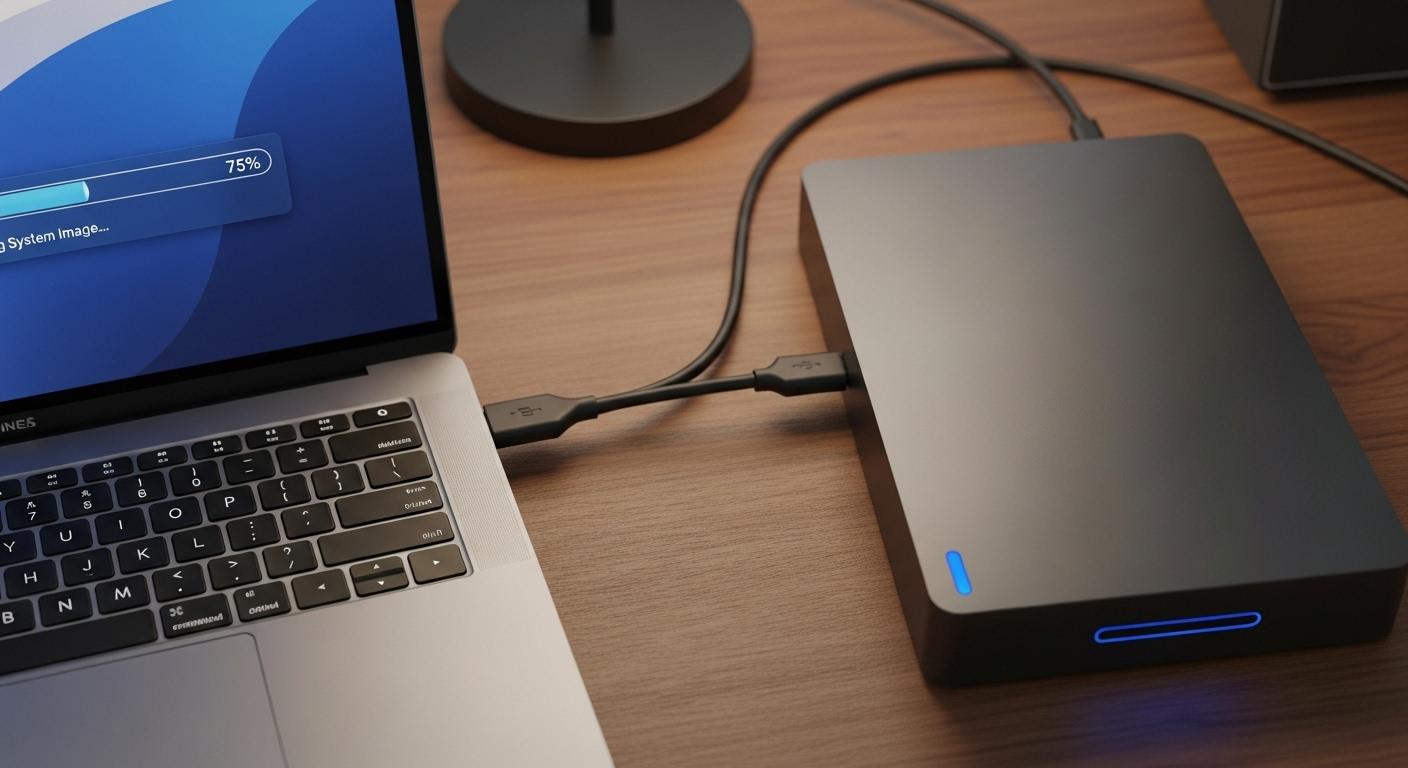
なぜシステムイメージが必要なのか?
「windows11 バックアップ システムイメージ」というキーワードで検索されたあなたは、日頃お使いのパソコンにいつ起こるかわからない、予期せぬトラブルに対して、最高の備えを求めているのではないでしょうか。
パソコンを使用する上で、データの消失やシステムが起動しなくなる問題は、誰にでも発生する可能性があります。
例えば、
- ある日突然ハードディスクが故障した
- 大きなWindows Updateの失敗によりOSが壊れてしまった
なんて事態です。
通常のファイルバックアップでは、大切な写真やドキュメントなどの個人データは守れます。
しかし、OSやインストールしたアプリ、各種設定までは戻せません。
システムイメージとは、
- パソコンのOS
- 設定
- アプリ
- 個人データ
を含むハードディスクやSSDの内容を丸ごと一つの大きなファイルとして外部ストレージにコピーしたものです。
いわば、あなたのパソコンの環境全体を「写真」として保存する機能です。
これにより、万が一のシステム障害の際も、システム全体を完全に元の状態へ復元することが可能になります。
今回の記事では、PC初心者の方でも迷うことなく、
- システムイメージを作成する具体的な方法
- トラブル発生時の復元手順
そして2025年の最新トレンドまで解説します。
この記事を最後まで読み進めることで、あなたはシステムのトラブルから大切な環境を守る、最高の防御策を構築できます。
システムイメージの基礎知識とメリット
要点: システムイメージはOS、設定、アプリ、データを丸ごと保存する完全なバックアップです。
ファイルバックアップや回復ドライブと併用することで二重の安心が得られます。
システムイメージとは?その特徴と重要性
システムイメージは、Windows 11が搭載されている内蔵ドライブ全体を丸ごとコピーした「イメージファイル」です。この機能は、Windows 7の時代から存在し、現在もWindows 11の強力なバックアップ機能の一つとして利用可能です。
- システムの保護: OSの起動に必要なファイルが破損したり、ウイルスに感染したりした場合でも、システムイメージがあれば、システム全体をイメージを作成した時点の状態に復元できます。
- 完全な復元: アプリの再インストールや設定のやり直しといった時間と手間のかかる作業は一切不要です。復元が完了すれば、すぐに以前と同じ環境で作業を再開できます。
注釈: システムイメージ
OSやアプリケーション、設定、データなど、パソコンのシステムドライブの内容を丸ごとコピーします。一つのファイルとして保存したものです。物理的なドライブの状態をデジタルで再現する「写真」のようなものだと考えてください。
回復ドライブ、ファイル履歴との併用
システムイメージは非常に強力ですが、日々のデータ保護には「ファイル履歴」や「回復ドライブ」といった他の機能も併用することが推奨されます。
- ファイル履歴: 個人のフォルダー内のドキュメントや写真などを、自動的に定期的にバックアップする機能です。システムイメージと違い、個別のファイル単位での復元が可能です。
- 回復ドライブ: OSが起動できない際に、システムイメージの復元を開始するための緊急起動メディアとして使用するUSBメモリです。システムイメージの復元を実行するためには、原則としてこの回復ドライブが必要になります。
- システムイメージは「大容量の保険」
- ファイル履歴は「日常の小さな保険」
- 回復ドライブは「緊急時の鍵」
と理解しておきましょう。
これらを組み合わせることで、完全なデータとシステムの保護環境を構築します。
Windows 11 システムイメージ作成方法の選択
システムイメージの作成は、Windowsの標準機能である「バックアップと復元(Windows 7)」というツールを利用して行います。
これは古い名前を冠していますが、Windows 11でも問題なく動作する重要な機能です。
| バックアップ方法 | 特徴 | 用途 |
| システムイメージ | OS、アプリ、設定、データを丸ごと保存 | システム全体が破損した際の完全な復旧 |
| ファイル履歴 | ドキュメント、写真などの個人ファイルを自動保存 | 誤ってファイルを削除・変更した際の復元 |
| OneDrive同期 | クラウド上に個人ファイルを保存 | 複数デバイス間でのファイル共有・アクセス |
Windows 11 システムイメージ作成方法
要点: システムイメージ作成には、内蔵ドライブよりも大きな容量の外付けHDDを用意します。
コントロールパネルから「バックアップと復元(Windows 7)」の機能を使用して開始します。
Windows 11 バックアップ外付けHDDの準備
システムイメージの保存先として最も推奨されるのは、内蔵ドライブとは別の物理的な外付けハードディスクです。
- 必要容量の確認: 外付けHDDの容量は、システムイメージを作成したい内蔵ドライブの使用容量よりも大きく、余裕を持った容量を選択してください。例えば、内蔵ドライブの使用量が500GBであれば、1TB以上の外付けHDDが適切です。
- 接続とフォーマット: 外付けHDDをパソコンにUSB接続します。NTFS形式でフォーマットされているか確認してください。大容量のデータ保存にはNTFSが推奨されます。
- Windows 11 バックアップ用外付けHDDの選び方: 2025年現在、システムイメージの作成速度を考慮すると、SSDを搭載した外付けドライブがおすすめですが、大容量かつ安価な外付けHDDも十分利用可能です。
Windows 11 回復ドライブの作成・使い方・完全ガイド
システムイメージを作成する手順は、コントロールパネルから実行します。
コントロールパネルからの起動
- コントロールパネルの起動: 検索ボックスに「コントロールパネル」と入力。開きます。
- バックアップと復元へ移動: 「システムとセキュリティ」の項目内にある「バックアップと復元(Windows 7)」をクリックして開きます。これはWindows 11においてもシステムイメージを作成する標準ツールです。
- システムイメージの作成: 画面左側のメニューから「システムイメージの作成」を選択してクリックします。
保存先の設定
- ドライブの選択: 「システムイメージをどこに保存しますか?」という画面が表示されます。ここで「ハードディスク上」を選択し、接続している外付けHDDを一覧から選択します。
- ネットワーク上の場所やDVDへの保存も可能ですが、外付けHDDが最も一般的で高速です。
- 次へ進む: 保存先を確認したら「次へ」をクリックします。
バックアップの開始と完了
- バックアップ対象の確認: OSがインストールされているドライブ(通常はCドライブ)と、システムに必要な回復用のパーティションなどが自動的に選択されます。この項目は変更する必要はありません。
- 設定の確認と実行: 「バックアップの設定を確認します」という最終画面が表示されます。保存先、容量の概算などを確認し、「バックアップの開始」ボタンを押して実行します。
- 待ち時間: バックアップには時間がかかります。容量や外付けHDDの速度にもよりますが、数時間かかる可能性もあります。作業中は電源を切ったり、USBケーブルを外したりしないでください。
Windows 11 システム修復ディスク作成
要点: システムイメージを作成した後、PCが起動しなくなった際に復元作業を始めるための緊急起動メディア「システム修復ディスク」または「回復ドライブ」の作成が必須です。
Windows 11 システム修復ディスク 作成: 必須手順
システムイメージは「復元するためのデータ」ですが、PCが起動しない状態では、そのデータにアクセスするための「起動ツール」が別途必要になります。
それがシステム修復ディスクまたは回復ドライブです。
- システム修復ディスク: DVD-RやCD-Rに作成します。PCの起動とシステムイメージの復元機能のみに特化しています。
- 回復ドライブ: USBメモリに作成します。システム修復ディスクの機能に加え、Windowsの修復ツールや、初期化用のシステムファイルも保存できる汎用性の高いメディアです。
Windows 11では、USBメモリで作成する「回復ドライブ」を推奨します。
回復ドライブの作成方法
- 検索で起動: 検索ボックスに「回復ドライブ」と入力し、回復ドライブ作成ツールを起動します。
- USBメモリの準備: 16GB以上のUSBメモリを用意し、接続します。
- システムの修復ディスクの作成: 画面の指示に従い、システムファイルを含めるか否かを選択して作成を完了させます。システムイメージからの復元に特化する場合は、システムファイルを含めなくても問題ありませんが、含めることでより多くの復元オプションが利用可能になります。
Windows 11 バックアップ復元と回復
要点: PCが起動しなくなったら、システム修復ディスクまたは回復ドライブで起動します。
外部HDDのシステムイメージを指定して、システム全体を丸ごと復元します。
システムイメージの最大の価値は、まさかの時にWindows 11 バックアップ 復元を簡単に行えることです。
PCが起動しない場合の復元手順
- 準備: 復元したいパソコンに、システムイメージを保存した外付けHDDと、事前に作成した回復ドライブ(またはシステム修復ディスク)を両方ともUSB接続します。
- 緊急起動: パソコンの電源を入れ、メーカー指定のキーを押して起動メニュー(BIOS/UEFI設定)を表示させ、回復ドライブから起動するように選択します。
- オプションの選択: 回復環境の画面が表示されたら、「トラブルシューティング」を選択し、さらに「システムイメージの回復」を選択します。
- イメージの選択: システムイメージが保存されている外付けHDDが自動的に検出され、最新のイメージが選択されます。複数のバックアップが存在する場合は、復元したい時点のイメージを選択します。
- 復元の実行: 復元するドライブを確認し、「次へ」を押して復元作業を開始します。この作業は、システムイメージの容量によって数時間かかる可能性があります。
注釈: UEFI
「Unified Extensible Firmware Interface」の略で、パソコンの基本的な入出力システムを制御する新しい規格です。以前のBIOSよりも高速で多機能です。回復ドライブから起動する際、このUEFI画面を経由することが多いです。
復元後の確認と注意点
- 再起動: 復元が完了すると、自動的に再起動されます。回復ドライブと外付けHDDは取り外しておくことを推奨します。
- 状態の確認: 復元後、Windows 11が正常に起動し、デスクトップの状態やインストール済みのアプリがイメージを作成した時点と同じ状態に戻っていることを確認します。
- データの鮮度: システムイメージを作成した後に保存されたファイルは、復元後は存在しません。これらのファイルは、ファイル履歴やOneDriveにバックアップされていれば、別途復元する必要があります。
システムイメージのトラブルと回避策
要点: システムイメージの作成や復元が失敗する主な原因は、
- 接続の不安定さ
- 外部HDDの容量不足
この2つです。
定期的な確認と安定した環境での作業が重要です。
システムイメージの作成や復元は、大容量のデータを扱うため、途中で失敗する可能性があります。
失敗する主な原因
- 接続の不安定さ: 外付けHDDのUSBケーブルの接触が悪い、または電力が不足している場合、長時間の処理の中で接続が切れて失敗することがあります。
- 容量不足: 外付けHDDの残量が十分でない場合、イメージ作成の途中で失敗します。
- システムファイルの破損: バックアップ元のWindows 11システムファイルに深刻な破損がある場合、イメージの作成処理が停止することがあります。
トラブルを回避するための対処法
- USBポートの確認: 外付けHDDは、デスクトップPCの場合はパソコン本体の裏側にあるUSBポートに接続し、ノートパソコンの場合も安定したポートを使用してください。USBハブを経由した接続は避けるのが無難です。
- ディスクのエラーチェック: システムイメージの作成前に、内蔵ドライブに対してエラーチェック(プロパティからツールを実行)を行い、問題を修復しておくと失敗のリスクを減らせます。
- 再度作成: 失敗した場合は、一度PCを再起動し、別の外付けHDDやUSBケーブルを試して、再度作成を実行してください。
2025年最新のバックアップトレンドと活用法
要点: システムイメージは古くから存在する機能ですが、最新のトレンドとしては、クラウドバックアップとの併用や、より高速なSSDへのバックアップが推奨されています。
クラウドバックアップとの組み合わせ
システムイメージはローカルなバックアップとして非常に強力ですが、火災や盗難といった物理的な災害からは守れません。
外付けHDDが破損するリスクも存在します。
OneDriveとシステムイメージの併用
最新のバックアップのトレンドは、ローカルな完全バックアップ(システムイメージ)と、クラウドによる個人ファイルのリアルタイム保護(OneDriveなど)を併用することです。
- OneDrive: Windows 11に標準搭載されているクラウドサービスです。ドキュメントや写真のフォルダーを自動同期します。ファイルを安全な場所に保存できます。
- 役割分担: システムイメージでOSとアプリを守ります。OneDriveで日々の個人ファイルを守るという役割分担が、2025年現在の最適な備えと言えます。
システムイメージを定期的に更新する重要性
システムイメージは、作成した時点のパソコンの「状態」を保存します。
そのため、時間が経つほど最新の設定やデータとの違いが大きくなります。
復元後に適用すべき更新プログラムの量が増えてしまいます。
- 更新の目安: 大型アップデートが適用された後や、新しい重要なアプリをインストールした後など、環境に大きな変更があった時に作成し直すことを推奨します。
システムイメージに関するよくある質問
要点: システムイメージのデータ移行や、復元にかかる時間、そしてWindows 10との互換性など、ユーザーが抱く疑問に答えます。
Windows 11のシステムイメージを別のPCに復元できますか?
- ハードウェアが異なるPCへのシステムイメージ復元
原則として、システムイメージは作成元のパソコン本体に復元することを目的としています。
ハードウェアの構成(CPU、マザーボード、チップセットなど)が全く異なる別のPCに復元すると、ドライバーの不一致により正常に動作しない可能性が高いです。
- 例外: 同じメーカーの同じ機種であれば、復元が可能な場合もあります。また、高度な知識を持つIT管理者であれば、専用ツールを使用して異なるハードウェアへの移行を行える場合もありますが、一般のユーザーには推奨されません。
システムイメージの復元にはどれくらい時間がかかりますか?
復元時間の目安
システムイメージの復元にかかる時間は、主にイメージファイルのサイズ(バックアップしたデータの量)と、外付けHDD、パソコン本体の内蔵ドライブの読み書き速度によって決定されます。
- 目安: 一般的なPCの場合、数百GBのイメージファイルを復元する際には、数時間(2時間から4時間程度)かかることを想定しておく必要があります。
- 高速化: 外付けHDDとしてSSDを使用している場合や、パソコンの内蔵ドライブもSSDの場合は、ハードディスクを使用している場合に比べて大幅に時間を短縮できる可能性があります。
Windows 10で作成したイメージを11に復元できますか?
OSバージョン間の互換性
Windows 10で作成したシステムイメージを、Windows 11の環境に復元することは技術的に可能ですが、復元後のOSはWindows 10の状態に戻ります。
- OSの互換性: システムイメージはOSのバージョンを含め丸ごとコピーするため、復元するとイメージを作成した時のWindows 10のOS状態に戻ります。復元後、再度Windows 11へのアップグレード作業が必要になります。
- 推奨: 現在Windows 11を使用している場合は、必ずWindows 11のシステムイメージを作成することを推奨します。
まとめと次のステップ
システムイメージで完全な安心を
本記事では、「windows11 バックアップ システムイメージ」の作成方法から、トラブル時の復元手順、よくある質問まで、完全に網羅し解説しました。
システムイメージは、大切なPCの環境全体を守るための最も信頼できる手段です。
- システムイメージはOSからデータまですべてを守る完全バックアップである。
- 外付けHDDと回復ドライブを使用して、簡単な手順で作成・復元可能である。
- OneDriveや定期的な更新と併用することで、万全の備えとなる。
あなたの大切なPCを守る重要な作業は完了しました。
次のステップとして、日常のファイルの保護に目を向けて、より完全なデータ保護の知識を深めることをおすすめします。