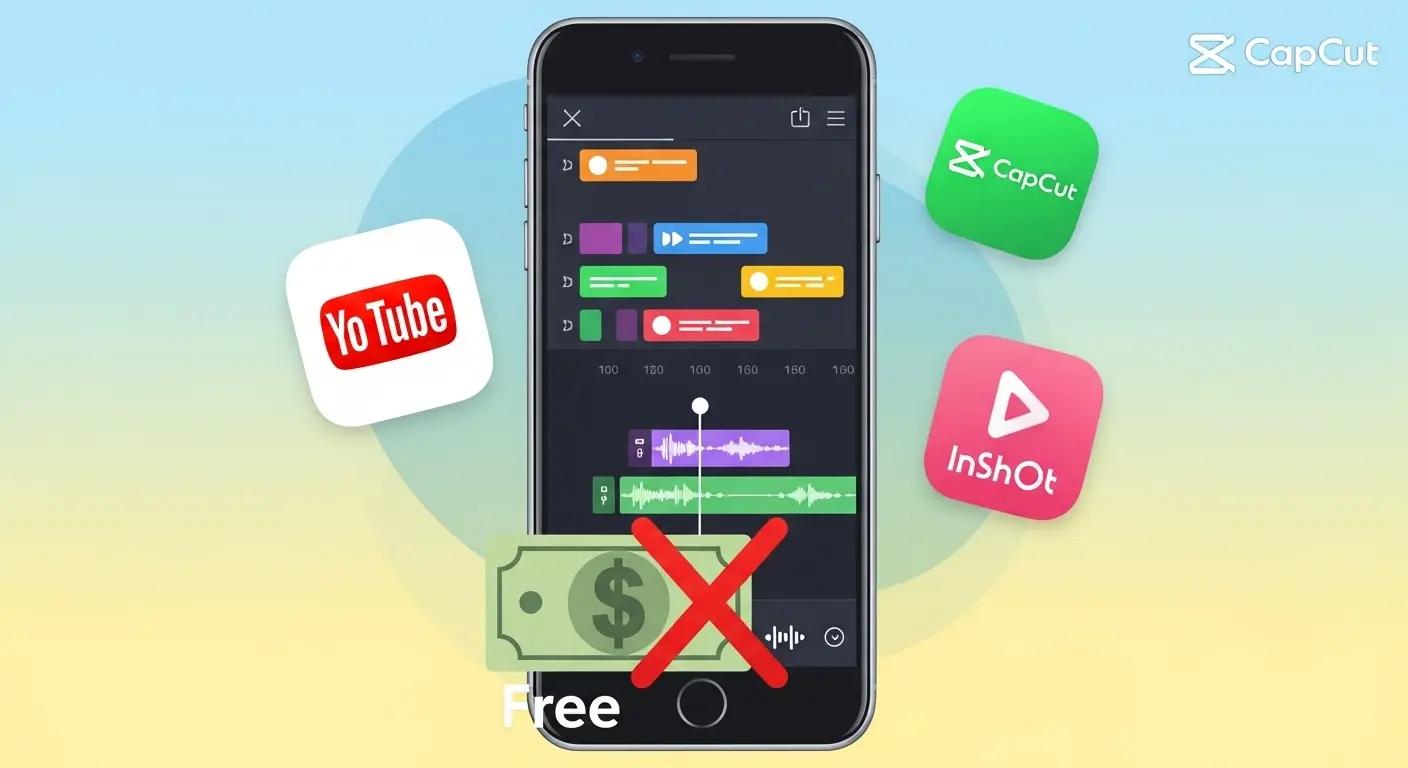
- 「YouTubeに動画を投稿したいけど、パソコンは持ってない」
- 「高価な動画編集ソフトは買いたくない」
そんな悩みを抱えていませんか?
かつて動画編集はWindows PCやMac PCの高性能なソフトを使う必要がありました。
しかし、2025年の今、状況は劇的に変わっています。
現在のスマートフォンアプリの進化は目覚ましく、iPhoneやAndroidのスマホ一台あれば、YouTubeにアップロードする動画を無料でプロ並みのクオリティに仕上げることが可能になりました。
今回の記事は、YouTube動画編集スマホ初心者の方に向けて、全てを詰め込んだ完全ガイドです。
- 動画編集ソフトの基本からスマホ動画編集方法の基本を解説。
- 2025年最新の無料動画編集アプリおすすめを厳選し、トレンドの機能を網羅。
- あなたの目的やスキルに合わせたぴったりなアプリを紹介。
- 使いやすさ、機能性、無料で使える制限などを総合的に比較し、ランキング形式で紹介します。
この記事を最後まで読めば、高価なパソコンやソフトは不要。
スマホだけでYouTubeチャンネルを開設しましょう。
収益化への一歩を踏み出すための全てが手に入ります。
さあ、無料で動画編集を始めましょう!
- 動画編集ソフトとは?
- 動画編集ソフトのメリット・デメリット
- 動画編集ソフトの選び方
- 無料の動画編集ソフトおすすめ10選
- 無料のスマホ動画編集アプリおすすめ
- 1位 CapCut(キャップカット):SNS最強の完全無料アプリ
- 2位 InShot(インショット):直感的操作で人気の高機能アプリ
- 3位 VLLO(ブロ):シンプルでプロ並みの編集を実現
- 4位 VN Video Editor(ブイエヌ):無料なのに多機能な編集ツール
- 5位 iMovie(アイムービー):iPhone・Macユーザーの定番
- 6位 YouCut(ユーカット):簡単操作でYouTubeに最適化
- 7位 Filmora(フィモーラ):PC版並みの高機能モバイル版
- 8位 VITA(ビータ):無料・おしゃれなVlog制作に特化
- 9位 Canva(キャンバ):デザインと動画編集のオールインワン
- 10位 PowerDirector(パワーディレクター):初心者からプロまで対応の高機能
- 無料のスマホ動画編集アプリおすすめ
- YouTube 動画編集 スマホ 初心者向け実践ガイド
- iPhone/Android別:無料アプリの選び方
- スマホ編集で差をつけるテクニック
- 動画編集アプリに関する疑問を解決
- スマホでYouTube動画編集を始めよう
動画編集ソフトとは?
動画編集ソフトの基本概念
動画編集ソフトとは、撮影した動画(映像)データを加工します。
視聴者にコンテンツとして提供するために必要なツールの種類の総称です。
スマホで利用するアプリから、プロの現場で使用される高度なPCソフトまで幅広く存在します。
ただし、基本的な目的は共通しています。
- 映像のカットやトリミング(不要な部分の削除)。
- テロップや字幕、文字の挿入。
- BGMや効果音などの音楽、音声の追加や調整。
- トランジションやエフェクトの利用による演出。
これらの基本的な機能を利用することで、ただの素材から、視聴者が最後まで読みたくなるような、わかりやすく、魅力的なコンテンツを作成することが可能になります。
注釈:トランジションとは、動画のクリップとクリップをつなげる際の切り替え効果(フェード、ワイプなど)のこと。
なぜスマホアプリが選ばれるのか?
近年、スマホで動画編集を行うユーザーが急増しています。
その理由は、iPhoneやAndroidなどのスマートフォン端末の性能向上にあります。
- 手軽さ:撮影から編集、YouTubeへの投稿まで、すべてスマホで完結します。パソコンを立ち上げる手間が不要です。
- 無料アプリの充実:CapCutやInShotなど、無料でプロ並みの機能を提供するアプリが多数登場しています。
- 直感的な操作:タッチパネルでの操作は直感的で、初心者でも簡単にカットやテロップ挿入が行えます。
初心者が動画を作って発信する最初の一歩として、スマホは最適なデバイス環境です。

動画編集ソフトのメリット・デメリット
動画編集ソフトのメリット
動画編集ソフト(アプリを含む)を利用するメリットは多く、動画作成を行う人にとって必須のツールです。
映像表現のクオリティが向上
- カット
- エフェクト
- BGMの調整
を行うことで、映像のクオリティが大幅に向上します。
これにより、視聴者を飽きさせず、コンテンツの魅力を高めることが可能です。
プロフェッショナルな仕上がりを目指す上で欠かせない要素です。
情報伝達の効率化と分かりやすさ
テロップや字幕を挿入することで、音声が聞かれない環境(SNSや公共の場など)でも内容を伝えることができます。
また、重要な部分を強調したり、複雑な内容をわかりやすく解説する際に便利です。
収益化への貢献とビジネス活用
動画をYouTubeやTikTokなどのプラットフォームに投稿します。
アドセンスやアフィリエイトを目的とした収益を得るために、高品質なコンテンツ制作は不可欠です。
ビジネス利用や副業案件の獲得にもつながります。

動画編集ソフトのデメリット
特に無料アプリを利用する際に注意すべきデメリットも存在します。
ウォーターマークの表示(10文字/条件クリア)
無料の動画編集アプリの多くは、作成した映像にウォーターマーク(ロゴや透かし)が自動で表示されます。
プロの仕上がりを目指す場合。
これを削除するには有料版への課金(アップグレード)が必要です。
注釈:ウォーターマークとは、動画や画像の隅に表示される、アプリや会社のロゴや透かしマークのこと。無料版での利用制限の一種です。
無料版の機能制限や広告表示
無料版では、
- 4K書き出しの制限
- 一部のエフェクト、BGM素材の利用制限
- 広告の表示
などがあります。
- 高度な編集
- 長尺の動画制作
を行う場合には、機能不足を感じる可能性があります。
ファイル容量の増加と動作の安定性
動画データは容量が大きく、スマホ端末のストレージを圧迫しやすい点もデメリットです。
長時間の動画編集を行う際には、アプリの動作が重くなったり、フリーズする失敗も発生する可能性があります。
データの保存やバックアップも大切です。

動画編集ソフトの選び方
初心者でも迷わない選び方
初心者がスマホアプリを選ぶ際、種類が多すぎて迷ってしまうことはよくあることです。
失敗しない選び方のポイントを解説します。
1. 動作環境と対応OSを確認
iPhoneユーザーはiOS、AndroidユーザーはGoogle Playで動作が安定しているアプリを選びましょう。
どのデバイスでも使えるクロスプラットフォーム対応のアプリも便利です。
Windows PCやMac PCの有料版に将来移行する可能性を考慮しましょう。
連携機能の有無も検討材料に入れると良いでしょう。
無料で使える機能と制限
無料でどこまで使えるかが重要です。
- 特にウォーターマークの有無
- 書き出し解像度(フルHD/4K)
- 利用できる素材(BGM、エフェクト、フォント)の豊富さ
を確認します。
YouTubeへの投稿を目的とするなら、フルHD(1080p)の高画質での出力が可能なアプリを選ぶのがお勧めです。
直感的な操作性と日本語対応
初心者が挫折しないためには、編集画面がシンプルで直感的な操作ができることが大切です。
また、日本語に対応しているかどうかも重要な判断基準です。
チュートリアル動画やマニュアルが充実しているアプリも学びやすくお勧めです。
必要な編集機能の搭載
YouTube動画制作の基本である「カット・テロップ・BGM」機能が備わっていることはもちろん、より凝った動画を作りたい場合は、以下の高度な機能の有無もチェックします。
- クロマキー(グリーンバックの合成)
- キーフレームアニメーション(テロップやイラストの動きを細かく調整)
- ピクチャーインピクチャー(PIP、画面内に別の動画や画像を重ねる機能)
注釈:キーフレームアニメーションとは、時間の経過に応じてオブジェクトの位置やサイズ、透明度などの変化を細かく設定できる技術のこと。
無料の動画編集ソフトおすすめ10選
無料のスマホ動画編集アプリおすすめ
2025年最新のトレンドを踏まえ、YouTube動画編集に最適な完全無料アプリをランキング形式で紹介します。
初心者から中級者まで、すべてのユーザーが満足できる機能性と使い勝手を評価基準としています。
1位 CapCut(キャップカット):SNS最強の完全無料アプリ
- 特徴:Bytedance (TikTok運営会社) 製のアプリ。すべての機能が完全無料で使え、ウォーターマークも削除可能。TikTokやリール動画に最適なテンプレートが豊富です。
- 機能:カット、テロップ、BGM、エフェクトが充実。AI機能による背景除去や自動字幕生成も搭載。
- 対応OS:iOS/Android(スマホ)
- お勧め:YouTubeショートやTikTokなど縦動画をメインに投稿したい初心者。

2位 InShot(インショット):直感的操作で人気の高機能アプリ
- 特徴:直感的なインターフェイスで初心者でも使いやすいと人気。無料版でもウォーターマークの削除が可能(広告視聴が必要な場合あり)。
- 機能:カット、分割、音楽、テキスト、ステッカー、トランジションなど基本機能が揃っています。背景のぼかし機能も便利です。
- 対応OS:iOS/Android(スマホ)
- お勧め:YouTube動画の基本を簡単にマスターしたい初心者。

3位 VLLO(ブロ):シンプルでプロ並みの編集を実現
- 特徴:シンプルな操作性とプロフェッショナル並みの高度な機能を両立。無料版でも高画質出力が可能で、広告も少なめ。
- 機能:キーフレーム、クロマキー、PIP、モザイクなど、中級者も満足できる機能を搭載。
- 対応OS:iOS/Android(スマホ)
- お勧め:初心者から始めて、本格的な動画制作にステップアップしたい人。

4位 VN Video Editor(ブイエヌ):無料なのに多機能な編集ツール
- 特徴:無料にもかかわらず、プロ仕様の多機能さで人気が高まっています。ウォーターマークがなく、広告も表示されない点が魅力です。
- 機能:マルチトラック編集、速度調整(スローモーション)、フォントの種類が豊富。
- 対応OS:iOS/Android(スマホ)
- お勧め:無料で高度な機能を自由に試したい意欲の高い初心者。
5位 iMovie(アイムービー):iPhone・Macユーザーの定番
- 特徴:Apple製品にプリインストールされている純正アプリ。iPhoneやMacとの連携がスムーズで、安定した動作が特徴です。完全無料。
- 機能:シンプルなタイムライン、トランジション、音楽素材が利用可能。
- 対応OS:iOS/macOS(iPhone/Mac PC)
- お勧め:iPhoneを使っており、手軽に動画編集を始めたい人。
6位 YouCut(ユーカット):簡単操作でYouTubeに最適化
- 特徴:YouTube投稿に最適なアスペクト比の設定が簡単。無料版でウォーターマークがなく、広告も少ない使いやすいアプリ。
- 機能:カット、トリミング、分割、BGM、背景変更など。初心者に必要な基本機能を中心に搭載。
- 対応OS:Android中心(iOSも対応)
- お勧め:AndroidスマホでYouTubeへの投稿をメインに行いたい人。
7位 Filmora(フィモーラ):PC版並みの高機能モバイル版
- 特徴:PCソフトとしても人気の高い「Filmora」のモバイル版。無料版ではウォーターマークが表示されるものの、プロ並みの機能を試すことができます。
- 機能:豊富なエフェクト、テンプレート、音楽。AI機能を活用したスマートな編集が可能。
- 対応OS:iOS/Android(スマホ)
- お勧め:将来PCでの本格的な編集を検討しており、プロフェッショナルな機能を少し試してみたい人。
8位 VITA(ビータ):無料・おしゃれなVlog制作に特化
- 特徴:無料でおしゃれなVlogを簡単に制作できることに特化。テンプレートやBGMのセンスが良く、若いユーザーに人気。
- 機能:豊富なフォント、ステッカー、エフェクト。速度調整やスローモーション機能も充実。
- 対応OS:iOS/Android(スマホ)
- お勧め:VlogやSNSリール動画を簡単に作りたい人。
9位 Canva(キャンバ):デザインと動画編集のオールインワン
- 特徴:画像編集やWebデザインツールとして有名ですが、動画編集機能も搭載。テンプレート利用で誰でも簡単におしゃれな動画が作れます。無料。
- 機能:テロップやイラストのデザイン編集に強い。動画制作とサムネイル制作を連携して行えるのが強み。
- 対応OS:iOS/Android(スマホ)/Web
- お勧め:動画制作とサムネイル制作を同時に行いたい人。
10位 PowerDirector(パワーディレクター):初心者からプロまで対応の高機能
- 特徴:CyberLink製の高機能ソフトのモバイル版。無料版では機能制限があるものの、高度な編集が可能です。
- 機能:4K編集(有料)、クロマキー、AI編集機能など、本格的な映像制作に向いています。
- 対応OS:iOS/Android(スマホ)
- お勧め:PCソフトの代わりにスマホで本格的な編集を試すたい人。
YouTube 動画編集 スマホ 初心者向け実践ガイド
スマホでYouTube動画編集方法の基本ステップ
初心者がスマホでYouTube動画を完成させるまでの基本手順を、知識として理解しましょう。
1. 動画編集の準備と素材のインポート(18文字/条件クリア)
編集を始める前に、
- 撮影した映像素材(ビデオクリップ)
- 使用したいBGM
- 効果音
- 写真データ
をすべてスマホ端末に用意してください。
アプリ内にインポートします。
4Kなどの高画質データは容量が大きいため、スマホのストレージ空き容量を必ず確認しましょう。
2. スマホ 動画編集 カットとトリミング(19文字/条件クリア)
動画編集の基本中の基本です。タイムライン上で不要な部分を見つけて分割(カット)します。
次に削除(トリミング)します。
初心者は長すぎる動画を避けます。
視聴者が飽きないようテンポ良くカットすることが大切です。
CapCutやInShotは直感操作で簡単にカットが行えます。

3. スマホ 動画編集 テロップと字幕の挿入(19文字/条件クリア)
テロップは情報を伝えるだけではありません。
動画の雰囲気やスタイルを左右する重要な要素です。
- 話している内容を強調する部分
- 視聴者に伝えたい情報
にテロップを挿入します。
- フォントの種類
- 色
- サイズ
- アニメーション
などを調整し、コンテンツのスタイルに合わせましょう。
VLLOやVNはフォントのカスタマイズが充実しています。

スマホ 動画編集 BGMと効果音の追加(19文字/条件クリア)
BGMは動画の雰囲気を作り、視聴者の感情を動かす効果があります。
アプリに内蔵されている著作権フリーの楽曲を利用するのが最も安全です。
効果音は、場面の切り替えや強調したい瞬間に追加すると、より魅力的な映像に仕上がります。音量調整も細かく行いましょう。

エクスポートとYouTubeへの投稿
編集が完了したら、動画をファイルとして書き出し(エクスポート)ます。
YouTube投稿用に最適なのは、
- フルHD(1080p)または4Kの高画質
- MP4形式
で出力するのが一般的です。
出力後は、YouTubeアプリから直接アップロードします。
タイトルやサムネイル、概要欄を設定して公開完了です。
注釈:エクスポートとは、編集したプロジェクトデータを、YouTubeなどで再生できる動画ファイル(MP4など)として出力保存する作業のこと。

iPhone/Android別:無料アプリの選び方
iPhone 動画編集 無料アプリの特徴
iPhoneユーザーの場合、Apple製品ならではのメリットを最大限に活用できます。
- iMovieの存在:プリインストールアプリのiMovieが無料で高機能です。初心者の基本操作習得に最適。
- 動作の安定性:iOS向けに開発されたアプリは、iPhoneの高性能なチップと相性が良く、動作がスムーズでフリーズしにくい傾向があります。
- App Storeの品質:App Storeの審査基準が厳しく、全体的にアプリの品質が安定しています。
iPhoneユーザーにおすすめの無料アプリ
- iMovie:Apple純正、無料でシンプルな編集を完結したい人にぴったり。
- CapCut:SNS投稿も含め、最新のエフェクトや機能を無料で幅広く使ってみたい人。
- VLLO:より高度なキーフレームアニメーションやクロマキーを試したい人。
Android 動画編集 無料アプリの特徴(17文字/条件クリア)
Androidユーザーの場合、多様な機種があるため、アプリ選びで注意すべき点があります。
- 機種の互換性:機種によって動作環境が異なります。一部機能が使えなかったり、動作が不安定になる可能性があります。Google Playのレビューで自分の端末での動作確認が重要です。
- 選択肢の多様性:CapCutやInShotなど、Androidユーザー向けに最適化されたアプリが多数存在します。

Androidユーザーにおすすめの無料アプリ
- YouCut:ウォーターマークなし、簡単なYouTube動画制作を目的とする人。
- CapCut:Androidでも動作が安定しており、多機能で無料の万能ツールを求める人。
- VN Video Editor:プロ並みのタイムライン編集を無料で行いたい人。
スマホ編集で差をつけるテクニック
スマホで動画編集【テロップやフォント活用術】
テロップは情報を伝えるだけでなく、動画の雰囲気やスタイルを左右する重要な要素です。
- フォントの選び方:YouTube動画のジャンルに合ったフォントを選ぶことが大切です。ゲーム実況なら太字でインパクトのあるフォント、Vlogなら手書き風のおしゃれなフォントなど、使い分けが必要です。CapCutやVLLOは豊富なフォントを搭載しています。
- テロップの動き:キーフレームアニメーションを利用し、テロップに動きをつけると、より視聴者の注意を引くことができます。「ここ!」と強調したい瞬間にテロップを拡大表示させるなどの演出が人気です。
スマで動画編集【BGMと著作権の知識】
BGMの選曲一つで、動画の完成度は大きく変わります。選ぶ際に欠かせないのが著作権の知識です。
- 著作権フリーの音楽利用:アプリ内蔵の楽曲や、YouTubeオーディオライブラリ(YouTube公式)からダウンロードしたBGMを使うのが安全です。
- 商用利用可を確認:アドセンスやアフィリエイトで収益を得る場合、楽曲のライセンスが「商用利用可能」であることを必ず確認します。利用規約を読みましょう。
- 音楽素材のおすすめ:CapCutやFilmoraには、無料で商用利用可能な高品質音楽素材が多数用意されています。
スマホで動画編集【クリエイティブなエフェクト活用】
エフェクトやフィルターは、動画を印象的に変える強力なツールです。
- トランジション:場面の切り替えをシームレスに行い、飽きさせない工夫をします。
- カラー調整:動画全体の色味(カラー)やコントラストを調整し、自分独自のスタイルを作ります。Vlogなら明るく暖かい色味、ゲーム実況なら鮮やかでコントラストの高い色味など用途に応じて変えるのがお勧めです。
- AI機能の活用:CapCutのAI機能による自動背景除去やテキスト生成など、2025年最新のAI機能を積極的に試して、作業効率を高めましょう。

動画編集アプリに関する疑問を解決
Q. スマホ動画編集アプリの無料版でウォーターマークを消す方法は?
A. 無料版でウォーターマークを削除できるアプリは多くあります。
- CapCut:動画書き出しの際に表示されるウォーターマークの削除ボタンをタップすればOKです。
- InShot:無料で削除可能ですが、数秒間の広告動画の視聴が必要な場合があります。
- VN:無料にもかかわらず、最初からウォーターマークが表示されません。
Q. スマホ初心者におすすめの学習方法は?
A. YouTubeで「アプリ名 使い方 初心者」で検索すると、たくさんの解説動画やチュートリアル動画が見つかります。
実際にアプリを操作しながら学ぶのが最も効率的です。
この記事のランキング上位アプリは解説動画が豊富です。

Q. スマホ 動画編集 アプリ ランキングで選ぶときの注意点は?
A. ランキングはあくまで参考情報です。
最も重要なのは、
- あなたのスマホ(iPhoneかAndroidか)で安定動作するか
- そして自分の目的(カットだけか、高度なエフェクトが必要か)に合った機能があるか
です。
無料版をいくつか試して使い勝手を比較することをお勧めします。
Q. 無料版の機能に物足りなさを感じたらどうすれば良い?
A. 無料版の機能に物足りないと感じるのは、スキルアップした証拠です。
- 有料版へのアップグレード:月額料金が数百円のアプリも多く、費用を抑えてフル機能が使えます。
- PCソフトへの移行:本格的な収益化やプロ並みの制作を目指すなら、Adobe Premiere RushやFilmoraのPC版、DaVinci Resolve(無料版あり)などへの移行を検討しましょう。

スマホでYouTube動画編集を始めよう
スマホの動画編集アプリは、2025年現在、無料にもかかわらず高性能な機能が充実しています。
初心者がYouTube動画制作を始める最初の一歩として最適なツールです。
この記事で紹介した無料アプリ(CapCut、InShotなど)は、
- カット
- テロップ
- BGM挿入
という動画編集の基本をすべて網羅しており、高画質での書き出しも可能です。
まずはランキング上位のアプリをダウンロードしてみていかがでしょうか?
手軽に動画制作を開始してみましょう。
初心者でも直感的に操作できるアプリばかりなので、心配ありません。スマホ一つでクリエイターの道を開くことが可能です。
さあ、今すぐアプリをインストールして、あなたの動画を世界に発信しましょう!
本記事で紹介・関連する外部サイトリンク