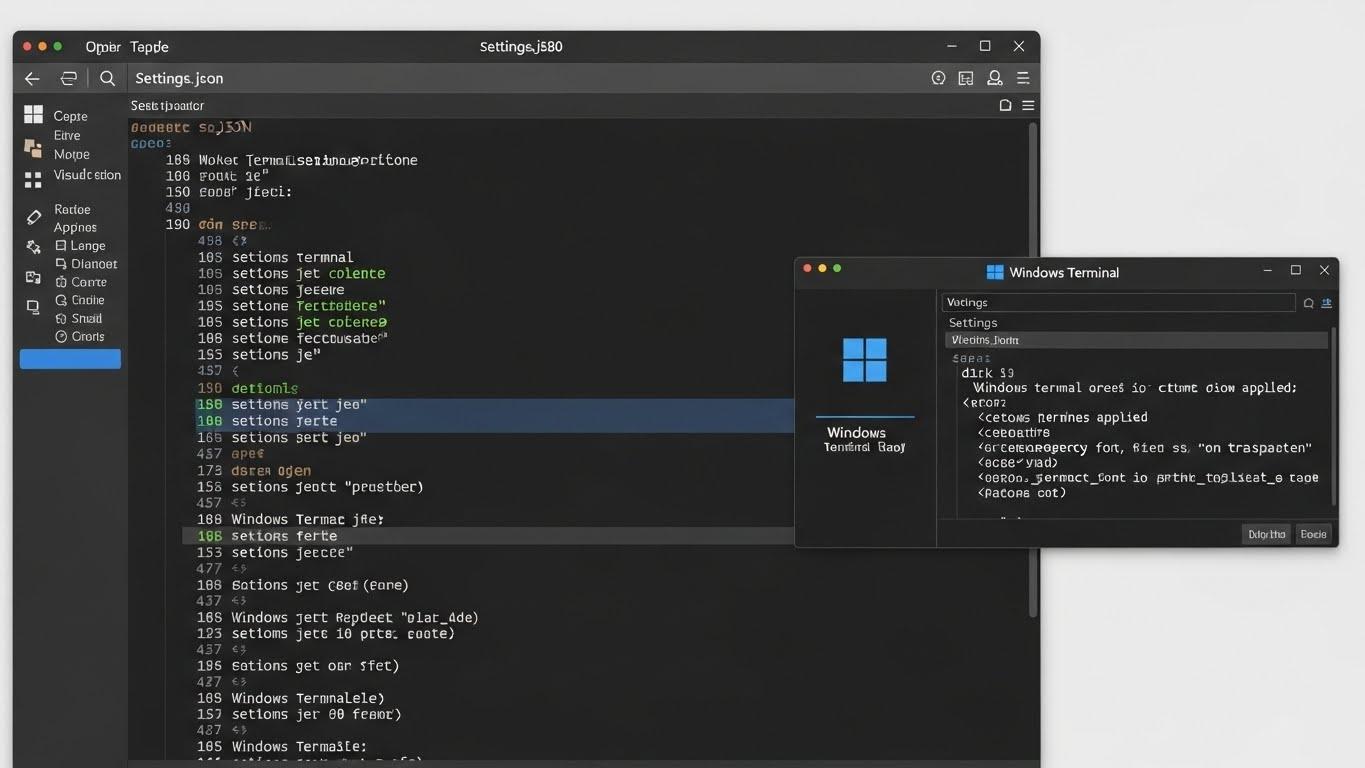
コマンドラインインターフェイスは、開発者やシステム管理者にとって最も重要な作業環境の一つです。
特に Windows Terminal は、PowerShell、WSL Linux、コマンドプロンプトなど、複数のシェル環境を統合します。
高度なカスタマイズを可能にする次世代のターミナルエミュレータとして広く利用されています。
しかし、その真価を発揮するためには、グラフィカルインターフェース Graphical User Interface で行える基本的な設定変更だけでは不十分です。
Windows Terminalのすべての設定情報は、settings.jsonという一つのファイルに集約されています。
この Windows Terminal JSON 設定ファイルを直接編集することが、
- プロファイルの細かな挙動
- 見た目の配色
- ショートカットキー
といったすべての要素を自由に、そして完全にコントロールするための 必須の知識となります。
本記事は、Windows Terminal 設定 カスタマイズを深めたいすべてのユーザー、特にPC初心者からプロのエンジニアまでを対象としています。
- JSONファイルの基本的な構造
- 各種プロパティの意味と設定方法
- そして Windows Terminal プロファイル 設定
Windows Terminal スキーマといった応用的なカスタマイズまでを、わかりやすいコンテンツとして徹底解説します。
この記事を読むことで、あなたはターミナルを自分の手に馴染む最高のツールへと進化させることができるでしょう。
さあ、一緒に設定ファイルの奥深い世界に飛び込みましょう。
settings.jsonを開く方法とファイル構造
要点: settings.jsonは、Windows Terminalのすべての動作を定義する重要なファイルです。
設定画面から簡単に開き、編集することができます。
settings.jsonの場所と開き方
settings.jsonファイルは、Windows Terminalの設定情報を記述したファイルです。
この JSON形式のファイルを開く、変更することで、ターミナルの設定をカスタマイズできます。
PC初心者の方でも安心して操作できる、GUI グラフィカルユーザーインターフェース からのアクセス方法が最も簡単です。
- GUIから開く方法:
- Windows Terminalを起動します。
- タブの右側にある ドロップダウンメニュー 🔽 をクリックします。
- メニューから 設定 を選択します。Ctrl + , ショートカットキーでも開くことが可能です。
- 設定画面の左下にある JSONファイルを開く をクリックします。これをクリックすると、既定のテキストエディタ 例: メモ帳、Visual Studio Code で settings.json が開いて表示されます。
- 物理的な パス:
- 通常、このファイルは
%LOCALAPPDATA%\Packages\Microsoft.WindowsTerminal_8wekyb3d8bbwe\LocalState\settings.jsonパスに存在します。エクスプローラーのアドレスバーに%LOCALAPPDATA%を入力し、移動することでアクセスできます。この位置を把握しておくことは、バックアップや問題解決時に役立ちます。
- 通常、このファイルは
注釈: JSON JavaScript Object Notation データを記述するための標準的なテキスト形式です。人間にも読みやすく、コンピューターにも処理しやすいため、設定ファイルに広く使用されます。設定はキーと値のペアのリスト オブジェクト で表現されます。
settings.jsonの基本構造
settings.jsonは、主に 3つの主要なオブジェクトから構成されています。
これらのオブジェクトを理解することが、設定を変更する最初のステップとなります。
- $schema: JSONファイルの形式を定義します。エディタでの入力補完やエラーチェックをサポートする情報です。通常、変更する必要はありません。
- profiles: Windows Terminalで使用可能なすべてのシェル環境 例: PowerShell、WSL Ubuntu、コマンドプロンプト などの定義を含むリストです。このリストの中にある defaults オブジェクトには、すべてのプロファイルに共通適用される既定の設定を記述します。
- schemes: ターミナルのカラーテーマ 配色 を定義するリストです。自分好みの色を作成したり、ダウンロードしたテーマを追加したりする場所です。
- actions keybindings: ショートカットキーとそれに割り当てられた動作 アクション の 一覧を定義します。

JSONの値の種類と形式
settings.jsonの中では、様々なプロパティが値を指定します。
これらの形式を理解することで、設定が意図した通りに適用されます。
- 文字列 string: 名前やパスなど、文字の一覧を表す値です。JSONでは常に二重引用符
"で囲まれます。例:"name": "PowerShell" - 真偽値 boolean: TRUE 真 か FALSE 偽 のどちらかのみを取る値です。機能の有効/無効を設定するときに使用されます。例:
"useAcrylic": true - 数値 number: フォントサイズや透明度の値など、数字の値を表す値です。例:
"fontSize": 12 - 配列 array: 同じ種類の値のリストです。例: profiles 一覧、schemes 一覧。角括弧
[]で囲まれています。 - オブジェクト object: キーと値のペアの集まりです。例: defaults 設定、個別プロファイル設定。波括弧
{}で囲まれています。
Windows Terminal プロファイル設定
要点: プロファイル設定では、
- 各シェル環境の名前
- 起動コマンド
- 見た目
を個別に定義します。
WSLや PowerShell など異なる環境を使い分ける上で重要です。
プロファイルの個別定義と値
profiles リストは、ターミナルの中で使用するすべてのコマンドラインシェル環境を定義します。
各プロファイルは、
- GUID 一意の識別子
- name
- commandline
などの必須プロパティを持ちます。
必須プロパティの理解と記述
プロファイルごとに必ず指定する必要があるプロパティです。
- guid: 一意にプロファイルを識別する値です。自動生成された値を使用するのが一般的です。重複することは避ける必要があります。
- name: ドロップダウンメニューやタブに表示されるプロファイルの名前です。例:
"Ubuntu-WSL" - commandline: プロファイル起動時に実行するコマンドです。windows powershell なら
"powershell.exe"、WSLのUbuntuなら"wsl.exe -d Ubuntu"のように記述します。この値によって、どのシェルを起動するかが決まります。 - source: 動的にプロファイルを生成する機能です。WSLや Azure Cloud Shell など、自動検出されるプロファイルに含まれます。
注釈: GUID Globally Unique Identifier 世界中で一意となる16進数の長い文字列です。プロファイルを識別するための鍵となり、重複しないために重要です。
Windows Terminal WSL 設定
WSL Windows Subsystem for Linux は、Windows上でLinux環境を実行する機能です。
WSLプロファイルの設定は、Windows Terminalの強力な機能の一つです。
- startingDirectory: 起動時のホームディレクトリ 初期位置 を指定します。特に WSLでは、Linuxのホームディレクトリ**
~や、特定のプロジェクトフォルダを指定することで、作業開始を早くすることが可能です。例:"startingDirectory": "//wsl$/Ubuntu/home/username" - icon: タブやドロップダウンメニューに表示されるアイコンのパスを指定することで、プロファイルを視覚的に区別することができます。UbuntuならUbuntuのアイコン画像 ICO など。
- hidden: プロファイルをメニューに非表示にしたい場合に
trueを設定します。使わない古いプロファイルを非表示にする際に便利です。
Windows Terminal PowerShell 設定
Windows Terminal PowerShell 設定は、Windowsの基本的なシェルである PowerShell の挙動を細かく制御することができます。
- initialRowsとinitialCols: 起動時のウィンドウの行と列サイズを指定します。例:
"initialRows": 40,"initialCols": 120 - antialiasingMode: 文字のアンチエイリアシング 境界を滑らかにする処理 のモードを指定します。文字の表示を好みに合わせて変更可能です。
- tabTitle: タブに表示されるタイトルを指定します。コマンド実行結果に応じて自動的に変更されるように、プロンプトに特定の情報を追加することも可能です。例:
"tabTitle": "PowerShell - %USERNAME%"
Windows Terminal スキーマとカラーテーマ
要点: Windows Terminal スキーマとは配色設定のセットで、ターミナルの見た目を根本的に変える部分です。色を変えることで、作業効率を向上させることが可能です。
カラーテーマの作成と適用
Windows Terminal カラーテーマは、
- ターミナルの背景色
- テキスト色
- カーソル色
など、すべての色を定義する場所です。
schemes リストに独自の配色スキームを追加することができます。
スキーマ定義の詳細プロパティ
各スキーマは、一意の name を持ち、様々なカラープロパティで構成されます。
- name: プロファイル設定で参照する際に使用されるスキームの名前です。
- background: ターミナル背景の色を指定します。通常、16進数の
#RRGGBB形式で記述されます。例:"#000000"黒、"light"テーマなら"#FFFFFF"白。 - foreground: テキスト文字の色を指定します。背景とコントラストの高い色を選ぶと、読みやすくなります。
- cursorColor: コマンド入力中に表示されるカーソルの色を指定します。
- color プロパティ: black、red、green、yellowなど、標準で使用される16色の名前とそれに対応する色の値を定義します。これらの色は、コマンド実行結果の中でエラーや成功を示したり、強調表示を行う際に使用されます。

プロファイルへのスキーム適用方法
定義したカラースキームをプロファイルに適用するには、プロファイルの定義中に colorScheme プロパティを追加し、スキームの name を値として指定します。
JSON
{
  "name": "PowerShell With Dark Theme",
  "commandline": "powershell.exe",
  "colorScheme": "Dracula" // 定義したスキーム名を指定
}
このように個別に指定することで、PowerShellはダークテーマ、WSLはライトテーマといった別々の設定を適用することが可能になります。
Windows Terminal ショートカットの設定
要点: actions keybindings リストを編集することで、ターミナルの全動作をショートカットキーに割り当て、作業効率を最大化できます。
アクションの定義とキーの割当
Windows Terminal ショートカット キーバインド は、actions keybindings リストに記述します。
各アクションは、実行したい機能 アクション と、それを実行するキーの組み合わせ keys の 2つを持つ必要があります。
Hキーの組み合わせと構文
keysプロパティには、修飾キー Ctrl、Shift、Alt と 通常キーの組み合わせを記述します。
- 修飾キー: Ctrl、Shift、Altを
+でつなぎます。例:"ctrl+shift" - 通常キー: A、F5、Tab、PageDownなどのキーの名前を指定します。
- 構文の例: 新しいタブを作成する newTab アクションに Ctrl + Shift + T を割り当てる場合、
"keys": "ctrl+shift+t"と記述します。
一覧: すべての利用可能なアクションは、公式ドキュメントに記載されています。
例えば、コピー copy や貼り付け paste の動作、ウィンドウの分割 splitPane など様々な種類があります。
カスタムアクションの追加方法
既存のショートカットを変更する他に、特定の機能に独自のショートカットを追加することができます。
- 特定のプロファイル起動: newTab アクションに profile プロパティを追加し、プロファイルの name または guid を指定することで、そのプロファイル限定の起動ショートカットを作成することができます。JSON
{ "command": { "action": "newTab", "profile": "{2c4de342-38b7-51a1-b940-9669e2c142c3}" }, // Ubuntu-WSLのGUID "keys": "ctrl+shift+l" // Ctrl+Shift+LでUbuntuプロファイルを起動 } - ペイン分割と移動: splitPane アクションを使用すると、ターミナル画面を上下や左右に分割するショートカットを定義することができます。特に、複数のコマンドを同時に実行したり、ログを監視したりする際に便利です。
Windows Terminal 設定 カスタマイズの応用
要点: Windows Terminal 設定 カスタマイズには、
- フォント
- 透明度
- 背景画像
など、多岐にわたるプロパティを活用します。
これらを調整することで、見た目だけでなく使い方も大きく変えることが可能です。
高度な外観設定の極意
ターミナルの見た目は、作業効率だけでなく、モチベーションにも大きく影響します。
フォント設定と合字利用
fontFaceとfontSizeプロパティでフォントの種類とサイズを指定します。
- fontFace: プログラミング向けの Cascadia Code フォントを使用することが推奨されます。特殊な記号を綺麗に表示する 合字 リガチャー 機能を利用でき、コードの視認性が向上します。例:
"fontFace": "Cascadia Code PL" - fontSize: 文字のサイズを数値で指定します。自分の画面サイズや好みに合わせて調整することが重要です。
- fontWeight: 文字の太さを
"normal"や"bold"などで指定することができます。
背景画像とアクリル効果
useAcrylic、acrylicOpacity、backgroundImageプロパティを使って、背景の視覚効果を変更することができます。
- useAcrylic: 背景に アクリル 透明効果 を適用するかどうかを
true/falseで指定します。 - acrylicOpacity: アクリル効果を有効にした場合の不透明度を
0.0完全透明 から1.0完全不透明 の値で指定します。半透明に設定することで、ターミナルの下にあるウィンドウを参照しながら作業することができます。 - backgroundImage: ローカルファイルの PNG や JPG 形式の画像のパスを指定することで、背景に画像を表示することができます。例:
"backgroundImage": "C:/Users/user/Pictures/background.png" - backgroundImageOpacity: 背景画像の透明度を調整することができます。画像が濃すぎて文字が読みにくい場合に調整します。

カーソルの形状と色設定
cursorShapeとcursorColorプロパティでカーソルの見た目を変更することができます。
- cursorShape: IBeam 縦線、Vintage ブロック、FilledBox 塗りつぶされた四角 など、様々な形状を選択することができます。例:
"cursorShape": "bar" - cursorColor: カーソルの色を指定することができます。背景と対照的な色を選ぶと、視認性が上がります。例:
"cursorColor": "#ff4444"明るい赤色
Windows Terminal ターミナルエミュレータの知識
要点: Windows Terminalはコマンドラインを実行する機能 ターミナルエミュレータ として、複数のシェルを扱う部分を担当します。
この役割を理解することが、スムーズな利用につながります。
ターミナルの役割と概念
ターミナルとシェルの違い
Windows Terminalはターミナルエミュレータであり、PowerShellや WSL はシェルです。この 2つの要素の違いを理解することは、コマンドライン環境を深く理解するために重要です。
- シェル Shell: ユーザーの命令 コマンド を 解釈し、オペレーティングシステム OS に 実行させるプログラムです。PowerShell、Bash WSLの標準 などがそれに当たります。実際に処理を行う部分です。
- ターミナルエミュレータ Terminal Emulator: 文字ベースのインターフェイスを表示するアプリケーションです。見た目や操作感を制御し、複数のシェルを統合する機能を提供します。入力と表示を担う部分です。
Windows Terminalは、このターミナルエミュレータとして高い機能を提供。
設定ファイル settings.json を通して、様々なシェルを統一的に管理することが可能になっています。
グローバル設定の活用方法
settings.jsonの中で、profilesやschemesの外に記述されたプロパティは、ターミナル全体の動作に影響を与えるグローバル設定です。
ここに設定することで、すべてのプロファイルに共通の動作を定義することができます。
- defaultProfile: 起動時に開くプロファイルを guid または name で指定します。例:
"defaultProfile": "PowerShell" - alwaysShowTabs: 常にタブバーを表示するかどうかを設定します。単一のタブ時でもタブを表示したい場合に
trueを設定します。 - copyOnSelect: テキストを選択するだけで自動的にクリップボードにコピーする機能を有効にするかどうかを設定します。
2025年最新トレンドと応用技法
要点: 2025年の Windows Terminal は、AI統合や動的プロファイル生成の進化が最新トレンドです。
新しい機能を把握することで、より効率的な作業環境を構築することが可能になります。
最新機能の適用と利用
動的プロファイルの自動検出機能
WSLのディストリビューションや Azure Cloud Shell など、新しい環境をインストールしたときに、settings.jsonを編集する必要なく自動的にプロファイルが追加される機能が進化しています。
- 自動生成されたプロファイル設定を変更したい場合は、profiles リストの list セクションに新しい定義を追加することで、自動生成された設定を上書き オーバーライド することができます。例えば、自動検出された Ubuntu プロファイルのフォントサイズだけを変更したい場合に役立ちます。
AIアシスタント機能との連携
2025年の開発環境の中心となるトレンドは AI (人工知能) との連携です。
Windows Terminalも例外ではなく、AIを活用したコマンド入力支援やトラブルシューティング機能が搭載されつつあります。
- 自然言語でコマンドを生成: CopilotなどのAI機能を利用し、自然言語 (例: 「過去1時間のログを検索して」) で 適切なコマンド (PowerShellコマンドなど) を 生成する機能が実装されつつあります。これは、初心者がコマンドラインに慣れる上で圧倒的な助けとなります。
- 設定ファイル編集の支援: JSON設定ファイルの記述をAIがサポートし、プロパティの値の候補を示したり、構造的なエラーを自動的に修正したりする機能も提供され始めています。
プレビュー版での限定情報
Windows Terminalのプレビュー版では、正式版に先駆けて新しい機能を試すことが可能です。
例えば、
- より柔軟なタブ管理機能
- 特定のプロファイルの終了を制限するセキュリティ関連の設定
などが追加されることが多いです。
- プレビュー版の利用: Microsoft Storeから Windows Terminal Preview をダウンロードしてインストールすることで、最新の限定情報や機能にいち早くアクセスできます。開発者として今後のトレンドを把握するためにも利用することがおすすめです。
トラブルシューティングと注意事項
要点: JSONの構文エラーは起動失敗の原因になります。
バックアップと構文チェックは必須です。
意図せぬ動作を避けるために、変更前の状態を保存しておきましょう。
設定変更の安全対策
JSON構文エラーの回避方法
JSONファイルの記述形式に誤りがある場合 (例: カンマ , の抜け、ダブルクォーテーションの不足)、Windows Terminalが起動しない、または defaults設定が適用されない問題が発生します。
- エディタの活用: Visual Studio CodeなどのJSONをサポートするテキストエディタを使用すると、$schemaに基づいた構文チェック (エラー表示) や 入力補完機能の恩恵を受けられます。これにより、人的なミスを大幅に減らすことが可能です。
- バックアップの重要性: 重要な設定を変更する前に、settings.jsonを別の場所にコピーして保存することを強く推奨します。問題が発生した場合でも、すぐに元の状態に戻すことができます。
設定のリセットと初期化手順
誤った設定で Terminal が起動不能になった場合でも、ファイルを削除したり、正しいファイルに置換したりすることで、初期状態に戻すことが可能です。
- Terminalを終了します。
%LOCALAPPDATA%\Packages\Microsoft.WindowsTerminal_8wekyb3d8bbwe\LocalState\settings.jsonパスにある settings.json を削除します。- Terminalを再起動すると、自動的に新しい初期設定のsettings.jsonが生成されます。これで、ターミナルを使える状態に戻すことができます。
よくある質問と回答
JSONファイル以外に設定を変更する方法はありますか
回答: はい、あります。Windows Terminalには、JSONファイルを編集せずとも、起動プロファイルや配色、フォントなどの基本的な設定を変更できる グラフィカルインターフェース (GUI) の設定画面が用意されています。
PC初心者の方は、まずは GUI から設定を試すのがおすすめです。
GUIは視覚的にわかりやすいため、設定の概要を把握することが簡単にできます。
しかし、複雑なショートカットの割り当てや、特定のプロファイルに独自の背景画像を適用するなどの高度なカスタマイズには、settings.jsonの直接編集が必須となります。
両方の方法を使い分けることが理想的です。
PowerShellとWSLの設定を分けるにはどうすればいいですか
回答: settings.json中の profiles リストで、PowerShellプロファイルと WSL (例: Ubuntu) プロファイルが個別に定義されています。
これらのオブジェクトは別々に存在するため、各プロファイルオブジェクトの中に、fontFace、colorScheme、startingDirectoryなどのプロパティを個別に記述することで、それぞれに異なった設定を適用できます。
例として、PowerShellは青色のテーマ、WSLは緑色のテーマにするなどの変更が可能です。
これにより、作業中に今どちらのシェルで操作しているのかを瞬時に認識でき、意図せぬコマンド実行などの問題を回避することに役立ちます。
他の人の設定を簡単に利用する方法はありますか
回答: はい、あります。Windows Terminalの設定ファイル (settings.json) は共有しやすい形式であるため、GitHubやQiitaなどのウェブサイトで公開されている人気の設定をダウンロードし、自分のsettings.jsonにコピー貼り付けすることで、簡単にその設定を利用できます。
特に、schemes (カラーテーマ) や actions (ショートカット) の定義は、他の人のファイルから部分的にコピーして自分の環境に統合することが容易です。
ただし、利用する前には必ずバックアップを取って、内容を確認することを推奨します。
特に guid 値が重複しないように注意する必要があります。
まとめと次のステップ
カスタマイズの集大成を目指す
要点: settings.jsonを理解して操ることは、Windows Terminalを最強の開発環境へと進化させる最終段階です。
この知識を活かして、あなたの作業効率を最大限に高めてください。
本記事では、Windows Terminal JSON 設定ファイル (settings.json) を網羅し、
- その構造
- プロファイル設定
- 配色スキーム
ショートカットキーの高度なカスタマイズまでを徹底解説しました。
JSONの構文に慣れるまでは少し時間がかかるかもしれませんが、一度その知識を習得すれば、GUIでは不可能だった細かな部分まで自分の好みに合わせた変更が可能となります。
Windows Terminalの魅力は、自分の作業スタイルに完全に合わされる柔軟性にあります。
今回学んだ知識を活かして、あなたの開発効率を最大限に高める、自分だけの最強のターミナル環境を構築してください。
この一歩が、あなたのキャリアを変える可能性を秘めています。
次のステップとして、GitHubなどで公開されている人気のWindows Terminal カラーテーマ (配色スキーム) をダウンロードし、自分のsettings.jsonに追加して適用してみることをおすすめします。
多くの開発者に愛用されている設定を試すことで、新たな発見があるはずです。
特に、PowerShellとWSLで異なった配色を試すことは、環境移行の際に混乱を避けるために非常に有用です。
サイト外リンク 公式サイトへのリンク
- Microsoft 公式: Windows Terminal ドキュメント
- GitHub: Windows Terminal リポジトリ
- Microsoft Docs: settings.jsonファイル の構造
- Microsoft 公式: Windows Terminal ダウンロードページ
- Microsoft 公式: Cascadia Code フォント の情報