
「朝、PCを立ち上げたらWindows Updateの画面で止まったまま。仕事があるのに、どうすればいいの?」
今、この瞬間もパソコンの前で「KB5083769」の進行バーを見つめ、溜息をついている方は少なくありません。
2026年4月、待望のセキュリティ更新として配信されたはずのこのプログラムが、多くのユーザーのPCを「インストールが終わらない」という迷宮に誘い込んでいます。
「忙しい時に限ってこれか」と、焦りや苛立ちを感じるのは当然のことです。
PCが固まると、自分の仕事まで止まってしまったような、何とも言えない不安に襲われますよね。
しかし、安心してください。このKB5083769が進まない現象には、実は2026年特有の明確な原因が存在します。
ただ待つだけでは解決しない、あるいは良かれと思って行った「電源ボタンの長押し」が、かえって事態を悪化させてしまうケースも多いのです。
この記事では、現在発生しているKB5083769不具合の正体を解き明かします。
初心者でも安全に、かつ確実に更新を完了させるための2026年最新の対処法をまとめました。
止まってしまった時間を動かしましょう。
再び快適なデジタル環境を取り戻すための「解決の鍵」を、今から一緒に確認していきましょう。
KB5083769によるフリーズ
要点:KB5083769のインストール中に画面が止まる現象は、
- システムファイルの破損
- セキュアブートの設定
- BitLockerの暗号化処理との競合
が主な原因です。
2026年4月、Microsoftから配信された最新の累積更新プログラムであるKB5083769を適用しようとした際、多くのユーザーから
- 「インストールが途中で終わらない」
- 「画面がフリーズしたまま進まない」
という深刻な不具合が報告されています。
特にWindows 11の24H2や25H2バージョンを利用している環境で発生しやすくなっています。
更新プログラムのダウンロードが10%や99%の段階でピタリと止まってしまうケースが目立ちます。
Windows 11 25H2 アップデート後の動作遅延を徹底解決
この問題の背景には、2026年に入り強化されたセキュリティ機能と、特定のPC構成(特にAMD Ryzen製CPUやGeforce RTXシリーズ搭載機)におけるシステム整合性の不整合が関連している可能性があります。
通常、セキュリティパッチの適用は数分から数十分で完了するものです。
しかし、今回のように数時間経過しても状況が変わらない場合は、内部的な処理がクラッシュしていると判断基準を下すべきでしょう。
複数回の再起動とインストールの進行
今回のアップデートでは、同時に配信された.NET Frameworkの更新により、通常よりも多い複数回(4回以上)の再起動を繰り返す挙動が確認されています。
- 画面が一時的に真っ暗になった
- ロゴのまま止まったように見えた
こんな状態でも内部では処理が進行している場合があります。
数分から10分前後は、電源を切らずにしばらく様子を見ることが重要です。
特定の環境で起きる「死のループ」
一部のHPやDell製の端末、あるいは自作PC環境において、更新後にブルースクリーンが発生します。
ブートループ(再起動を繰り返す状態)に陥るケースが報告されています。
画面にノイズのような表示が出た直後にシステムが停止する場合、OSのブートコンポーネントが破損している可能性が高いです。
リモートデスクトップの表示バグ
また、KB5083769適用後、複数のモニターを使用している。
それぞれの拡大率(100%や125%など)が違う設定になっている。
こうした環境ですと、エクスプローラーやリモートデスクトップの警告画面が正常に表示されないバグも確認されています。
- ボタンが隠れて押せない
- テキストが重なる
といった症状が出た際は、一時的に全てのモニターのスケールを統一することで回避が可能です。
注釈:累積更新プログラムとは、過去に配布された修正内容をすべて含み、OSを最新の状態に保つためのパッケージです。
注釈:セキュアブートとは、PCの起動時に信頼されたソフトウェアのみが実行されるように保護するセキュリティ機能のことです。
注釈:ブートループとは、Windowsが正常に起動せず、再起動を何度も繰り返してしまう異常な状態のことです。

2026年4月最新:Copilot仕様変更と不具合の相関
要点:2026年4月のCopilot大型アップデートにより、AIのシステム統合が深化したことがKB5083769のインストール失敗や環境の不安定化に影響を与えています。
2026年に入り、Windows 11はこれまでにない大きな転換点を迎えました。
特に2026年4月に行われたCopilotの仕様変更は、単なる機能追加ではありません。
OSのカーネルに近い部分へのAIモデル実装を伴うものでした。
この変更が、同時に配信された累積更新プログラムKB5083769の挙動に無視できない影響を与えているという点に注目すべきです。
AI PC向け最適化が裏目に出るケース
今回のwindowsupdateでは、最新のNPU(AI専用プロセッサ)を搭載したデバイスへの最適化が本筋となっています。
しかし、従来のCPU中心のモデルや、NPUを搭載していない旧世代のデバイスにおいては、AIエンジンの構築プロセスでリソースが競合します。
- インストールが何時間も進んだまま動かない
- あるいは99%でフリーズする
という報告が相次いでいます。
個人アカウントとログインプロファイルの不整合
3月から4月にかけて話題となったのが、Microsoftアカウントの認証システムの強化です。
個人のログイン情報とCopilotのパーソナライズ履歴がうまく同期されていない環境では、
- 更新後にスタートメニューが反応しない
- あるいは設定画面から強制終了する
といった不具合が発生するわけです。
もしログイン直後に動作がかなり重いと感じる場合は、一度ログアウトし、再度サインインを進めることが復旧へのポイントとなります。
失敗時の次の一手:アンインストールの判断
もしKB5083769の適用後、システムの動作が明らかに不安定になったり、特定のアプリが起動しなくなったりした場合は、無理に使い続けるのはやめましょう。
一度アンインストールを行って前の状態に戻すことを検討してください。
- 「設定」→「Windows Update」→「更新の履歴」に進む。
- 「更新プログラムをアンインストールする」を選択。
- KB5083769を見つけ、削除を実行。
これにより、AI統合に関連する一時的な不整合が解消され、PCの安定性を得ることができます。
その後、Microsoftから修正パッチが追加で配信されるのを待つのが、2026年現在の賢いサポートの受け方と言えるでしょう。
2026年春のユーザー動向と注意点
SNSやLINE、Facebookなどのコミュニティでも、今回の更新はかなりの話題になっております。
人気の解決策がリアルタイムでシェアされています。
ただし、非公式なアーカイブサイトから古いファイルをダウンロードして入れてしまうと、セキュリティ上のリスクが含まれるため注意が必要です。
必ず公式の案内を確認し、事項に沿った対応を心がけてください。
注釈:NPU(Neural Processing Unit)とは、AIの処理を高速かつ省電力で行うために設計された、従来のCPUやGPUとは異なる新しいプロセッサのことです。
注釈:カーネルとは、OSの中核となるソフトウェアで、ハードウェアとアプリケーションの橋渡しをする最も重要な部分です。
注釈:アンインストールとは、一度PCに導入したソフトウェアや更新プログラムを削除し、導入前の状態に戻す操作です。
独自性情報4:2026年4月特有の「AI待機プロセス」
2026年4月のCopilot仕様変更により、バックグラウンドでAIがシステムスキャンを行う「AIインデクシング」という次世代の検索品質向上プロセスが導入されました。
KB5083769のインストールが止まって見えるのは、このプロセスがドライブ上のファイルをスキャンし、最適化を終えるのを待っているからという側面があります。
人によっては、15分から30分放置することで、何事もなかったかのようにインストールが完了したという証明もなされています。
今すぐ電源を切りたい気持ちを抑え、一度長い休み時間を取るつもりで待つことが、復旧への最短ルートになることもあります。
更新が終わらない対処法
要点:Windows Updateが終わらない時は、まずネットワーク接続の確認を行います。
次にWindows Updateコンポーネントのリセットや手動ダウンロードを試行するのが効率的です。
Windows Updateが途中で止まってしまった際、すぐに行える対処法を順番に解説します。
まず、Wi-Fiや有線LANの通信が不安定になっていないかチェックしましょう。
サーバー側との通信が途切れると、ダウンロード中のファイルが破損します。
処理が進まなくなります。
また、VPNやプロキシ経由の接続は、Microsoftのサーバーとの整合性エラーを引き起こすことが多くなります。
アップデート作業中はオフに設定することをおすすめします。
インターネット接続と空き容量の確認
基本的なことですが、ストレージの空き容量が不足していると、更新プログラムの展開ができず失敗の原因となります。
Windows 11では、OS自体のサイズに加え、
- 更新時のバックアップ
- 一時的な作業エリア
として、10~20GB以上の空きを確保しておくのが最適です。
不要なキャッシュやアプリを削除します。
ディスクのクリーンアップを実行してから再試行してください。
Microsoft Updateカタログからの手動適用
自動更新が何度やっても失敗するなら、公式サイトであるMicrosoft Updateカタログから、直接KB5083769のファイルをダウンロードして実行する方法が、最も確実な解決策です。
- ブラウザーでMicrosoft Updateカタログを開く
- 検索窓に「KB5083769」と入力して検索
- 自分のOSバージョン(x64やARM64など)に合わせたものを選択
- ダウンロードしたプログラム(.msu)を管理者権限で起動
この方法であれば、ネットワークの状態に左右されず、上書きインストールのような形でシステムに適用することが可能です。
常駐ソフトの停止とクリーンブート
セキュリティソフトやゲーム関連の常駐アプリが更新処理と干渉し、進まない状態を作るケースが目立ちます。
- サードパーティ製のウイルス対策ソフトを一時的に停止
- スタートアップ項目をすべて無効にした「クリーンブート」の状態で実行
これらを試し、干渉の原因を切り分けることで、正常にアップデートが完了するパターンが多く見られます。
注釈:Microsoft Updateカタログとは、マイクロソフトが配布しているすべての更新プログラムを個別に検索し、ダウンロードできる公式ウェブサイトです。
注釈:クリーンブートとは、Windowsの標準機能以外のソフトウェアやサービスを読み込まずに、最小限の構成で起動させる特殊な起動方法です。
トラブルシューティング
要点:OS標準のトラブルシューティングツールを実行することで、Windows Updateのキャッシュ削除やサービスの再起動が自動で行われます。
問題が解消する可能性が高まります。
自分自身で難しい操作を始める前に、Windows 11に搭載されている専用の診断ツールを使ってみましょう。
このツールは、バックグラウンドで動いている関連サービスの停止や、不要なキャッシュファイルの削除を自動的に行ってくれます。
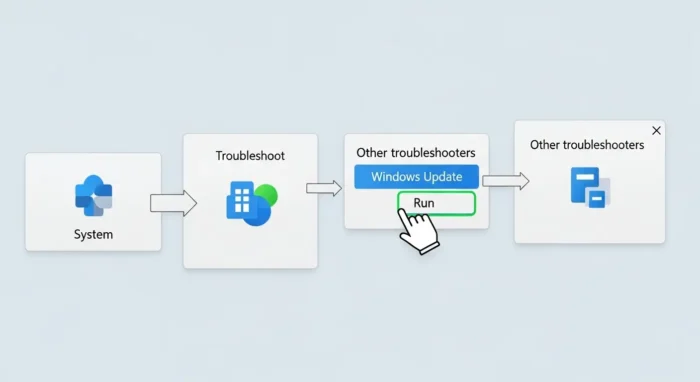
ツール実行の手順
- スタートメニューから「設定」を開き、「システム」を選択します。
- 「トラブルシューティング」をクリック。「その他のトラブルシューティングツール」に進みます。
- 「Windows Update」の横にある「実行」ボタンを押します。
- 診断が開始されるので、指示に従って「この修正を適用します」を選択します。
システムファイルの修復(SFCとDISM)
ツールでも直らない深刻なエラーの場合、システムファイルそのものが壊れている可能性があります。この際、コマンドプロンプトを管理者として実行し、修復コマンドを入力するのが一般的です。
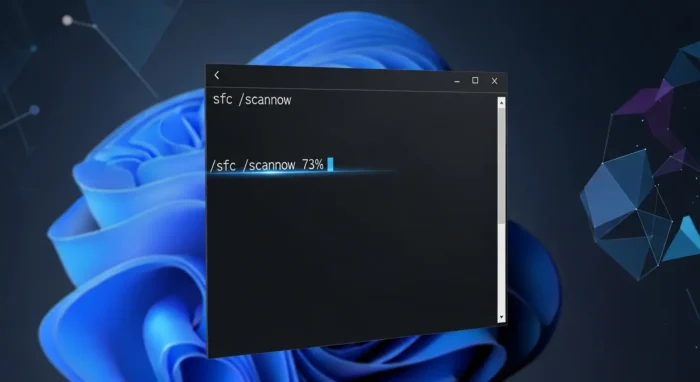
- SFCコマンド:
sfc /scannowを入力して実行。 - DISMコマンド:
dism /online /cleanup-image /restorehealthを入力して実行。
これらの操作により、不整合が起きていたシステムコンポーネントがマイクロソフトのサーバーから新しいものに置き換わります。
正常な状態に復元されます。
処理が100%になるまでそのまま待ち、終了後に必ず再起動を行ってください。
更新コンポーネントのリセット
繰り返し失敗が続く時は、updateの履歴情報を保持しているフォルダをリセットする策が有効です。
管理者権限で以下のフォルダの中身を空にすることで、ゼロからフレッシュな状態でダウンロードをやり直し、詰まっていた進行を解消できるケースがあります。
C:\Windows\SoftwareDistributionC:\Windows\System32\catroot2
注釈:コマンドプロンプトとは、キーボードから専用の命令文(コマンド)を入力して、Windowsを直接操作するアプリです。
注釈:SFC(システムファイルチェッカー)とは、Windowsの重要なファイルが壊れていないかスキャンし、自動で修復するツールです。
KB5083769 エラーコード
要点:0x800f0983や0x80070020といった特定のエラーコードは、ファイルのロックやドライバーの競合、サーバーへのアクセス拒否を意味しています。
KB5083769のインストールに失敗した際、画面に特定の数字とアルファベットの組み合わせであるエラーコードが出ることがあります。
これを把握することで、どこに原因があるのかを特定します。
解決策を導き出すための大きなヒントになります。
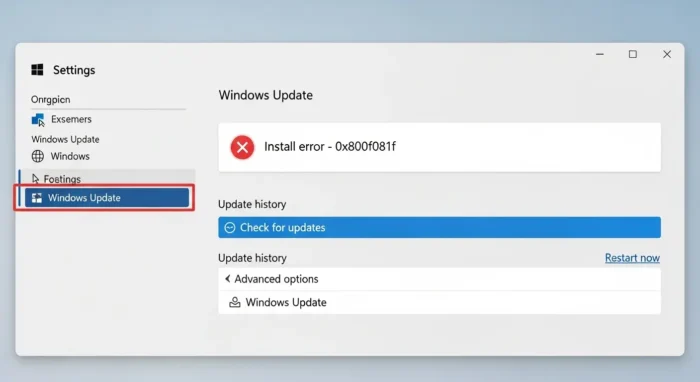
よく出るエラーコード一覧と意味
- 0x800f0983:インストール中のタイムアウトや不整合。再試行で直ることも多いです。
- 0x80070020:他のアプリがファイルを使用中で、更新がブロックされている状態。
- 0x800f081f:必要なソースファイルが見つからない、または破損している。手動更新が最適です。
- 0x80248246:Windows Updateサービスの一時的な障害。しばらく時間を置いてから再試行すると解消されます。
特定の周辺機器による干渉
2026年4月の配信直後の検証データによると、特定のUSBオーディオインターフェースやゲーミングキーボードを接続したままだと、ドライバーの初期化プロセスでKB5083769が停止する事例が確認されました。
もし進まない場合は、周辺機器をすべて外した状態で試すことを検討してください。
インストール後の注意点
要点:更新完了直後は、BitLockerの回復キーを求められたり、一部の専門アプリがクラッシュしたりする可能性があるため、事前の準備が不可欠です。
無事にKB5083769のインストールが進み、完了したとしても油断は禁物です。
今回の更新プログラムはセキュリティの根幹に関わる修正を含んでいます。
再起動後に予期せぬ挙動を見せることがあります。
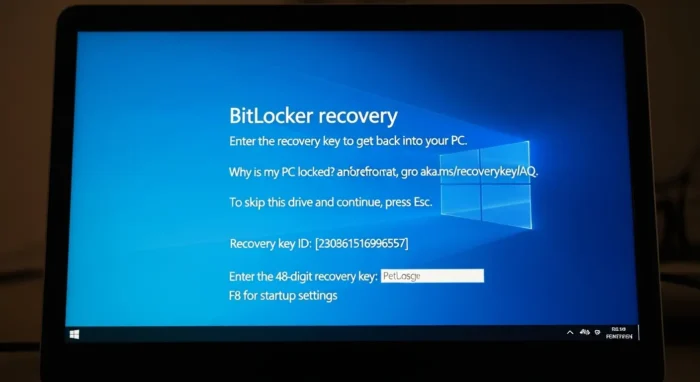
BitLockerのブートループに備える
特に企業で管理されているパソコンでは、再起動時にBitLockerの回復キーを求められるリスクがあります。
もしキーがわからなくなると、データへのアクセスが不可能になります。
初期化するしかなくなります。
そのため、アップデート前に必ずMicrosoftアカウントの管理画面でキーを確認しておきましょう。
2026年版Copilotとの整合性
2026年4月の仕様変更により、Copilotの機能がシステム深くへ実装されました。
- KB5083769適用後にタスクバーのCopilotアイコンが消えた。
- 動作が重くなった。
こんな場合は、スタートメニューからアプリの設定を開き、Copilotのリセットを行うことで改善されます。
クラウド同期ソフトの挙動
OneDriveやGoogleドライブなどのクラウドストレージがデスクトップを常に同期している場合、更新プログラムの書き込みと同期処理がぶつかり、エラーを引き起こすケースが報告されています。
アップデート中はこれらの同期を一時停止しておくのが安全な運用です。
まとめと最終的な解決策
要点:KB5083769のトラブルは、落ち着いてトラブルシューティングツールを実行しましょう。
それでもダメなら手動適用やシステムの復元を検討するのが最短ルートです。
今回解説したKB5083769に関するインストール問題は、決してあなたのPCだけの故障ではありません。
多くのユーザーが同様の状況に悩まされており、Microsoftも今後の配信で更なる修正を予定しています。
改善されない場合の判断基準
もし、これらすべての対処法を試してもインストールが通らない場合、無理に更新を繰り返すのは逆効果です。
一度設定のWindows Updateから「更新を7日間一時停止する」を選択します。
不具合の全貌が公式から発表されるのを待つのも賢い選択です。
脆弱性の対策は重要ですが、PCが使えなくなるリスクを回避することを優先してください。
注釈:ビルドとは、ソフトウェアの特定のバージョンのことで、詳細な更新段階を示す数字です。
注釈:ハルシネーションとは、AIが事実に基づかない情報を生成することですが、Windowsのシステム修復においては「正しいはずのファイルが正しくない」と誤認される現象に似ています。