要点:DISMコマンドで「ソースが見つかりません」というエラー(0x800f081f)が発生した場合、Windows Update経由ではなく外部のインストールメディア(ISOファイル)から修復ファイルを直接指定する必要があります。
Windowsの動作が重い時や、不具合を解消するために管理者権限でDISM(Deployment Image Servicing and Management)ツールを実行することは、ITエンジニアやシステム管理者にとって一般的な手順です。
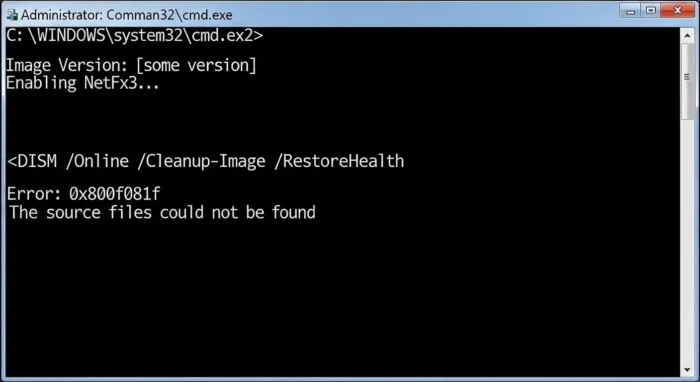
しかし、RestoreHealth オプションを実行した際に、エラーコード 0x800f081f と共に「ソースファイルが見つかりませんでした」というメッセージが表示され、完了できないケースが頻発しています。
これは、Windows Updateの機能が破損しているか、企業内の管理サーバー(WSUS)の設定によって、修復に必要なコンポーネント(※1)をインターネット上のMicrosoftサーバーから取得できないことが原因です。
せっかくPCを直そうとコマンドを入力したのに、さらに別のエラーに直面して「もう自力では無理だ」と諦めかけている方も多いのではないでしょうか。
本記事では、2026年の最新OS環境でも有効な、ISOファイルをマウントしてinstall.wimをソースとして指定する高度な解決策を徹底解説します。
この方法を使って、システムの整合性を正しく復元し、トラブルを確実に解消しましょう。
注釈1:コンポーネントとは、OSを構成する個々のプログラム部品のことです。
DISMエラー 0x800f081f
要点:エラー0x800f081fは、修復に必要なバイナリファイルが現在のWindowsコンポーネントストア内に存在せず、かつ代替の取得先が指定されていない場合に発生します。
DISMのRestoreHealthは、通常であればオンラインで不足しているファイルを補填しますが、その接続がプロキシやネットワーク制限で遮断されると失敗します。
この時、ログ(C:\Windows\Logs\DISM\dism.log)には、必要なファイルが特定できない旨が記録されます。
エラーが発生する主な背景
- 不完全な更新プログラム: Windows Updateの途中で電源が落ち、破損したデータがコンポーネントストアに残っている。
- グループポリシーの制限: 企業内PCで、外部のMicrosoftサイトへのアクセスが解除または禁止されている。
- バージョンの不一致: 現在のOSバージョンと、修復に使用しようとしているイメージの番号が一致していない。
ログ解析と詳細な診断
0x800f081fが発生した際、より正確な診断を下すためには、ログファイルの確認が有効です。
CBS.log(※4)には、欠落しているペイロード(※5)の具体的な名前や、どの累積更新プログラムが不整合を起こしているかが詳細に記録されています。
エンジニアはこの情報を参照し、手動で更新プログラムを抽出したり、特定のレジストリを修正したりすることで、復旧率を大幅に高めることが可能です。
2026年現在の環境における特筆事項
2026年のWindows 11では、クラウドベースの修復機能が強化されていますが、インターネット環境が不安定な状況下では依然としてこのエラーが発生しやすい傾向にあります。
特にハイブリッドワークを導入している会社では、自宅のネットワークから社内のWSUS(※6)へアクセスできないことがトリガーとなる事例も散見されます。
まずはオフラインでの修復方法をマスターしておくことが、トラブルを早期に解消する鍵となります。
注釈4:CBS.logとは、Windowsのコンポーネントベースサービシング(CBS)に関連する詳細な操作記録が保存されているログファイルです。
注釈5:ペイロードとは、プログラムの実行に必要な実体データのことです。
注釈6:WSUSとは、企業内でWindowsの更新プログラムを一括管理・配信するためのサーバー機能です。
install.wim マウント
要点:修復の「マスターデータ」となるinstall.wimファイルを利用するために、Windows 11の公式ISOファイルを仮想ドライブとしてマウントする作業が不可欠です。
オンラインでの取得ができない状況を打破するには、自分で正常なファイルを用意しなければなりません。
まず、Microsoftの公式ページから、現在使用しているOSと同じバージョンのISOファイルをダウンロードします。
マウントとファイル確認の手順
Windows 11の環境では、エクスプローラーから直接メディアを扱うことが可能です。
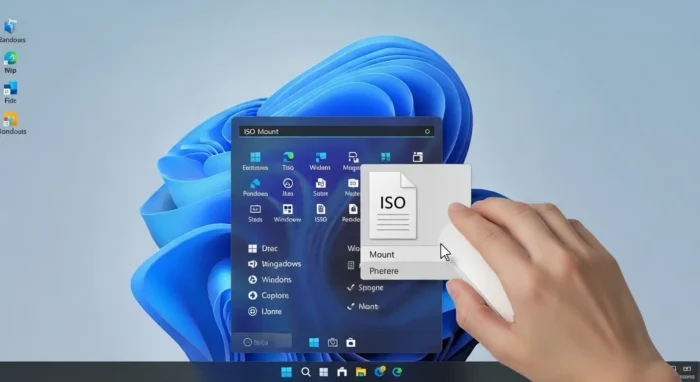
- ダウンロードしたISOファイルを右クリック。マウントを選択します。
- 新しく割り当てられたドライブ(例:DやE)を開き、
sourcesフォルダー内にinstall.wimというファイルがあるか確認します。 - ※一部のメディアでは
install.esdとなっている場合がありますが、同様に使用可能です。
マウントがうまくいかない時のチェック
2026年現在の最新PC環境において、ISOファイルをマウントしようとしても「ファイルを開けませんでした」と表示される、あるいはドライブが出現しないトラブルへの対処法をまとめました。
- ドライブレターの不足: ハードディスクやSSD、SDカード、USBメモリなどを複数接続している場合、空いているアルファベットが不足してマウントに失敗することがあります。 不要な周辺機器を取り外してから再度実行してください。
- 仮想ドライブソフトの干渉: 以前から使用している古い仮想ドライブソフトがOS標準の機能と競合している可能性があります。
- 読み取り専用属性の確認: ファイルが一時的なキャッシュ領域や保護された領域にあると正常にマウントできません。 デスクトップなど分かりやすい場所にコピーしてから操作を行ってください。
マウントに成功すれば、システムイメージの復元に必要なリソースへ直接アクセスできる準備が整います。
DISM Sourceオプション 指定方法
要点:install.wim内の特定のインデックス番号を指定します。
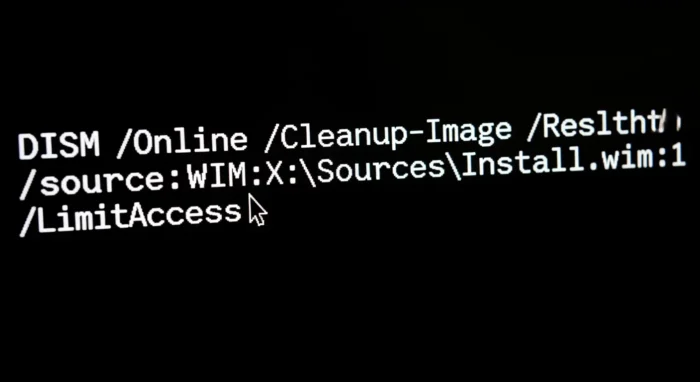
かつネットワークへのアクセスを制限する「LimitAccess」スイッチを組み合わせることで、オフラインでの強制修復が可能になります。
install.wimには、HomeやProなど複数のエディションが含まれています。
自分のPCに最適なインデックス(※2)を指定して、DISMを実行する必要があります。
インデックス番号の取得
管理者権限のコマンドプロンプトで、以下のコマンドを実行。
自分のエディションが何番か確認します。
dism /Get-WimInfo /WimFile:E:\sources\install.wim (※E: はマウントしたドライブに置き換えてください)
修復コマンドの実行
番号がわかったら(例:インデックス 1がProの場合)、以下の通り入力。
Enter を押します。
dism /online /cleanup-image /restorehealth /source:WIM:E:\sources\install.wim:1 /LimitAccess
高度なパス指定と構文のルール
2026年のシステム管理現場において、0x800f081fエラーを確実に回避するためのコマンドライン構文にはいくつかの重要なルールがあります。
- 絶対パスの利用: source引数に続くパスは、相対パスではなくドライブレターを含む絶対パスで指定することが推奨されます。
- クォーテーションの活用: フォルダ名にスペースが含まれる場合(例:
Custom Imageなど)、パス全体を"(二重引用符)で囲まないとコマンドが正しく認識されません。 - LimitAccessの役割: このオプションは、Windowsが不足ファイルをインターネットやWSUSへ探しに行くのを強制的に止めます。指定したソースのみを参照させる機能を持ちます。 これにより、社内ネットワークの制限がある環境でも安全に復旧作業を進めることができます。
PowerShellでの代替実行
コマンドプロンプトだけでなく、PowerShell(管理者)を使った修復も有効です。
以下のコマンドはDISMと同様の処理を実行します。
Repair-WindowsImage -Online -RestoreHealth -Source E:\sources\install.wim:1 -LimitAccess
スクリプト化して複数のマシンに展開する際には、こちらの方法がスピード面で有利になるケースがあります。
注釈2:インデックスとは、一つのファイルにまとめられた複数のOSデータのうち、特定のエディションを指し示す番号のことです。
Windows Update 修復 ソース指定
要点:DISMによる修復が成功した後は、必ずSFCスキャンを併用して細かなファイルの不整合を解消し、最終的にWindows Updateが正常に動作するか確認します。
DISMでの修復が完了しましたと表示されたら、OSの土台は整いました。
しかし、まだ個別のシステムファイルに不整合が残っている可能性があります。
次にシステムファイルチェッカーを実行するのがプロの鉄則です。
仕上げのSFCスキャン
管理者権限のコマンドプロンプトで sfc /scannow を入力。
破損したファイルが修復された旨の回答が出るまで待つ必要があります。
このスキャンは、DISMで復元されたイメージを元に、現在動作しているWindowsの整合性をチェックします。
自動で置き換えを行う重要なステップです。
2026年版:再起動と更新の最終確認
修復完了後、PCを再起動してから設定画面を開きます。
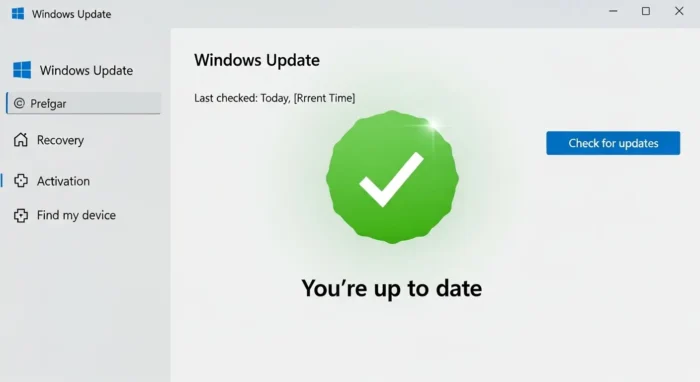
Windows Update を再度試してください。
0x800f081f や 0x80073712 といったエラーコードが解消され、KB5079473 などの累積更新プログラムが正常に適用されるはずです。
もし、依然として失敗を繰り返す状況であれば、ソフトウェアの競合やハードウェア側の故障を疑い、ログを詳細に解析する段階に移ります。
DISMとSFCが一致しない場合の解決方法
DISMは成功してもSFCでエラーが消えない現象は、2026年の最新ビルドでも稀に起きます。
これは、ドライバの不適合や特定のアプリがファイルをロックしていることが原因です。
その際はセーフモードで起動します。
インターネットから切断したオフライン状態で再度スキャンを試すことで、不適切なファイルを強制排除し、完全な復旧へ導くことが可能です。
2026年版「WinSxS」の肥大化対策
要点:修復ソースが見つからない背景には、WinSxSフォルダ(コンポーネントストア)の不要なバックアップが干渉している場合があります。
これの最適化が解決を早めます。
2026年の最新ビルドでは、AI機能の追加に伴いコンポーネントストア(WinSxS)が非常に複雑化しています。
修復前に以下のコマンドで古いコンポーネントを整理すると、ソースの特定がスムーズになる事例が報告されています。
dism /online /cleanup-image /startcomponentcleanup
これは累積更新プログラムの古いバージョンを削除します。
イメージをスリム化する技術です。
ストアの最適化でエラーを回避する
WinSxSフォルダーは、Windowsの更新や機能の有効化に必要なリソースが蓄積される場所です。
しかし、この領域に古いデータが溜まってしまうと、DISMが正しいファイルを見つける際の障害となります。
0x800f081fを引き起こす一因となります。
- サービススタックの更新:最新の更新プログラムを適用する前に、サービススタック(※7)を最新の状態に保つことで、クリーンアップの成功率が向上します。
- 不要な機能の無効化:使用していないWindowsの機能をオフにすることで、ストア内の不整合を減らし、システムの動作を高速化させることが可能です。
- ストレージセンサーの活用:OS標準のストレージ管理ツールを定期的に実行します。一時ファイルやキャッシュを削除しておくことも、環境を健全に保つポイントです。
AIが判定するリセットのタイミング
2026年現在の管理手法では、ログの内容からAIが自動的にWinSxSの再構築を推奨するステップが一般的になりつつあります。
もし、startcomponentcleanup を行います。
再起動した後でもエラーが消えない場合は、コンポーネントストア自体が回復不能な異常をきたしていると判断します。
上書きインストールへの移行を早めに検討するのが、ビジネスにおける最短の解決方法です。
注釈7:サービススタックとは、Windows Updateや各種更新プログラムのインストールを司る、OS基盤となるプログラムのことです。
プロキシ・VPN環境下での注意点
要点:企業ネットワーク等でVPNを使用している場合、DISMが内部サーバーを探しに行き、結果として「ソース不明」となるケースがあるため、オフライン作業が推奨されます。
技術力の高い企業のネットワーク内では、管理のために独自のサーバーを参照するようレジストリが書き換えられていることがあります。 この状態でDISMを行うと、外部のMicrosoftサイトへ行けず失敗します。 作業時だけLANケーブルを抜き、オフラインでマウントしたメディアから抽出を行うことで、この干渉を完全に回避できます。
最終手段としてのインプレースアップグレード
要点:DISMでも修復不能なほどレジストリやシステムが損壊している場合は、データを保持したままOSを上書きするアップグレードが最も確実な復旧方法です。
もし、install.wimを指定してもエラーが繰り返すなら、システムイメージ自体に回復不能な物理的・論理的破壊が起きている疑いがあります。
この際は、マウントしたISO内の setup.exe を実行します。
個人用のファイルとアプリを引き継ぐを選択して上書きインストールを行いましょう。
これは実績として最も成功率が高い最終手段です。
データの損失を防ぎながらOSを再構築する
インプレースアップグレード(※8)は、通常の初期化とは違います。
インストール済みのソフトやドキュメント、ピクチャなどのデータを保持したまま、OSの根幹部分だけを新品に入れ替える高度な復旧作業です。
- ライセンス認証の継続: プロダクトキーを再入力することなく、現在のライセンスを維持したまま処理を完了できます。
- レジストリの自動修正: 手動での修正が困難なレジストリの不整合も、セットアッププロセス中に一括で正常な状態へ戻ります。
- 2026年最新ビルドへの同期: 作業中に最新の更新プログラムも同時に適用されるため、完了後はKB5079473などの累積アップデートが適用済みのクリーンな状態になります。
AI診断による実行可否の判断
2026年のサポート現場では、SFCやDISMのログ(CBS.log)をAIが解析します。
修復にかかる推定時間と成功の見込みを算出する手法が普及しています。
修復に32分以上要すると判定された場合、迷わずこのアップグレードを選択することが、業務の停止時間を最小限に抑えるためのスマートな判断となります。
注釈8:インプレースアップグレードとは、現在動作しているWindows上でインストールプログラムを起動し、OSを上書きして修復・更新する手法のことです。
まとめ
要点:DISMのソースエラーは、正しい install.wim のマウントと Sourceオプションの活用で自力解決が可能です。
DISMの「ソースが見つかりません」というエラーは、一見すると非常に困難な障害に思えます。
しかし、ISOファイルを活用したオフライン修復の技術を身につければ、業者に依頼することなく自力でPCを復旧させることが可能です。
- OSと一致するISOをマウントし、install.wimのパスを確認する。
- 正確なインデックスを指定し、LimitAccess を付けて実行する。
- SFCスキャンで仕上げを行い、Windows Update の成功を確認する。
これらのステップを順に進めれば、あなたのPCは再び快適な状態に戻るでしょう。
サイト外リンク
内部リンク: