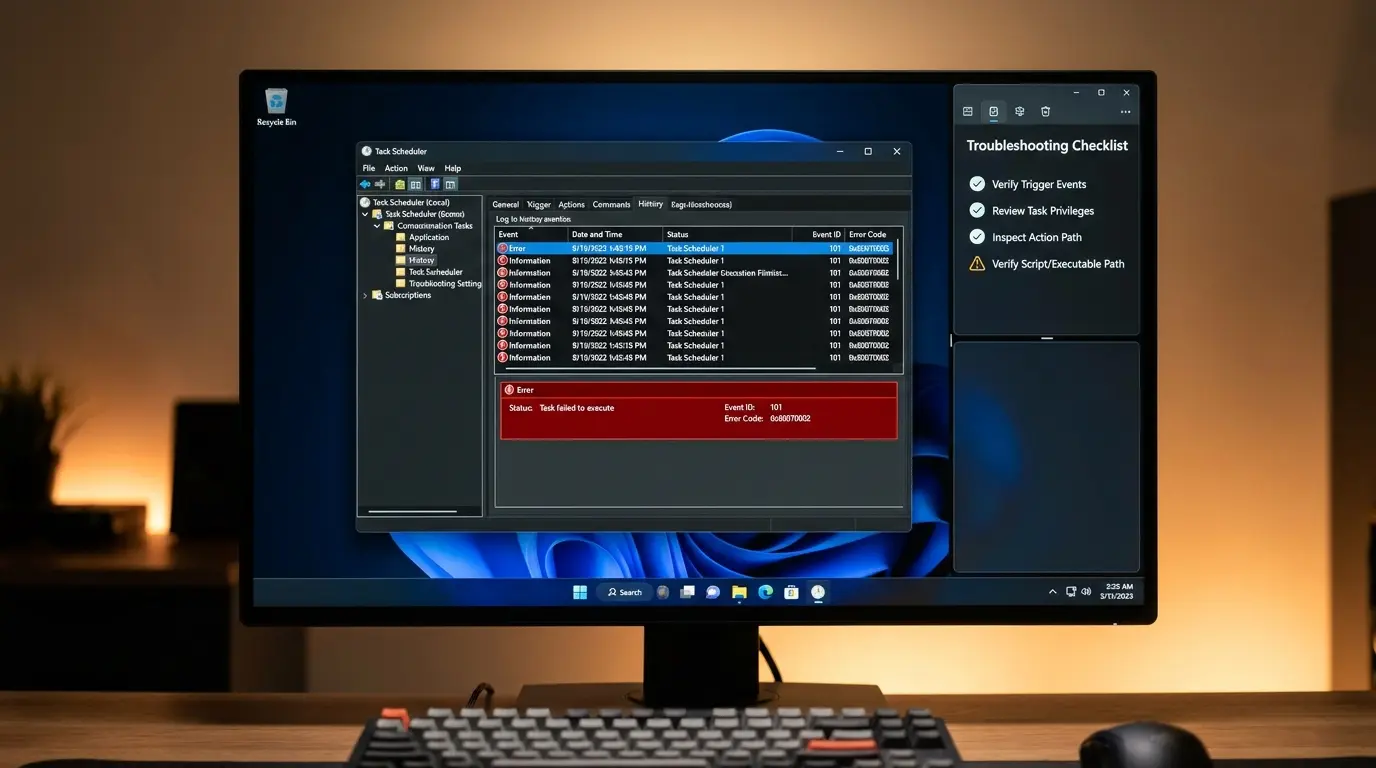
Windows11でタスクスケジューラに登録した処理が予定時刻になっても実行されないことがあります。
手動で「実行する」を押すと正常に動くのに自動起動だけ失敗するケースも多く見られます。
Windows 10やWindows Serverから新しい環境へ移行した直後や、Windowsの更新後に突然動かなくなる問題もよく発生します。
タスクが実行されない原因の多くは、操作タブの「開始オプション」の未入力やログオン権限の設定不足です。
AC電源の制限チェックやシステムサービスの停止が影響している場合もあります。
2026年現在の最新環境向けに、履歴の確認方法から設定の修正手順まで順番に解説します。
実行結果と履歴の確認方法
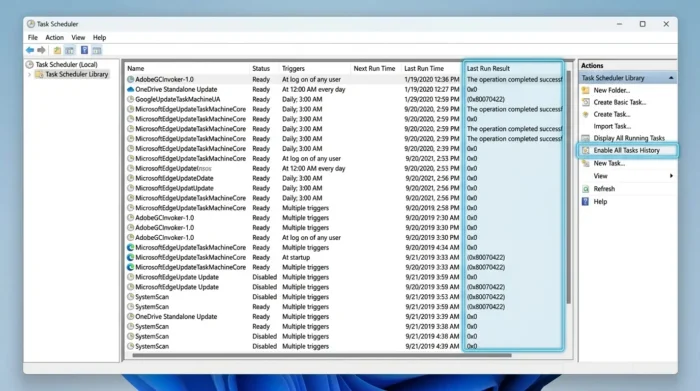
結論から言うと、タスクが実行されないときは最初に「すべてのタスク履歴を有効にする」をクリックしてください。
中央一覧の「前回の実行結果」コードを確認すれば原因を即座に特定できます。
Windows11のタスクスケジューラは初期状態で履歴記録の機能が無効になっています。
イベントログを残す設定へ変更することで、トリガーが発火したか途中でエラー終了したかを追跡可能です。
- タスクスケジューラを開き、左側の「タスク スケジューラ ライブラリ」を選択します。
- 画面右側の操作ペインにある「すべてのタスク履歴を有効にする」をクリックします。
- 中央のタスク一覧で対象タスクをクリックし、下部の「履歴」タブを選択します。
- 同時に一覧の「状態」が「準備完了」になっているか、「無効」になっていないか確認します。
- 「前回の実行結果」列に表示されているコード番号を控えます。
なお、バッチファイルやアプリが起動した直後に一瞬で終了している場合も「実行されない」と見えやすいため、履歴タブの完了時刻を必ず確かめてください。
手動は動くのに失敗する原因
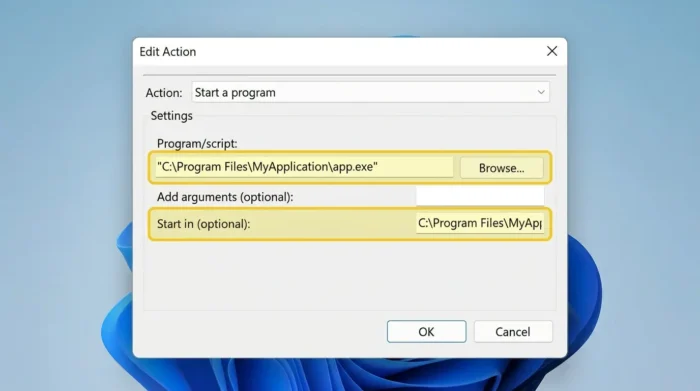
結論から言うと、手動実行は動くのにスケジュール時刻になると失敗する原因は、操作タブの「開始オプション」が空欄になっているか、ファイルパスに半角スペースが含まれているためです。
手動実行時は現在のユーザーセッションや作業ディレクトリが引き継がれますが、自動実行時はシステム標準フォルダが基準になります。
- 対象のタスクを右クリックして「プロパティ」を開きます。
- 上部の「操作」タブを選択し、登録済みの操作を選んで「編集」ボタンを押します。
- 「プログラム/スクリプト」の欄にスペースを含むパスがある場合は、全体をダブルクォーテーション
""で囲みます。 - 「開始オプション」の入力欄に、実行ファイルやバッチファイルが保存されているフォルダのパスを入力します。
- ネットワークドライブのZドライブなどは未接続エラーになりやすいため、
\\サーバー名\共有フォルダの形式で指定します。 - 「OK」をクリックして変更を保存し、次回実行時刻を数分後に設定してテストします。
「開始オプション」のフォルダ指定を行うだけで、前回の実行結果が「0x1」や「0x2」になるトラブルの大半は解消します。
権限と電源条件の修正手順
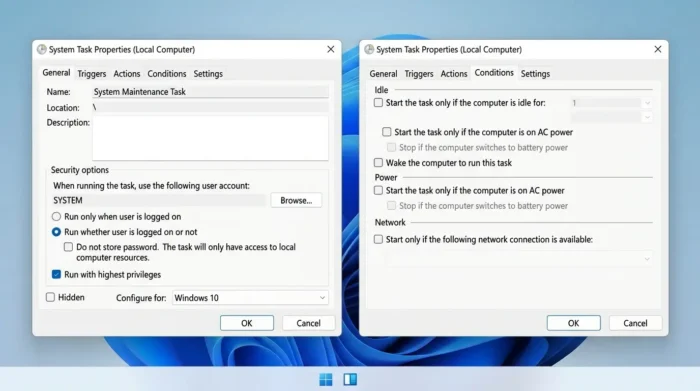
結論から言うと、画面ロック中やバッテリー駆動時にタスクが実行されない場合は、全般タブで「最上位の特権で実行する」を有効にします。
条件タブで「AC電源で使用している場合のみ」のチェックを外す必要があります。
セキュリティオプションや電源条件の初期設定が、自動実行をブロックしているケースは非常に多く見られます。
全般タブのログオンと権限設定
「ユーザーがログオンしているかどうかにかかわらず実行する」を選択すると、PCへサインインしていない状態でもバックグラウンドで動作します。
保存時に実行ユーザーのアカウントとパスワードを求められるため、管理者権限を持つユーザーのパスワードを正しく入力してください。
また、システム領域へアクセスする処理は「最上位の特権で実行する」にチェックを入れて権限を昇格させます。
条件タブの電源とネットワーク設定
ノートパソコンをバッテリー駆動で利用する場面がある場合は、「コンピューターをAC電源で使用している場合のみタスクを開始する」のチェックを外します。
スリープ状態から復帰させて動かしたいときは、「タスクを実行するためにスリープを解除する」にチェックを入れてください。
設定タブの多重起動とタイムアウト制御
長時間動いたまま固まる現象を防ぐため、「タスクを停止するまでの時間」を適切な時間へ調整します。
また、前回タスクが実行中のまま残って次回がスキップされる場合は、一番下の項目を「新しいインスタンスを開始しない」から「既存のインスタンスの停止」へ変更して試してください。
エラーコード別の解決一覧
結論から言うと、タスク一覧の「前回の実行結果」に表示されるコード番号を照合すれば、修正すべき設定箇所をピンポイントで判断できます。
代表的な実行結果コードの意味と対策例は以下の通りです。
| 前回の実行結果コード | 状態・エラーの内容 | 具体的な対処法 |
| 0x0 | 操作は正しく完了しました | 正常終了です。アプリ側の処理内容や出力ログを確認します |
| 0x1 | 不正な関数またはコマンドエラー | 操作タブの開始オプションにフォルダパスを指定し、スクリプト内の構文を修正します |
| 0x2 | 指定されたファイルが見つかりません | プログラムのパス表記や二重引用符の囲み漏れ、ファイル名の誤字を修正します |
| 0x80070005 | アクセスが拒否されました | 全般タブで最上位の特権で実行するへチェックを入れ、パスワードを再登録します |
| 0x41301 | タスクは現在実行中です | 処理が終了せず待機状態になっています。設定タブの強制停止時間を短縮します |
| 0x8004130F | 資格情報が見つかりません | アカウントのパスワード変更後に発生します。タスクのパスワードを再入力して保存します |
コード番号が「0x0」になっているにもかかわらず印刷やバックアップなどの目的動作が起きていない場合は、タスクスケジューラではなく呼び出し先のアプリ側の引数の追加漏れや仕様が原因です。
サービス再起動と確認項目
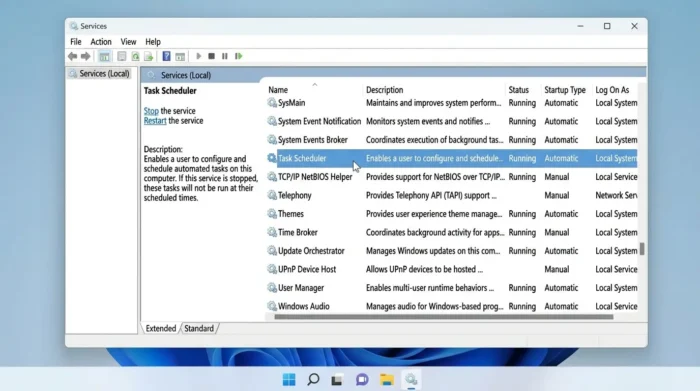
結論から言うと、登録したすべてのタスクが一切実行されない場合は、Windowsの「Task Scheduler」サービス自体が停止または不具合を起こしているためサービスの再起動を行います。
個別のタスク設定に問題がなくても、土台となるサービスやOSの時刻同期が狂っているとトリガーが反応しません。
- 「Windowsキー + R」を押します。「services.msc」と入力してEnterキーを押します。
- サービス一覧から「Task Scheduler」を探してダブルクリックします。
- 「スタートアップの種類」が「自動」になっているか確認しましょう。「サービスの状態」が「実行中」であるか確かめます。
- 停止している場合は「開始」を押します。すでに実行中の場合も「再起動」をクリックしてリフレッシュします。
- 次に設定の「時刻と言語」から「日付と時刻」を開きます。「今すぐ同期」ボタンを押してシステム時刻のズレを修正します。
なお、AIツールや検索サイトのページで個別のエラーコード情報や製品サポートの詳細案内を調べる際は、お使いのWindowsのバージョン番号とビルド番号も合わせて確認のうえお問い合わせください。
上記の手順をすべて試しても特定のソフトだけ起動できない場合は、セキュリティソフトの除外登録や代替の自動化ツールへの移行もご検討ください。
企業環境ではグループポリシーでタスク実行が制限されている対応端末もあるため管理者へご確認ください。
実行されない時のまとめ
Windows11でタスクスケジューラが実行されないときは、最初に履歴を有効化して「前回の実行結果」コードを確認します。
手動では動くのに自動実行で失敗する場合は、操作タブの「開始オプション」への作業フォルダ入力と二重引用符の指定を行ってください。
さらに全般タブの「最上位の特権で実行する」と条件タブのAC電源制限解除を適用すれば、スケジュール通りに確実へ自動実行できるようになります。
関連記事
タスクスケジューラの基本的な作り方やコマンド連携については、以下のガイド記事も合わせて確認してください。
関連記事一覧
Windows11でタスクスケジューラを使う方法!作成・自動実行手順【2026年】
Windows 11でコマンドプロンプトを管理者として実行する方法まとめ【2026年最新】アクセス拒否エラーの対処法も
Windows11でPowerShellを使う方法!起動・基本コマンド・実行ポリシー変更・コマンドプロンプトとの違い【2026年最新】
関連記事:Windows11でレジストリを編集する方法!regeditの起動・バックアップ・安全な操作手順【2026年最新】