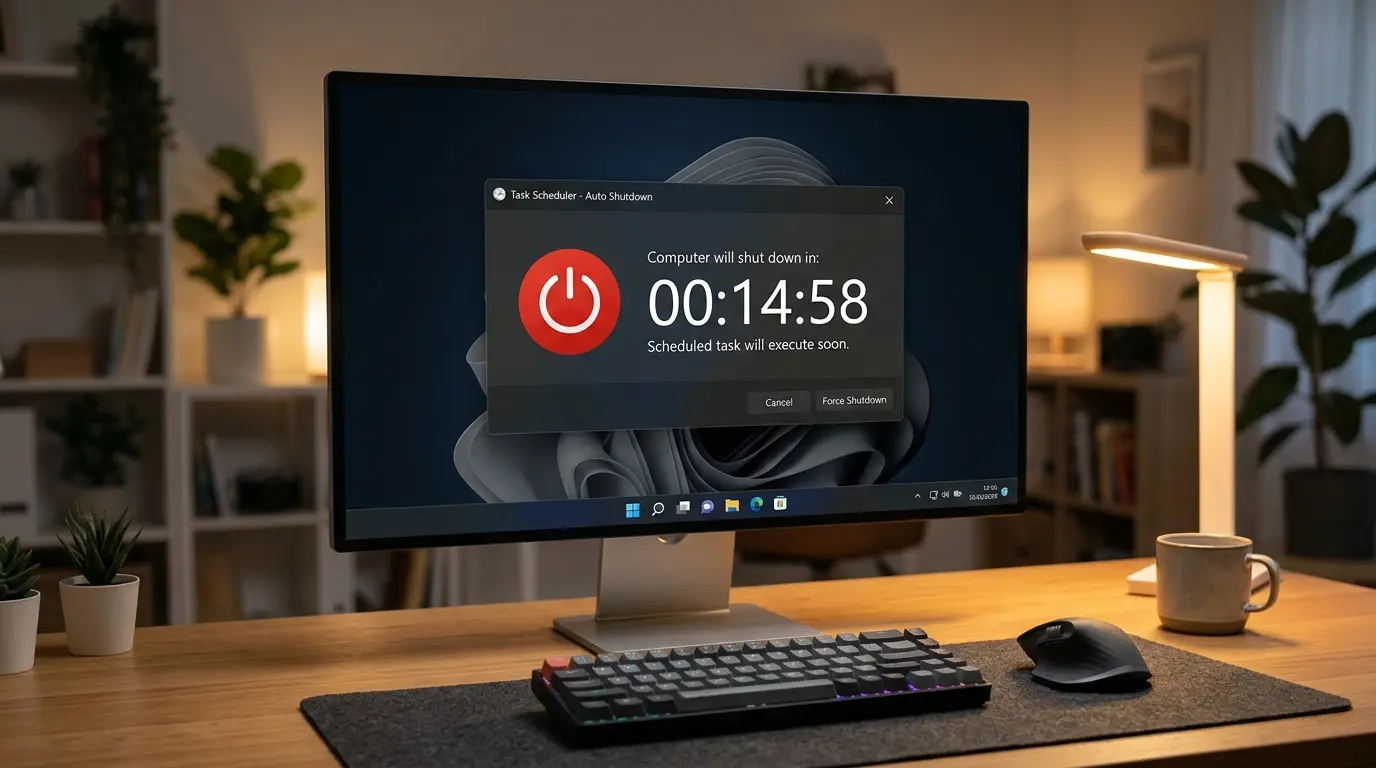
Windows11のパソコンを毎日決まった時刻に自動シャットダウンしたい場面があります。
退勤時間や深夜のダウンロード完了後に手動で電源を切るのは手間がかかります。
標準機能のタスクスケジューラと shutdown コマンドを組み合わせれば、外部アプリを入れずに指定時刻でPCの電源を自動で落とせます。
設定は基本タスクの作成ウィザードから数分で完了します。
一方で、引数の指定ミスやスリープ中の制限設定を見落とすと予定通りに電源が切れないケースもあります。
2026年現在の最新Windows11環境向けに、
- 基本手順
- 再起動オプション
- 実行されない時の対処法
まで順番に解説します。
自動シャットダウン設定手順
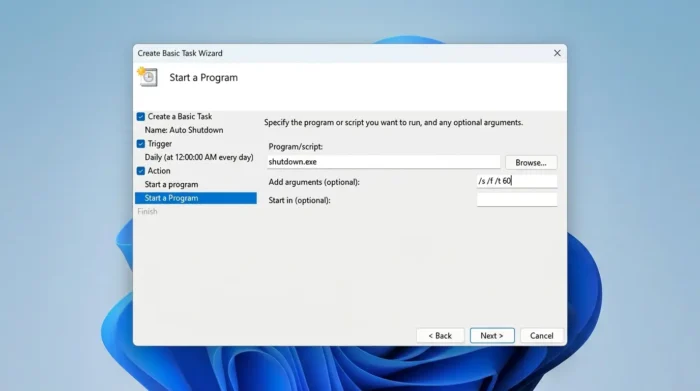
結論から言うと、Windows11のタスクスケジューラで自動シャットダウンを設定するには、基本タスクの作成からプログラムに shutdown、引数の追加に /s /f /t 60 を入力して登録します。
Windows 10でも同じ手順で利用できます。
毎日や特定曜日など自由なスケジュールで電源オフを実行できます。
- Windowsキーを押してスタートメニューを開き、検索ボックスに「タスク スケジューラ」と入力して起動します。
- 画面右側の操作ペインから「基本タスクの作成」をクリックします。
- 「名前」欄に「自動シャットダウン」など分かりやすい名前を入力して「次へ」を押します。
- 「トリガー」画面で「毎日」または「1回」などを選択して「次へ」をクリックします。
- 自動シャットダウンを実行したい開始日と時刻を指定し、「次へ」を押します。
- 「操作」画面で「プログラムの開始」を選択したまま「次へ」をクリックします。
- 「プログラム/スクリプト」欄に半角で
shutdownと入力します。 - 「引数の追加」欄に
/s /f /t 60と入力して「次へ」をクリックします。 - 内容を確認して「完了」ボタンを押すと自動シャットダウンタスクの登録が完了します。
登録後は一覧から作成したタスクを右クリックして「実行する」を押します。
画面にシャットダウン予告の通知が表示されるかテストしてください。
※テスト確認後はコマンドプロンプトやファイル名を指定して実行から shutdown /a を実行するとシャットダウンを取り消せます。
シャットダウン引数の意味一覧
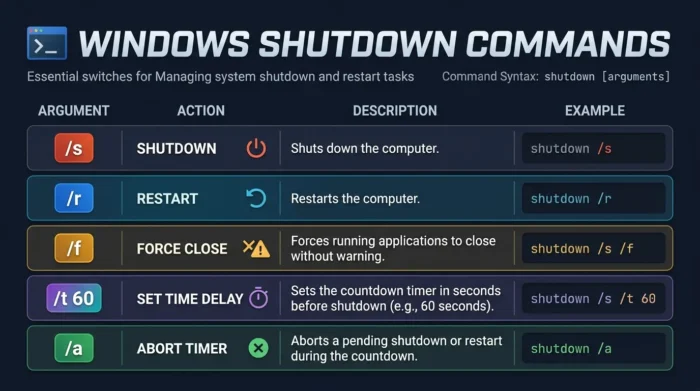
結論から言うと、shutdown コマンドの引数を書き換えるだけで、完全シャットダウン・自動再起動・強制終了の秒数変更まで柔軟に制御できます。
状況に合わせて下記の引数オプション項目を組み合わせて指定してください。
| 引数オプション | 機能と動作の内容 | 使用例と設定の目安 |
| /s | パソコンをシャットダウンして電源を切る | 通常の定時電源オフに必ず指定します |
| /r | パソコンをシャットダウンした後に自動再起動する | 定期的なOSリフレッシュを行いたい時に使います |
| /f | 実行中のアプリを警告なしで強制終了する | 未保存ソフトによる停止を防ぐため併用が推奨されます |
| /t 秒数 | シャットダウン開始までの猶予時間を秒単位で指定する | /t 60 で60秒後に電源オフ、/t 0 で即時実行します |
| /h | パソコンを休止状態にする | 作業状態を維持したまま節電したい場合に利用します |
| /a | 待機中のシステムシャットダウンを中止する | 誤作動やテスト実行をキャンセルする時に使います |
作業中のファイル保存を忘れたまま即時終了する事故を防ぐため、普段使いのPCでは /s /f /t 60 のように60秒前後の猶予時間を設けておくのが安全です。
スリープ解除と詳細設定
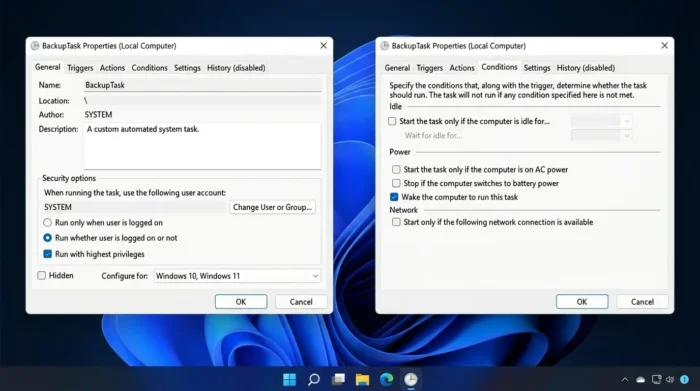
結論から言うと、離席してパソコンがスリープ状態に入った後でも確実にシャットダウンさせたい場合は、プロパティの条件タブで「タスクを実行するためにスリープを解除する」にチェックを入れます。
基本タスクの作成だけでは、指定時刻にPCがスリープ中だとタスクがスキップされることがあります。
全般タブでサインイン前後の実行を許可する
作成したタスクをダブルクリックしてプロパティを開きます。
「全般」タブで「ユーザーがログオンしているかどうかにかかわらず実行する」を選択します。
保存時にアカウントのパスワード入力画面が表示されるため、現在使用中のユーザーパスワードを入力してください。
「最上位の特権で実行する」にもチェックを入れておくと権限不足エラーを防げます。
条件タブでスリープ解除とAC電源設定を変更する
「条件」タブへ切り替えます。
「タスクを実行するためにスリープを解除する」にチェックを入れます。
ノートPCでバッテリー駆動中にも自動シャットダウンを動かしたい場合は、「コンピューターをAC電源で使用している場合のみタスクを開始する」のチェックを外して「OK」を押します。
実行されない時の対処法
結論から言うと、自動シャットダウンが実行されないときは、高速スタートアップの影響やWindowsの電源プラン側のスリープ解除制限を解除することで解決できます。
設定した時刻を過ぎても電源が切れない場合は、以下の3点を確認してください。
- コントロールパネルの「電源オプション」から「プラン設定の変更」と「詳細な電源設定の変更」を開き、「スリープ」内の「スリープ解除タイマーの許可」を「有効」に変更します。
- タスクスケジューラ一覧で対象タスクの状態が「無効」になっていないか確認し、無効の場合は右クリックから「有効」を押します。
- 未保存のアプリが終了をブロックしている場合は、引数の追加欄に強制終了オプションの
/fが正しく半角スペース区切りで入っているか見直します。
その他の原因でタスク自体が動かない場合の詳しい切り分け手順については、以下のトラブル解決記事も参考にしてください。
関連記事:Windows11でタスクスケジューラが実行されない原因と対処法まとめ
自動シャットダウンのまとめ
Windows11のタスクスケジューラで自動シャットダウンを行うときは、基本タスクの作成からプログラムに shutdown、引数に /s /f /t 60 を指定します。
離席中のスリープ状態からでも確実に電源を落としたい場合は、プロパティの条件タブでスリープ解除の許可を有効にしてください。
毎日何時に電源を切るか変更したい場合や、定期的な自動再起動へ切り替えたい時も同じ設定ページから引数を /r /f /t 60 へ書き換えるだけで応用可能です。
なお、機種固有のBIOS電源管理やAI検索・Web情報でエラー仕様を調べる際は、お使いのPC型番とOSバージョンを確認のうえメーカーサポートへお問い合わせください。
関連記事
タスクスケジューラの全体的な使い方や関連するシステム管理機能については、以下の記事も合わせて確認してください。
関連記事一覧
Windows11でタスクスケジューラを使う方法!作成・自動実行手順【2026年】
Windows11でタスクスケジューラが実行されない原因と対処法まとめ
Windows 11で高速スタートアップを無効にする方法【2026年最新】必要な理由と注意点も解説
Windows 11でコマンドプロンプトを管理者として実行する方法まとめ【2026年最新】アクセス拒否エラーの対処法も