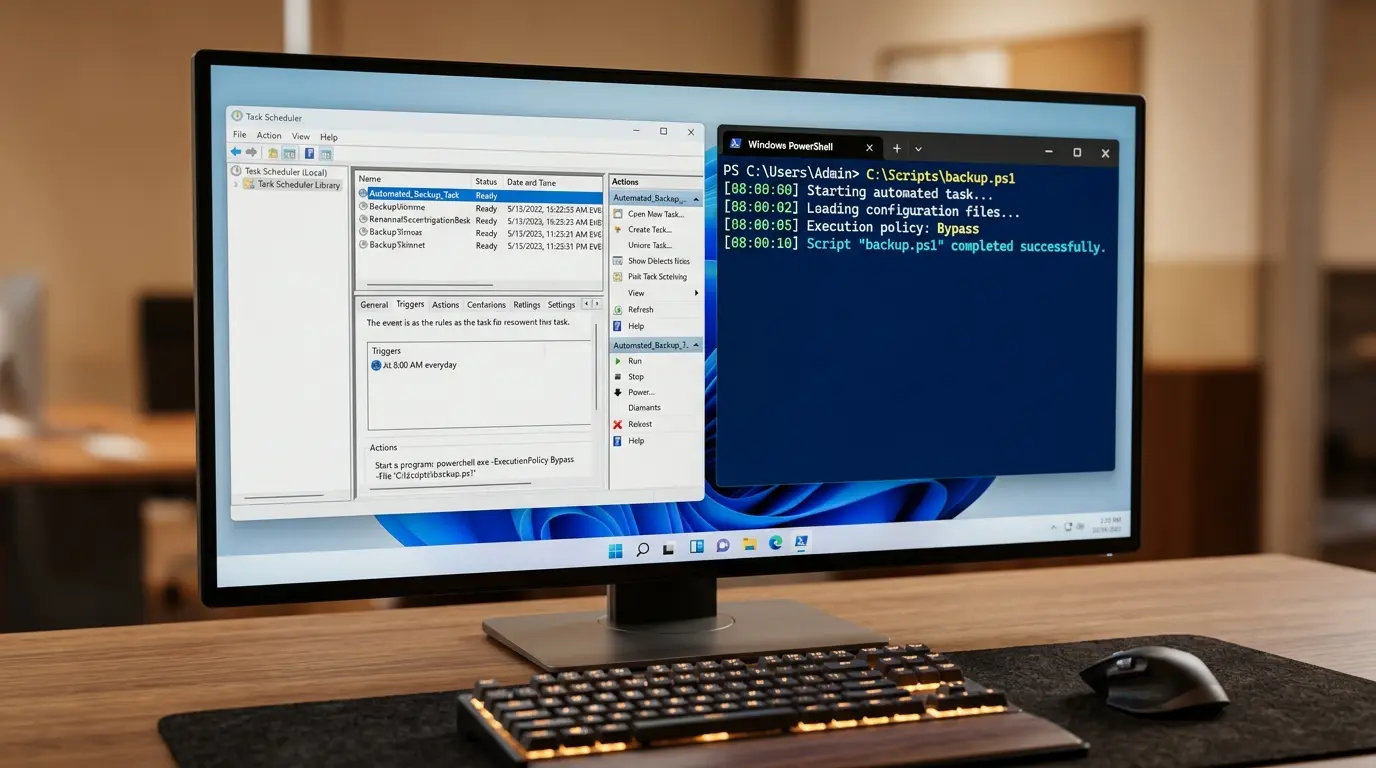
Windows11で日々の定型作業やデータ処理を自動化したい場面では、タスクスケジューラとPowerShellの連携が最も効果的です。
標準のコマンドプロンプトやバッチファイルと違います。
PowerShellなら高度なファイル操作やシステム管理を簡単に記述できます。
一方で、初期設定のまま .ps1 スクリプトを登録するとセキュリティポリシーの制限で実行に失敗する問題がよく起きます。
結論として、操作タブのプログラムに powershell.exe、引数に -NoProfile -ExecutionPolicy Bypass -File を指定すれば安全かつ確実に自動化できます。
2026年現在の最新Windows11およびWindows Server環境に対応した基本の登録手順から、画面非表示設定、コマンド一括登録、動かない時の原因対策まで順番に解説します。
基本の登録手順
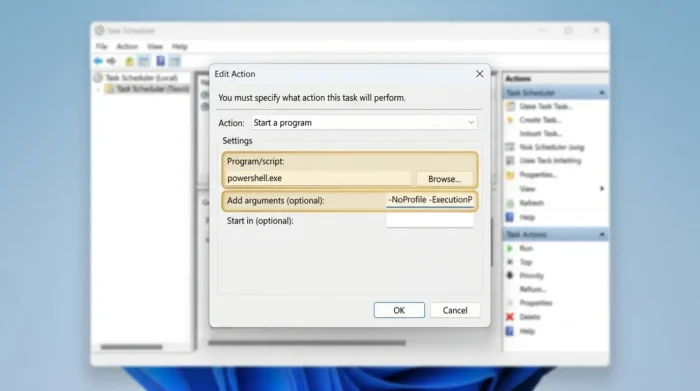
結論から言うと、タスクスケジューラでPowerShellスクリプトを自動実行するには、操作タブのプログラムに powershell.exe を指定します。
引数の追加欄へ -NoProfile -ExecutionPolicy Bypass -File "スクリプトのパス" を入力します。
.ps1 ファイルを直接プログラム欄に指定するとメモ帳が開くだけで処理が動かないため、必ず実行エンジン本体を呼び出す構成にしてください。
- スタートメニューの検索ボックスに「タスク スケジューラ」と入力して管理画面を開きます。
- 右側操作ペインの「タスクの作成」をクリックし、「全般」タブで分かりやすい名前を入力します。
- 管理者権限が必要な処理やログオフ中も動かしたい場合は、「ユーザーがログオンしているかどうかにかかわらず実行する」と「最上位の特権で実行する」を選択します。
- 次に「トリガー」タブへ切り替え、「新規」をクリックして毎日や毎週、または特定のイベント発生など実行タイミングの時刻を設定し「OK」を押します。
- 「操作」タブを開き、「新規」をクリックして操作項目が「プログラムの開始」になっていることを確認します。
- 「プログラム/スクリプト」欄に
powershell.exeと入力します。 - 「引数の追加」欄に
-NoProfile -ExecutionPolicy Bypass -File "C:\Scripts\sample.ps1"のように記述します。 - 「開始」の入力欄へスクリプトが保存されているフォルダパス
C:\Scriptsを入力して「OK」を押します。 - 最後に「OK」をクリックし、アカウントのパスワードを求められたら入力して登録を完了します。
登録後は一覧から対象タスクを右クリックして「実行する」を押し、状態と出力結果が正常に終了するか必ず検証してください。
引数と非表示設定
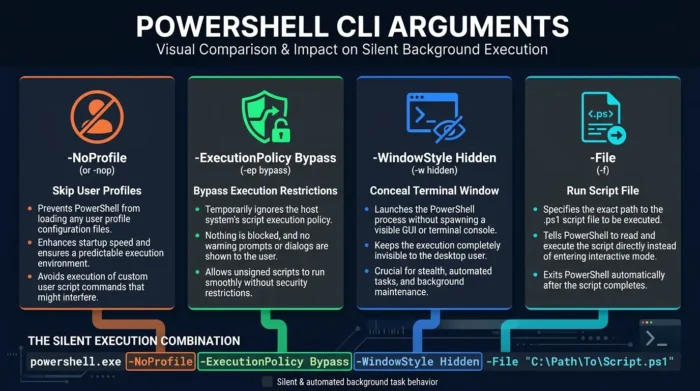
結論から言うと、定期実行時に青いPowerShellの画面が一瞬ポップアップする現象を防ぐには、引数へ -WindowStyle Hidden を追加します。
作業中にウィンドウが開くと操作の妨げになるため、用途に応じて以下のオプション値を組み合わせてバックグラウンド実行設計にします。
| 引数オプション | 機能と動作の内容 | 設定すべきポイントと使い分け |
-NoProfile | ユーザー固有のプロファイル読み込みを省略する | 起動速度が速くなり、環境依存のエラーを防げます |
-ExecutionPolicy Bypass | スクリプト実行ポリシーの制限を一時的に無効化する | 署名なしスクリプトのブロックエラーを回避する必須項目です |
-WindowStyle Hidden | PowerShellのコンソールウィンドウを非表示にする | バックグラウンドで静かに処理させたい時に指定します |
-NonInteractive | ユーザーへの対話プロンプト入力を禁止する | 自動実行中に確認待ちでフリーズする事態を防ぎます |
-File "パス" | 実行する .ps1 ファイルのフルパスを指定する | 引数の最後に配置し、パスに空白がある場合は二重引用符で囲みます |
なお、Windows 11でも一瞬だけ黒い画面がチラつく挙動を完全に消したい場合は、タスクの全般タブで実行ユーザーアカウントを SYSTEM または「ログオンしているかどうかにかかわらず実行する」へ切り替えると画面描画自体が行われなくなります。
コマンド登録の例
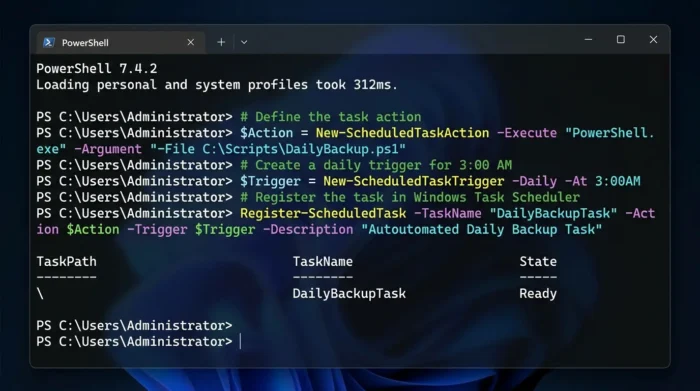
結論から言うと、複数のパソコンやサーバーへ同じ定期タスクを効率よく展開したい場合は、PowerShellの Register-ScheduledTask コマンドを使えばGUI操作なしで一括登録できます。
手作業のクリックミスをなくします。
構成管理をコード化できるのがおすすめな理由です。
PowerShell
# 1. 実行する操作の定義
$Action = New-ScheduledTaskAction -Execute "powershell.exe" -Argument '-NoProfile -ExecutionPolicy Bypass -WindowStyle Hidden -File "C:\Scripts\sample.ps1"'

# 2. 毎日午前9時00分に実行するトリガーの定義 例: Get-Date "2026-01-07 09:00"
$Trigger = New-ScheduledTaskTrigger -Daily -At "09:00"

# 3. 最上位の特権で実行する権限設定
$Principal = New-ScheduledTaskPrincipal -UserId "SYSTEM" -LogonType ServiceAccount -RunLevel Highest

# 4. タスクスケジューラへ新規登録
Register-ScheduledTask -TaskName "AutoDailyScript" -Action $Action -Trigger $Trigger -Principal $Principal
登録済みのタスク状態を確認したい時は Get-ScheduledTask -TaskName "AutoDailyScript" を実行します。
設定を変更する場合は Set-ScheduledTask、不要になったタスクを削除する場合は Unregister-ScheduledTask -TaskName "AutoDailyScript" -Confirm:$false で管理可能です。
実行されない対策
結論から言うと、タスクスケジューラからPowerShellが実行されない原因の多くは、
- 相対パスの指定ミス
- 実行ポリシーのブロック
または条件タブの電源制限です。
手動のPowerShell画面では動くのにタスク経由で失敗する場合は、以下の4項目を順番に点検してください。
- スクリプト内のファイルパスをすべてフルパスに書き換える
- タスク経由で起動すると元のカレントディレクトリではなく
C:\Windows\System32が基準になるため、相対パスでファイルを読み込むとエラーになる可能性があります。スクリプト冒頭にSet-Location $PSScriptRootを付けておくと分かりやすく安全です。
- タスク経由で起動すると元のカレントディレクトリではなく
- 実行ログをファイルへ出力し履歴を有効にする
- 引数やスクリプト内で
Start-Transcript -Path "C:\Scripts\run.log"を記述しておくと、バックグラウンド実行時に発生したエラー詳細をテキストで保存できます。あわせてタスクスケジューラ右側の操作ペインから履歴機能も有効にしておきます。
- 引数やスクリプト内で
- 条件タブのAC電源制限チェックを外す
- ノートPCをバッテリー駆動で使う際も確実に動かすため、条件タブの「コンピューターをAC電源で使用している場合のみタスクを開始する」のチェックを外します。
- ネットワークドライブの認証とサービス稼働を見直す
SYSTEMアカウントで実行すると別サーバーのネットワーク共有フォルダへアクセスできないため、共有フォルダを扱う処理はアクセス権を持つユーザーアカウントを指定してください。また、Windowsの「Task Scheduler」サービスが実行中になっているかも確認します。
前回の実行結果コードごとの詳しい解決手順については、以下のトラブル対策記事も参考にしてください。
関連記事:Windows11でタスクスケジューラが実行されない原因と対処法まとめ
自動化のまとめ
Windows11のタスクスケジューラでPowerShellを自動実行するときは、操作タブのプログラムに powershell.exe、引数に -NoProfile -ExecutionPolicy Bypass -File を指定します。
画面のチラつきを抑えたい場合は -WindowStyle Hidden を追加し、ログオン状態にかかわらず実行する設定へ切り替えてください。
さらに Register-ScheduledTask コマンドを活用すれば、複数環境へのタスク設計と展開も短時間で自動化できます。
今回紹介した新しい自動化手順を利用して定型スクリプトを登録しておけば、何度も手作業で操作させる手間を大幅に削減できます。
なお、インターネットからダウンロードした .ps1 ファイルはブロック属性が付与されることがあります。
そのため、実行前にプロパティから許可設定を行ってください。
Windows 10や最新OSビルドとの仕様の違いや、AIツール・外部開発情報で高度なスクリプト設計を調べる際は、お使いのOS情報とポリシー設定を確認のうえシステム管理者へお問い合わせください。
関連記事
タスクスケジューラの全体設定やPowerShellの基本操作については、以下のガイド記事も合わせて確認してください。
関連記事一覧
Windows11でタスクスケジューラを使う方法!作成・自動実行手順【2026年】
Windows11でPowerShellを使う方法!起動・基本コマンド・実行ポリシー変更・コマンドプロンプトとの違い【2026年最新】
Windows11のタスクスケジューラで自動シャットダウンする方法【2026年】
Windows 11でコマンドプロンプトを管理者として実行する方法まとめ【2026年最新】アクセス拒否エラーの対処法も