スポンサーリンク
ライターにおすすめのChrome拡張機能
 Webライティング・ツール
要点:2026年のwebライティングにおいて、chrome拡張機能は単なる補助ツールではありません。
執筆の効率と記事の品質を左右する重要なパートナーです。
自分の環境に合わせた選択が成果に直結します。
スポンサーリンク
Webライティング・ツール要点:2026年のwebライティングにおいて、chrome拡張機能は単なる補助ツールではありません。
執筆の効率と記事の品質を左右する重要なパートナーです。
自分の環境に合わせた選択が成果に直結します。
朝起きてpcの画面を開いたとき、膨大なリサーチ資料や開いたままのタブを見て「どこから手をつければいいのか」と悩んでいませんか?
作業が中断してしまった経験はありませんか。
執筆に集中したいのに、資料のurlをメモしたり、文字数を確認するためにサイトを往復したり。
そんなちょっとした手間の積み重ねが、ライターの精神的な負荷を増やします。
執筆スピードを大きく下げてしまいます。
2026年の現在、google chromeを単なるブラウザとして使うのは非常にもったいないことです。
最新の拡張機能を正しく導入すれば、
4つすべてがスムーズに回り始めます。
本記事では、現役の編集者やプロライターが実際に愛用し、劇的に生産性が上がりよかったと感じる拡張機能を厳選して紹介します。
初心者の方でもすぐに使えて、今日から作業時間を短縮できるノウハウをお届けします。
この記事を読み終える頃には、あなたのブラウザは頼れる相棒へと進化しました。
執筆へのストレスが格段に減ります。
よりクリエイティブな仕事に時間を使えるようになっているはずです。
要点:文章作成を効率化するためには、定型文の挿入や文字数カウントをワンクリックで行えるツールを使いましょう。
執筆への集中力を維持することがポイントです。
要点:文章作成を効率化するためには、定型文の挿入や文字数カウントをワンクリックで行えるツールを使います。
執筆への集中力を維持することがポイントです。
ライティングの作業中に何度も使っているフレーズはありませんか。
text blazeは、あらかじめ登録したスニペット(短いコード)を入力するだけで、瞬時に大量のテキストを表示させる強力な拡張機能です。
執筆の手間を省き、スムーズに筆を進めたいライターにとって、このツールの導入は必須と言えます。
webライティングの仕事には、常に「文字数」というルールが付きまといます。
google chrome上で動作する文字数カウントツールを入れておけば、ブラウザ上の文章をドラッグして選択します。
右クリックメニューからワンクリックで合計文字数を確認できます。
執筆中、どの程度の分量になったか気になったときに、わざわざコピーして別のサイトやアプリを開く不要がなくなります。
この小さな時短の積み重ねが、全体の作業時間を大幅に短縮し、執筆のリズムを保ちます。
多くのライターが執筆に利用するgoogleドキュメントですが、chrome拡張機能を組み合わせることで、その力はさらに上がります。
執筆中のページから直接googleドキュメントにテキストを転送したり、オフラインでも作業を継続できるように設定したりすることができます。
pcの環境を整え、ブラウザを最強のライティング環境へと化させましょう。
2026年の最新スタイルは、いかに「書くこと以外」の操作を削減するかにかかっています。
注釈:スニペット プログラミングや文章作成において、頻繁に使用する短いコードやテキストの断片のこと。登録した短いキーワードを入力するだけで呼び出せます。
注釈:サニタイズ 本来は「無害化」という意味ですが、ライティングにおいては、余計な装飾を省いてプレーンなテキストの状態に整えることを指す場合があります。
要点:2026年の文章作成における効率化の鍵は、aiを単なるチャット相手ではありません。
ブラウザの拡張機能を通じて執筆プロセスに直接統合します。
リサーチや構成案の作成を自動化することにあります。
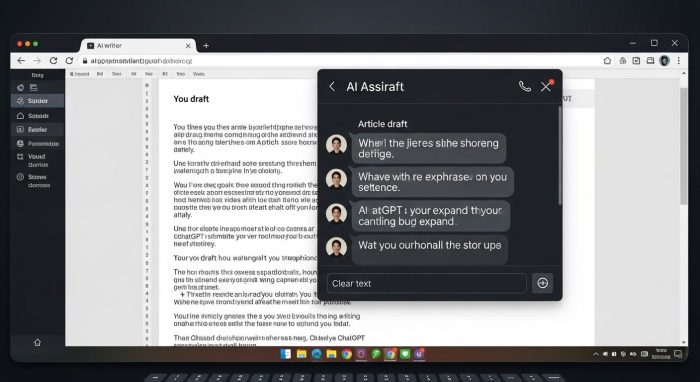
2025年から2026年にかけて、ライターの間で必須となったのがsider(サイダー)やmerlin(マーリン)といったaiサイドバー拡張機能です。
これらは、google chromeの画面右上からすぐに呼び出しが可能です。
現在閲覧中のwebページの内容をベースにした対話が可能です。
webライティングにおいて、競合サイトと差を付けるためには海外の一次情報が欠かせません。
deepl翻訳の拡張機能は、英語などの外国語で書いてあるページを、ブラウザのタブを切り替えずにそのまま日本語で確認できる便利ツールです。
テキストを選択すると表示されるアイコンをクリックするだけで、文脈を汲み取った自然な翻訳の結果を瞬時に取得できます。
これにより、調査にかかる時間を劇的に削減します。
最新トレンドをいち早く自分の原稿に取り入れることが可能になります。
2026年の最新スタイルでは、aiが検索ボリュームや関連キーワードをブラウザ上で分析して表示してくれる拡張機能も活躍しています。
google検索を行う際、画面右側に競合の分析結果を表示してくれるubersuggestなどのツールとaiを連携させれば、読者が何を求めているかを科学的に把握しながら執筆を進められます。
aiは自分の代わりに下書きを作るだけではありません。
構成を整えます。
質を高めるための「副操縦士」として活用するのが、プロのライターとしてのキャリアを高める****コツです。
注釈:プロンプト AI(人工知能)に対して、何を達成したいかを伝えるための「命令文」や「指示」のことです。
注釈:一次情報 他者の解釈が入っていない、自分自身の調査や体験、あるいは公式な発表元から得られた直接的な情報のことを指します。
要点:文章作成の最終工程である校正を自動化する拡張機能は、ライターの信頼性を左右する誤字脱字や表記ゆれを瞬時に抽出します。
目視では見落としがちなミスを防ぐための必須ツールです。
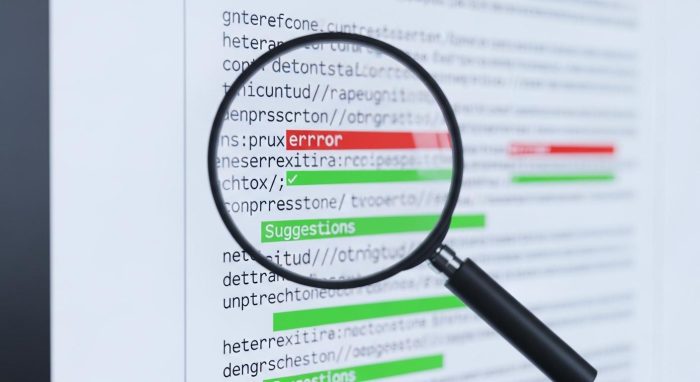
webライターが最も気を付けるべきは誤りです。
専用の校正拡張を入れると、リアルタイムで入力中の文章をチェックします。
助詞の間違いや不自然な表現を指摘してくれます。
自分では気づきにくい表記ゆれも一括で修正できるため、品質の安定につながります。
海外向けの案件や英語のメールを書く際には、grammarlyが強力です。
スペルや文法だけではありません。
トーンの提案まで行ってくれます。
そのため、プロフェッショナルな印象を保ちながら執筆できます。
2026年現在、無料版でも十分な機能を提供しています。
注釈:表記ゆれ 同じ意味の言葉が、一つの記事の中で「引越し」「引っ越し」のように異なる書き方で混在してしまうこと。
要点:リサーチの効率化は、情報の「探し方」と「保存の仕方」を最適化することで、執筆にかかる全体の時間を劇的に削減します。
最新トレンドに基づいた精度の高い記事を制作することに直結します。
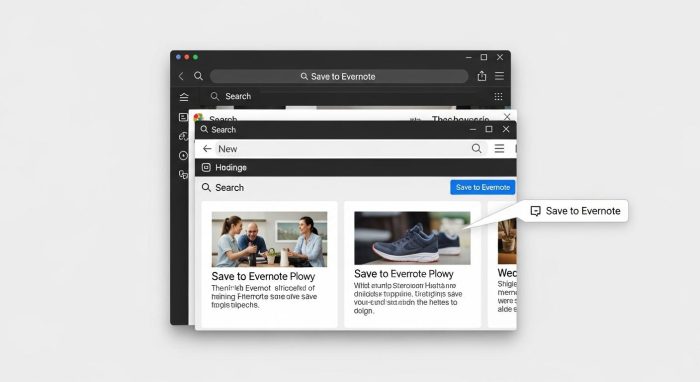
リサーチ中に見つけた参考サイトや資料は、evernote web clipperで保存します。
広告を除いた本文のみを抽出してクリップできます。
そのため、後で読むときもスッキリとした状態で閲覧できます。
アイデアをタグで整理しておけば、次回の執筆****時にすぐ見つけられて便利です。
google検索の結果一覧に、各webサイトのサムネイルを表示させる機能です。
ページを開く前にサイトのデザインや雰囲気がわかります。
そのため、信頼性の低いサイトを避けます。
目的の情報に最短でアクセスできます。
it系やニュース性の高い記事を書く****ときは、情報の鮮度が命です。
ato-ichinenを有効にすると、google検索の結果が自動的に「1年以内」に更新されたものに限定されます。
古い情報を参考にしてしまうミスを防ぎます。
最新トレンドに基づいた原稿を仕上げる****ことができます。
要点:複数の案件を抱えるライターにとって、ブラウザ上でタスクを一元管理します。
作業時間をトラッキングすることは安定した稼ぎに直結します。
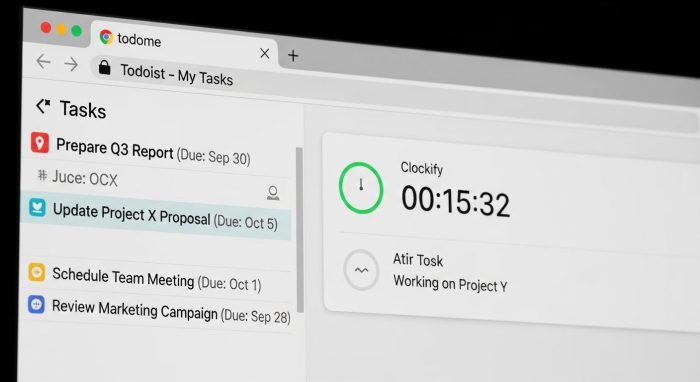
todoistの拡張機能を使えば、webページ自体をタスクとして追加できます。
クライアントからの依頼メールや、参考にしたいブログ記事をそのままtodoリストに放り込みます。
優先順位を付けることができます。
pcとスマホで同期されるため、外出先でも状況を把握可能です。
一つ一つの記事制作にどれくらいの時間がかかっているかを記録します。
作業時間を把握すれば、自らの時給を算出できます。
案件の選定や改善のヒントになります。
ボタンを押すだけのシンプルな操作で開始できるため、習慣****化しやすいです。
注釈:トラッキング ある特定の作業に費やした時間や、その過程を追跡・記録すること。
要点:便利な拡張機能ですが、入れすぎるとブラウザの動作が重くなります。
セキュリティ上のリスクも発生するため、定期的な整理が必要です。
google検索を行う際、どのサイトに目的の情報があるか判断するために、複数のタブを開いては閉じという作業を繰り返していませんか。
searchpreviewを導入すれば、検索結果画面にウェブサイトのサムネイルが表示されます。
そのため、ページを開く前にサイトの構造や信頼性をある程度把握できます。
これにより、デザインが古すぎるサイトや、広告ばかりで中身が薄いページを避けることができます。
リサーチの質を高めながら作業時間を短縮できます。
リサーチ中に
と思ったとき、urlをコピーしてメモ帳に貼り付ける手間はもう不要です。
evernote web clipperを使えば、webページの特定の範囲だけを選択して保存したり、広告を除いた簡易版の記事としてクリップしたりできます。
それぞれの記事を書く際、数年前の古い情報を参考にしてしまうのは致命的なミスです。
ato-ichinenをオンにすると、google検索の結果を「1年以内に更新されたもの」に自動で限定します。
右上のアイコンをクリックするだけで検索範囲を切り替えられるため、設定を変更する手間を省きます。
常に最新情報に基づいた正確な原稿を仕上げることができます。
2026年の激しい変化に応じた、鮮度の高いコンテンツ制作には必須のツールです。
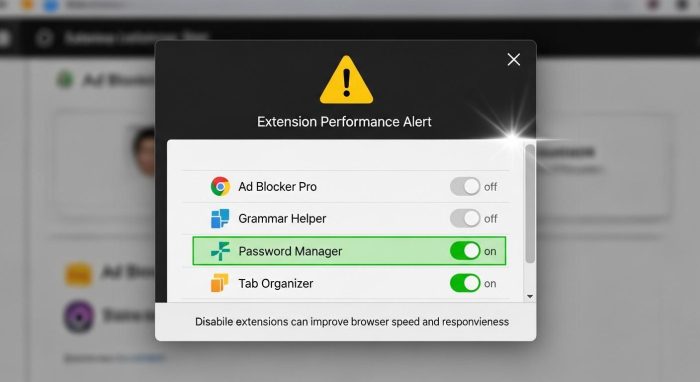
リサーチが進むほど、ブラウザの上部には数十個ものタブが並び、メモリを消費してpcの動作が重くなります。
onetabは、開いてあるすべてのタブをワンクリックで一つのリストにまとめてくれる拡張機能です。
メモリの消費を最大95%削減し、作業環境を快適に保ちます。
まとめられたurlリストは、
こんなこともできるため、執筆終了後の資料整理にも非常に役立ちます。
注釈:サムネイル 画像やウェブページの内容をひと目で確認できるように、小さく縮小して表示させた見本画像のことです。
注釈:メモリ消費 パソコンが動作するために一時的に情報を記憶する領域(メモリ)を使い切ってしまうこと。これが進むとパソコンの動作がカクついたり、ブラウザが強制終了したりします。
要点:2026年のトレンドは、単体機能を追加することではありません。
aiがブラウザの基盤に組み込まれます。
ユーザーの意図を先回りして理解するエージェント環境へと変化しています。
2026年におけるchrome拡張機能の最大の進化は、agentic ai(エージェント型AI)の搭載です。
これまでのツールは、ライターが指示を与えてから動作するものでした。
しかし、最新の拡張機能は、ブラウザ上の操作を自ら行います。
2026年のトレンドとして、claude 4.5やgpt-5.2といった最新モデルが、単なる論理的な文章ではありません。
読者の感性に訴えかける「情緒的ライティング」をサポートしています。
拡張機能を通じて、執筆****中の文章の「熱量」や「トーン」をAIがリアルタイムで分析。
ブログのテーマに合った比喩表現を提案したり、snsでの流入(トラフィック)を最大化するためのキャッチコピーを瞬時に生成したりします。
ライターはAIに代わりに書かせるのではありません。AIが生み出した多彩なアイデアを自分の感性で編集する「ディレクター」としての役割が求め****られています。
検索エンジンの進化に伴い、2026年はSEOだけではありません。
aeo(回答エンジン最適化)への対策が重要視されています。
最新のchrome拡張機能は、google検索やperplexityのようなAI検索で「選ばれる回答」になっているかを判定します。
執筆中に、ユーザーの疑問に対して簡潔かつ正確な回答が含まれているかをAIがチェック。
を自動でナビゲートしてくれます。
そのため、次世代の検索エンジンでも上位を狙える記事を効率的に作成できます。
注釈:Agentic AI 人間の細かな指示を待たずに、目標を達成するための手順を自ら考え、ツールを操作して実行まで行う自律型AIのこと。
注釈:AEO Answer Engine Optimization。AIによる検索回答エンジン(Google SGEやPerplexityなど)で、自分のコンテンツが引用・回答として採用されるように最適化すること。
要点:ライターがchrome拡張機能を使う際によくある悩みや疑問を、q&a形式で解決します。
回答:はい、今回紹介したほとんどのツールは無料で利用開始できます。
deeplやgrammarly、siderなどは、より大量の文字数を一度に処理したいときや高度な機能を使いたいときに有料版を検討するスタイルで問題ありません。
まずは無料版を試して、自分の仕事の量に合っているか判断しましょう。
回答:chromeのアップデートやセキュリティ設定の変更により、一時的に無効化されることがあります。
ブラウザの右上にあるジグソーパズルのアイコンから「拡張機能を管理」を開きます。
スイッチがオンになっているか確認してください。
それでも直らないときは、再インストールを試すのが一番の解決策です。
回答:残念ながら、google chromeのモバイル版(iphone、android)ではデスクトップ版と同じ拡張機能は動作しません。
スマホで同様の機能を使いたい場合は、専用のアプリをインストールするか、拡張機能に対応した別のブラウザ(Kiwi Browserなど)を検討する必要があります。

要点:適切なchrome拡張機能を選び、環境を整えることは、単なる時短ではありません。
ライターとしての創造性を最大化します。
クライアントからの評価を高めるための投資です。

今回紹介したツールは、
の各フェーズであなたの力になってくれるものばかりです。
全てを一気に導入する必要はありません。
今日、今すぐ「これだ」と思ったものを一つ選びましょう。
インストールしてみてください。
その小さな一歩が、あなたの将来の作業時間を劇的に減らします。
より価値の高い記事を生み出すきっかけになるはずです。