googleカレンダーの複数アカウントを統合し予定を同期する完璧方法
 デジタルツール & アプリ技術複数のアカウントを統合してスケジュールを一元管理しましょう。
会社員やフリーランス、複数のプロジェクトに関わる方にとって、仕事とプライベートの予定を別々のアカウントで管理することは日常的です。
しかし、この別々のアカウント管理が、時には大きな問題を引き起こします。
それが、ダブルブッキングです。
例えば、仕事の会議の予定が入っている時間に、プライベートの重要な予定を入れそうになってヒヤリとした経験はないでしょうか。
Googleカレンダーの複数アカウント統合は、このようなヒューマンエラーを防ぐための必須の知識です。
2025年の最新の働き方において、業務効率化のレベルを格段に引き上げます。
すべての予定を一画面で表示しませんか?
自分の時間全体を俯瞰できるようになるため、より正確なスケジュール管理が可能になります。
本記事では、
- Web上のカレンダー利用初心者の方でも簡単に試せる方法
- Google Workspaceを利用した高度な連携
まで、具体的な手順をステップバイステップで解説します。
スポンサーリンク
googleカレンダー複数アカウント表示の基本方法
要点:最も簡単な統合方法は、メインで使用するアカウントに他のアカウントのカレンダーを「共有」または「追加」することです。
googleカレンダーで複数アカウント表示を実現するには、主に二つの方法があります。
どちらの方法も非常に簡単ですが、それぞれにメリットとデメリットがあります。
そのため、あなたの用途に合わせて選択することがおすすめです。
メインアカウントへの他アカウントの共有設定
要点:他のアカウントからメインアカウントに対し、閲覧権限を付与することで、カレンダーを簡単に共有表示できます。
最もシンプルで推奨される方法が、この共有機能を使うことです。
まず、統合したいサブのアカウントにログイン。
左側のマイカレンダー一覧から共有したいカレンダーを選択します。
そのカレンダーの「設定と共有」を開きます。
メインのアカウントのメールアドレスを追加して、予定の表示権限を「すべての予定の詳細を表示」または「予定の変更」まで許可します。
これにより、メインアカウントのgoogleカレンダーの左下「他のカレンダー」の項目に、サブアカウントの予定が追加表示されます。
色分けもできるため、仕事の予定とプライベートの予定を簡単に区別できます。
ICS形式のリンクを使った同期方法
要点:ICS形式のURLを利用すれば、アカウント間の直接的な共有設定ができない場合でも予定を取り込めますが、双方向の同期はできません。
サブアカウントから「ICS形式」の公開URLを取得します。
それをメインアカウントの「URLで追加」機能を使って登録する方法です。
この方法の主な理由として、
- セキュリティ上の制約
- 特定のサービスを経由しなければならない場合
があります。
- サブアカウントのカレンダーの「設定と共有」を開き、「カレンダーの統合」セクションにある「公開URL(iCal)」をコピーします。
- メインアカウントのgoogleカレンダーに戻り、「他のカレンダー」の横にある「+」をクリックし、「URLで追加」を選択します。
- コピーしたICS形式のリンクを入力して追加します。
この機能の注意点としては、ICS形式での追加は一方向の同期です。
つまり、サブアカウントで変更した予定は反映されますが、メインアカウント側で編集や追加を行うことはできません。
あくまで予定を参照するための方法として捉えておきましょう。
編集したい場合は直接サブアカウントにログインする必要があります。
注釈:ICS形式 iCalendar形式とも呼ばれ、カレンダーデータを交換するための国際的なファイル形式です。この形式のリンクを使えば、GoogleだけでなくAppleやOutlookなどの異なるサービス間でも予定を共有できます。
googleカレンダー アカウント切り替え と複数管理
要点:一つのブラウザで複数のGoogleアカウントにログインします。
ワンクリックでアカウントを切り替える機能を使うことで、管理の効率を向上できます。
Googleサービス全般で利用できる「アカウント切り替え」機能は、複数のアカウントを運用する上で非常に重要です。
カレンダーの統合表示だけではありません。
予定の作成や編集時にアカウントを間違えないための、初心者必見の知識です。
ブラウザでの簡単ログインとアカウント切り替え
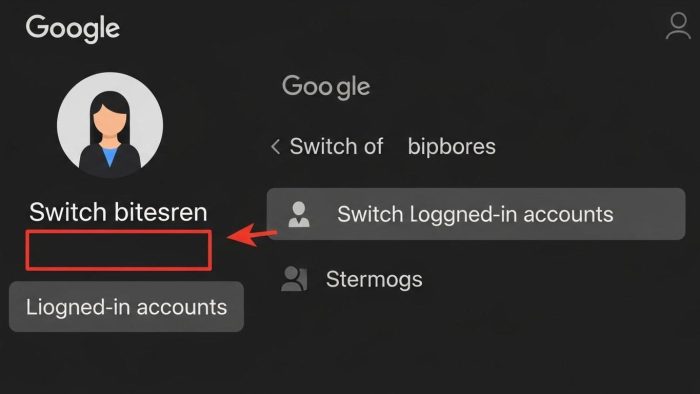
要点:Googleにログインする際、プロフィールアイコンから「別のアカウントを追加」を選択すれば、複数アカウントをブラウザに保持できます。
ブラウザの右上にあるプロフィールアイコンをクリック。
「別のアカウントを追加」を選択するだけで、複数のgoogleアカウントをログイン状態のまま維持できます。
これにより、googleカレンダーを開いた際、画面右上のアイコンをクリックするだけで、瞬時にアカウントを切り替えられます。
これは特に、仕事とプライベートでgoogle workspace カレンダー 複数アカウントを使い分けている方に役立つ方法です。
スポンサーリンク
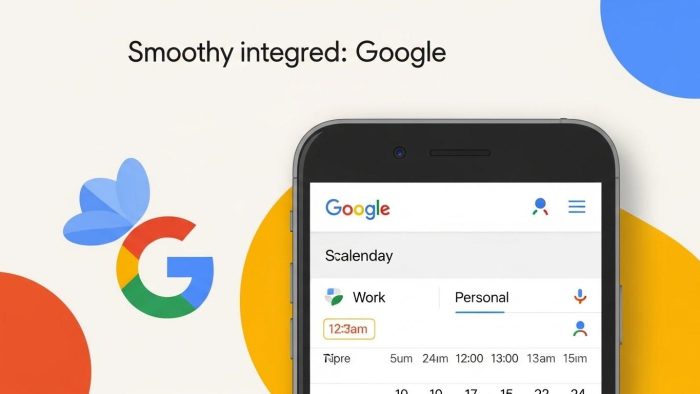
スマホアプリでも複数の予定を快適に確認できます。
スマートフォンアプリでの複数アカウント表示
要点:iPhoneやAndroidのgoogleカレンダーアプリでは、ログインしている全てのアカウントのカレンダーを同時に表示する設定が可能です。
スマートフォン版のgoogleカレンダーアプリも、複数アカウントでの利用が前提となっています。
アプリメインメニューからログインしているアカウントを確認します。
マイカレンダーの項目で表示したいカレンダーにチェックを入れます。
これにより、異なるアカウントの予定であっても、色分けされた状態で一つの画面上に統合表示されます。
モバイルでの確認は日常的であるため、この設定は最も作業効率を上げるステップの一つと言えるでしょう。
 スマホアプリでも複数の予定を快適に確認できます。
google workspaceで複数アカウントを扱う利点
要点:google workspaceでカレンダーを扱う際、複数アカウントは、企業向けの機能により、より高度なセキュリティとチーム内での予定共有機能を提供します。
企業が利用するgoogle workspace カレンダーにおける、複数アカウントの運用では、個人アカウントとは異なる多くのメリットがあります。
2025年最新の情報として、セキュリティ強化とコラボレーション機能の向上に注目が集まっています。
組織内の共有カレンダーとアクセス権限
要点:組織アカウント内では、管理者がアクセス権限を細かく設定できるため、機密情報を守りながらチームの予定を共有できます。
google workspaceでは、管理者によってメンバーのプライバシーを保護しつつ、チーム全体の予定を把握できる共有カレンダーを作成できます。
例えば、
- チームメンバー全員のスケジュールを一覧で表示する機能
- 会議室などのリソース予約をカレンダーから直接行う機能
などが利用可能です。
アクセス権限は「予定の有無のみ表示」から「予定の編集・削除」まで、目的の応じて細かく設定できます。
そのため、情報漏洩の心配を軽減できます。
googleカレンダー連携による効率化
要点:google workspaceでは、SlackやZoomなどの外部ツールとの連携をより強固にし、日程調整から会議の開始までを自動化できます。
googleカレンダーとの連携を利用することで、ミーティングの設定時に自動でZoomやGoogle MeetのURLが生成されます。
招待された相手にメール送信されます。
さらに、
との統合も容易になります。
たとえばSalesforceで新しい顧客情報が登録された際、自動で日程調整のタスクがカレンダーに追加されるといった、高度な自動化を実現できます。
トラブル解決と連携の注意点
要点:同期がうまく機能しない場合や、別アカウントで登録した予定が反映されない場合の原因と、その具体的な解決策を解説します。
複数のアカウントを統合して利用していると、時折予期せぬ問題が発生することがあります。
特に、アカウント切り替えや同期設定の段階でつまづく初心者の方が多いです。
同期が反映されない時のチェックリスト
要点:同期の不具合は、カレンダーの「表示」設定のオフ、または共有設定の有効期限切れが主な理由です。
まず、googleカレンダーの左サイドバーにあるマイカレンダーや他のカレンダーの項目で、該当するカレンダーのチェックボックスがオンになっているか確認してください。チェックが外れていると、予定は登録されていても画面上に表示されません。次に、サブアカウント側でメインアカウントへの共有設定が誤って解除されていないか、あるいは「ICS形式」のリンクが古いものでないかをチェックする必要があります。
プライベート予定と仕事予定の分別
要点:プライベート用カレンダーの「予定の公開設定」を正しく行うことで、仕事用アカウントに登録されても詳細は非公開にできます。
プライバシーを守る上で、プライベートの予定を仕事の同僚に知られたくないというニーズは重要です。
共有設定を行う際、アクセス権限を「予定の有無のみ表示(無料/忙しいのみ表示)」に設定すれば、相手にはあなたの「予定の有無」だけが伝わります。
具体的なタイトルや場所などの機密情報は非表示のまま保たれます。
注釈:プライバシー設定 予定を公開する範囲を制限する機能です。これにより、カレンダーを共有していても、他者に予定の詳細を見せないように設定できます。
共有カレンダーを最大限活用する方法
要点:googleカレンダー 共有カレンダーを最大限活用するには、カレンダーごとに色分けを徹底し、特定のタスクやプロジェクト専用のカレンダーを作成することがおすすめです。
googleカレンダー 共有カレンダーは、チームコラボレーションの効率を飛躍的に向上させる機能です。共有設定が完了したら、その運用方法を工夫することで、より便利になります。
色分けによる視覚的効率化
要点:各アカウントやプロジェクト、プライベートの予定に対して異なる色を設定することで、一目でどの種類の予定かを識別できます。
- 仕事用アカウント
- プライベート用アカウント
- チームの共有カレンダー
といった複数のカレンダーを統合表示する際、最も効果を発揮するのが色分け機能です。
例えば、
- 仕事は「青」
- プライベートは「緑」
- 重要度の高いプロジェクトは「赤」
といった形で色を設定することで、一画面に予定が密集していても、どの予定が自分にとって重要で、どの予定が仕事関連なのかを一瞬で判断できます。
この視覚的な工夫が、スケジュール管理の向上に繋がります。
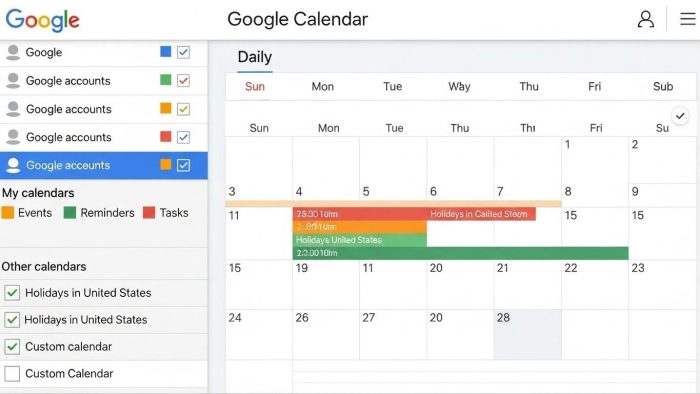 異なるアカウントの予定を同時に表示する設定画面です。
2025年最新の予約機能の活用
要点:2025年の最新機能として強化された「予約スケジュール機能」を使えば、あなたの空き時間を相手に公開し、日程調整を自動化できます。
Googleカレンダーの「予約スケジュール」機能を使えば、相手にあなたのカレンダーの予定を直接公開することなく、指定した空き枠の中から相手に日程を選択してもらうことが可能です。
複数のアカウントが統合されていれば、すべての予定を考慮した上で空き時間を正確に提示できます。
日程調整にかかる時間が劇的に短縮されます。
この機能は、特にフリーランスや、外部のお客様との打ち合わせが多い営業担当者に強くおすすめです。
よくある質問と回答
要点:複数アカウントの統合に関するユーザーの疑問や、同期の仕組みについて、専門知識をもって分かりやすく回答します。
googleカレンダー 複数アカウントの予定は自動で同期されますか?
要点:共有設定に基づく同期は自動ですが、ICS形式のリンク追加は一方向の同期であるため、編集内容がサブアカウントへは反映されません。
はい、共有設定(アクセス権限の付与)を行った場合、予定の変更や削除はリアルタイムで自動的に同期されます。
しかし、「ICS形式」で他アカウントを追加した場合は、メインアカウント側で予定を追加したり編集したりしても、元のサブアカウントには反映されません。
この一方通行の仕組みを理解しておくことは非常に重要です。
アカウント切り替えと同時表示の違いは何ですか?
要点:アカウント切り替えはログイン中のアカウントそのものを変更する操作、同時表示はログイン中のアカウント全てが持つカレンダーを一画面に重ねて表示する機能です。
アカウント切り替え(googleカレンダー アカウント切り替え)は、画面右上から行う操作で、現在操作しているGoogleアカウントそのものを別のアカウントへ完全に変えることを指します。
一方、同時表示(googleカレンダー 複数アカウント 表示)は、メインアカウントに他のアカウントのカレンダーを「ゲスト」として追加します。
色分けして重ねて見ることです。
統合管理を目指すなら、「同時表示」を活用しましょう。
無料版とGoogle Workspace版で機能の違いはありますか?
要点:Google Workspace版は、組織内のリソース予約やセキュリティ管理、Slackなどの外部連携のレベルが高く、より企業向けに強化されています。
無料版でも複数アカウントの共有や表示は可能です。
しかし、google workspaceのカレンダーでは、
- 会社独自のドメイン内での共有制限
- 会議室や備品などのリソース予約
- セキュリティを重視したアクセス権限の詳細設定
そして企業レベルでの連携(googleカレンダーとの連携)が格段に優れています。
まとめ:複数アカウント統合で時間を完璧に管理する(行動)
要点:仕事とプライベートの予定を一元管理することで、時間と心の余裕を生み出し、生産性を最大化する新しい働き方を実現しましょう。
本記事では、
googleカレンダーで複数アカウントを統合する方法
googleカレンダーの複数アカウント表示の設定
googleカレンダーのアカウント切り替え方
そしてgoogle workspaceのカレンダーで複数アカウントを管理する利点までを、初心者の方にも分かりやすく解説しました。
仕事とプライベート、複数のプロジェクトに追われる現代のビジネスパーソンにとって、スケジュール管理の効率化は最重要課題です。
知識と技術を使って、あなたの時間を完璧に管理し、ダブルブッキングの心配から解放されましょう。
一元管理は、単なるツールの使い方ではなく、あなたの生産性向上への第一歩です。
次の行動
- メインのgoogleアカウントにログインし、サブアカウントの「設定と共有」から閲覧権限を付与する設定を今すぐ試す。
- スマートフォンアプリで複数のカレンダーを同時に表示し、色分け設定を完了させる。
仕事の予定とプライベートの予定を別々のカレンダーで管理することは、多くのユーザーにとって不可欠な選択肢です。
しかし、その結果、予定の重複という問題が発生します。
googleカレンダー 複数アカウント 統合は、その解決策として最も効果的な方法を提供します。
カレンダーでアカウント表示を一つの画面に集約する機能は、あなたにとっての時間の使い方を根本的に見直すきっかけになります。
🔗 サイト外リンク
スポンサーリンク