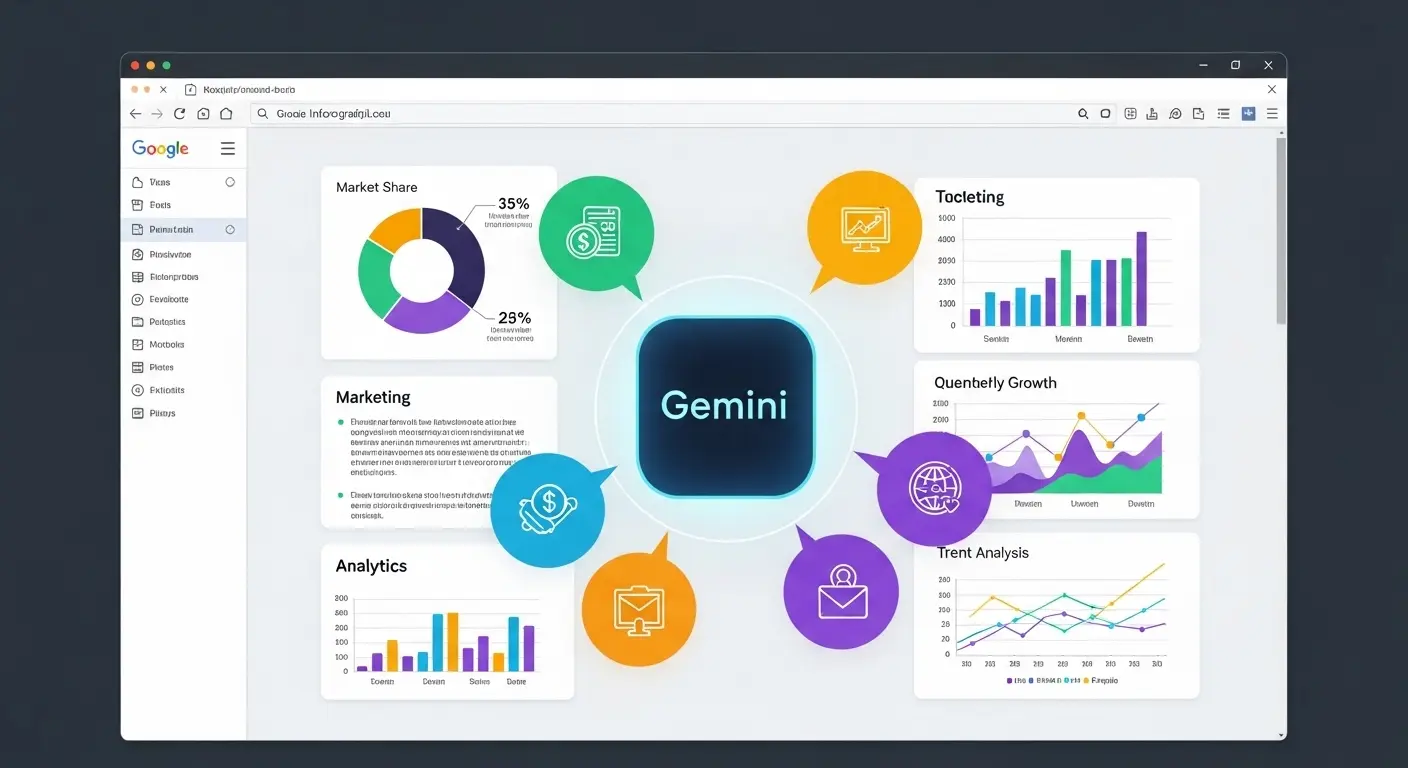
要点:Gemini in Docsを活用すれば、テキストデータからインフォグラフィックの構成案を瞬時に生成します。
ビジネス資料の視覚的品質を大幅に向上させることが可能です。
Googleドキュメントに統合されたGemini機能は、単なる文章作成支援に留まりません。
- 膨大なテキストデータ
- スプレッドシートの数値
上記を分析します。
読者が直感的に理解できるインフォグラフィック(※1)の骨組みを自動で構築します。
従来の資料作成では、デザイナーに依頼するか、自身で数時間かけてレイアウトを調整する必要がありました。
しかし、AI時代では数分でプロ仕様のドラフトが完成します。
本記事では、マーケターや企画職の方が直面する「データはあるが、見せ方が分からない」という課題を解決するための実践的な活用術を解説します。
注釈1:インフォグラフィックとは、情報やデータを視覚的に整理し、図解やチャートを用いて分かりやすく表現した画像やグラフィックのことです。
Gemini Googleドキュメントの活用術
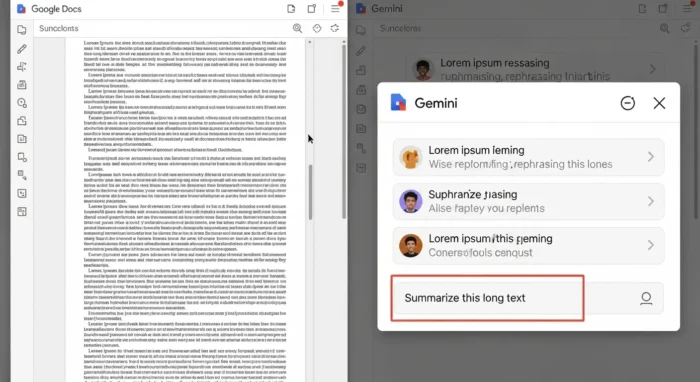
要点:サイドパネルのGeminiを司令塔として使います。
ドキュメント内の情報を要約・整理してからビジュアル化の指示を出すのが最も効率的なワークフローです。
Google Workspaceのユーザーであれば、ドキュメントの右上に表示されるGeminiアイコンからチャット形式で指示を出すことができます。
まず、既存の長文レポートや議事録を読み込ませます。
重要なポイントを箇条書きで抽出させることから始めましょう。
実践的な操作手順
- Googleドキュメントを開き、右上のGeminiパネルをクリックします。
- この文書の主要なポイントを3つのセクションにまとめて、と入力します。
- 要約された内容を基に、これらを比較するための比較表や図解案を作成して、と依頼します。
2026年最新の高度な活用シナリオ
2026年の最新環境では、Google VidsやNotebookLMといった他のAIツールとの連携が大幅に強化されています。
Geminiに「このドキュメントの内容をベースに、Google Vidsで使うための動画用スクリプトを作成して」と指示を出すことで、テキストからマルチメディアコンテンツへの移行がスムーズに実現します。
また、ビジネスの現場では、企画書の下書き段階でGeminiにフィードバックを求める手法が普及しています。
単に文章を生成させるだけではありません。
- 「この提案におけるリスクを3つ挙げて」
- 「競合他社と比較して独自性が不足している部分を指摘して」
といったリクエストを行うことで、資料の品質を短時間で劇的に高めることが可能です。
チーム連携と校正の自動化
Googleドキュメントの強みである共同編集機能とGeminiを組み合わせることで、チーム全体の生産性が向上します。
複数の担当者が入力した異なるトーンの文章を、Geminiに「全体のトーンをビジネス向けに統一して」と依頼すれば、一瞬で整合性の取れた報告書へとブラッシュアップされます。
誤字脱字の校正はもちろん、文法上のミスや不自然な表現の修正案もリアルタイムで提示されます。
最終的な確認にかかる手間を最小限に抑えられます。
AI インフォグラフィック自動生成
要点:Gemini単体で完成した画像を作るのではありません。
AIが生成した構成案やSVGコードを外部ツールと組み合わせることで、高品質なグラフィックが完成します。
現時点のGemini in Docsでは、複雑な画像ファイルを直接出力するよりも、インフォグラフィックの台本や構成図を作る能力に優れています。
例えば、A案とB案のメリット・デメリットを対比させるインフォグラフィックのレイアウトを提案してと指示を出すと、適切なアイコンの配置や色の組み合わせまで提案してくれます。
実務で使えるAI生成のワークフロー
2026年のトレンドは、Geminiで生成したテキストベースの骨組みを作ります。
Canva(※10)やAdobe Expressといったデザインアプリケーションにエクスポート(※11)して仕上げるワークフローです。
これにより、誰でも短時間でプロフェッショナルな視覚コンテンツを作成できます。
- プロンプトのコツ: ターゲットは30代のワーカーで、生産性向上をテーマにしたフローチャートを作成してと条件を明確にします。
- 構造の自動化: Geminiは箇条書きのリストを、瞬時に段階的なステップや循環型のサイクル図へと変換する案を提示します。
- データの可視化: 複雑な数値データを解析し、円グラフやチャートなど、最も効果的な表現形式を判断して出力します。
SVGコード生成による直接埋め込み
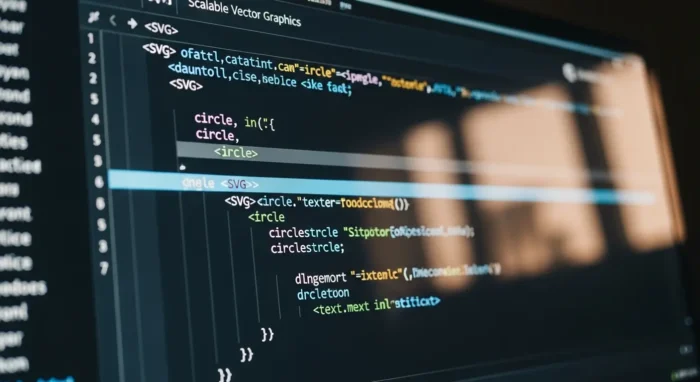
Geminiにこのデータを表現するインフォグラフィックを、Googleドキュメントに貼り付け可能な簡単なSVG形式のコード(※3)で書いてと指示を出してみてください。
生成されたコードを専用のビューアや図形作成ツールに流し込むだけで、画質が劣化しないベクター画像を即座に手に入れることができます。
これは一般的なブログには載っていない高度なテクニックです。
インタラクティブなHTMLプロトタイプ
2026年の最新手法では、インフォグラフィックを単なる画像ファイルとしてではなく、HTML(※12)として生成させるケースが増えています。
Geminiにマウスオーバーで詳細が表示される動的な図解をHTMLで作成してと指示すれば、Webページ上でユーザーが操作できる、より理解を深めやすい次世代のインフォグラフィックを自社サイトへ簡単に導入できます。
注釈10:Canvaとは、オンラインで使える人気のデザインツールです。
豊富なテンプレートを使って簡単にグラフィックが作成できます。
注釈11:エクスポートとは、あるアプリで作ったデータを、他のアプリで使える形式に書き出すことです。
注釈12:HTMLとは、Webページを作成するための言語で、図形に動きを付けたりリンクを貼ったりすることが可能です。
ビジネス資料の見栄え改善
要点:スマートチップや変数機能をGeminiと連携させることで、データの更新が自動的に資料へ反映される、動的なインフォグラフィックを作成できます。
ビジネス資料の見栄えを良くするためには、単に色を付けるだけではありません。
データの鮮度も重要です。
GeminiはGoogleスプレッドシートとの連携が強力です。
最新の売上データを参照して、ドキュメント上のインフォグラフィック内の数値を自動更新するようサポートしてくれます。
レイアウトの最適化と視覚的インパクト
2026年のビジネス現場では、スマートなレイアウト設計が求められています。
Geminiに「Zの法則(※13)に基づいた配置を提案して」と入力することで、ユーザーの視線誘導を意識した、読み込みやすい資料構成が自動的に構築されます。
また、アイコンや図形の挿入箇所を適切に指定することで、長文になりがちなレポートの視覚的な圧迫感を軽減し、重要なメッセージを強調できます。
- 表のスタイル変換: Geminiは、単なるテーブル形式のデータを、プロフェッショナルなデザインが施された比較表へ瞬時に変換します。
- 一貫性のあるテーマ: 全体のフォントやカラー設定をGeminiに依頼し、ブランドイメージに合った統一感を持たせることが可能です。
- 要約と図解の併用: 文章を簡潔な箇条書きに要約し、それを補足するイメージ図をセットで提示することで、理解度を劇的に高めることができます。
Geminiによる配色心理に基づいたデザイン提案
Geminiにプロンプトを出す際、信頼感を与える青を基調としたIT企業向けの配色で構成を考えてと付け加えてみてください。
AIは色彩心理学に基づき、ターゲットに合わせた最適なカラーコード(16進数)を提案してくれます。
これにより、デザインの知識がない担当者でも、説得力のある資料に仕上げることができます。
アクセシビリティへの配慮と自動チェック
2026年の企業基準では、多様なユーザーに配慮したユニバーサルデザインが重視されます。
Geminiに「色覚多様性に配慮した配色になっているか検証して」とリクエストすることで、特定の色の組み合わせによる見えにくさを防ぎます。
誰にとっても分かりやすいバリアフリーな資料へとブラッシュアップできます。
これは公共機関やグローバルビジネスのシーンで非常に役立ちます。
コンプライアンスの観点からも有効なアプローチです。
注釈13:Zの法則とは、人の視線が左上から右上、左下、右下へとZの文字を描くように動くという視線誘導の基本原則です。
Gemini 拡張機能の使い方
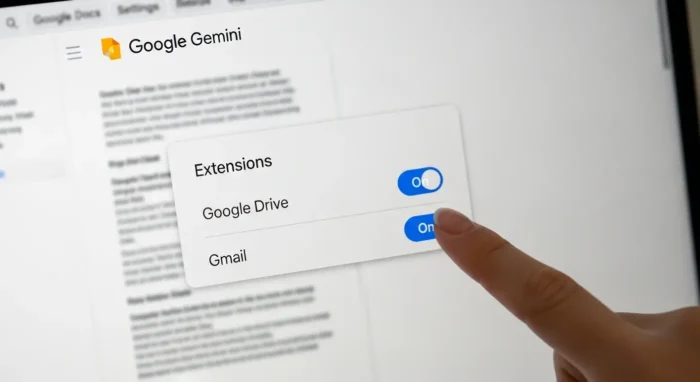
要点:拡張機能を有効にすれば、
- Googleドライブ内のPDFやスプレッドシート
- Gmail
から情報を集約します。
一つのインフォグラフィックにまとめることが可能です。
Geminiの設定メニューから「拡張機能」を有効にすると、@Google Drive や @Gmail といったタグを使って、他のアプリケーションにあるデータをドキュメント内に直接呼び出すことができます。
データの集約フロー
- Geminiパネルで「@Google Drive から先月の売上レポートを探して」と指示します。
- 「そのデータと @Gmail で届いた顧客アンケートの結果を比較して、1枚のインフォグラフィック案を作って」と依頼します。
- 出力された比較表や要点をドキュメントへ貼り付けます。
2026年版:クロスメディア・インテリジェンスの実現
2026年のGoogle Workspaceでは、Geminiの拡張機能がさらに進化しました。
Google Meet(※14)の録画データやGoogleマップの位置情報ともシームレスに連携します。
これにより、会議中の発言内容をベースにしたインフォグラフィックを、場所や時間のコンテキストを含めて自動生成する高度な活用が可能です。
- リアルタイム解析: Meetでの対話から、重要な数値やトレンドをリアルタイムで抽出し、ドキュメント上に反映させます。
- カレンダー連携: プロジェクトの日程や期限をカレンダーから取得し、ガントチャート形式のビジュアルとして統合します。
- 安全なデータ保護: エンタープライズレベルのセキュリティが適用されており、組織外に機密情報が漏れるリスクを最小限に抑えながら機能をフル活用できます。
Geminiによる情報ソースの信頼性自動スコアリング
2026年の最新機能では、拡張機能で呼び出した複数のファイル間の矛盾を検出します。
例えば、スプレッドシートとメールで数値が異なり、不整合がある場合、Geminiが「どちらのデータを優先してインフォグラフィックに採用するか」をユーザーに確認します。
正確性の高い資料への仕上げを支援します。
これにより、ヒューマンエラーを防ぎます。
エビデンスに基づいた説得力のあるアウトプットが実現します。
注釈14:Google Meetとは、Googleが提供するオンラインビデオ会議ツールです。
データビジュアライゼーションとAI
要点:Geminiにデータの意味を解析させることで、
- 円グラフ
- 棒グラフ
- フローチャート
上記の中から最適な形式をAIが自動選択します。
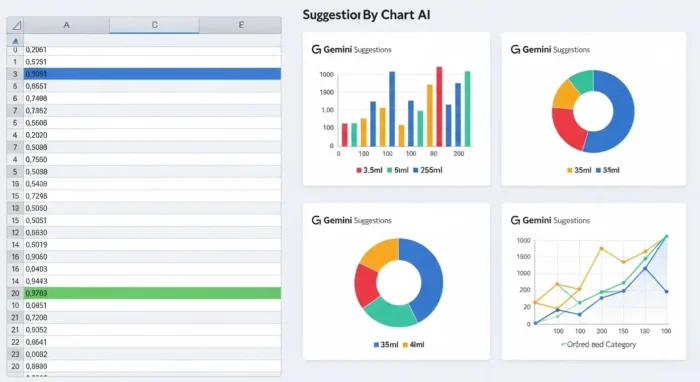
データビジュアライゼーション(※4)において最も難しいのは、どのグラフ形式を選ぶべきかという判断です。
Geminiは、
- 時系列データなら折れ線グラフ
- 割合なら円グラフ
といった具合に、データの特性に基づいた最適な視覚化手法を提示します。
2026年のAIによる動的解析
2026年の最新技術では、Geminiがデータセット(※15)の傾向を読み取ります。
相関関係や異常値を自動検出して強調表示する機能が搭載されています。
これにより、単なるグラフ作成に留まりません。
インサイト(※16)を直接抽出したインフォグラフィックを瞬時に出力することが可能になりました。
- 予測グラフの生成: 過去の実績数値に基づき、将来の予測値を点線で示すなどの高度な描画を自動で行います。
- マルチデバイス最適化: 作成したグラフィックが、PC、タブレット、スマートフォンのどのサイズでも見やすく収まるよう、自動的にレイアウトを調整します。
- 自然言語による微調整: もっと鮮やかなカラーにしてや凡例を下に移動させてといった対話形式のリクエストに応じ、リアルタイムで修正が反映されます。
ハルシネーションを防ぐための根拠参照テクニック
インフォグラフィック作成時にAIが数値を捏造するリスク(ハルシネーション)を避けるため、Geminiにこのドキュメント内の数値のみを使用します。
推測によるデータ補完は行わないでと制約条件を明示してください。
さらに、
「各データの出典元を脚注として記載して」
と指示することで、専門性の高い官公庁や大企業向けの資料でも安心して使用できる品質を担保できます。
AIによるストーリーテリングの自動付与
2026年の現場では、データを見せるだけでなく伝えるためのストーリー構成が重視されています。
Geminiに
「このグラフから読み取れる最も重要な結論を、簡潔なキャッチコピーとして図解の上に配置して」
このように依頼することで、プレゼンの相手が一目で意図を把握できる、説得力のある資料へと進化させることができます。
注釈4:データビジュアライゼーションとは、複雑な数値や情報をグラフや図などの視覚的な形式に変換し、理解を助ける技術のことです。
注釈15:データセットとは、分析や処理の対象となる、関連するデータの集まりのことです。
注釈16:インサイトとは、データ分析を通じて得られる、物事の本質や新しい発見、洞察のことです。
Geminiと外部ツールのシナジー
要点:Geminiで生成した高品質なロジックや構成案を、Canvaなどのデザインツールへ橋渡しすることで、視覚的な完成度を極限まで高めることが可能です。
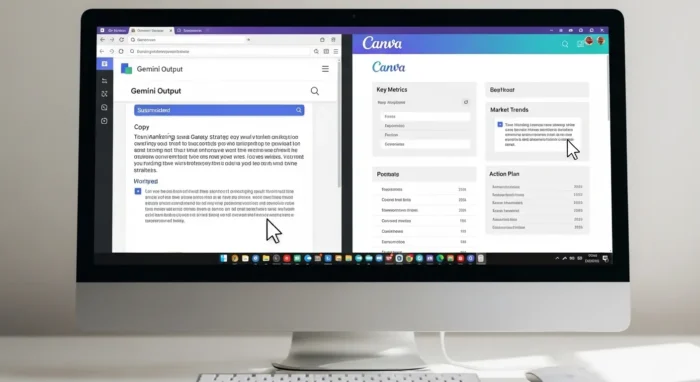
Geminiは情報の整理や構造化に優れていますが、最終的な「魅せる」デザインについては、Canva(※15)やAdobe Expressといった専用アプリとの連携が最強のワークフローとなります。
Geminiが書き出したテキストをコピー&ペーストするだけで、AIが最適なテンプレートを提案してくれる連携機能も2026年には一般化しています。
- 自動レイアウト案の出力: 「Canvaのインフォグラフィック形式で使いやすい5つの見出しと説明文を作成して」と具体的に指示します。
- 素材選定の自動化: 内容に最適なアイコンや図形の種類をAIが提案し、デザインの迷いを解消します。
- 一貫したブランド戦略: 企業のカラー設定やロゴの配置など、全体のトーンを崩さずにビジュアル化を進められます。
注釈15:Canvaとは、豊富なテンプレートを備えたオンラインデザインツールで、初心者でもプロ並みのグラフィックが作成できるサービスです。
モバイル環境でのシームレスな資料作成
要点:外出先でもスマートフォンやタブレットからGeminiを起動します。
移動中に資料の骨子やインフォグラフィックのドラフトを完成させることができます。
2026年現在、Geminiはモバイル版のGoogleドキュメントアプリに完全に統合されています。
AndroidやiOSデバイスから、音声入力で「この会議のメモをインフォグラフィック用の表形式に変換して」とリクエストするだけで、オフィスに戻る前に資料のベースが完成します。
- リアルタイム要約: Gmailで届いた最新情報をその場で要約します。即座にドキュメントへ反映。
- 音声プロンプトの活用: キーボード入力が難しい状況でも、対話形式で複雑な指示を実行できます。
- オフライン時の自動同期: 電波の不安定な場所での作業も、オンライン復帰後にAIが最新の修正を適用します。

エンタープライズレベルの管理とセキュリティ
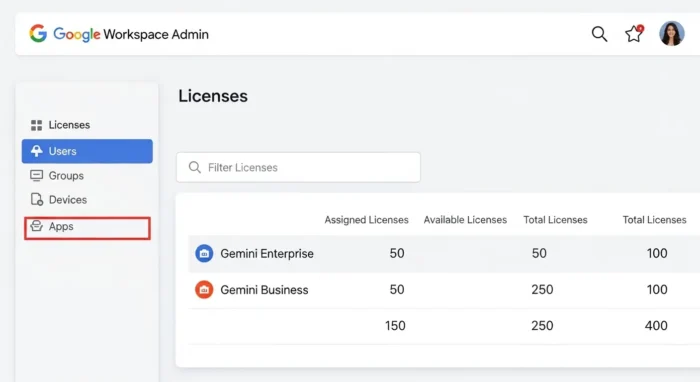
要点:企業導入においては、Gemini Enterpriseプランを活用することで、高度なセキュリティ環境下で社内データを安全に活用したビジュアル資料作成が行えます。
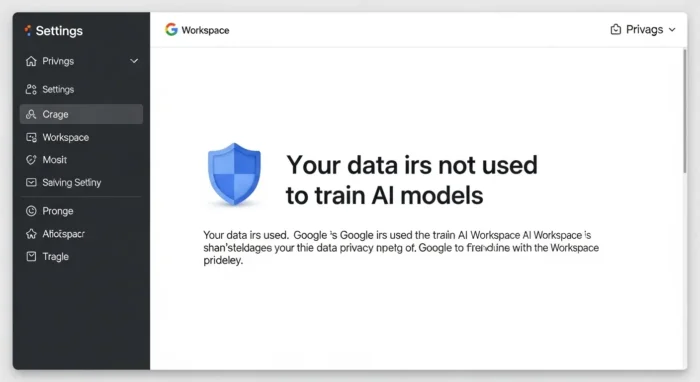
多くの企業が懸念するセキュリティ面でも、Google WorkspaceのEnterprise(※16)エディションであれば、入力したデータがAIの学習に利用されることはありません。
管理者はコンソールから利用状況を監視します。
組織のポリシーに基づいた安全な運用を推進できます。
- データ保護の徹底: プライバシー設定により、自社の機密情報が外部に漏れるリスクを完全に排除します。
- ライセンス管理の柔軟性: BusinessプランからEnterpriseまで、ユーザー数や必要な機能に応じたアップグレードが可能です。
- ガバナンスの強化: 誰がどのようにAIを活用しているかを把握し、コンプライアンスを維持します。
注釈16:Enterpriseとは、大規模組織向けのプランで、高度な管理機能や無制限に近いストレージ、強固なセキュリティ機能が提供されます。
AIが実現するリアルタイム・コラボレーション
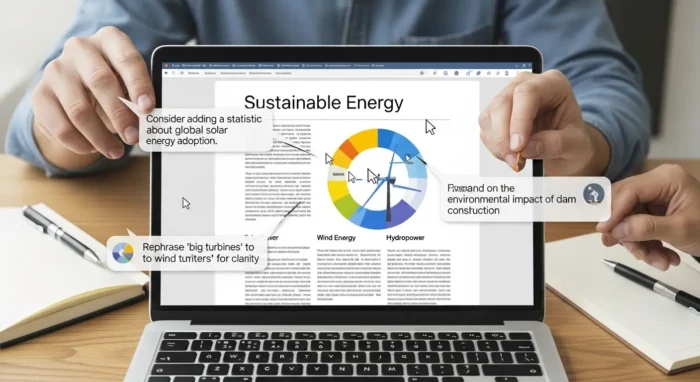
要点:複数人での共同編集時にGeminiが介在することで、メンバー間の意見の不一致を解消し、最適なインフォグラフィックの最終案へと導きます。
Googleドキュメントの真骨頂である共同編集中、Geminiは「エージェント」として機能します。
コメント欄でのやり取りを要約します。
「Aさんはデータ重視、Bさんはデザイン重視の意見です。両方を満たすこのレイアウト案はどうでしょうか?」といった提案を行うことで、意思決定を加速させます。
- コメントの自動整理: 膨大なフィードバックを整理します。取り組むべきタスクを明確化します。
- 多言語対応の支援: 英語や日本語、中文など、異なる言語のメンバーが参加するチームでも、翻訳を介したスムーズな連携を支援します。
- 一括修正機能: 承認された変更案を、ドキュメント全体へ瞬時に適用します。手作業のミスを防ぎます。
プロフェッショナルな成果物の出力と共有
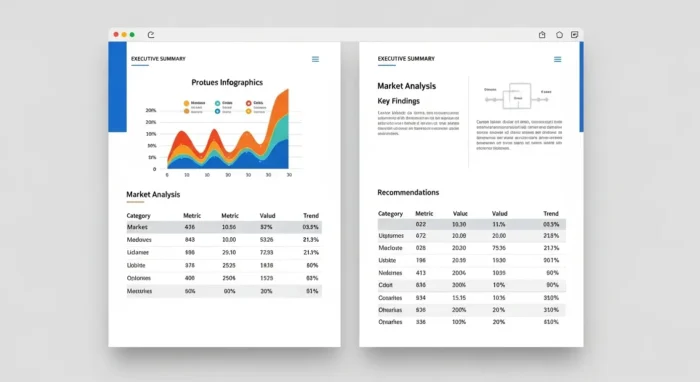
要点:完成したインフォグラフィック付きの資料は、PDFや共有URLとして迅速にエクスポートできます。
クライアントへのプレゼンテーションに即座に活用可能です。
最終的なアウトプットの質は、ビジネスの成果に直結します。
Geminiで磨き上げた資料は、Google ドライブ内で共有設定を調整するだけで、外部パートナーや顧客に安全に届けられます。
また、2026年の機能では、ドキュメントの内容をベースにしたプレゼンテーション用のスライド(※17)を自動構築することも容易です。
- PDF/Word形式への変換: ダウンロードしてメールに添付したり、そのまま印刷して報告書として提出したりする操作も簡単です。
- プレゼンモードの活用: 作成した図解をフルスクリーンで表示し、その場でデモンストレーションを行うことができます。
- リンクの有効期限設定: セキュリティを考慮し、特定の期間だけ閲覧を許可するなどの高度な管理が可能です。
注釈17:スライド(Googleスライド)とは、プレゼンテーション用の資料を作成するためのオンラインツールです。
継続的な改善とフィードバックループ
要点:資料を公開した後も、Geminiを通じて閲覧者の反応や修正要望を分析し、より「伝わる」インフォグラフィックへと進化させ続けることが重要です。
資料の完成はゴールではありません。
2026年の運用では、資料を見た相手からの質問内容をGeminiに入力し、「どこが分かりにくかったか」をAIに分析させることで、次回の改善に繋げるプロセスが一般的です。
- Q&Aの自動生成: 資料の内容に基づいた「よくある質問」をAIが事前に作成し、準備を万全にします。
- バージョン管理の効率化: 修正の履歴を把握し、いつでも以前の状態へ戻すことができる安全な環境です。
- AIによる事後評価: 公開した資料がどの程度目的を達成したか、定量的なフィードバックを基に検証を行います。
まとめ:Geminiを武器に視覚的な情報発信を加速させよう
要点:AIは単なる自動化ツールではなく、あなたのアイデアを「形」にするパートナーです。
Gemini in Docsを使い倒すことで、インフォグラフィック作成のハードルは劇的に下がります。
これからのビジネスシーンでは、文字だけの資料は読まれなくなります。
Geminiを活用して、視覚(ビジュアル)と論理(ロジック)が融合したインフォグラフィックを量産し、あなたの専門性や提案力を最大限にアピールしてください。
まずは今日、手元にある長文ドキュメントをGeminiに読み込ませ、「図解案を出して」とリクエストすることから始めてみましょう。