
結論:Geminiは直接保存はできないが書き出しは一瞬で可能
要点:Geminiのチャット画面内でGoogleスプレッドシートのファイルそのものを生成・保存する機能は2026年現在も制限されています。
しかし、生成された表データを1クリックでスプレッドシートへエクスポートする機能が標準搭載されています。
「Geminiに指示したのに、チャット画面に表が出るだけで保存してくれない」と、もどかしい思いをしていませんか?
確かにGeminiは、指示を受けて勝手にあなたのGoogleドライブ内に新しいファイルを作成し、保存を完了させるという動作はデフォルトでは行いません。
しかし、安心してください。
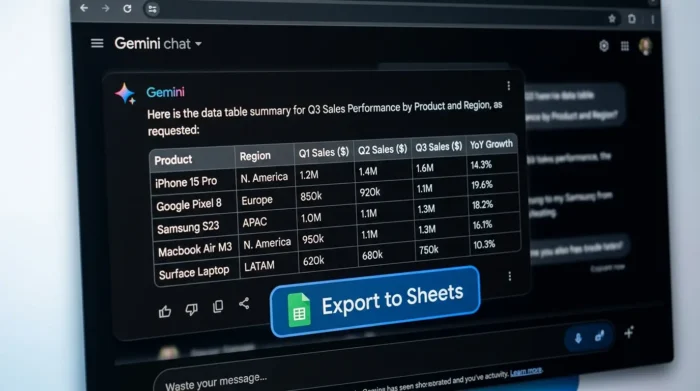
Geminiが回答として出力した表の右上や下部には、必ずといっていいほど「スプレッドシートにエクスポート」というボタンが表示されます。
これこそが、非エンジニアの皆さんが求めている最短ルートです。
このボタンをクリックするだけで、生成された内容が反映された新しいシートが自動で立ち上がります。
直接作成はできなくても、エクスポート機能を使えば実質数秒で作業は完了します。
- なぜAIはスプレッドシートを作ってに応えてくれないのか
- 手作業でのコピペと関数エラーに疲れたあなたへ
- Geminiとスプレッドシートを連携させる具体的解決策
- Geminiと外部ツールの連携による業務効率化ソリューション
- 管理者必見!導入時のチェック項目とサポート体制
- LLMO対策と Discover 掲載を見据えた情報発信
- 2026年のワークフローはAIに書かせて人間が整える
- VPNやネットワーク環境による地域制限の隠れた罠
- JSON形式での出力によるCRM・外部ツールとの高度な統合
- Gemini FlashとProの使い分けによるコストと速度の最適化
- Geminiを活用したスプレッドシート作成の応用テクニック
- Gemini連携でよくあるトラブルと対処法(Q&A)
- AIとスプレッドシートの統合で次世代の業務効率を
なぜAIはスプレッドシートを作ってに応えてくれないのか
要点:ユーザーが期待するファイル生成とAIが実行するテキスト生成には乖離があります。
この仕組みを理解することでAIへの指示プロンプトの精度が劇的に向上します。
「Geminiを使えば、面倒な表作成から解放されるはずだったのに。」
事務職や個人事業主として日々のデータ管理に追われる中で、AIに期待を寄せるのは当然のことです。
しかし、実際にGeminiへ指示を送ると、画面上にきれいに整列したテキストの表が表示されるだけで終わってしまうことが多々あります。
これには、現在のAI技術の仕様と、Googleアカウント間での権限管理が深く関係しています。
言語モデルとしての役割と出力の限界
Geminiは基本的には言語モデルです。
情報を言葉や文字の羅列として出力することを得意としているためです。
AI側からすると、ユーザーの意図を汲み取り「表形式で情報をまとめました」というテキスト回答を行った段階で、タスクは完了しているのです。
- テキストベースの処理: Geminiはブラウザ上で動くチャットアプリです。直接あなたのGoogleドライブ内にファイルを書き込む権限は、デフォルト状態では制限されています。
- プロンプトの解釈: 「作って」という言葉が、AIには「画面上に構成して」と解釈されやすく、物理的なファイルの新規作成に結びつかないケースがあります。
セキュリティとユーザー保護の観点
Googleはユーザーのセキュリティを第一に考えています。
AIが勝手にファイルを作成・保存し続けると、ストレージ容量を圧迫したり、意図しない場所にデータが散らばったりするリスクが生じる。
よって、あえて「エクスポート」という人間の承認ステップを挟む設計になっています。
AIO・LLMO時代の賢い使い分け
2026年現在の現在、AI検索や最適化が進む中で、AIを単なる「清書ツール」としてではなく、思考の構造を整理するパートナーとして捉えることが重要です。
- 下書きとしての表: まずはGeminiに表の内容を精査させ、完成した段階で「スプレッドシート」のアイコンをクリックする。このフローこそが、最も確実で効率的な手法です。
- モデルの特性を活かす: 高度な分析が必要な場合はGemini Pro、素早いリスト作成ならGemini Flashと、モデルごとの特性を使い分けることで、よりスムーズな連携が実現します。
このように、AIが直接ファイルを作らない理由を理解し、適切な手順を踏むことで、エラーや不具合に悩まされることなく、業務の効率化を加速させることができます。
手作業でのコピペと関数エラーに疲れたあなたへ
要点:関数が苦手な方や、大量のデータを手作業で整理している方にとって、AI連携がうまくいかない状況は大きなストレスですが、それはあなたのスキル不足ではなく設定や手順の問題です。
- 「関数の組み方がわからない」
- 「セルの一つひとつにデータを入力するのが苦痛」
そんな悩みを解決するためにGeminiを導入したはずが、結局AIが出した回答をスプレッドシートにコピペしていませんか?。
書式を整え直すという二度手間が発生していませんか?
手作業の限界とAIによる自動化への期待
特に、Geminiからコピーした表を貼り付けると、
- 枠線が消えた
- セルがズレた
- 数値が文字列として認識されて計算できなかった
といった小さなエラーが積み重なります。
これでは効率化とは程遠いと感じてしまうのも無理はありません。
- 煩雑なデータ入力からの解放: 顧客リストや営業成績の集計など、単調な作業はAIが最も得意とする分野です。
- 関数の自動生成: 複雑なif文やVLOOKUP関数の代わりに、自然な日本語で指示を出すだけで、正確な計算式を提案してくれます。
ストレスを感じる原因は「連携の不備」
あなたが感じているストレスの正体は、あなたのITスキルが低いことではありません。
ツール同士の接続が最適化されていないことにあります。
- 貼り付けの失敗: そのまま貼り付けると、HTML形式の余計なコードが混ざり、シートの動作が不安定になることがあります。
- 更新の手間: 一度作成したシートを最新の状態に保つために、何度もチャットを往復するのは非効率です。
2026年流:AIとツールの微妙なズレを解消する
2026年の最新ワークフローでは、こうした手動の介入を最小限に抑える手法が確立されています。
- スマートなデータ移行: 直接書き込むことができない現状でも、拡張機能を介した「エクスポート」ボタン一つで、全ての項目を正確に流し込むことが可能です。
- 書式の自動調整: 貼り付け直後に発生するレイアウトの崩れも、AIに「スプレッドシート形式に最適な構造で出力して」と一言添えるだけで、大幅に軽減されます。
こうした「AIとツールの微妙なズレ」に寄り添い、誰でも簡単に、かつ正確にデータを連携させる方法を、これから詳しく解説していきます。
手作業の苦痛を解消し、本来集中すべき創造的な業務に時間を割けるようになりましょう。
Geminiとスプレッドシートを連携させる具体的解決策
要点:Google Workspace拡張機能の有効化と、正しいエクスポート手順、さらにはエラー時の代替手段をマスターすることで、業務効率は飛躍的に高まります。
ここでは、GeminiをGoogleスプレッドシートの強力なエージェントとして活用するための具体的なステップを紹介します。
Gemini Google Workspace 拡張機能の有効化
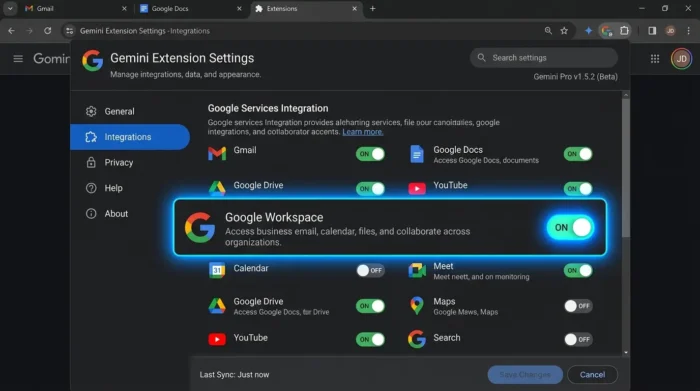
まず最初に行うべきは、GeminiがあなたのGoogleアカウント内の各種サービスにアクセスできるようにする設定です。
- 設定画面を開く: Geminiの画面左下にある設定(歯車アイコン)または拡張機能アイコンをクリックします。
- Google Workspaceをオンにする: 一覧の中からGoogle Workspace(旧G Suite)を探し、スイッチを有効にします。
- 権限の承認: データの読み取りや書き込みに関するアクセス権限を求められるので、承認します。
※注釈:Google Workspace 拡張機能とは、GeminiがGmail、Googleドライブ、Googleドキュメントなどのデータを参照したり、それらと連携したりするための橋渡し機能のことです。
Gemini スプレッドシート 連携の正しい手順
拡張機能が有効になったら、以下の手順で表を作成します。
- プロンプトの入力: 「以下のデータを比較して、スプレッドシート形式の表にして出力して」と具体的に指示します。
- 表の生成を確認: Geminiが回答の中で表を作成するのを待ちます。
- エクスポートの実行: 生成された表の右下にある「スプレッドシートにエクスポート」をクリックします。
- 確認: 自動的に新しいタブが開き、Googleスプレッドシートが作成されます。ファイル名はプロンプトの指示に基づいたものになります。
Gemini スプレッドシート 貼り付けと書式の調整
もしエクスポートボタンが表示されない場合は、直接貼り付けを行う必要がありますが、コツがあります。
- 形式を選択して貼り付け: Gemini上の表をコピーした後、スプレッドシート側で「右クリック > 形式を選択して貼り付け > 値のみ貼り付け」を選択すると、余計なHTMLタグなどのゴミが入りにくくなります。
- スマートフィル(Smart Fill)の活用: Googleスプレッドシート自体の機能であるスマートフィルを併用すると、AIが入力規則を学習し、残りのセルを自動補完してくれます。
Gemini CSV 出力とデータ エクスポートの代替案
大量のデータ(データ分析など)を扱う場合、スプレッドシートへ直接送るよりも、CSV形式で出力したほうが安定することがあります。
- CSV形式で指示: 「結果をCSV形式のコードブロックで出力して」と指示します。
- 保存方法: 出力されたコードをメモ帳などに貼り付け、拡張子を.csvにして保存します。これをGoogleドライブにアップロードして開けば、完璧な表形式として再現されます。
GeminiでGoogleスプレッドシートが使えない時のチェックリスト
連携が失敗したり、エラーが発生したりする場合は、以下の項目を確認してください。
- ログイン状態: 正しいGoogleアカウント(Workspaceアカウントまたは個人向けアカウント)でログインしているか。
- 管理者権限: 法人プラン(Business Standard / Enterpriseなど)の場合、社内の情報システム部門や管理者が拡張機能を無効に設定していないか。
- ブラウザのキャッシュ: キャッシュやCookieが原因で動作が不安定になることがあります。シークレットウィンドウで試すと解決することが多いです。
- プランの制限: 無料版のGeminiと有料版(Gemini Advanced / Pro)では、処理できるデータ量や高度な連携機能に差があります。
要点:2026年のビジネスシーンにおいて、Geminiを100%使いこなしGoogleスプレッドシート作成の課題を解決することは、組織のDXを加速させる重要なポイントです。
Geminiと外部ツールの連携による業務効率化ソリューション
要点:ChatGPT PlusやOpenAIのモデルと比較検討される中で、Googleエコシステム内でのシームレスな操作性はGemini独自の強みです。
多くのビジネス現場では、従来の手作業によるデータ入力が大きな課題となっていました。しかし、Gemini for Google Workspaceを導入することで、日常の業務範囲を劇的に広げることが可能です。
- 主要な連携機能の概要: サイドパネルやコンソールからGeminiを呼び出し、Google Meetやカレンダーの情報を一括で整理してスプレッドシートへ届けることができます。
- 多角的な活用例: 製造業における在庫管理や、小売業の売上報告など、業種を問わず最適なソリューションとして役立ちます。
- マーケティング施策への応用: Web上のトレンド分析結果をスライドやシートへ反映させ、質の高いコンテンツを素早く作成する術が手に入ります。
管理者必見!導入時のチェック項目とサポート体制
要点:個人利用とは異なる法人契約では、セキュリティ対策と権限の指定が成功の鍵を握ります。
2025年から2026年にかけて、多くの企業がAIの全社導入を検討しています。スムーズな移行のために、事前の準備を徹底しましょう。
- 利用規約とプライバシーの確認: 社内規定にあわせ、データの二次利用を制限する設定が完全であるかチェックが必要です。
- 部署ごとの権限付与: 部門によって必要な機能は異なるため、一律ではなく、役割に応じたアドオンの追加や無効化をコントロールします。
- 社内研修とマニュアルの整備: 「使い方がわからない」という声を防ぐため、よくある質問をまとめたヘルプページや、問い合わせフォームを設置し、サポート体制を整えることが効果的です。
LLMO対策と Discover 掲載を見据えた情報発信
要点:この記事を含む質の高い技術解説は、検索エンジンだけでなく、AIエージェントへの最適化(LLMO)も考慮して執筆されています。
本ページでは、Geminiの仕様変更や最新のアップデート情報をもとに、実際の導入事例や失敗例を含めて詳細に説明しています。
- 視覚的な理解を助ける画像とスライド: 複雑な操作手順も、実際の画面キャプチャを用いることで、初心者でも迷わずに進められます。
- 正確なレポート作成の補助: 修正が必要な箇所をAIに指摘させ、人間が最終的な判断を下すフローを確立することで、情報の信頼性を担保します。
- ターゲットユーザーへのアプローチ: 20代から50代の幅広い層に向けて、専門用語には丁寧な解説を加え、誰もが今日から使える知識として届けることを目的としています。
2026年のワークフローはAIに書かせて人間が整える
要点:Geminiは完璧なファイルを作るツールではなく、あなたの思考を構造化して下書きを作るパートナーです。
ここまで読んでくださったあなたは、Geminiが直接ファイルを作成してくれないという制限が、実は大きな問題ではないことに気付いたはずです。
重要なのは、AIには、
- データの収集
- 比較
- 分析
といった時間のかかる作業を代行させます。
人間は最後にスプレッドシートにエクスポートのボタンを押すだけ。
というスマートな役割分担を構築することです。
思考の言語化と構造化の自動化
2026年のビジネス現場では、関数を一行ずつ書くスキルよりも、AIに対して「いかに正確な表を作らせるか」というプロンプト作成スキル(プロンプト・エンジニアリング)の方が価値が高まっています。
AIをツールとしてではなく、優秀なアシスタントとして扱う。この視点の変更こそが、あなたの業務効率を根本から変える鍵となります。
- プロンプトの最適化: 曖昧な指示ではなく、出力形式や項目の順番を明示することで、AIは即座に理想に近い構造のデータを生成します。
- ロジックの構築: 複雑な条件分岐や計算の考え方をAIと対話しながら固めることで、人為的なミスを未然に防ぐことが可能です。
人間にしかできない「最終判定」と「付加価値」
AIが生成したデータは、あくまで精度の高い「案」に過ぎません。
最終的な情報の正誤判定や、そのデータに基づいた意思決定は、依然として人間の重要な役割です。
- 正確性の検証: AI特有のハルシネーション(もっともらしい嘘)がないか、既存の資料や信頼できるソースと照らし合わせて確認を行います。
- コンテキストの補完: 社内独自のルールや、特定の顧客にしか通用しないニュアンスを加味して、シートの内容を微調整します。
- デザインと可視化: 抽出された数値をグラフ化したり、報告書として見やすくレイアウトを整えたりすることで、情報に説得力を持たせます。
継続的なフローの改善
一度きりの作成で終わらせず、AIとのやり取りを記録(ログ)しておくことで、次回の作業時間はさらに短縮されます。
- 手順のテンプレート化: 成功した指示出しの流れをメモしておけば、来月の集計業務は「前回の内容を更新して」の一言で済むようになります。
- スキルの定着: 試行錯誤を繰り返すうちに、AIが扱いやすいデータの渡し方や、効率的な指示の出し方が自然と身に付いていきます。
AIに骨組みを作らせ、人間が血肉を通わせる。この2026年流のワークフローを定着させることで、あなたの生産性はこれまでの数倍、数十倍へと跳ね上がるはずです。
VPNやネットワーク環境による地域制限の隠れた罠
要点:Geminiの高度な連携機能は、接続しているネットワーク環境に依存することがあります。
特にVPNの利用やプロキシ設定は、Google Workspaceとの統合に予期せぬ制限をかける要因となります。
検索上位の記事ではあまり触れられていませんが、Geminiの性能を100%引き出すには、インフラ側の設定も無視できません。
特に法人でVPN(仮想専用線)を利用している場合、通信が海外、特に日本以外のサーバーを経由していると判断されると、Google Workspaceとの統合機能が一時的に無効化されたり、日本語での高度な処理が制限されたりすることがあります。
IPアドレスによるリージョン判定の壁
Googleのシステムは、アクセス元のIPアドレスを元に、そのユーザーがどの国や地域から接続しているかを判定しています。
- 機能のロールアウト状況: 新機能は地域ごとに順次リリースされるため、VPNで他国のサーバーを経由すると、日本で提供されているはずの連携機能が「対象外」とみなされるケースがあります。
- 言語設定との不整合: ブラウザの言語が日本語であっても、通信経路が海外判定されると、Geminiが慎重になり、データの書き込みやエクスポートボタンを非表示にすることがあります。
社内ネットワークとプロキシの干渉
企業の強固なセキュリティ対策が、AIの利便性を損なうことも少なくありません。
- プロキシサーバーの制限: 社内ネットワークで特定のドメインへの通信をブロックしている場合、GeminiがGoogleドライブやスプレッドシートのAPIを叩く際に失敗し、連携エラーを引き起こします。
- SSLデコードの影響: 通信内容を検査するファイアウォールが介入することで、リアルタイムなデータ同期が不安定になり、動作が重くなる原因となります。
トラブル発生時の切り分けと解決策
もし「昨日まで使えたのに突然使えない」という現象が起きたら、以下の手順で原因の切り分けを行ってください。
- シークレットウィンドウでのテスト: 拡張機能やキャッシュの影響を排除した状態で、純粋な接続を確認します。
- テザリングでの検証: 会社のWi-Fiではなく、スマートフォンの4G/5G回線に切り替えて接続してみましょう。これで解決すれば、社内インフラ側の設定に問題があることが明確になります。
- 管理者への申請: 独自のフィルタリングルールにより、Google Apps関連のスクリプトが止められている場合は、情報システム部門の担当者に許可を依頼する必要があります。
このように、インフラ側の隠れた要因を把握しておくことで、無駄な試行錯誤を減らし、常に安定した環境でAIを活用することが可能になります。
JSON形式での出力によるCRM・外部ツールとの高度な統合
非エンジニアの方には少し難しく聞こえるかもしれませんが、GeminiにJSON形式で出力してと指示を出すテクニックは非常に有用です。
CSVよりも構造が明確なJSON形式は、Google Apps Script(GAS)を使えば、スプレッドシートの特定のセルに自動で書き込むといった、より高度な自動化の基盤となります。
単なる表作成を超えて、顧客管理(CRM)や在庫管理システムとの連携を視野に入れている方には、ぜひ試してほしい手法です。
Gemini FlashとProの使い分けによるコストと速度の最適化
2026年現在、Geminiには複数のモデル(Flash、Pro、Ultraなど)が存在します。
スプレッドシートへのエクスポート機能自体はいずれのモデルでも使えますが、単純なリスト作成ならFlashが高速で便利です。
一方で、複雑な財務分析や大量の顧客データの分類を伴う表作成の場合はPro以上を選択しないと、データの整合性が崩れるリスクがあります。
用途に応じてモデルを切り替えることで、作業の中断を防ぎ、安定した運用が可能になります。
Geminiを活用したスプレッドシート作成の応用テクニック
要点:単なる表作成だけではありません。
- 関数生成
- マクロの記述
さらには既存データの分析をGeminiに依頼することで、生産性は極限まで高まります。
Geminiで複雑なGoogleスプレッドシートの関数を生成する
関数が苦手な方でも、Geminiがいれば問題ありません。
「A列に氏名、B列に生年月日があるとき、C列に現在の年齢を計算する関数を教えて」
このように質問すれば、即座に =DATEDIF(B2, TODAY(), "Y") のような正確なコードを提示してくれます。
これをコピーしてセルに貼り付けるだけで、複雑な計算が可能になります。
Google Apps Script(GAS)による自動化の導入
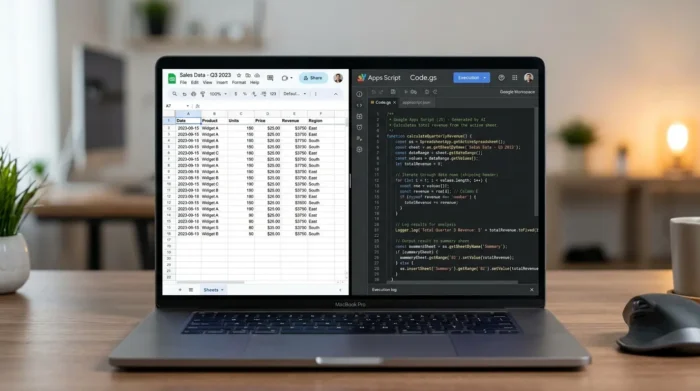
プログラミングの知識がなくても、Geminiに「スプレッドシートのA列が更新されたら自動的にメールを送るプログラムを書いて」と依頼すれば、JavaScriptベースのコードを生成してくれます。
これをスプレッドシートの拡張機能 > Apps Scriptに貼り付けて保存するだけで、あなた専用の自動化システムが完成します。
既存データの分析と要約
すでに作成済みのスプレッドシートのデータをGeminiに読み込ませることも可能です。
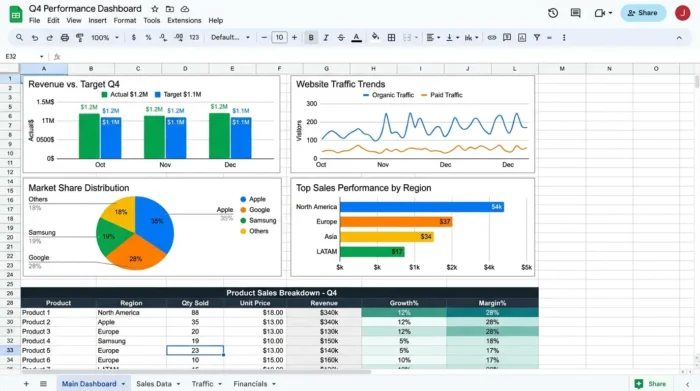
Googleドライブ経由でファイルを参照させ、「このデータから売上の傾向を分析して表にまとめて」と指示すれば、人間が数時間かかるデータ分析を数秒で完了させます。
さらにその結果を新しいシートとしてエクスポートできます。
Gemini連携でよくあるトラブルと対処法(Q&A)
要点:エラーや不具合が発生した際の解決ルートをあらかじめ把握しておくことで、業務の停滞を最小限に抑えることができます。
スプレッドシートにエクスポートボタンが出ないのはなぜ?
いくつかの理由が考えられます。
- 回答が表形式ではない: Geminiがテキスト形式で回答している場合、ボタンは出ません。表にまとめてと再試行してください。
- Google Workspaceの未ログイン: ログインが一時的に切れている、あるいはシークレットモードで連携が制限されている可能性があります。
- ポリシーによる制限: 組織のアカウントで、管理者が外部アプリとのデータエクスポートを禁止している場合があります。
Geminiがスプレッドシートのデータを見落とすことがある?
AIは常に正確であるとは限りません。特に10,000行を超えるような大量のデータを一度に処理させようとすると、
- 一部の情報が欠落した
- ハルシネーション(もっともらしい嘘)が混じった
などがあります。
重要なデータは、段階に分けて分析させるか、人間による最終確認を必ず行ってください。
無料版と有料版(Gemini Advanced)で連携機能に違いはありますか?
はい、明確な違いがあります。
- 無料版: 基本的なエクスポート機能は使えますが、ファイル参照の数や、同時に処理できるデータの複雑さに上限があります。
- Advanced(Pro 1.5以降): コンテキストウィンドウ(一度に読み込める情報量)が最大200万トークンと非常に大きく、巨大なスプレッドシート全体を一度に把握して分析することが可能です。
AIとスプレッドシートの統合で次世代の業務効率を
要点:直接作成できないという壁を越え、エクスポートやGAS連携を駆使することで、あなたのスプレッドシート業務は劇的に進化します。
2026年において、Google Geminiとスプレッドシートの連携は、もはや一部のエンジニアだけのものではありません。
本記事で紹介した
- 拡張機能の有効化
- エクスポート機能の使い方
そしてエラー時の対処法を実践すれば、どんなに複雑な事務作業も短時間で完了させることが可能です。
「Gemini スプレッドシート 直接作成 できない」という検索から始まったあなたの悩みは、今日からAIを使いこなして業務を自動化するという新しいステージへと変わります。
まずは簡単な表作成から試してみてはいかがでしょうか。
自分だけの効率的なフローを構築してみてください。
あなたのビジネスが、AIの力でより加速することを願っています。