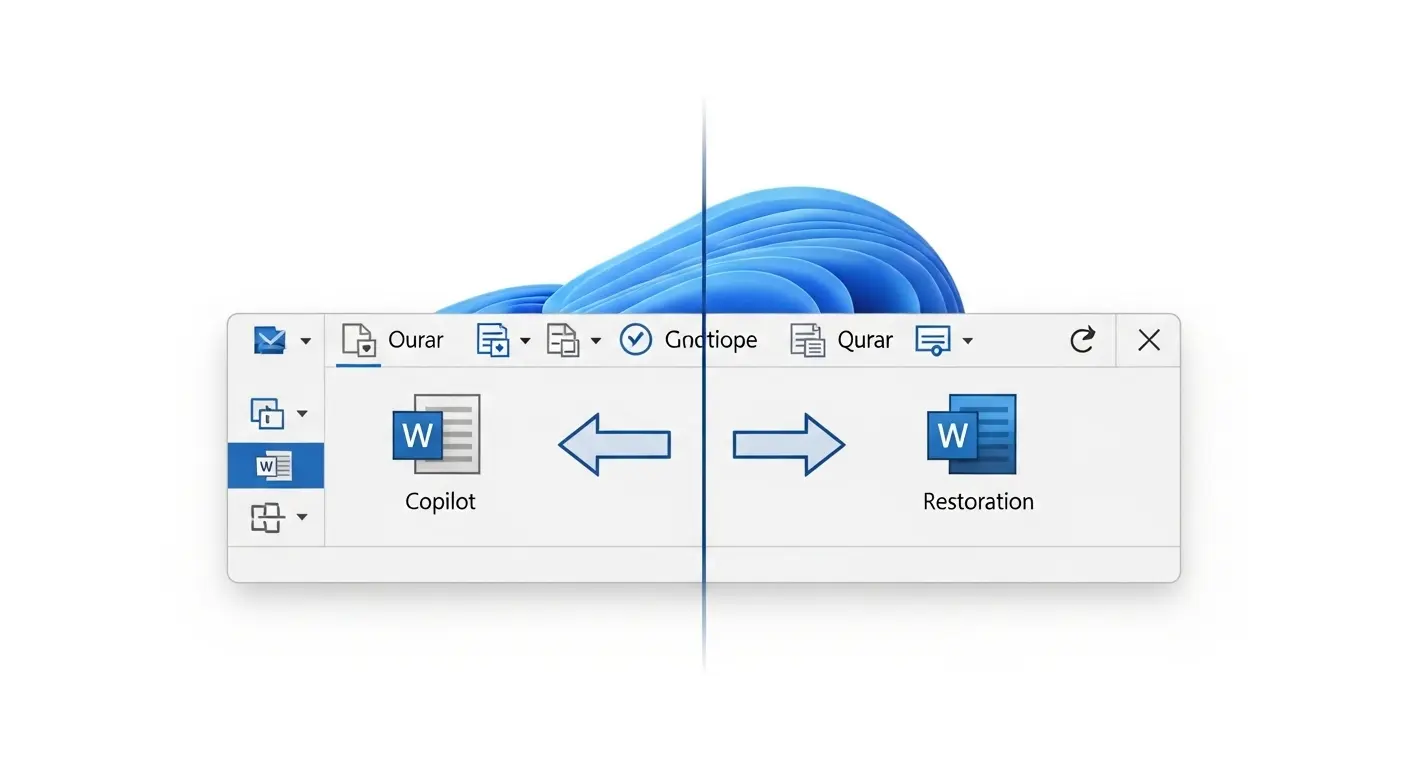
Copilotパネルが消えた原因と基本の確認
要点:WordやExcelでCopilotが消えた主な理由は、
- ライセンスの認証情報の不一致
- アプリのバージョンが古い
または2026年4月の仕様変更によるプラン移行の影響です。
昨日まで使えていたCopilotが突然消えてしまうと、業務の効率が大幅に低下します。
困惑する方も多いでしょう。
特に2026年4月からは、Microsoftのライセンス体系が一部変更されております。
個人向けや法人向けのサブスクリプションの状態が直接影響しています。
まずは、お使いのアカウントが正しくサインインされております。
有効なライセンスを所有しているかを再確認することが解決の第一歩です。
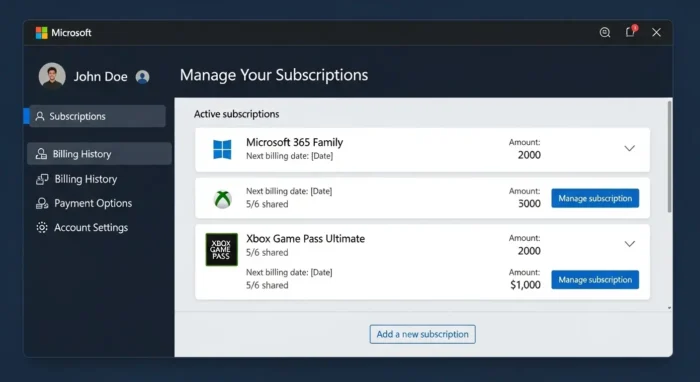
ライセンスの有効状態とサインインアカウントの確認
最も多い原因は、複数のMicrosoftアカウントを使い分けている場合に発生するサインイン情報の不一致です。
- アカウントの一致:Officeアプリ(Word、Excel等)の右上にあるユーザー名を確認し、Copilotを購入したアカウントと同じであることを確認してください。
- サブスクリプションの更新:自動更新が停止していたり、支払い方法に問題が発生してライセンスが一時停止状態になっていないか、公式サイトのマイページからチェックしましょう。
2026年4月の仕様変更に伴うプランの反映
2026年4月のアップデートにより、従来のプランから新しい「Copilot Premium」や「Copilot Pro」への移行が必要なケースがあります。
- 新バージョンへの対応:システム側でライセンスが自動的に切り替わる際に、アプリ側で一時的に認識されないことがあります。
- 法人向けE3/E5プランの確認:会社支給のPCの場合、管理者がCopilotの利用ポリシーを変更した可能性も考えられます。
アプリケーションの最新版への更新手順
Officeアプリ自体のバージョンが古いと、最新のAI機能であるCopilotが表示されない、あるいは動作が不安定になります。
- 更新プログラムの確認:アプリ内のファイルタブからアカウントを選択し、更新オプションをクリックして今すぐ更新を実行してください。
- 再起動による反映:更新が完了した後は、必ず一度アプリを完全に閉じてから再起動することで、新しいアイコンやパネルが反映されます。
注釈:サブスクリプションとは、月額や年額で料金を支払い、一定期間ソフトウェアやサービスを利用する契約形態のことです。
注釈:リフレッシュとは、設定や情報を最新の状態に読み込み直すことを指します。
Word Copilotの表示を復活させる具体策
要点:WordのリボンからCopilotが消えた場合、
- アプリ内のプライバシー設定でオンライン接続をオンにする
- 最新チャネルへの更新プログラム適用
あるいはアドインの再読み込みを順に行うことで解決します。
2026年4月の仕様変更以降、セキュリティポリシーの強化により、一部のコンシューマー向け環境や中小企業の組織内PCで、Copilotが非表示になる現象が報告されています。
これは勝手に消えたわけではありません。
システム側での認証の移行や設定の初期化が要因であるケースがほとんどです。
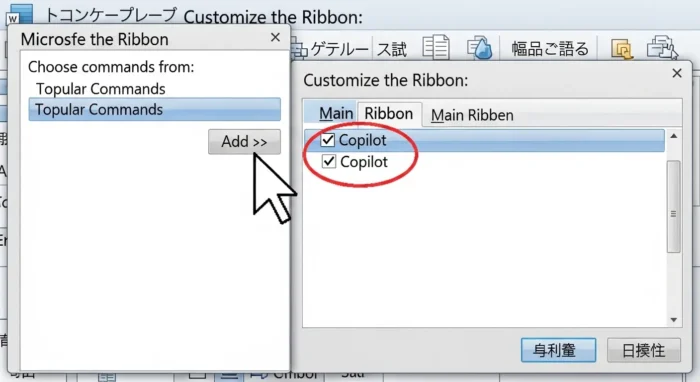
リボンのユーザー設定による手動追加
設定の拍子にアイコンが非表示設定になっている可能性があります。
- リボンのカスタマイズ:Wordのメイン画面でリボンを右クリック。ユーザー設定を開きます。右側のタブ一覧でCopilotにチェックが入っているか確認してください。
- コマンドの選択:もし項目自体が見当たらない場合は、左側のプルダウンからすべてのコマンドを選択。Copilotを探して右側へ追加します。これにより、タスクバーやメニューにアイコンが復活します。
プライバシーと接続エクスペリエンスの有効化
セキュリティの観点から、クラウドサービスへのアクセスがオフになっていると、AI機能は動作しません。
- プライバシー設定:ファイルメニューからオプション、セキュリティセンターの順に開きます。
- 接続エクスペリエンスのオン:オンラインコンテンツをダウンロードして使用する設定が有効(オン)になっていることを必ずチェックしてください。これが無効だと、AIによる生成や翻訳、要約機能のすべてが制限されます。
アドインとソフトウェアの修復
アプリ内部の部品が正常に読み込まれていない時は、アドインの管理画面を見直します。
- 無効なアイテムの解除:アドイン一覧の下部にある管理メニューから、使用できないアイテムを選択して設定ボタンを押す。もしCopilotが含まれていれば、解除して有効化します。
- オンライン修復の実行:問題が解決しない場合は、Windowsの設定アプリからMicrosoft 365の変更を選びます。オンライン修復を試してみてください。これは、ソフトを一度アンインストールして再インストールするのに近い修復プロセスを自動的に行います。不具合を解消します。
2026年最新の認証トラブルへの対応
昨日まで使えていたのに、突然ログインを求められる、あるいは未認証状態になることがあります。
- サインアウトと再ログイン:一度サインアウトします。PCを再起動した後で、正しいMicrosoftアカウントでサインインし直してください。
- ライセンスの更新ボタン:アカウントページにあるライセンスの更新をクリックすることで、最新の契約状態が反映されます。プレミアムな機能が即座に利用可能になります。
注釈:コンシューマーとは、一般の個人消費者のことを指します。
注釈:アドインとは、ソフトウェアに後から追加して機能を拡張するための小さなプログラムのことです。
Excel Copilot 表示が出ない時の対処法
要点:ExcelでCopilotボタンを復活させるには、ファイルをOneDriveへ保存して自動保存をオンにします。
さらにデータ範囲をテーブル形式へ変換した上で、最新のサブスクリプション認証を再確認する必要があります。
ExcelでAI機能が非表示になる現象は、Wordよりも条件が厳格です。
突然消えたように感じることが多いです。
2026年の仕様では、データ保護の観点からローカル保存のファイルは対象外となります。
クラウドとの同期が必須条件となっています。
昨日まで使えていたのに突然見当たらなくなった理由の多くは、この接続や保存形式の不一致にあります。
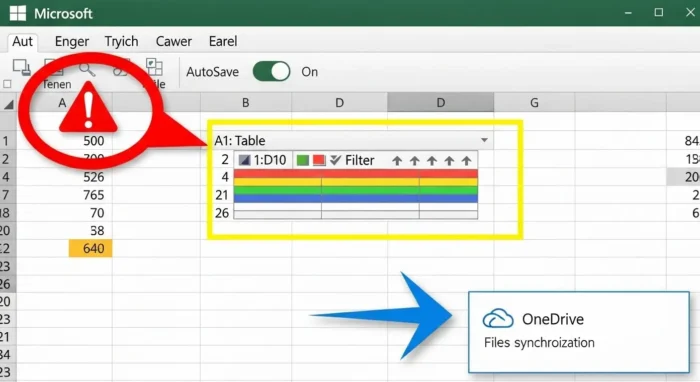
OneDrive保存と自動保存の徹底
ExcelのCopilotは、Microsoftのクラウド上でデータ分析を行う仕組みのため、オンライン状態が前提です。
- OneDriveへの移動:PCのデスクトップやドキュメントに直接置かれたファイルでは、アイコンが出ません。必ずOneDrive上のフォルダへ保存、または移動してください。
- 自動保存ボタンの確認:画面左上にある自動保存がオフになっていると、Copilotは一時停止状態となります。これをオンに切り替えることで、AIが最新の情報を読み取れるようになります。
ファイル形式とテーブル構造への変換
古いバージョンのファイル(.xls)や、マクロを含む別の形式(.xlsmなど)では、機能が制限される可能性があります。
- 最新形式へのアップグレード:名前を付けて保存から、最新の.xlsx形式を選択し、更新して保存し直してください。
- データのテーブル化:AIに数式の作成やグラフの生成を依頼する前に、データ範囲を選択してCtrl + Tでテーブルに変換します。特定の範囲が定義されていないと、AIはどのセルを分析すべきか判断できず、回答を拒否することがあります。
ライセンスとプロファイルの再読み込み
個人向けプランやビジネス向けサブスクリプションの反映が遅れている場合、手動での同期が有効です。
- ライセンスの更新:ファイルタブからアカウントを開き、ライセンスの更新ボタンをクリックします。これにより、2026年4月の新バージョンの所有権が正しく認証され、リボンに追加されます。
- Microsoftアカウントの再サインイン:右上の名前の部分から一度ログアウトし、再度サインインすることで、キャッシュがクリアされ、正常な状態に戻ります。
地域設定とプライバシーポリシーの整合性
海外製ソフトやOSの言語設定が日本以外になっていると、日本語環境でのCopilotが無効化されるケースがあります。
- 地域と時刻の確認:Windows 11の設定から、地域が日本に一致しているかチェックしましょう。
- プライバシーオプション의再設定:セキュリティセンター内のプライバシーポリシーで、診断データの送信やオンラインコンテンツの利用が許可されているか最終確認を行ってください。
注釈:マクロとは、Excelで行う複数の操作を自動化するためのプログラムのことです。
セキュリティ上の理由でAIとの連携が制限されることがあります。
注釈:セルとは、Excelのシート上にある、文字や数字を入力する一つ一つのマスのことです。
Office Copilot設定とトラブル解決手順
要点:OfficeアプリでCopilotが正常に動作しない場合は、2026年4月の仕様変更に伴うライセンスの状態確認と、プライバシー設定内の接続エクスペリエンスが有効になっているかを優先的にチェックしてください。
2026年4月15日以降、Microsoftはライセンスの適用ルールを厳格化しました。
これにより、個人向けの無料版利用者がOfficeアプリ内でCopilotを使えなくなる等の変更が発生しています。
履歴を遡っても解決しないような突然の不具合には、次の手順に沿って詳細な設定を見直すことが、改善への最短ルートです。
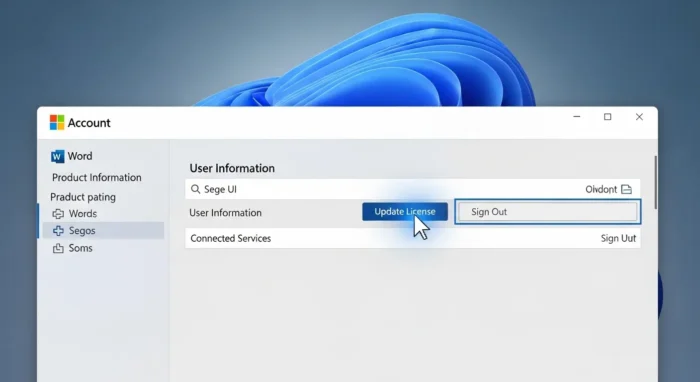
1. ライセンスの再認証と2026年新仕様の確認
2025年までは緩和されていた制限も、現在は商標や契約上の理由で厳格に管理されています。
- ライセンスの更新ボタン:ファイルからアカウントへ移動します。ライセンスの更新をクリックします。これにより、クラウド上の最新のサブスクリプション状態がアプリに反映されます。
- サインイン状態のチェック:昨日まで正常だったのにアイコンが消えた場合、会社用と個人用のMicrosoftアカウントが混在していないか確認してください。はい、これだけで解決するケースが非常に多いです。
Outlookや共有メールボックスの設定
メール業務の効率化に欠かせないOutlookでも、特定の条件を満たしていないとパネルが表示されません。
- 共有メールボックスの対応:2026年4月中旬より、Outlookの共有メールボックスや委任メールボックスでもCopilotが利用可能になりました。しかし、設定が古いままだと有効になりません。
- チャット履歴の無限スクロール:最新のアップデートにより、チャットの履歴を無限に遡れるようになりました。過去のやり取りが読み込めない場合は、更新プログラムの適用をスキップせず、最新の状態であることを確認しましょう。
接続エクスペリエンスとプライバシーの徹底
セキュリティ設定が原因で、システムがAIの応答をブロックしている可能性があります。
- プライバシー設定のオン:ファイル、オプション、セキュリティセンターへと進み、接続エクスペリエンスを有効にします。ここがオフだと、AIがデータを解析して回答を生成することができません。
- Facebook等の外部連携:SNS系アプリとの連携やアドインが競合してエラーを発生させている場合、一時的に無効化して動作をみるのもよいでしょう。
解決しない場合の「初期化」手順
どうしても解決策が見当たらない時は、段階的に以下のアクションを実施してください。
- Officeのオンライン修復:コントロールパネルから修復を実行します。時間は多少かかりますが、アプリ内の致命的な不良を修正できます。
- 再インストールの検討:最終手段として、アンインストール後に公式サイトから最新版をダウンロードし、セットアップをやり直します。
注釈:無限スクロールとは、ページをめくることなく、マウスホイールを回すだけで過去のデータを次々と読み込んで表示する機能のことです。
注釈:委任メールボックスとは、他人のメールボックスに対して、閲覧や送信などの権限を与えられた共有の受信箱のことです。
Copilotが消えた際のよくある質問
要点:ユーザーから寄せられる質問の多くは、単なる設定ミスや、無料版と有料版の機能差に関する誤解から生じています。
ここでは、サポートセンターやコミュニティで頻繁に投稿される疑問への答えをまとめました。
昨日まで使えていたのになぜ急に消えたのですか?
2026年4月の仕様変更により、一部の試用期間が終了したか、ライセンスの自動更新に失敗した可能性があります。
また、Windows Update後に認証が一時的に外れた際も、アイコンが消える現象が発生します。
ブラウザ版では使えるのにアプリ版だけ出ません
ブラウザ版のCopilot(無料版)と、Microsoft 365アプリ内で動作するCopilotは別物です。
アプリ版を利用するには、Microsoft 365 PersonalやFamily、または法人向けの特定ライセンスの所有が必須です。
Mac版のOfficeでも同じ方法で戻せますか?
基本的には同様ですが、Mac版の場合はライセンス削除ツールを使用して、古い認証情報を完全にクリアすることが推奨される場合があります。
また、App Store版ではなく、公式サイトからダウンロードしたインストーラー版を使用しているか確認してください。
ネットワークプロキシの影響
2026年以降、セキュリティを強化した企業ネットワーク内では、特定の通信ポートが閉じられていることでCopilotのパネルが読み込まれない事例が増えています。
- プロキシ設定:IT管理者に、Copilotの通信に必要なドメインが許可されているか問い合わせる必要があります。自宅のネットワークで繋がるのに職場で消える場合は、この可能性が高いです。
注釈:プロキシとは、インターネット通信を代理で行うサーバーのことで、企業のセキュリティ対策としてよく使われます。
注釈:アクセシビリティとは、高齢者や障害者を含むすべての人が、サービスを問題なく利用できる状態のことです。
まとめ:Copilotを確実に表示させるためのチェックリスト
もし、これまでの手順を試してもCopilotが表示されない場合は、以下の最終チェックを行ってください。
- ライセンス:Microsoft 365 Personal以上の契約があり、有効期限内か?
- アカウント:購入時と同じメールアドレスでサインインしているか?
- ファイル:Excelの場合、OneDrive上のxlsxファイルを開いているか?
- 接続:プライバシー設定で接続エクスペリエンスがオンになっているか?
- 更新:OfficeアプリとWindowsが最新の状態になっているか?
これらを確認し、必要であればオンライン修復を試みることで、多くの場合、昨日までの便利なAI環境を取り戻すことができます。