
日々の業務において、
- 議事録の要約
- 企画案の作成
- プログラミングコードのチェック
などにGemini(旧Bard)を活用する機会が急速に増えています。
しかし、
- 社外秘の会議内容
- 個人情報
- 開発中のコード
これらをプロンプトに入力したりファイルを添付したりする際、
「自分の入力したデータがGoogleのAIモデル学習に二次利用され、将来的に第三者へ漏洩してしまうのではないか」
という強い懸念を抱くのは当然のことです。
実際に、AIサービスにおけるプライバシーポリシーの理解不足や初期設定のままの運用により、意図せず業務上の機密データがモデルのトレーニング対象となってしまうトラブルは、企業や個人クリエイターにとって深刻な脅威となり得ます。
自社やクライアントの大切な情報資産を守りながらAIの恩恵を安全に受けるためには、正確なセキュリティ知識と適切な環境構築が欠かせません。
結論からお伝えすると、個人向けの無料版GeminiやGemini Advancedであっても、「Gemini アプリ アクティビティ」の設定をオフにすることで、入力した会話データが人間のレビュアーによって審査されたりモデルの学習に利用されたりするリスクを回避できます。
さらに、企業向けのGoogle Workspace環境であれば、標準で入力データが学習に使用されない強固な保護体制が整備されています。
本記事では、2026年最新のコントロールパネルUIに基づき、
- 個人版と法人版それぞれの具体的なオプトアウト手順
- 過去の履歴データの削除方法
および添付ファイルの取り扱いルールまでを網羅的に解説します。
この記事を最後まで読み進めることで、情報漏洩の不安を払拭します。
社内基準に合致した安全な環境で自信を持ってGeminiを使いこなせるようになります。
GeminiでAI学習が行われる仕組み
要点:無料版や個人向け有料版の初期状態では、入力データが品質向上やモデルトレーニング、人間によるレビューの対象となります。
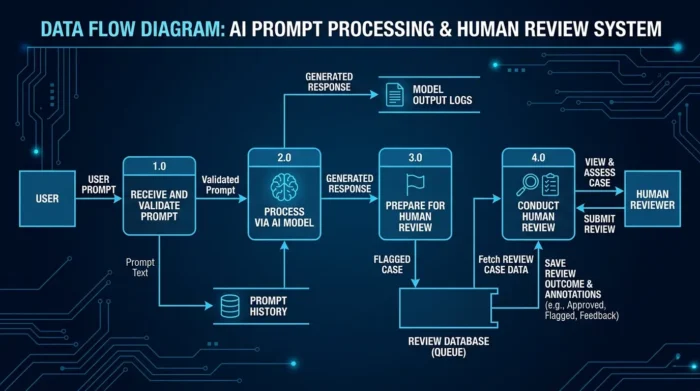
Geminiを個人アカウントで利用する場合、デフォルト(初期状態)の設定では、
- ユーザーが入力したテキストプロンプト
- アップロードした画像やPDFなどの添付ファイル
- 生成された回答結果
これらが「Gemini アプリ アクティビティ」としてGoogleのサーバーに保存されます。
Googleはこれらのデータを、Geminiをはじめとする自社の機械学習モデルの精度向上や製品機能の改善に利用しています。
このプロセスにおいて特に注意すべき点は、自動化されたAIアルゴリズムによる学習だけではありません。
トレーニングデータの品質を評価するために「アノテーター」と呼ばれる人間のレビュアーが会話ログの一部を閲覧・注釈付けしているという事実です。
人間のレビュアーに割り当てられた会話ログは、アカウント情報から切断された状態で保管されます。
しかし、プロンプト自体に
- 社名
- 個人名
- プロジェクトの固有名称
- APIキー
などが記載されている場合、レビュアーに対してその内容が直接露出してしまう危険性があります。
一度レビュアーの審査対象となったデータは最長3年間保持される仕組みになっているため、初期設定のまま機密情報を入力することは極めて高いセキュリティリスクを伴います。
注釈:アノテーター(注釈者)
AIの回答精度を高めるため、人間が出力結果の正誤や品質を手動で確認・分類・修正する作業員のこと。
注釈:オプトアウト
ユーザーが自身のデータ利用や機能提供に対して拒否(無効化)の意思表示を行う設定手続きのこと。
無料版とEnterprise版の違い
要点:個人向け(無料版・Advanced)と法人向け(Google Workspace)では、適用されるプライバシー保護規約が根本的に異なります。
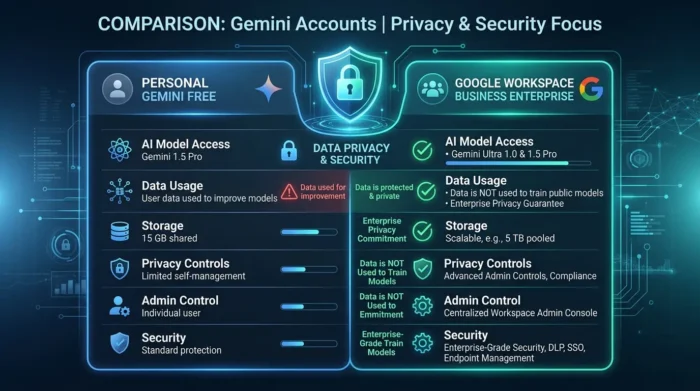
Geminiにおけるデータの取り扱いは、利用しているアカウントの種類(個人用Googleアカウントか、企業のGoogle Workspaceアカウントか)によってポリシーが明確に区分されています。
業務で利用する際は、自身がどちらの契約形態でアクセスしているかを必ず把握しなければなりません。
| アカウント種別 | 対象プラン | デフォルトの学習ポリシー | 人間によるレビュー | 業務利用における推奨対策 |
| 個人アカウント | 無料版 / Gemini Advanced | 学習利用あり(初期値ON) | あり | アクティビティを「オフ」に変更必須 |
| Google Workspace | Business / Enterprise / Edu | 学習利用なし(原則無効) | なし | 管理者ポリシーで安全に全社運用 |
個人アカウント(@gmail.com等)で利用するGeminiおよび有料のGemini Advancedでは、利用規約上、入力データがモデル強化に利用される前提となっています。
そのため、ユーザー側で明示的に設定を変更して学習を拒否(オプトアウト)する作業が必要不可欠となります。
一方、Google Workspaceの有料ライセンス(Business、Enterprise、Education等)を契約して利用する「Gemini for Google Workspace」やサイドパネル統合機能では、企業向けの堅牢なプライバシー規約(Google Cloud 顧客データ保護条項)が適用されます。
企業データがGoogleの一般AIモデルのトレーニングに利用されることは契約上一切なく、人間のレビュアーによる閲覧も行われません。
企業において安全性を最優先する場合は、法人向け契約の導入が最も確実なソリューションとなります。
注釈:Google Workspace
Googleが提供する企業向けのクラウド型グループウェアサービス。ドメイン管理、高度なセキュリティ、管理機能が統合されています。
Geminiのアクティビティをオフにする手順
要点:個人アカウントでAI学習を防ぐ最も確実な方法は、「Gemini アプリ アクティビティ」のスイッチをオフに変更することです。
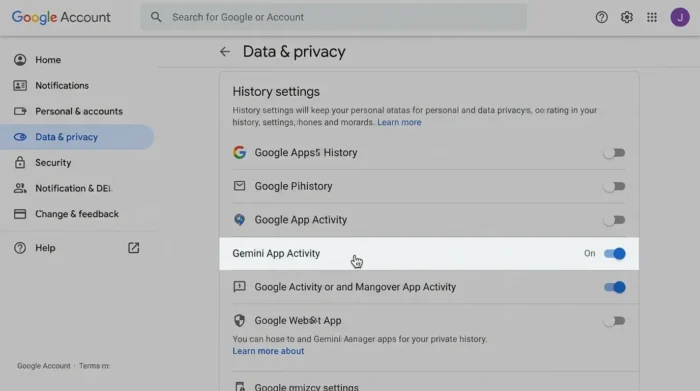
個人アカウントでGeminiを使用する際、入力したプロンプトをGoogleのモデル学習や人間によるレビューから除外するためには、以下の「Gemini アプリ アクティビティ」を無効化する手順を直ちに実行してください。
PC(ブラウザ版)からの設定手順
- ブラウザでGeminiのWebサイトにアクセスし、ログインします。
- 画面左下の「アクティビティ」アイコン、または設定メニューから「Gemini アプリ アクティビティ」を選択します。
- 画面上部に表示されている「Gemini アプリ アクティビティ」の項目で、「オフにする」(または「オフにしてアクティビティを削除」)をクリックします。
- 設定変更の確認ダイアログが表示されたら内容を確認し、無効化を完了させます。
スマートフォン(iOS / Androidアプリ版)からの設定手順
- Geminiアプリを開き、右上のプロフィールアイコンをタップします。
- メニューから「Gemini アプリ アクティビティ」をタップします。
- アクティビティ制御画面で「オフにする」を選択し、保存設定を無効化します。
この「Gemini アプリ アクティビティ」をオフに設定すると、それ以降に入力したプロンプトや生成結果はユーザーのアカウント履歴に保存されなくなります。
さらに重要な点として、アクティビティがオフの状態で行われた会話データは、Googleのモデルトレーニングの対象から自動的に除外されます。
人間のレビュアーに割り振られることもなくなります。
設定変更はPCとスマホで同期されるため、一度設定すれば同一アカウントの全端末で適用されます。
類似の生成AIサービスであるChatGPTやCopilotにおけるログイン不具合や環境差については ChatGPTブラウザ版とアプリ版の違いは?gptのai機能を使い分け比較解説 でも解説しておりますので、マルチAI運用の参考にしてください。
Geminiの既存会話データを削除する方法
要点:過去に入力してしまった履歴データは、手動削除または自動削除機能を活用して完全に消去する必要があります。
アクティビティ機能をオフにする前に過去に入力したプロンプトや生成履歴は、すでにGoogleのサーバー上に保存されています。
これら過去のデータを安全に消去するためには、手動による一括削除または自動削除設定の有効化を行います。
過去の会話履歴を一括・個別削除する手順
- 「Gemini アプリ アクティビティ」画面に移動します。
- 検索バーの横にある「削除」ボタンをクリックします。
- 「一括削除」の選択肢から「指定の期間」「全期間」などを選択します。
- 全期間を選択して確定することで、これまでに記録されたすべてのやり取りがアカウントから消去されます。
個別の不適切な入力履歴のみを消したい場合は、アクティビティ一覧に並んでいる各会話の右側にある「×」マークをクリックすることで、ピンポイントに削除することが可能です。
自動削除機能(18か月・36か月等)の活用
Googleアカウントには、一定期間が経過したデータを自動で消去するバックグラウンド機能が備わっています。
アクティビティ画面内の「自動削除」項目を開きます。
保持期間を最短の「3か月」などに設定しておくことで、万が一削除を失念した場合でも定期的に古いログが消去される防衛策となります。
ただし、社外秘データを即座に保護したい場合は、自動削除を待たず手動で「全期間削除」を実行することが強く推奨されます。
Google全体のAI学習拒否と設定確認
要点:アカウント単位での詳細なプライバシー設定や管理コンソールの状態を確認し、安全性を重層的に高めます。

Gemini単体の設定だけでなく、Googleアカウント全体のプライバシーコントロールや拡張機能連携(Gemini Extensions)の設定状態も合わせてチェックすることが、隙のないセキュリティ対策につながります。
Gemini エクステンション(拡張機能)の権限確認
Geminiは、
- Google ドライブ
- Gmail
- Google ドキュメント
などの個人データと連携して情報を検索・要約する「エクステンション機能」を備えています。
拡張機能を通じてGeminiが取得したファイル内のデータがどのように扱われるかは、本体のアクティビティ設定に連動します。
機密文書が含まれるGoogleドライブフォルダへのアクセス許可は、必要最小限にとどめる設定変更を推奨します。
設定が反映されているかの確認チェックリスト
設定が正しく完了しているかを判断するために、以下の3項目が満たされているかを必ず確認してください。
- 「Gemini アプリ アクティビティ」のステータスが「オフ」または「非非表示」になっているか
- 左側サイドバーの「最近の会話」一覧から、過去の社外秘データを含むチャットが削除されているか
- 企業アカウントの場合、Workspace管理者がGeminiサービスへのアクセス権限およびデータ非保持ポリシーを有効にしているか
生成AI全般におけるプロンプト不具合や送信トラブルの対策については ChatGPTで画像や写真が送れない?原因と解決方法を徹底解説! の記事も併せてご確認いただくことで、入力エラーやデータ通信時の予期せぬ不具合にも迅速に対応できるようになります。
添付ファイルや社外秘の学習回避ルール
要点:PDFや議事録、ソースコードなどの添付データは、プロンプトテキスト以上に厳密な運用ルールを定める必要があります。
プロンプトに入力するテキストだけではありません。
Geminiに直接アップロードする「添付ファイル(PDF、Word、Excel、画像、音声データ等)」の取り扱いには細心の注意を払わなければなりません。
個人アカウントのGeminiにおいて、アクティビティ設定が「オン」の状態で社外秘と記載された資料や顧客名簿のPDFをアップロードした場合、ファイル内の抽出テキストやOCR(光学文字認識)処理されたデータもすべてAI学習および人間によるレビューの対象に含まれてしまいます。
実務で徹底すべき添付ファイルの学習回避5原則
- 個人アカウントでの機密ファイル添付は原則禁止: 社外秘、極秘、個人情報が含まれるファイルは個人版Geminiにアップロードしない。
- アクティビティ「オフ」の確認: やむを得ず添付作業を行う場合は、事前にアクティビティがオフになっていることをダブルチェックする。
- マスキング(匿名化)処理の実施: ファイル内の企業名、個人名、金額、電話番号などの固有IDをダミー文字(XXX等)に置き換えてから添付する。
- Google Workspace環境の利用: 機密ファイルをそのまま解析・要約させる場合は、最初からデータ非保持が約束されているWorkspace版Geminiを利用する。
- ローカル環境での前処理: 大規模なコード解析やデータ整形は、必要に応じてオフラインで動作するローカルAI環境の併用を検討する。
特に、添付ファイル内に「社外秘」「転載禁止」といったテキスト注記が印刷されていても、AIシステムやアノテーターがそれを理由に自動で学習を自粛することはありません。
人間側の運用ルールとして物理的に学習対象から除外させる設定を行うことが絶対条件となります。
独自検証による実務リスクと回避策
要点:現場の運用において見落とされがちな3つのブラインドスポットと、実用的な解決策を独自解説します。

アクティビティ「オフ」時でも発生する72時間の「一時的ログ保持」への理解
Geminiのアクティビティ設定を「オフ」に変更した場合でも、Googleは
- システムの安全性確保
- 不正利用の検知
および回答処理の維持を目的として、ユーザーの会話データを最長72時間(3日間)暗号化された状態で自動保持します。
この72時間保持データはモデルの学習や人間によるレビューには一切使用されませんが、サーバー上に一時的に存在する事実を理解し、極度に過敏な最高機密データに関しては入力自体を控える判断基準を持つことが重要です。
サードパーティ製ブラウザ拡張機能を経由した間接的なデータ流出リスク
Gemini本体の学習設定をどれほど強固にオプトアウトしていても、ChromeなどのWebブラウザに導入しているサードパーティ製の「Gemini補助用拡張機能」や「画面キャプチャツール」が入力内容を第三者サーバーへ送信しているケースが存在します。
AIツール側の設定だけに安心せず、ブラウザ拡張機能のアクセス権限(ドメイン読み取り権限)を定期的に監査する運用が不可欠です。
シャドーIT化を防ぐ組織ガイドラインとGoogle Workspace移行の投資対効果
社員が個人のGoogleアカウントでGeminiを無断利用する「シャドーIT」は、組織における最大のデータ漏洩ルートとなります。
「使用を全面禁止」にする対策は社員の隠れ利用を誘発して逆効果となります。
会社として正式にGoogle WorkspaceのGeminiライセンスを手配・支給します。
「会社のアカウントを使えば自動的に学習拒否される」環境を整えることが、最も投資対効果の高いリスク回避戦略となります。
導入後のAI活用や業務自動化の最新トレンドについては ChatGPT 2026年最新機能!全モデルの進化と活用事例を解説 の記事も参考にしていただき、組織全体の生成AI利活用レベルを底上げしていきましょう。
Geminiのプライバシー設定でよくある質問
要点:Geminiの学習拒否設定に関して、ユーザーや企業担当者から寄せられる代表的な疑問に回答します。
設定を「オフ」にするとGeminiの回答精度や機能は落ちますか?
アクティビティ設定をオフにしても、Geminiの処理能力や回答の精度、スピードが低下することはありません。
ただし、過去の会話文脈を記憶して引き継ぐ長期間のメモリ機能や、過去のチャット履歴をサイドバーから再開する機能が制限されます。
スマホアプリで設定を変更した場合、PCのブラウザ版にも反映されますか?
はい、反映されます。
学習拒否設定はアプリ端末単位ではなく「Googleアカウント単位」で保持されます。
そのため、スマホ側でアクティビティをオフに設定すれば、同一アカウントでログインしているPCやタブレットからの入力も自動的に学習対象外となります。
会社でGoogle Workspaceを使っていますが、個人の設定変更は必要ですか?
Google Workspaceの有料アカウント(EnterpriseやBusiness等)で管理者から付与されたGeminiを利用している場合、初期状態で組織のデータがGoogleの学習に使用されない保護契約が適用されています。
そのため、ユーザー個々人が手動でオプトアウト設定を探して変更する必要はありません。
公式情報および参照リンク
本記事の執筆にあたり参照した公式サイトおよび一次情報ソースの一覧です。