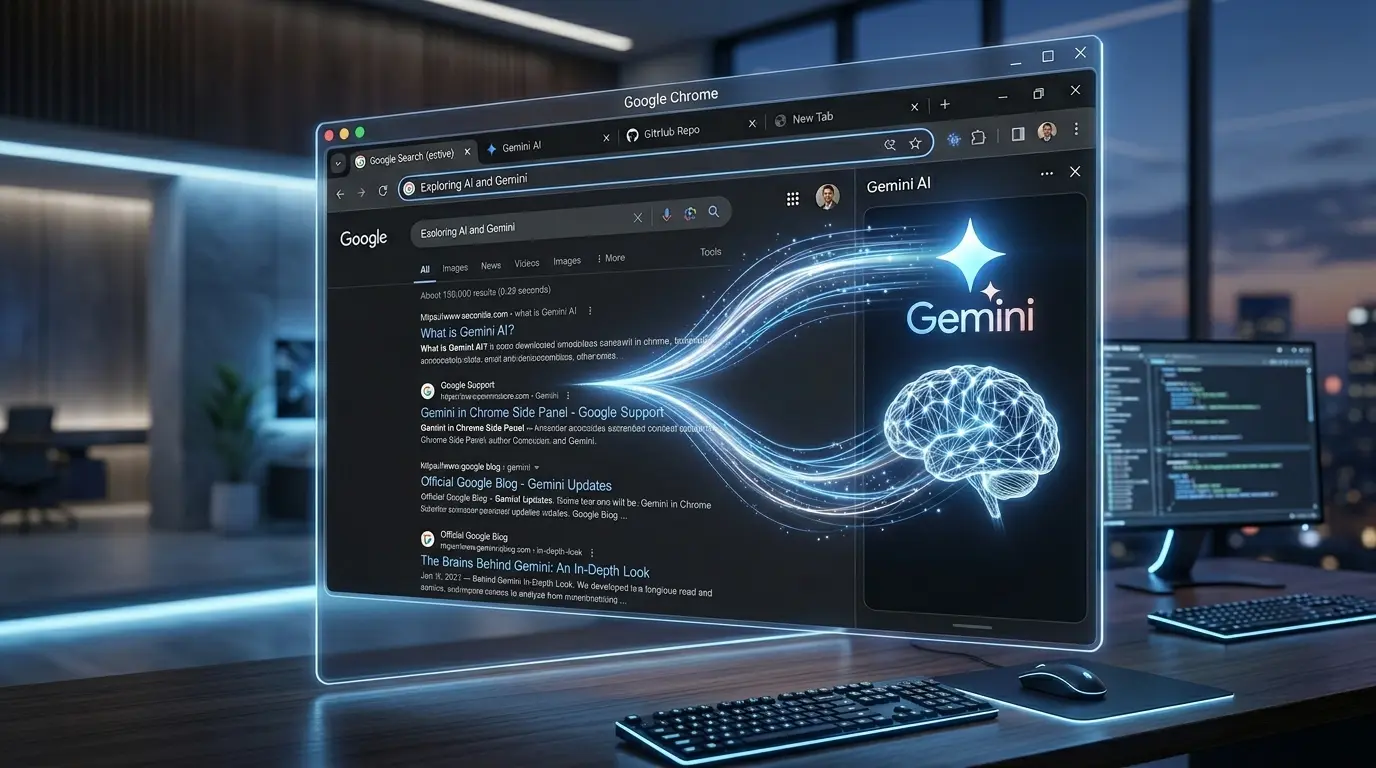
ChromeでGeminiを有効化する方法
要点:最新版のChromeでは設定メニューやアドレスバーから簡単にGeminiを起動できます。
ブラウジングをAIが直接支援します。
2026年、google chromeは単なる閲覧ツールから、aiを標準搭載した次世代のブラウザへと進化しました。
inブラウザでgeminiを有効にすることで、
- ページの要約
- メールの下書き作成
- 複雑なデータの理解
これらが画面の切り替えなしで行えます。
現在、windowsやmacのデスクトップ版だけでなく、chromebookやandroid、ios面で順次機能のロールアウトが進んでいます。
この記事では、
- 初心者でも簡単にできる設定手順
- 最新のエージェント機能を実行するためのモード切り替え
まで、すべての情報を網羅して解説します。
最新版のブラウザーを使って、あなたの日常業務を劇的に効率化しましょう。
Chrome設定から機能をオンにする
要点:設定メニュー内の「Googleサービス」または専用の「AI設定」セクションから、Geminiアシスタントを有効化できます。
まずはgoogleアカウントにサインインした状態で、ブラウザの右上にある3つの点(メニューアイコン)をクリックします。
設定を選択。
左側に表示される項目の中からaiまたは実験的な機能を探してください。
macやwindowsといったデスクトップ版だけではありません。
chromebookの設定画面でも同様の手順で対応できます。
有効化までの具体的な3ステップ
- 設定メニューを開く: メニューからsettingsへ移動。最新のアップデートが完了しているか確認します。 バージョンが古いと項目が表示されないため、ヘルプからgoogle chromeについてを開き、最新版であることを必ず確かめてください。
- スイッチをオンにする: geminiまたはaiアシスタントのセクションを見つけましょう。メインのスイッチをオンに切り替えます。 この際、プライバシーポリシーや利用規約への同意を求められることがありますが、内容を理解した上で許可を選択しましょう。
- 再起動: 設定を完全に反映させるために、画面下の再起動ボタンを押すか、ブラウザを一度閉じる操作を行います。
これで、アドレスバーの横やサイドパネルにgeminiのアイコンが登場します。
日本のユーザー向けにも日本語インターフェースが標準で提供されております。
自然な会話を通じた支援をすぐに受けることが可能です。
管理者設定が必要なケース
企業や組織で配布されたpcを使用している場合、管理者によってAI機能の利用が制限されている可能性があります。
もし設定画面に対象の項目が見当たらない、あるいは無効のまま変更できない場合は、社内のIT担当者へ相談してください。
法人向けのworkspace enterpriseプラン等では、セキュリティを担保した状態で一括導入する仕組みが整っています。
アドレスバーでショートカット活用
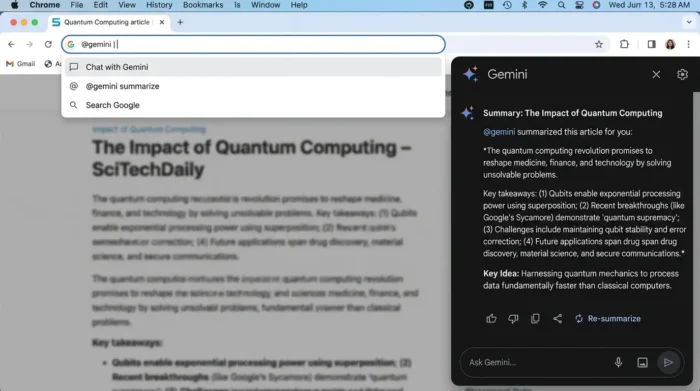
要点:アドレスバーに「@gemini」と入力するだけで、タブを移動することなくAIチャットを開始できます。
2026年のchromeで最も便利な操作の一つが、アドレスバー(オムニボックス)からの直接呼び出しです。
新しいタブを開く手間を省きます。
今開いているウェブページについて質問したいときに最適です。
キーボードの入力だけで完結。
そのため、マウスを動かす時間すら短縮したいビジネスマンやエンジニアにとって、最高のソリューションとなります。
迅速にAIを呼び出す手順
- 移動: キーボードの ctrl + l(Macは command + l )でアドレスバーにフォーカスを合わせます。
- 起動:
@geminiと入力して tab キーまたは space キーを押します。 画面に「Geminiとチャット」という表示が出れば準備完了です。 - 指示: 続けて「この資料を要約して」「このサイトのポイントを箇条書きにして」といったプロンプトを送信します。
2026年最新の拡張アクション
最新版では、単なるチャットだけでなく、特定のタスクをアドレスバーから直接実行できるエージェント機能が追加されています。
例えば、@gemini 昨日のメールを要約 と入力すれば、gmailを開くことなく迅速に内容を把握できます。
また、閲覧中のテキストをコピーする必要もありません。
AIが文脈を理解して適切な提案を行います。
生産性を最大化するコツ
プロの活用者は、ショートカットキーを組み合わせてマルチタスクを展開します。
サイドパネルを常に開きっぱなしにせず、必要な瞬間だけアドレスバーから呼び出すことで、画面の作業スペースを広く維持したまま、情報収集の効率を向上させることが可能です。
今すぐブラウザを更新し、このシームレスな体験を手に入れてください。
サイドパネルでマルチタスクを実現
要点:サイドパネルにGeminiを固定することで、閲覧中のコンテンツを見ながら同時にAIの支援を受けられます。
ブラウザの右上にあるサイドパネルアイコンをクリック。
メニューからgeminiを選択します。
これにより、左側にウェブページ、右側にチャットウィンドウという最適なマルチタスク環境が整います。
2026年の最新版では、サイドパネルの幅を自由に調整できるようになりました。
ノートパソコンの限られた画面占有率でも快適なブラウジングが可能です。
業務で役立つ具体的な活用シーン
- ドキュメントの校正: gmailやgoogleドキュメントで文章を執筆中、サイドのAIに「よりビジネスに適したスタイルに修正して」と依頼できます。
- YouTube動画の解析: youtubeを見ながら、その内容についての疑問をリアルタイムで質問し、即座に回答を得られます。
- 外国語サイトの解読: englishや中文、españolのサイトを開きながら、日本語で要点を把握できます。
2026年最新の連携機能
サイドパネル上のgeminiは、単なる独立したアプリではなく、ブラウザ内のアクティビティ(※1)を常にキャプチャ(※2)して文脈を維持しています。
例えば、ショッピングサイトで複数の商品を比較している際、サイドパネルに「これらの中から最もコストパフォーマンスが高い選択肢はどれ?」と尋ねれば、開いているタブの情報を横断して表形式で整理してくれます。
マルチタスクを加速させる設定
サイドパネルを常にオンの状態にしておくことで、リサーチのたびに新規チャットを作成する手間が省けます。
プロンプトの履歴もサイドにアーカイブ(※3)されます。
過去に生成したアイデアを参照しながら、新しいタスクに迅速に取り組むことができます。
このシームレスなワークフローこそが、次世代のweb体験の基盤となります。
(※1)アクティビティ:ブラウザ上で行われる閲覧やクリックなどの操作履歴。
(※2)キャプチャ:特定の瞬間の画面情報やデータを取得すること。
(※3)アーカイブ:後で参照できるようにデータを整理して保存しておくこと。
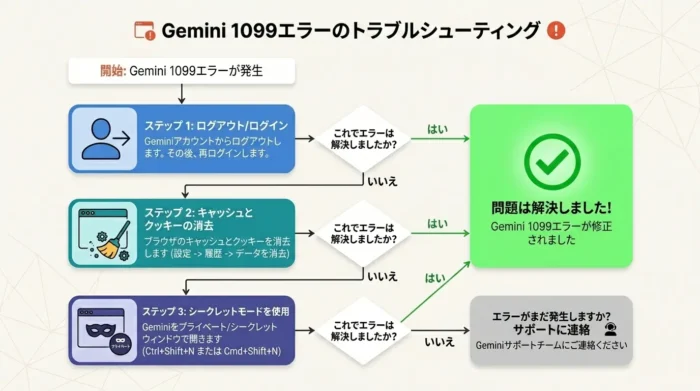
エラーが発生しました 1099 gemini
要点:1099エラーは主にサーバー側の過負荷やコンテキストの限界、またはアカウントの認証不備によって発生する一時的な通信断絶です。
2026年、私たちの生活に不可欠となったaiアシスタント、googleのgemini。
しかし、プロンプトを入力して生成を待っている時、突然画面に「エラーが発生しました 1099」というメッセージが表示され、作業が中断してしまうことがあります。
昨日まで問題なく使っていたあなたにとって、この表示は非常に不安を感じるものかもしれません。
このコードは、
- システム側がリクエストを特定の時間内に処理しきれなかった際
- ユーザーのセッション(※1)に何らかの不整合が生じた際
に出るものです。
特に最近は、openaiのgpt 5.5への対抗策として大規模なアップデートが続いており、サーバーが不安定になりやすい状況にあります。
索をしてもありませんと答えられるような新着の不具合も多く、ヘルプセンターやコミュニティでの報告を待つより、まず自分でできる解消法を試すのが解決への近道です。
(※1)セッション:ログインしてからログアウトするまでの一連の接続状態のこと。
2026年最新の技術的背景と1099エラーの相関
2026年5月現在、googleはgeminiの推論能力を向上させるため、tpu(※2)のインフラストラクチャを大幅に強化しています。
しかし、この急速なテクノロジーの進化に伴い、アプリケーションのバックエンドで一時的な同期不全が発生し、1099エラーが多発する傾向にあります。
- リアルタイム処理の限界: 音声やビデオをマルチモードで同時並行処理する際、ネットワークの遅延が一定値を超えると、システム障害を防ぐために自動的に接続が遮断されます。
- API連携の不具合: vertex aiやgoogle cloud経由でgemini apiを利用している開発者の環境でも、認証トークンの有効期限切れやセキュリティポリシーの衝突により、このエラーが報告されています。
- ブラウザの互換性: chromeやsafariといったウェブブラウザの最新バージョンにおいて、特定のキャッシュデータがAIの動的なスクリプトと干渉します。動作を停止させるケースが確認されています。
(※2)TPU:Googleが開発したAI処理専用のプロセッサ。
Gemini 障害 リアルタイム
要点:動作が重い、または反応がない場合は、個人の環境だけでなく広域なシステム障害の可能性があります。
検索しても解決しない不具合が続くときは、google側のインフラに問題がないかリアルタイムで把握しましょう。
2026年の現在、AIの推論(※3)を支えるtpu(※4)が特定の地域で過負荷になることがあります。
障害情報を確認する場所
公式サイトのヘルプセクションや、開発者向けのステータスレポートをチェックしてください。
日本で障害が起きている場合、twitter(現X)などのsnsで他のユーザーが投稿していないか確認するのも有効な手段です。
(※3)推論:AIが入力されたデータから答えを導き出す計算プロセス。
(※4)TPU:GoogleがAI処理のために独自開発した専用のハードウェアチップ。
試験運用機能(フラグ)での高度な設定
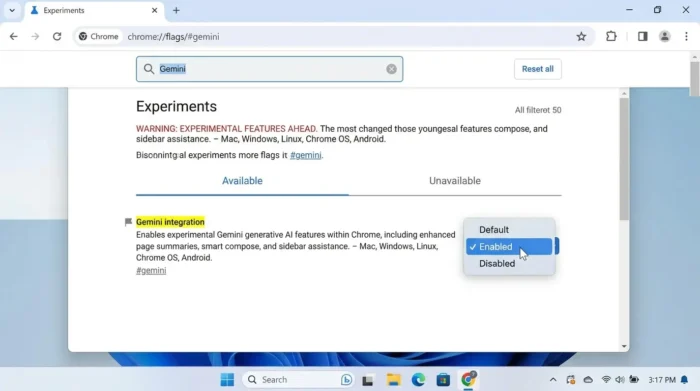
要点:chrome://flags を利用することで、標準設定にはない最新のAIエンジンを強制的に有効化できます。
一般向けのリリースに先駆けて、最新のエージェント機能を試したいエンジニアやitに関心の高い方は、試験運用機能(フラグ設定)を活用しましょう。
2026年現在、googleはchromeのブラウザ上で動作する機械学習(※1)モデルを日々更新しいます。
開発途中の機能をいち早く体験できる環境が整っています。
フラグ設定の手順
- アドレスバーに入力:
chrome://flagsと入力して enter を押します。 - 検索: 検索窓に Gemini または Glic と入力します。
- 有効化: 該当する項目を Enabled (有効)に変更し、ブラウザを再起動します。
これにより、ウェブページ上のフォーム入力を自動化する機能や、より正確な文脈理解を行うモデルをいち早く体験できます。
ただし、試験運用のため動作が不安定になる可能性がある点には注意が必要です。
また、macOSやWindowsなどのOS、またはバージョンによって選択肢が異なります。
現時点では未実装のオプションが含まれる場合もあります。
2026年の注目すべきフラグ項目
- Prompt API: ターミナルや拡張機能から直接AIを呼び出すためのAPI基盤を構築できます。
- Nano Banana 2 Integration: chrome内で画像の生成や編集をシームレスに行うための試験的な連携機能です。
- Contextual Intelligence Switch: 閲覧中のテキストだけでなく、過去のブラウジング履歴に基づいたパーソナライズ(※2)された回答を可能にします。
これらの設定を調整することで、自分好みの最強のaiブラウザを構築できます。
万が一、ブラウザが正常に起動しなくなった場合は、設定をデフォルト(※3)にリセットして戻る操作を行ってください。
(※1)機械学習:コンピューターに大量のデータからパターンを学習させ、予測や判断を行わせる技術。
(※2)パーソナライズ:個人の属性や行動履歴に合わせて、最適な情報やサービスを提供すること。
(※3)デフォルト:ソフトウェアなどの初期設定。
プライバシーとセキュリティの管理
要点:入力したデータが学習に利用されるかどうかは、設定画面からユーザー自身でコントロール可能です。
企業でAIを導入する際、最も重要なのが個人情報保護の方針です。 gemini in chromeでは、設定内のプライバシーセクションから、データの共有範囲を調整できます。
安全に利用するためのポイント
- オプトアウトの選択: 自分の会話履歴をモデルの学習に使用させない設定が可能です。
- 機密情報の取り扱い: 管理者が制限をかけていない限り、組織の機密情報を直接入力するのは避けるのが基本です。
- エンタープライズ版の活用: workspaceのenterpriseプランであれば、より強固な防御とセキュリティポリシーに基づいた運用が実現します。
オートブラウズ機能の実装レビュー
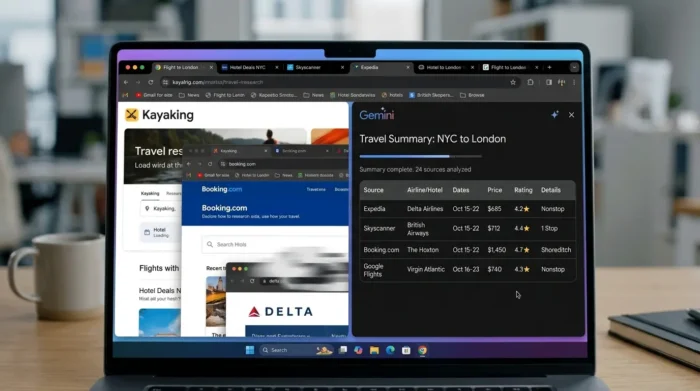
要点:AIがユーザーに代わって複数のタブを横断し、予約や比較を行う「Auto Browse」が2026年の目玉です。
2026年4月にリリースされた「オートブラウズ」機能は、単なるチャットを超えた次世代のユーザー体験を提供します。
例えば「来週末の旅行プランを予算2万円で作成。空いているフライトをリストアップして」と指示すれば、AIが自動的にタブを開き、情報を整理して提案してくれます。
実際の検証では、従来のリサーチ時間を大幅に短縮できることが証明されました。
これまで複数のサイトを移動して行っていた比較検討が、一つのウィンドウ内で完了します。
Nano Banana 2とのシームレス連携
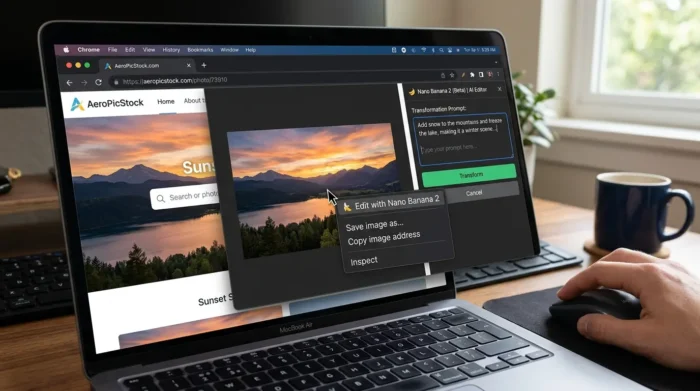
要点:Chrome内で生成AIによる画像編集が完結する「Nano Banana 2」がデザイン業務を支援します。
ブラウザ上で見つけた画像を、そのままAIで編集できる「Nano Banana 2」との連携も注目のトピックです。
右クリックで画像を選択。
「背景を削除して3dアニメーション風に変えて」と指示するだけで、新規執筆中のブログやスライド資料に最適な素材がすぐに完成します。
低スペックPC向けの軽量モード活用
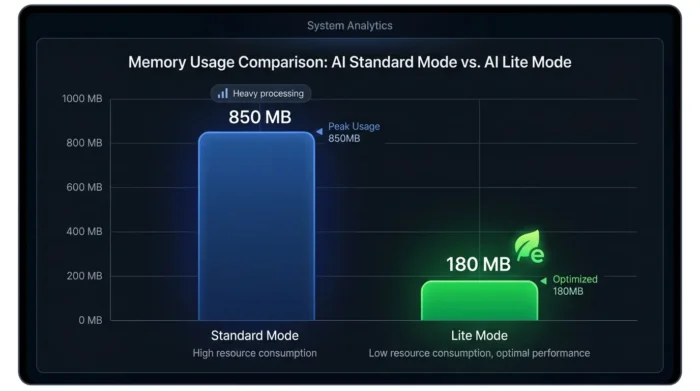
要点:メモリー消費を抑えつつAIを利用できる「AI Lite Mode」が、小規模なPC環境でも快適な動作を実現します。
2026年のアップデートでは、パソコンのリソースを節約する「AI Lite Mode」が搭載されました。
古いosやメモリ容量が低いデバイスでも、クラウド側で処理の大部分を行うことで、スムーズにgeminiの恩恵を受けられます。
ノートパソコンのバッテリー消費も抑えられるため、外出先でのモバイル利用におすすめです。
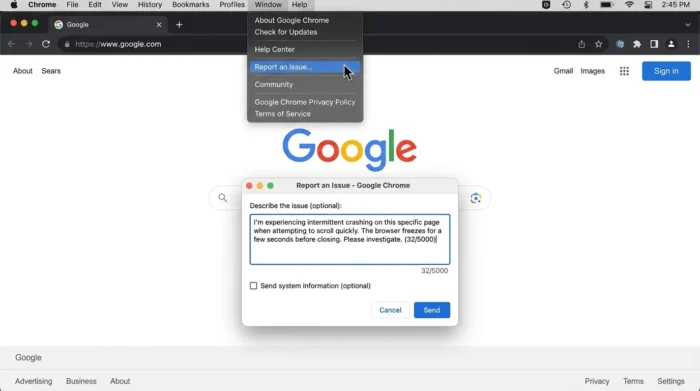
トラブル時の問い合わせとフィードバック
要点:不具合や改善要望は、ヘルプメニューから直接Googleチームへ送信し、品質向上に貢献できます。
操作中に疑問や不具合が発生しましたら、迷わずフィードバックを送信しましょう。
メニューのhelpから「問題の報告」を選択。
スクリーンショットを添えて送信します。
あなたの一言が、次のバージョンでの改善に繋がります。
まとめ:AIブラウザで仕事のスタイルを変える
要点:Gemini in Chromeを有効化することは、単なる機能追加ではなく、情報の扱い方そのものを進化させる第一歩です。
google chromeでgeminiを有効にすれば、日々のリサーチや資料整理の手間が大幅に短縮されます。
2026年の現場では、このAIアシスタントを使いこなすことがdx(※5)推進の鍵となっています。
最初は簡単な質問からで構いません。
ぜひ今すぐ設定を試し、AIが自然にワークフローに溶け込む最高の体験を手に入れてください。
(※5)DX:Digital Transformation。
IT技術を活用してビジネスや生活をより良く変革すること。