Copilotプロンプト例文集!100%使える使い方ガイド
 AI・テクノロジーCopilotは、あなたの業務を劇的に変える最強のパートナーです。
要点:2026年、Microsoft Copilotは単なるチャットAIから、自律的に業務を完遂するエージェントへと進化し、プロンプト一つで高度な実務を代行する時代に突入しました。
2026年のビジネスシーンにおいて、AI(人工知能)の活用はもはや選択肢ではなく、必須のインフラとなりました。
その中心を担うのが、Microsoft 365と深く統合されたcopilotです。
最新のアップデートにより、Copilotはユーザーの意図を汲み取って自らタスクを分解します。
実行するエージェント機能を搭載しました。
しかし、この強力な機能を最大限に引き出すためには、AIへの正確な指示書であるプロンプトの書き方をマスターする必要があります。
指示が曖昧であれば、期待した結果は得られません。
本記事では、今日からすぐに業務で使える具体的なプロンプトの例文を網羅し、2026年最新の活用トレンドや効率化のコツを徹底解説します。
初心者の方から、さらなる生産性向上を目指すエンジニア、マーケターまで、明日からの仕事が劇的に変わるノウハウをぜひ持ち帰ってください。
スポンサーリンク
2026年のAIエージェントとCopilotの現在地
要点:2026年のビジネス現場において、Copilotは単なるチャットツールから、自律的にタスクを完遂するAIエージェントへと進化し、Microsoft 365との統合で圧倒的な生産性を実現しています。
2026年、AI(人工知能)は私たちの日常に完全に溶け込みました。その中心にあるのが、microsoftが提供するcopilotです。かつての2025年モデルと比較し、最新のCopilotはユーザーの意図をより深く理解し、自然な対話を通じて複雑な業務を代行する副操縦士としての役割を完璧に果たしています。
しかし、この強力なツールを最大限に活かし、期待通りの結果を得るためには、AIへの指示であるプロンプトの書き方を習得することが不可欠です。本記事では、初心者からエンジニア、マーケターまで、あらゆるユーザーが今すぐ実践できる具体的な例文と活用のコツを徹底解説します。
プロンプトを磨き精度を高める4つのコツ
要点:Copilotから高品質な回答を引き出すには、役割、背景、目的、形式の4要素を構造的に伝えることが最も重要であり、これがAI活用の成否を左右します。
役割とペルソナを明確に指定する
AIにプロのライターや経験豊富な人事担当者といった役割を与えることで、出力される文章のトーンや専門性が劇的に向上します。自分がどのような立場からの回答を求めるのかを最初に伝えるのが鉄則です。
実行のためのコンテキストを丁寧に与える
曖昧な指示は、精度の低い結果を招きます。現在の状況や、参照すべき社内ファイル、競合他社の情報等、判断に必要な背景をできるだけ詳しく提示しましょう。microsoft 365の法人向けプランであれば、sharepoint上のドキュメントを安全に参照させることが可能です。
出力形式と制約条件を具体化する
回答を表形式で、5つの箇条書きで、300文字以内で、といった具合に、出力の形を指定します。また、専門用語には注釈を付ける、個人情報は含めないといった禁止事項も明記することで、手直しの手間を省けます。
逆質問を促し対話を繰り返す
一度の指示で100点を狙うのではなく、不足している情報があれば私に質問してください、と一言加えましょう。AIとの試行錯誤(イテレーション)を続けることで、アウトプットの質は極限まで高まります。
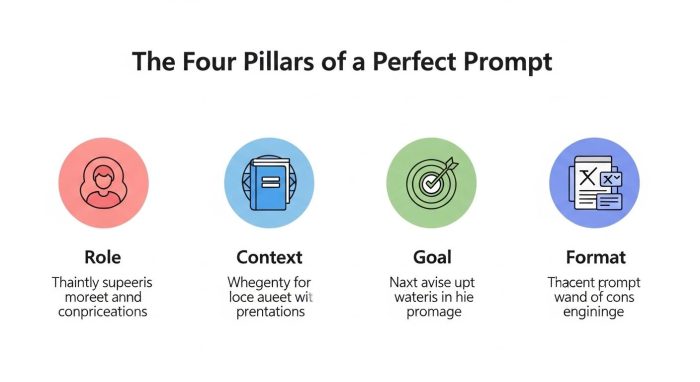
プロンプトを構成する4つの要素
- 役割(Role):AIに「プロのマーケター」や「シニアエンジニア」としての立場を指定します。
- 背景(Context):なぜその作業が必要なのか、どのような状況なのかを伝えます。
- 目的(Goal):最終的にどのような結果(けっか)を得たいのかを明確にします。
- 形式(Format):箇条書き、表、メール、スライド用など、出力の形を指定します。
注釈:プロンプトとは、AIに対する命令文や指示のことです。この質がAIのアウトプットを左右します。
スポンサーリンク
4つの要素を意識するだけで、プロンプトの質はプロ級に変わります。
仕事で即戦力になるシーン別プロンプト例文
要点:定型業務、データ分析、資料作成の各フェーズでテンプレート化された例文を使用することで、初動のスピードを最大化します。
本来集中すべき創造的な仕事に時間を割けるようになります。
事務・総務・メール対応の例文
メールの下書きや内容の校正は、Copilotが最も得意とする領域です。
- 例文:あなたは組織の総務担当者です。社内イベントの案内を全社員に送ります。日時、場所、参加確認の締め切りを含め、親しみやすくも失礼のない文体でドラフトを作成してください。
会議の要約と議事録作成の例文
teamsでの会議を録画・書き起こした後、以下の指示を投げます。
- 例文:この会議の議論を整理し、決定された事項と、誰がいつまでに実行すべきかのアクションアイテムを一覧表にしてください。未解決の課題があれば最後に記載してください。
マーケティング・市場調査の例文
webの検索機能を活用し、最新情報に基づいた分析を行います。
- 例文:2026年の生成ai市場における主要な動向を調査し、自社のサービスが狙い目とするターゲット層を3点提案してください。根拠となる数値データも含めて解説してください。
Copilot 例文 仕事での活用シーン別
2026年最新のMicrosoft 365各アプリで、そのままコピーして使えるテンプレートを紹介します。
メールの作成・返信
- 例文:あなたはカスタマーサポート担当です。新製品に関する問い合わせに対し、感謝を伝えつつ、添付のファイルをダウンロードして参照するように促す丁寧な返信メールを作成してください。トーンはフォーマルでお願いします。
長文資料の要約
- 例文:このドキュメントの要点を3つのポイントに絞って、簡潔(かんけつ)にサマリーしてください。中学生でも理解できる平易な日本語で、箇条書きの形式で出力してください。
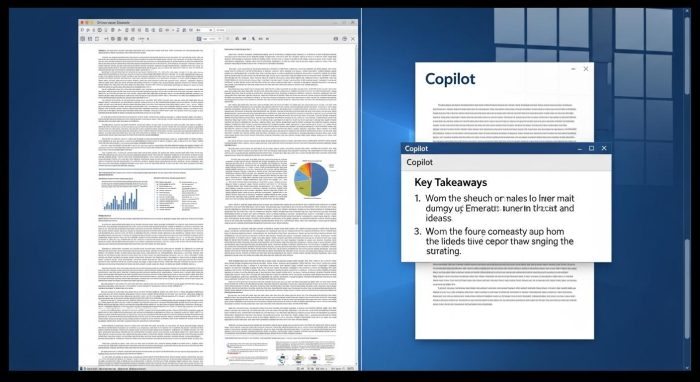 数ページの資料も、Copilotなら数秒で要点だけにまとめられます。
職種別の専門性を引き出す活用テクニック
要点:エンジニアのコード生成からマーケターの戦略立案まで、各分野の専門的なプロンプト手法を使い分けることで、個人の限界を超えた成果を生み出すことができます。
エンジニア向けのプロンプト術
開発者は、コードの生成だけでなく、既存コードの解説やテストコードの作成にCopilotを活用しています。
- 活用法:このpythonコードのバグを特定し、修正案を提示してください。また、アクセシビリティを高めるための改善案も加えてください。
- 活用事例:このPython関数のロジックを分析し、可読性を高めるためのリファクタリング案を提示してください。また、潜在的なバグの可能性もチェックしてください。
注釈:デバッグとは、プログラムに潜む不具合(バグ)を見つけ出し、取り除く作業のことです。
マーケター向けのクリエイティブ活用
商品の魅力を引き出し、売上に直結するコピーを生成します。
- 活用法:新商品のターゲットに合わせたキャッチコピーを10個出してください。各案の意図と、どのような感情に訴えかけるのかの説明も添えてください。
- 活用事例:2026年のAIツール市場における競合他社の強みと弱みを分析し、自社商品の差別化ポイントを提案してください。ターゲットは30代のビジネスパーソンです。
 競合分析や戦略立案の壁打ち相手としても、Copilotは優秀です。
Microsoft 365アプリごとの最適な使い方
要点:Word、Excel、PowerPoint、Outlookの各アプリに組み込まれたCopilotは、それぞれのソフトウェアの特性を活かした独自の自動化機能を提供します。
Wordで文書作成を自動化する
wordでは、空白のページからすぐに執筆を始められます。
既存のファイルを元に、新しいレポートの構成案を作ったり、トーンを変更したりすることが容易です。
「このメモを元に、プロフェッショナルな報告書の構成案を作って」といった指示が有効です。
Excelで高度なデータ分析を行う
excelでは、複雑な関数を入力する手間がなくなります。
この表の売上予測をグラフにして、と指示するだけで、ピボットテーブルやチャートが自動で生成されます。
PowerPointでスライドを瞬時に作る
powerpointでは、wordの原稿からスライドを一括作成できます。
各スライドのレイアウト調整や、内容に即した画像の挿入も、対話だけで完了します。
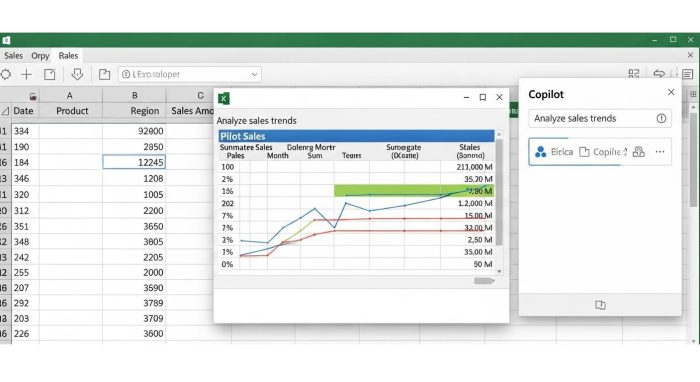 関数を覚える必要はありません。やりたいことを言葉にするだけです。
AIエージェントへの進化と最新トレンド
要点:2026年の最新アップデートにより、Copilotはユーザーの代わりにアプリをまたいで作業を完遂する「自律型エージェント」へと成長し、DXの要となっています。
自律型エージェント「Operator」の衝撃
2026年、microsoftは自律的にブラウザやアプリを操作するOperator機能を一般公開しました。
これにより、来週の出張のホテルを予約してカレンダーに追加し、関係者にメールする、といった複数のステップを伴うタスクを、AIが一貫して実行します。
セキュリティとガバナンスの強化
法人向けの導入事例では、セキュリティが最優先されます。
2026年の最新バージョンでは、個人情報保護の仕組みが強化され、社内データがAIの学習に使われないことが完全に保証されています。
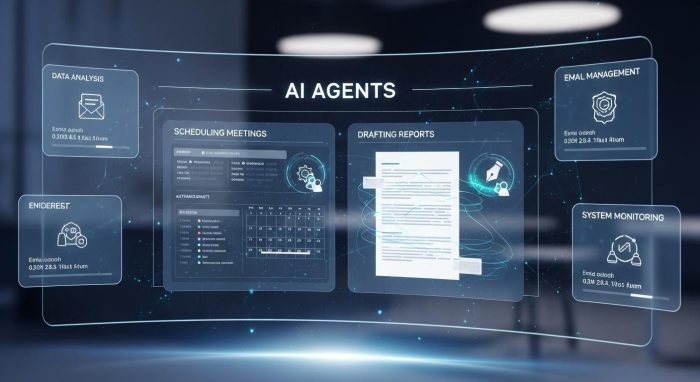 AIエージェントが、あなたの代わりにルーチンワークを完遂します。
導入事例から学ぶ組織での成功のヒント
要点:Copilot導入で成功している組織は、個人のスキルに頼るのではなく、優れたプロンプトを資産として社内で共有し、全員のレベルを底上げする仕組みを持っています。
プロンプトライブラリの構築
成功している企業では、sharepoint上に使えるプロンプト一覧を公開しています。
誰でもコピーして使える環境を整えることで、ITリテラシーに関わらず全員が効率化のメリットを享受できます。
段階的な導入と教育研修
一斉に導入するのではなく、まずは特定の部署で成功事例を作り、その成果を社内に広める手法が有効です。
マイクロソフトが提供する教育プログラムを活用しましょう。
正しい使い方を学ぶ機会を定期的に設けることが定着への近道です。
AIとのやり取りは「キャッチボール」です。
最初のアウトプットが期待値に届かないとき、諦めるのではなく具体的なフィードバックを与えましょう。
- 追加の指示:「もっと短くして」「専門用語を使わずに説明して」「具体的な数値を、表形式で提示して」
- 逆質問の活用:「この指示を実行するために、私に足りない情報があれば聞き返してください」と加えることで、AIとの認識のズレを防げます。
このように繰り返し調整することで、AIはあなたの好みを学習し、より最適な答えを返してくるようになります。
導入事例から学ぶ成功のヒント
要点:実際にCopilotを導入した企業の成功事例を分析すると、共通して「プロンプトの共有化」と「スモールステップでの活用」が行われています。
ある株式会社では、全社員が使った優れたプロンプトを社内のSharePointでライブラリ化しました。
これにより、初心者でもすぐに高品質な成果を出せる環境が整いました。
また、経営者の視点からは、生産性の向上だけではありません。
従業員の教育コストの削減というメリットも報告されています。
Microsoft 365のライセンス価格に見合う、あるいはそれ以上の価値を引き出すためには、こうした組織的な取り組みが重要です。
 個人のスキルをチームの資産にすることで、DXは加速します。
よくある質問と回答のまとめ
要点:導入時の疑問や、生成される回答の信頼性、料金プランに関する不安など、ユーザーが直面しやすい問題に対して明確な回答を提示します。
Q1:Copilotの回答が間違っていることはありますか?
回答:はい、AIは常に正確とは限りません。
AIが生成した文章や数値は、必ず人間がチェックしましょう。
最終判断を行う必要があります。
これをHuman-in-the-loopと呼び、2026年でも最も重要なルールです。
Q2:個人でもCopilotの高度な機能を使えますか?
回答:個人向けのCopilot Proを契約することで、wordやexcel内でのAI機能を利用できます。
ただし、組織のデータ連携や高度な管理機能は法人向けプランに限定されています。
Q3:英語のほうが精度が高いのでしょうか?
回答:2026年の最新モデルは、日本語の解釈能力が飛躍的に向上しています。
通常、日本語で指示を出して十分なクオリティが得られますが、最新の海外論文を要約させるなどのケースでは、英語を介在させるとより詳細な情報が得られる場合もあります。
Q4:無料版のCopilotでも仕事で使えますか?
回答:無料版でも基本的なチャットや検索は可能ですが、Microsoft 365アプリとの統合機能や、高度なセキュリティは法人向けプランのみの提供です。
実務で最大限の効果を得るなら、公式の有料ライセンスをおすすめします。
Q5:英語でプロンプトを書いたほうがいいですか?
回答:2026年現在、Copilotは日本語を非常に正確に理解します。
無理に英語を使う必要はありません。
ただし、最新の海外論文などを参照したい場合は、英語で指示を出すとより広範なデータから回答を得られることがあります。
Q6:回答が途中で切れてしまうときは?
回答:単純に「続けて」と入力してください。
また、一度に長文を求めるのではなく、セクションごとに分けて指示を出すのが、精度を保つコツです。
 疑問を一つずつ解消することが、使いこなしへの近道です。
結論:AIと共に歩む新しい働き方
要点:Copilotは魔法の杖ではありませんが、正しい使い方を学び、適切なプロンプトを使い分けることで、あなたのキャリアを輝かせる強力な武器となります。
本記事で紹介したプロンプト例文やコツは、あくまでスタート地点です。
AIは、あなたの試行錯誤を通じて、より最適なパートナーへと育っていきます。
2026年という変化の激しい時代を生き抜くために、まずは今日、Copilotに、おはよう。今日のタスクを整理するのを手伝って、と投げかけることから始めてみませんか。
参考文献および公式サイトリンク
内部リンク
スポンサーリンク