ChatGPT音声モードの種類と違いを徹底解説
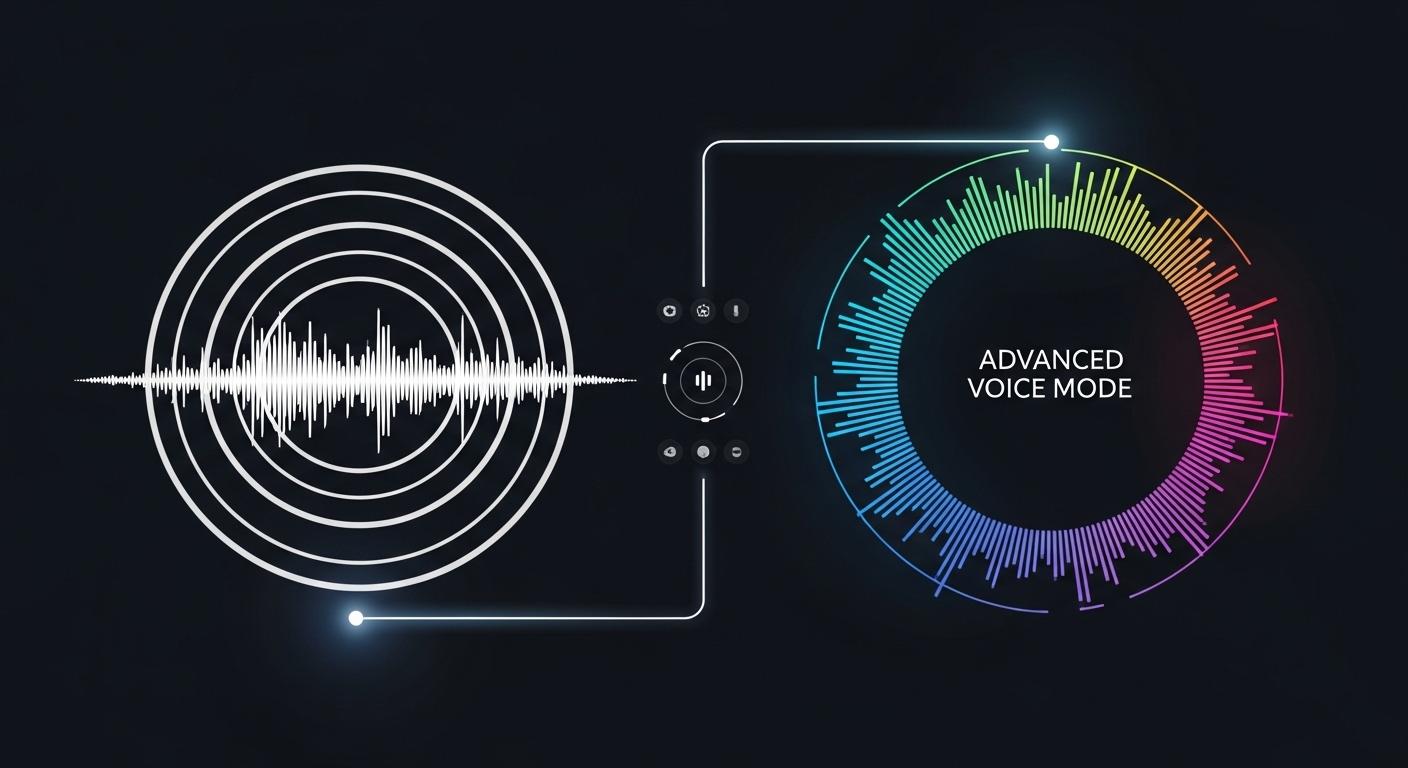 AI・テクノロジーChatGPTには複数の音声モードがあり、それぞれ機能や体験が大きく異なります。
ChatGPTの進化は止まることを知りません。
特に注目を集めているのが、AIと直接話すことができる音声機能です。
2026年現在、OpenAIは複数の音声モードを提供しております。
初心者からエンジニアまで、幅広いユーザーがその利便性を享受しています。
- 「標準の音声会話と高度な音声モードは何が違うのか?」
- 「ボイスの種類はどう選ぶべきか?」
といった疑問を持つ方も多いでしょう。
本記事では、ChatGPTのボイス機能について、
- 種類ごとの特徴や設定方法
- そしてビジネスや学習での活用アイデア
を徹底解説します。
この記事を読めれば、あなたに最適な音声アシスタントの使い方が見つかるはずです。
スポンサーリンク
ChatGPT voice mode
要点:2026年3月にリリースされた最新モデル「GPT-5.3-Instant」の搭載により、音声会話の応答速度が劇的に向上。
不要な前置きや拒否反応が抑制されました。
より自然で実用的な人間らしい対話が可能になりました。
従来の音声モードと比較して、現在は「対話の質」と「利便性」の両面で大きな進化を遂げています。
GPT-5.3-Instantによる対話の進化
2026年3月のアップデートにより、ChatGPTの音声会話(voice mode)はこれまでの弱点を大幅に改善しました。
- 説教調・不要な前置きの排除:これまでのモデル(GPT-5.2以前)に見られた、回答前の長い注意書きや過度な拒否反応が抑えられました。質問に対して直接的かつ役に立つ回答を即座に返します。
- ハルシネーション(誤情報)の低減:ウェブ検索との連携精度が向上しました。最新情報に基づいた正確な音声回答が得られるようになりました。ハルシネーション率は従来比で約20%〜25%以上減少しています。
- 一貫したキャラクター性:複数回のアップデートを経ても、AIの個性や親しみやすいトーンが一貫して維持されるよう設計されています。
高度な音声モード(Advanced Voice Mode)の機能
有料プラン(Plus、Pro、Business)で提供される高度な音声モードでは、以下の機能がフル活用できます。
- リアルタイム・マルチモーダル対応:カメラで映している映像や共有した写真について、リアルタイムで会話が可能です。地図カードやチャート、画像などの視覚情報を音声のやり取りと同時に画面表示できます。
- 感情とトーンの認識:ユーザーの微細な感情やトーンを読み取り、それに応じた抑揚で返答します。2026年3月現在、日本語や韓国語における表現の自然さについても継続的なアップデートが行われています。
- タイピングとのシームレスな連携:声で話せない状況ではテキストで入力し、AIからは音声で返答をもらうといったハイブリッドな対話が可能です。
利用制限とプラン別メッセージ数
2026年3月時点の利用プランごとのメッセージ上限は以下の通りです。
| プラン | GPT-5.3-Instant メッセージ上限 |
| Free(無料) | 5時間あたり最大10メッセージまで |
| Plus / Go | 3時間あたり最大160メッセージまで |
| Pro / Business | 高度なモデル選択が可能(メッセージ制限大幅緩和) |
※上限に達した後は、自動的にミニバージョンのモデルに切り替わり、会話を継続できます。
2026年現在の対応デバイス
音声モードは、日常のあらゆるシーンで利用できるようマルチデバイスに対応しています。
- モバイルアプリ(iOS/Android):移動中やハンズフリーが必要なシーンに最適です。
- デスクトップアプリ(Windows/macOS):2026年のアップデートにより、macOS版でも音声機能の最適化が進みました。ブラウザ版(chatgpt.com)と合わせてPC作業中のアシスタントとして活用できます。

スポンサーリンク
右下のアイコンをタップするだけで、いつでも会話を開始できます。
ChatGPT 音声機能比較
要点:2026年3月の最新アップデートにより、ChatGPTの音声機能は
- 「標準」
- 「高度(Advanced)」
- 「GPT-5.3-Instant」
の3軸で整理されています。
用途に応じた使い分けが不可欠となっています。
ChatGPTの音声モードは、単なる声の種類だけではありません。
その裏側で動くAIの仕組みによってできることが大きく異なります。
2026年3月3日にリリースされた最新モデルGPT-5.3-Instantの登場により、無料ユーザーでもより自然で高精度な対話が可能になりました。
3つの音声モード徹底比較
現在利用可能な主な音声モードの機能と違いを比較しました。
| 比較項目 | 標準音声モード | 高度な音声モード (Advanced) | GPT-5.3-Instant (2026最新) |
| 処理方式 | 音声→テキスト→音声 | 音声を直接処理 | 高速・低遅延の次世代標準 |
| 応答のテンポ | 2〜3秒の待ちが発生 | 人間と同等の即時レスポンス | ほぼ遅延なし、前置きなし |
| 感情表現 | 一定のトーンで落ち着いた声 | 喜怒哀楽、囁き、歌唱が可能 | 実用的で自然な日常会話トーン |
| 主な用途 | 文章の読み上げ、単純な質問 | 英会話練習、悩み相談 | 業務効率化、最新情報の検索 |
| 対象プラン | 全ユーザー(無料版含む) | 有料版(Plus, Pro等) | 全ユーザーに順次展開 |
標準音声モード(Standard)の特徴
全ユーザーが利用できる基本的なモードです。
- 仕組み:あなたの声を一度テキストに変換してからAIが考え、回答を合成音声で読み上げる仕組みです。
- メリット:回答が構造的で長く、論理的な説明に向いています。
- デメリット:会話のキャッチボールに数秒の間が空くため、スピード感のある対話には不向きです。
高度な音声モード(Advanced)の魅力
有料プラン限定の、最も人間に近い体験ができるモードです。
- リアルタイム性:AIが話している最中に「ちょっと待って」と割り込みしても、即座に反応してくれます。
- マルチモーダル連携:カメラで映している映像について「これ何?」と聞きながら会話を続けることができます。
- 注意点:1日あたりの使用時間制限があり、使いすぎると標準モードへ自動で切り替わります。
2026年最新:GPT-5.3-Instantの進化
3月に導入されたこの新モデルは、音声体験を劇的に改善しました。
- ハルシネーション(誤情報)の抑制:ウェブ検索との連携が強化されました。最新のニュースについても正確に音声で解説します。
- 「説教」の卒業:これまでのAIに多かった不要な前置きや過度な拒否反応が大幅に削減されました。質問にダイレクトに答えるようになりました。
- 日本語能力の向上:以前よりも直訳調が減りました。日本のユーザーにとっても親しみやすい自然な話し方に調整されています。
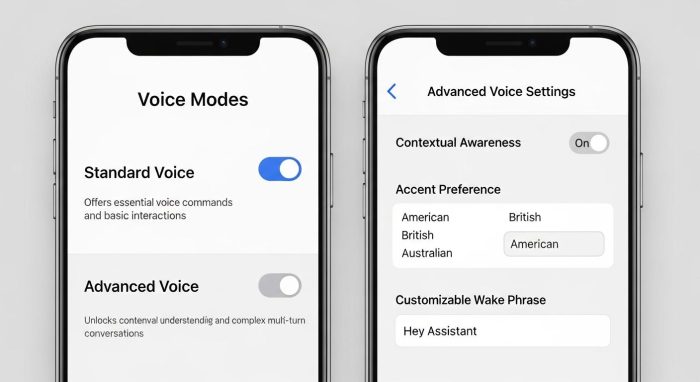 高度なモードは、青い波形が特徴です。
ChatGPT 音声モード 設定
要点:音声モードの設定は、単に声を選ぶだけではありません。
さらには2026年最新の声のトーン調整機能を組み合わせることで、自分専用のパーソナルアシスタントへと進化します。
自分好みの環境を作るために、設定の手順と、パフォーマンスを最大化させるカスタマイズの秘訣を確認しましょう。
ボイスの種類を選択する方法
OpenAIは現在、9種類以上のボイスを提供しています。
など、それぞれ明るいトーンから落ち着いた声まで異なります。
- ボイス選択の手順:
- アプリの設定画面を開きます。
- 音声の項目をタップします。
- リストから好みのボイスを試し聞きし、選択します。
- 2026年の新機能ボイス・エディタ:最新のアップデートにより、既存のボイスをベースに、話す速度やピッチを微調整できるようになりました。より自分が聞き取りやすい声へカスタマイズ可能です。
言語設定と音声認識の最適化
通常は自動認識に設定されていますが、特定の言語で練習したい場合は、設定を固定することで、音声認識の精度が向上します。
- メイン言語の固定:設定 > 言語から日本語や英語を明示的に選ぶことで、AIが言語を誤認して変な変換をするミスを防げます。
- マルチリンガル対応:複数の言語を話すユーザー向けに、話しかけた言語を検知してその言語で返してくれるモードも強化されています。
カスタム指示との連動
音声会話をより実用的にするために、カスタム指示設定を活用しましょう。
- 回答の長さの指定:音声会話では長すぎる回答は聞き疲れの原因になります。「音声モードの時は、1回答あたり1分以内で簡潔に話して」と設定しておくと非常に便利です。
- キャラクター付け:AIに「あなたは私の親友として、フランクなタメ口で話して」と指示しておくことで、よりリラックスした対話体験が得られます。
高度な設定:バックグラウンド起動と自動終了
移動中や作業中に使いやすくするための設定です。
- バックグラウンド会話:アプリを閉じたり、スマホをロックした状態でも会話を続けられる設定をオンにしましょう。
- 自動終了タイマー:寝る前の読み上げ利用などで、一定時間反応がない場合に自動で音声モードを終了させる設定も追加されています。
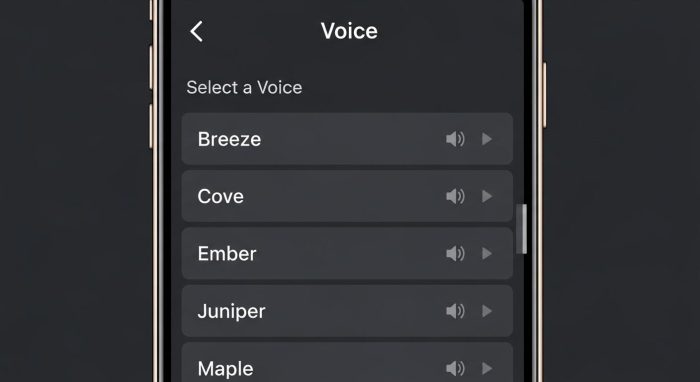 ボイスごとに印象が大きく変わるため、自分に合ったものを選びましょう。
ChatGPT 音声入力
要点:音声入力機能は、タイピングの手間を省くだけではありません。
2026年3月リリースのGPT-5.3-Instantにより、話し言葉特有の曖昧さや言い淀みを完璧に補完してテキスト化する高度な思考整理ツールへと進化しました。
ChatGPTにおける音声入力は、単なる文字変換ツールではありません。
キーボード入力を介さないことで、脳内のアイデアを止めることなくアウトプットできる、クリエイティブな業務の起点となる機能です。
思考を止めない高速アウトプット
人間が1分間にタイピングできる文字数には限界がありますが、話すスピードはその数倍に達します。
- 1分間400文字の衝撃:音声入力を活用すれば、短時間で膨大な情報をChatGPTに伝えることができます。これにより、長文の指示や背景説明が必要な複雑な依頼も、ストレスなく完了します。
- 言い淀みの自動修正:最新のGPT-5.3-Instantは、話している途中の「えーと」「あのー」といった不要な言葉を自動で削除し、意味の通る綺麗な文章として認識します。
ビジネス現場での実践的活用例
音声入力は、特にデスクから離れている時や、手が離せないシーンで圧倒的な効果を発揮します。
- 移動中の議事録下書き:会議が終わった直後の移動時間に、決まったことやネクストアクションをスマホに向かって話すだけで、精度の高い議事録の構成案が完成します。
- ブレインストーミングの壁打ち:整理されていない断片的なアイデアをそのまま入力し、今言った内容を論理的に構造化してと頼むことで、思考の言語化をサポートしてくれます。
- メールの返信下書き:歩きながら返信内容の要点を音声入力し、これを取引先向けの丁寧なメール文章にしてと指示するだけで、業務が完結します。
音声認識の精度を最大化するコツ
2026年現在、OpenAIの技術は非常に高度ですが、より正確な結果を得るための手順があります。
- はっきりと、句切りを意識する:早口になりすぎず、意味の区切りで一拍置くように話すと、複雑な専門用語も正しく認識されやすくなります。
- マイクの距離と環境の確保:スマートフォンのマイクを口元に近づけ、周囲のノイズが少ない場所で使用することが基本です。
- 修正前提の下書き思考:音声入力は完璧な完成品を作るためではなく、まずは脳内のデータを出すためのものと割り切ることが、継続して使いこなすコツです。
音声モード(Voice Mode)との決定的な違い
よく混同されますが、音声入力と音声モードは使い分けが重要です。
- 音声入力:自分の声をテキストとして送信し、AIには文章でじっくり考えさせたい場合に最適です。複雑なコード作成や詳細な記事執筆に向いています。
- 音声モード:AIとリアルタイムに対話し、声で返答をもらう体験です。英会話の練習や、簡単な相談に向いています。
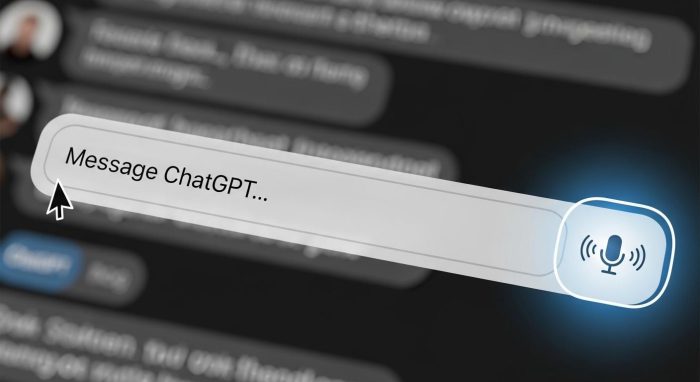 マイクアイコンをタップして、考えを言葉にしましょう。
ChatGPT 音声認識
要点:音声認識の精度を高めるには、適切なマイクの使用と、OS側の音声許可設定が正しく行われていることが前提となります。
「声をうまく聞き取ってくれない」という悩みは、設定の確認で解決することが多いです。
認識がうまくいかない時のチェック事項
- マイクの使用許可:iOSやAndroidの設定で、ChatGPTアプリにマイクへのアクセスが許可されているか確認してください。
- ネットワーク環境:音声データの処理には安定した通信が必要です。Wi-Fiの状態が悪いと、応答が遅れることがあります。
音声認識の進化
従来のシステムと違い、ChatGPTは方言や独特のイントネーションにも柔軟に対応できるよう改善され続けています。
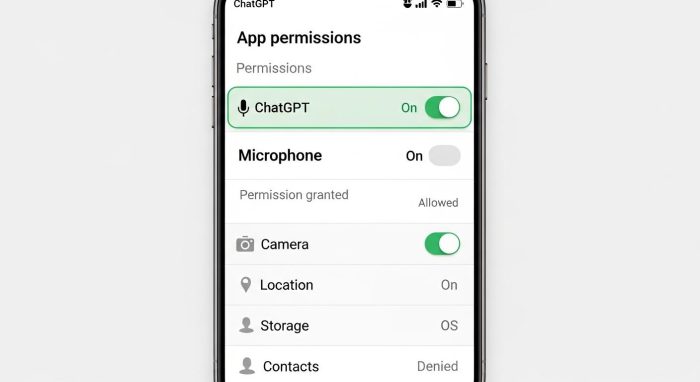 プライバシー設定を確認し、マイクをオンにしましょう。
ChatGPT 音声アシスタント
要点:ChatGPTを音声アシスタントとして活用することで、
など、日常のあらゆる業務をサポートするパートナーになります。
従来のAIアシスタントを上回る柔軟な回答が、ChatGPTの大きな魅力です。
秘書のような活用法
- 「今日の予定を教えて」
- 「このPDF資料の要点を3つで話して」
といった指示に対し、文脈を理解した上で的確に答えてくれます。
外部連携とGPTs
自分専用にカスタマイズされた「GPTs」を音声モードで起動することも可能です。
例えば、社内の利用規約に詳しいアシスタントと音声で相談する、といった高度なビジネス利用が現実のものとなっています。
 ビジネスの強力なパートナーとして、AIを活用しましょう。
高度な音声モードの具体的な魅力
要点:Advanced Voice Modeは、声のトーンから感情を読み取り、歌を歌ったり囁いたりすることもできる、人間のような表現力を備えています。
2024年後半から順次展開された高度な音声モードは、これまでのAIの常識を覆しました。
感情の同期と抑揚
単に言葉を返すだけではありません。
ユーザーが「悲しい」と言えば、AIも落ち着いた優しい声で返します。
笑いを交えたり、驚きを表現したりすることも可能です。
応答のテンポ
高度なモードでは、AIが話している最中に「ちょっと待って」と口を挟むことができます。
このリアルなテンポ感は、一度体験すると元に戻れないほどの衝撃があります。
 ビジネスの強力なパートナーとして、AIを活用しましょう。
英語学習と音声モードの相性
要点:音声モードを使った英会話練習は、発音の即時修正やレベルに合わせた対話ができるため、最強の語学ツールとなります。
語学学習において、ChatGPTの音声機能は革命をもたらしました。
実践的な英会話トレーニング
「あなたはニューヨークのカフェの店員です」といったプロンプトを設定します。
英会話のロールプレイを行いましょう。
間違った表現をしても、その場ですぐに修正してくれます。
リスニングと発音の向上
人間のような自然な発音を聞き続けることで、リスニング力が向上します。
また、自分の発音がAIに正しく伝わるかを試すことで、スピーキング練習の効果も高まります。
 24時間いつでも、自分専用の講師と練習が可能です。
有料プランと利用制限の注意
要点:高度な音声モードには1日あたりの使用時間制限があります。
上限に達すると標準モードに切り替わる点に注意が必要です。
非常に便利な機能ですが、利用にあたっての事項があります。
時間制限の仕組み
高度な音声モードは非常に高い計算リソースを消費するため、1日あたりの利用可能な時間が制限されています。
- 上限が近づくと:画面に「あと○分使えます」といった通知が出ます。
- 終了後の挙動:上限に達すると、自動で標準の音声会話に切り替わります。
料金プランの確認
高度な機能をフルに活用するには、
またはEnterpriseなどの有料プランへの登録が必要です。
無料ユーザーにも一部開放されていますが、制限がより厳しくなっています。
ChatGPT 2026年最新機能!全モデルの進化と活用事例を解説
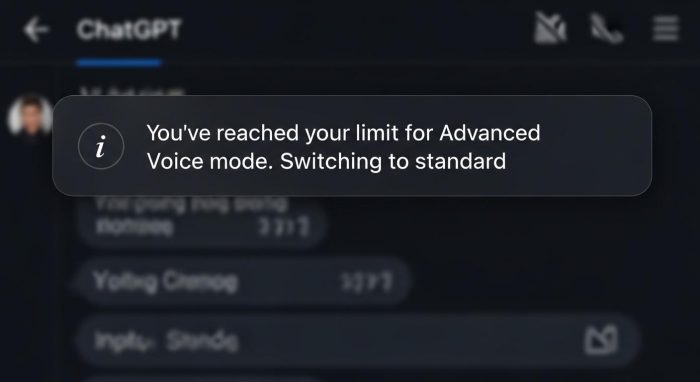 計画的に利用することで、毎日効率的に学習を進められます。
セキュリティとプライバシーの管理
要点:音声データは履歴として保存されますが、設定から履歴をオフにしたり、学習への利用を拒否したりすることでプライバシーを守ることができます。
AIとの対話において、個人情報の管理はユーザー自身の責任でもあります。
履歴の保存設定
デフォルトでは、音声会話の内容もテキストとして履歴に残ります。
また、音声データそのものがOpenAIの改善のために使用される場合もあります。
情報を守るステップ
- 設定から「データコントロール」を選択します。
- 「チャット履歴とトレーニング」をオフにします。
- これにより、あなたの会話がAIの新しい学習に使われることを防げます。
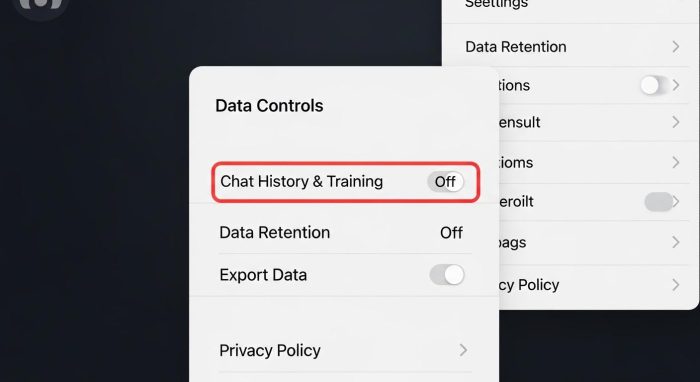 自分のデータを正しく管理して、安心して利用しましょう。
PC版とモバイル版の機能差
要点:デスクトップ版でも音声会話が可能になりましたが、高度な音声モードのフル機能はモバイル版アプリが先行しています。
使うデバイスによって、できることの範囲が異なります。
デスクトップ版の特徴
2025年以降、WindowsやMac用のデスクトップアプリでも音声会話がサポートされました。
PCで作業をしながら、別の画面でAIに相談する用途に最適です。
モバイルアプリの優位性
しかし、
そして最新の高度な音声モードへの早期対応という点では、スマホアプリに一分があります。
 シーンに合わせてデバイスを使い分けるのがコツです。
まとめ:自分に最適な音声モードを選ぼう
要点:ChatGPTの音声機能は日々進化しております。
標準モードと高度なモードを使い分けることで、生活や仕事の質を劇的に向上させることができます。
本記事では、ChatGPTの音声モードの種類と違いについて解説しました。
ボイスの設定方法や音声認識の活用法を知ることで、これまで以上にAIを身近な存在として感じられるようになったはずです。
最後に、今日から始められるポイントをおさらいしましょう。
- まずは標準モードを試してみる:無料で誰でもすぐに会話を体験できます。
- 目的に合わせてボイスを変える:学習用やリラックス用など、声を切り替えてみましょう。
- 高度な機能が必要ならプランを検討する:よりリアルな対話を求めるならPlusへの登録が有効です。
AIとの新しい対話の形を、ぜひ自分の生活に取り入れてみてください。
 音声モードの進化は、私たちの学びや仕事のあり方を根本から変えていきます。
注釈
- マルチモーダル:テキスト、音声、画像など複数の情報を組み合わせて処理できる技術。
- Advanced Voice Mode:OpenAIが提供する、超低遅延で感情表現豊かな次世代音声対話モード。
- GPTs:特定の目的に合わせてカスタマイズされた自分専用のChatGPT。
サイト外リンク
スポンサーリンク