ChatGPTの音声読み上げをオフにする方法
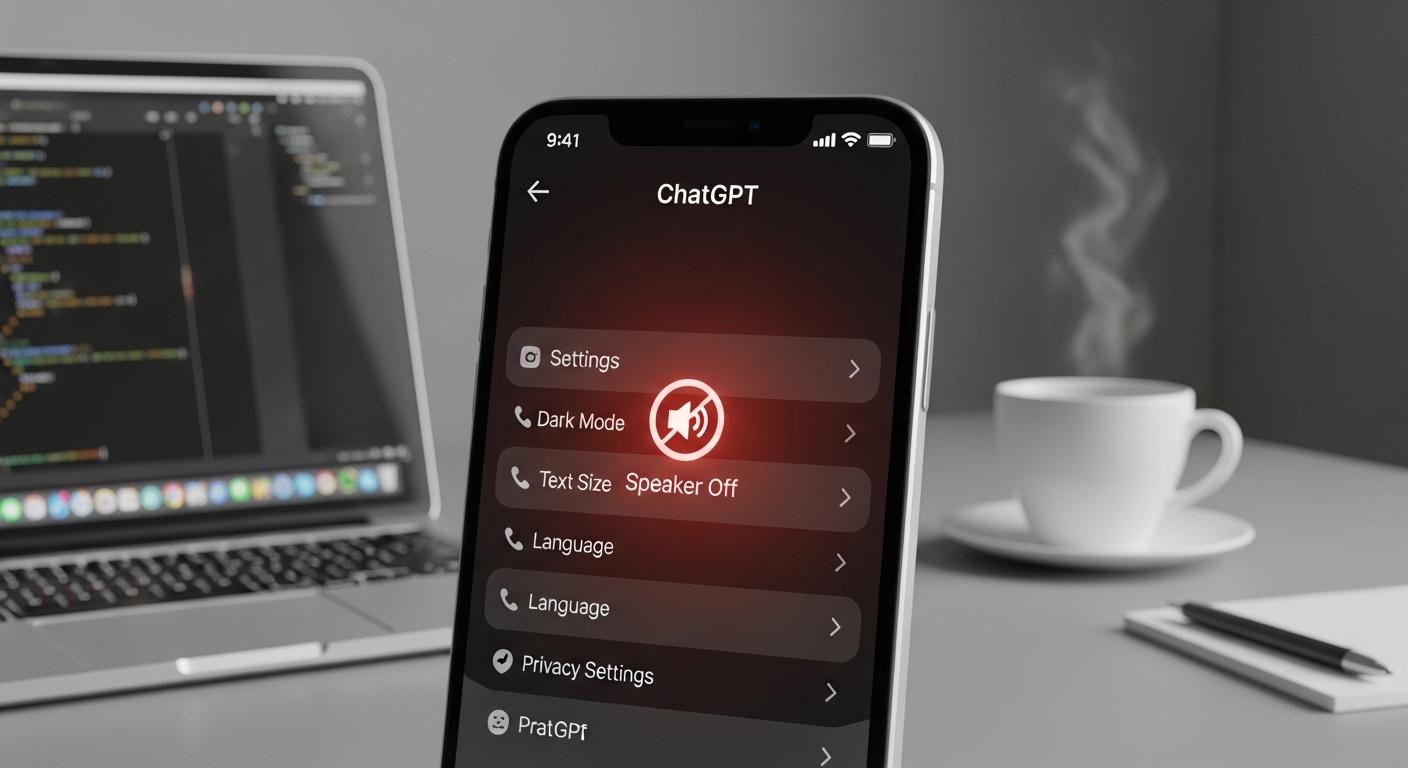 AI・テクノロジーChatGPTの音声読み上げは、設定画面から簡単にオフへ変更することが可能です。
ChatGPTの進化により、AIが自然な声で回答を読み上げる機能は非常に便利になりました。
しかし、職場や電車内といった静かな環境では、意図的に音声をオフにしたいシーンも多いはずです。
勝手に声が出て困る、テキストだけでやり取りしたいと感じているユーザーのために、本記事では音声読み上げを停止させる方法を詳しく解説します。
アプリ版やPCブラウザ版での設定変更を理解し、自分に最適な使い方をマスターしましょう。
スポンサーリンク
ChatGPT 音声設定
要点:ChatGPTの音声設定はアプリ内のメニューから一括管理できます。
出力のオン・オフやボイスの音色、メイン言語を自由に変更できます。
ChatGPTのスマートフォンアプリでは、ログイン後に設定画面を開きます。
音声に関するさまざまなオプションを調整することが可能です。
ここで主に行うのは、基本的なボイスの選択や読み上げ動作の管理です。
最新のアップデートにより、複雑な指示を介さずとも、ユーザーの環境に応じた最適な音声出力が維持されるよう改善されました。
アプリ内での基本操作
- アプリ画面上のメニューアイコンをタップします。
- 設定ボタンを押して詳細を開きます。
- Voice または Speech の項目を確認します。
- ここで現在の出力状態をチェックし、必要に応じて変更を加えます。
2026年最新の設定項目と役割
現在のアプリ版では、単なるオン・オフだけでなく、より高度な管理が可能です。
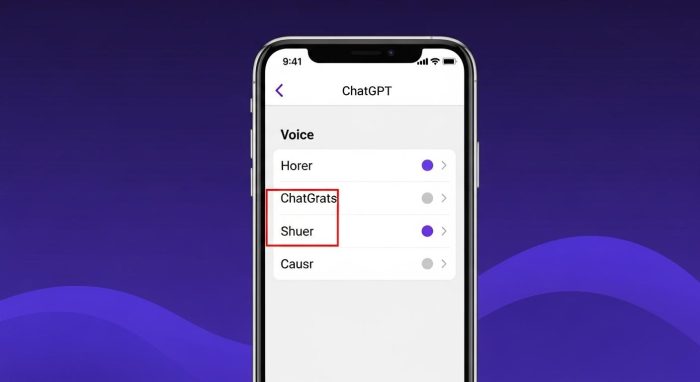
- ボイス選択:現在提供されている複数の声から、自分の好みに合ったトーンを選択できます。各ボイスには特徴があり、落ち着いた声から活発な声まで選べます。
- メイン言語の設定:AIが優先的に認識・生成する言語を指定します。自動検出がうまくいかない場合は、ここで日本語や英語に固定することで精度が向上します。
- バックグラウンドでの会話:他のアプリを使用中や画面がオフの状態でも、音声によるやり取りを継続するかどうかを切り替えられます。
注釈:メイン言語とは、AIが音声認識や読み上げを行う際に、基準として優先的に適用する言語設定のことです。
スポンサーリンク
設定内のVoice項目から、音声に関する詳細な操作が行えます。
ChatGPT 読み上げ機能オフ
要点:自動読み上げを止めたい場合は、メイン言語の設定や自動検出機能をオフにする、あるいは各メッセージに表示される停止ボタンを操作することで制御できます。
以前のアップデートにより、特定の状況でAIが自動で話し始めることがありますが、これを完全に読み上げ機能オフにしたい場合、いくつかのポイントがあります。2026年3月現在、ChatGPTのインターフェースはより直感的になり、再生中のコントロールも容易になりました。
読み上げを制限する手順
- メイン言語の固定:自動検出をオフにします。日本語や英語を明示的に指定することで、不要な音声処理を減らせる場合があります。設定メニュー内の Speech セクションから変更可能です。
- 音声出力の制限:アプリの最新版では、テキスト回答後に自動で再生するかどうかを切り替えるスイッチが提供されています。これを利用することで、意図しない音声の流出を防げます。
- 個別メッセージの停止:メッセージの下部または長押しメニューから Read Aloud を開始した場合でも、表示されるオーディオバーの × アイコンをクリックすることで、その場で読み上げを終了できます。
注釈:自動検出とは、入力された言語をAIが自動的に判断します。
最適な発音で読み上げる仕組みのことです。
これが有効な状態だと、多言語混じりの文でも自然に読み上げてくれますが、オフにすることで挙動を安定させられます。
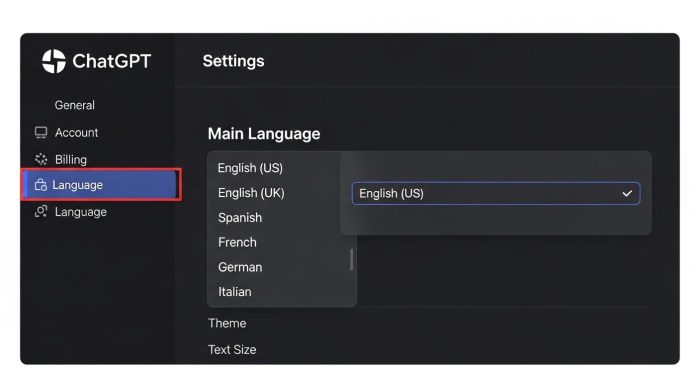 自動判断を避け、特定の言語に固定することも有効です。
ChatGPT 音声停止
要点:会話の途中で音声を停止したい時は、画面をタップするか停止ボタンを押すことで即座に中断できます。
PC版ではショートカットキーによる制御も可能です。
実際にAIが話し始めてしまった際に、うまく音声停止させる方法を知っておくと安心です。
特に、詳細な情報を含む長い文章を生成している最中は、途中で止める操作が重要になります。
2026年3月現在の最新環境では、モバイルとデスクトップの両方で直感的なコントロールが提供されています。
リアルタイムでの停止方法
- 画面タップ:アプリでの読み上げ中に画面のどこでもタップすると、再生が一時的に停止します。
- 停止ボタン:回答テキストの横や下部に表示される × アイコンや停止ボタンを押して、読み上げを中断します。
- 音声会話の終了:双方向の会話モードを完全に終了するには、画面右下にある × アイコンや 終了 をタップします。これにより、やり取りの内容がテキストとして履歴に自動保存されます。
PC版・ショートカットでの操作
デスクトップアプリやブラウザ版では、マウスを使わずキーボードでスマートに制御できます。
- 読み上げの中断:Ctrl + Alt + S などのショートカットを使用して、現在のメッセージの読み上げをスキップできます。
- 自動読み上げの切り替え:設定やショートカットにより、回答のたびに自動で音声を出力するかどうかを管理可能です。
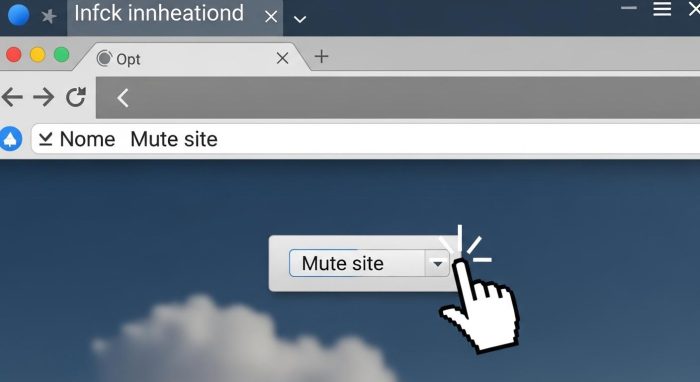
- タブのミュート:Chromeなどのブラウザで利用している際、タブを右クリックして サイトをミュート にすることで、物理的にすべての音声を遮断できます。
注釈:ショートカットとは、キーボードの特定のキーを組み合わせて押すことで、特定の機能を素早く実行する操作のことです。
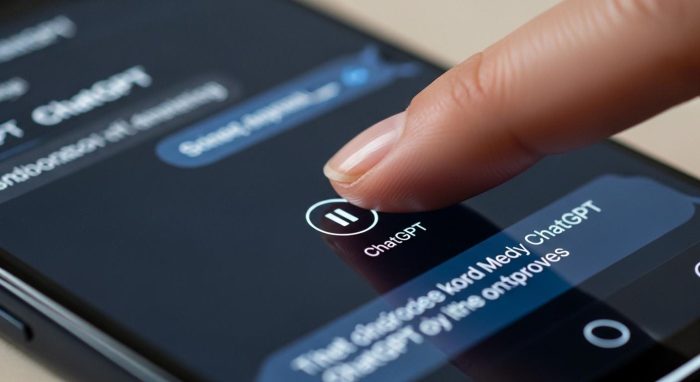 再生ボタンを再度押さない限り、音声は止まったままになります。
ChatGPT 読み上げ止める
要点:会話モードや読み上げ機能を使用中に音声を止めたい場合は、
またはキーボードショートカットを活用することで、瞬時に消音や中断が可能です。
ChatGPTの読み上げ機能は便利ですが、状況に応じて素早く読み上げ止めるスキルを身につけておくと、静かな環境でも安心して利用できます。
2026年3月現在、公式アプリやブラウザ版では、複数の停止方法が提供されています。
アプリでの停止操作
スマートフォン版のChatGPTでは、直感的なタップ操作が主となります。
- 一時停止:読み上げ中に、回答が表示されている画面のどこでも軽くタップすると、音声が一時的に停止します。
- 再生・停止ボタン:メッセージの下部に表示される小さなオーディオプレイヤーの停止アイコンを押して、再生を中断させます。
- 会話モードの終了:高度音声モード中は、画面右下にある × または 終了 ボタンをタップすることで、対話を完全に終了し、通常のチャット画面へ戻ります。
PC・ブラウザでの停止方法
PCでWeb版やデスクトップアプリを使用している際は、マウスやキーボードを組み合わせた制御が効率的です。
- 停止アイコンのクリック:回答にマウスオーバーすると表示される音声出力アイコンが、再生中は停止マークに変わります。これをクリックして中断します。
- ショートカットキーの活用:Ctrl + Alt + S などの専用ショートカットを使うことで、作業の手を離さずに読み上げを即座に止めることができます。
- タブのミュート:ブラウザのタブを右クリックして サイトをミュート に設定すれば、物理的にすべての音声をオフに固定可能です。
音声設定による根本的な対策
毎回の読み上げが不要な場合は、設定を変更しておくのがおすすめです。
- 自動読み上げのオフ:アプリ内の設定メニューにある Speech セクションから、回答後の自動再生を無効にします。
- マイクのミュート:自分の声をAIに拾わせたくない場合は、画面左下のマイクアイコンをタップして、入力を一時的に遮断します。
注釈:オーディオプレイヤーとは、音声の再生や停止、シーク操作を行うための制御画面パーツのことです。
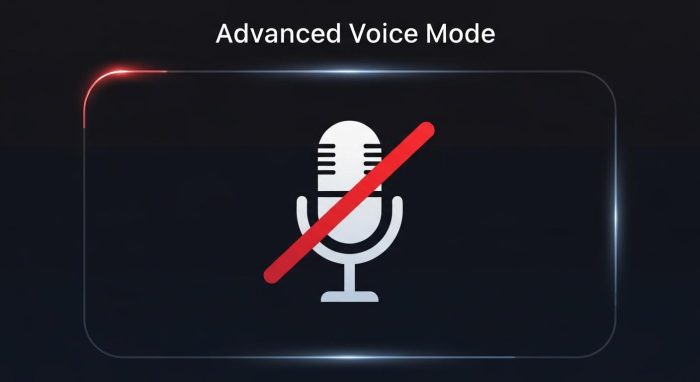 ミュート機能を使いこなすことで、周囲への配慮が可能です。
ChatGPT 音声出力しない
要点:公共の場や会議中など、物理的に音を出したくない場合は、アプリ内設定の変更に加え、OS側の音量制御やハードウェアのミュート機能を組み合わせることで確実な消音が可能です。
アプリの内部設定だけでなく、デバイス側で音声出力しないようにする方法も知っておくと、より確実に音を消せます。
2026年3月現在、ChatGPTの利用シーンは多岐にわたります。
周囲への配慮として音声を完全に遮断するスキルが求められています。
物理的・OSレベルでの消音方法
アプリの設定に頼らず、ハードウェアやシステム側で制御する手法です。
- スマホの音量ボタン:スマートフォンの側面にある物理ボタンを操作します。メディア音量を最小にします。iOSやAndroidのコントロールセンターからスライダーを調整するのも有効です。
- マナーモード・サイレントスイッチ:端末のスイッチをオンにすることで、不意な通知音やAIの応答を抑制できます。
- ブラウザの消音:PCでChromeなどのブラウザを使っている場合、タブを右クリックして サイトをミュート を選択します。これにより、ページを更新しても音声出力しない状態を維持できます。
アプリ内設定による出力制限
ChatGPTのメニュー内でおい、音声を生成させないための設定手順です。
- メイン言語の固定:自動検出をオフにします。特定の言語に固定することで、AIが誤って別の言語で話し出すリスクを低減できます。
- 音声会話モードの回避:チャット画面の右下にあるヘッドホンアイコンをタップしなければ、双方向の会話モードは起動しません。
- テキスト入力への集中:マイクによる音声入力を行わず、キーボードによるフリック入力やタイピングを徹底することで、AI側も音声ではなくテキストでのみ返信、回答するようになります。
ハードウェア連携による対策
周辺機器を賢く使って、周囲に音を漏らさない工夫です。
- イヤホンの常時接続:ワイヤレスイヤホンを接続した状態にしておけば、万が一音声が再生されても、スピーカーから外に漏れることはありません。
- 出力先の手動切り替え:OSのサウンド設定で、出力先をスピーカー以外に指定しておくことで、意図しない音出しを防止できます。
注釈:メディア音量とは、音楽や動画、アプリのゲーム音など、コンテンツ再生全般に適用される音量設定のことです。
 APIを活用すれば、自作のアプリにもChatGPTの声を実装できます。
ChatGPT 音声コントロール
要点:高度音声モードでは、AIの話し方や反応をリアルタイムで制御できます。
割り込み対話や感情表現の調整を通じて、より人間に近い自然なやり取りが可能になります。
高度なAIモデルであるGPT-4oなどを搭載した高度音声モードでは、音声コントロールを通じて細かなカスタマイズが行えます。
2026年3月現在、公式アプリでは、単なる読み上げを超えた双方向の操作性が大幅に向上しています。
リアルタイムでの対話コントロール
会話の最中に、ユーザーがAIの挙動を直接コントロールする手法です。
- 割り込み:AIが話している途中で質問を被せても、AIは即座に聞き取りを開始し、文脈を維持したまま回答を修正してくれます。
- トーンの調整:AIに対して もっと落ち着いたトーンで話して や もっと元気に とプロンプトで指示を出すことで、声の抑揚や感情表現を自由に変えられます。
- 速度の指示:話すスピードを ゆっくり読んで あるいは 早口で と伝えることで、聞き取りやすさを最適化できます。
デバイス・インターフェースによる制御
スマートフォンやPCの画面パーツを使った物理的なコントロールです。
- ミュートの切り替え:画面左下にあるマイクアイコンをタップすることで、自分の声を一時的に遮断し、AIの聞き取りを待機状態させることができます。
- カメラ共有:会話中に画面下部のカメラボタンを押してビデオを共有すれば、AIが目の前の景色を見ながら実況や解説、指示を行うマルチモーダルなコントロール機能が使えます。
- ハンズフリー起動:iPhoneのSiriやショートカットを活用し、 ChatGPTと話したい と話しかけるだけで、手を使わずに音声モードを起動できます。
高度な音声認識と修正
音声入力の精度を高めるためのコントロール術です。
- メイン言語の指定:設定メニューのメイン言語を日本語に固定することで、周囲の雑音や外国語混じりの環境でも、より正確な音声認識が可能になります。
- カスタム指示の適用:あらかじめ設定したプロンプトに基づき、専門用語の解説を多めにしたり、結論から話すよう制御したりすることができ、ビジネス効率が向上します。
注釈:マルチモーダルとは、テキストだけでなく画像や音声など、複数の種類のデータを同時に処理できる技術のことです。
音声オフが推奨されるシーン
要点:公共の場や機密情報を扱うビジネスシーン、さらには自身の集中力を維持したい場面では、音声オフ設定が不可欠なマナーであり戦略的な選択となります。
AIの生成した回答が突然流れ出すと、周囲の人を驚かせてしまう可能性があります。
2026年現在のスマートデバイス利用において、TPOに応じた設定変更はリテラシーの一部です。
以下の通り、特定の状況下では音声機能を制限します。
テキストベースのやり取りに切り替えることを推奨します。
公共の場や移動中
電車内やバス、静かなカフェなど、不特定多数の人が集まる場所では、プライバシー保護と周囲への配慮が求められます。
- 通勤・通学の車内:イヤホンを忘れた際、スピーカーからAIの声が漏れると周囲の迷惑になります。画面上の操作で音声をミュートにし、フリック入力でチャットを続けましょう。
- 図書館やコワーキングスペース:集中が求められる環境では、わずかな音も目立ちます。設定から Read Aloud をオフにしておくことで、誤操作による音出しを防げます。
ビジネス・セキュリティ上の制約
企業内やプロジェクトの会議中など、情報の取り扱いに慎重さが求められるシーンです。
- 機密保持が求められるオフィス:社外秘のプロジェクト名やクライアント情報を音声で出力させるのはリスクが伴います。テキスト表示のみに限定し、セキュリティを確保してください。
- 対面会議のバックグラウンド:会議の議事録作成やアイデア出しの補助として使う際、AIが話し始めると議論を妨げます。マイク入力をオフにし、ログの保存とテキスト生成に専念させましょう。
学習効率と自己管理
自身の学習スタイルや、デバイスのバッテリー管理を優先したい場面です。
- 精読・多読の練習:外国語の学習中、まずは自分の力で英文を読みたい時は音声が邪魔になることがあります。自分のペースで読解を進めるために、一時的に音声出力を停止します。
- バッテリーの節約:音声の処理と再生はデバイスの電力を消費します。外出先で充電環境がない時は、音声機能をオフにすることでスマートフォンの稼働時間を延ばすことが可能です。
注釈:TPOとは、Time(時)、Place(所)、Occasion(場合)の頭文字をとった言葉で、時と所と場合に応じた服装や振る舞いの使い分けを意味します。
音声が出ない時の原因と解決
音声が出ない時の原因と解決
要点:オフにしたつもりがなくても音が出ない場合は、
- アプリ内ボリューム
- デバイスの権限
- Bluetooth接続の状態
さらには通信帯域の不足を疑い、順次チェックを行う必要があります。
逆に音声を聞きたいのに音が出ないという問題も多いものです。
2026年3月現在の最新環境では、AI側のシステム障害だけではありません。
ユーザー側のデバイス設定の不備が主な原因となるケースが増えています。
以下の手順でトラブルシューティングを行いましょう。
デバイス側の基本チェック
ハードウェアレベルでの物理的な制約を確認します。
- サイレントスイッチと音量設定:iPhoneの着信音オフスイッチがオンになっていたり、Androidのメディア音量スライダーが最小になっていたりしないか見直しましょう。
- Bluetooth干渉:以前接続したワイヤレスイヤホンに音声出力が奪われている可能性があります。コントロールセンターから出力先を確認してください。
- マイク権限の許可:高度音声モードを起動する際、OS側でChatGPTへのマイクアクセスが許可されているか設定画面でチェックします。
アプリとネットワークの診断
ソフトウェアや通信の状況に起因する問題を特定します。
- アプリの更新と再インストール:古いバージョンのままだと、新しい音声エンジンがうまく動作しないことがあります。App StoreやGoogle Playで最新の状態か確認しましょう。
- 通信帯域の確保:音声データのストリーミングには安定したネット回線が必要です。Wi-Fiが弱い場所では4G/5Gに切り替えるか、機内モードのオンオフを試してください。
- キャッシュの削除:アプリ内に溜まった一時的なデータが干渉している場合、ログアウトして再ログインすることで改善することがあります。
OpenAI側の稼働状況確認
個人の環境に問題がない場合、サービス提供側のトラブルを疑います。
- サーバーステータスのチェック:OpenAIの公式サイトにあるステータスページを確認します。音声生成APIに障害が発生していないか見ます。
- 利用制限の到達:有料プランであっても、高度音声モードには1日あたりの使用時間に上限があります。制限に達すると、自動的にテキストのみの応答に切り替わる仕様です。
注釈:ストリーミングとは、データをすべてダウンロードしてから再生するのではなく、受信しながら同時に再生する方式のことです。
プライバシーとデータ管理
要点:音声データの取り扱いは利用規約に基づき管理されており、必要に応じて履歴を削除することも可能です。
OpenAIは、ユーザーが送信したデータや音声情報のプライバシーを重要視しています。設定内でこれらの管理を行うことができます。
セキュリティ設定のポイント
- 履歴のオフ:チャット履歴を保存しない設定にすることで、学習への使用を制限できます。
- データの削除:過去のやり取りが気になる場合は、アカウント設定から一括で削除を実行できます。
注釈:利用規約とは、サービスを安全に利用するためにユーザーと提供者の間で結ばれるルールのことです。
よくある質問と解決策
要点:音声設定に関して一般ユーザーが抱きやすい疑問をQ&A形式でまとめました。
Q. PCブラウザで読み上げが止まらない場合は? A. 画面下部に出ている一時停止アイコンをクリックするか、ページを再読み込みしてください。
Q. 無料版でも音声機能は使えますか? A. はい、基本的な音声読み上げや会話機能は無料プランでも利用可能です。
まとめ:音声オフで快適なAIライフを
要点:適切な音声設定は、利便性の向上だけでなく、プライバシーの保護やマナーの遵守にも繋がります。
本記事では、ChatGPTの音声読み上げをオフにする方法や、停止設定のコツについて解説しました。最後に重要なポイントを振り返りましょう。
- 設定内で制御:Voiceメニューから出力動作を管理する。
- 直感操作で止める:画面をタップして即座に中断させる。
- デバイス側の活用:音量やブラウザのミュート機能を併用する。
サイト外リンク
スポンサーリンク