Windows 11 AI Explorerを削除したい!できない原因と解決策を完全公開
 デジタルツール & アプリ技術AI Explorerの削除や非表示設定は、正しい手順を知ることで簡単に行えます。
2026年、Windows 11の目玉機能として登場したAI Explorer。
常に画面上の操作を記録し続けるRecall機能の仕様に対し、プライバシーの観点から「削除したい」「勝手に動かしたくない」という切実な声が急増しています。
しかし、この機能はOSの基幹部分に深く統合されています。
通常のアプリのように設定画面から簡単にアンインストールすることができません。
右クリックで消そうとしても項目が表示されません。
多くのユーザーが削除できない問題に直面しています。
本記事では、2026年最新のシステム環境において、AI Explorerを完全に停止・無効化するための具体的なアクションを網羅しました。
など、PCの自由を取り戻し、動作を改善させるための手順を詳しく解説します。
安全に元のクリーンなデスクトップ環境へ戻すためのガイドとして、ぜひ本記事の内容を参考にしてください。
スポンサーリンク
AI Explorer削除の基本
要点:Windows 11に実装されたAI Explorerは、通常のアプリのように設定画面からアンインストールできない仕様になっています。
2026年現在、MicrosoftはWindows 11のOS内にAI機能を深く統合しています。
その中心となるAI Explorerは、従来のファイル管理を効率化するために導入されました。
しかし、プライバシーの懸念やパソコンの動作が重くなるという不満から、削除を希望するユーザーが増えています。
削除ボタンが存在しない構造的理由
AI Explorerは、単独のソフトウェアとしてインストールされているわけではありません。
エクスプローラーやタスクバーと密接に連携したシステムコンポーネントです。
そのため、スタートメニューから右クリックして削除を選ぶといった直感的な操作が一切受け付けられません。
- OSとの一体化:Windows 11 バージョン26H2以降、AI機能はカーネルレベルに近い場所で動作しています。
- 依存関係の複雑さ:AIを無理に引き剥がすと、検索機能やファイルのプレビュー表示に深刻なエラーを招く恐れがあります。
ユーザーに求められる改善アクション
この記事では、2026年最新の情報を基に、AI Explorerを完全に消去、あるいは無効にする方法を詳しく解説します。
公式のWindows Updateの設定だけでは手が届かない、深い階層にある制御ポイントを一つずつ整理していきましょう。
Windows 10の頃のような、余計なAIエージェントが介在しないシンプルな環境に戻したい読者にとって、本ガイドは具体的な解決の道標となります。
注釈:AI Explorerとは、PC上での全操作を記録し、後から自然言語で検索できる機能のことです。
スポンサーリンク
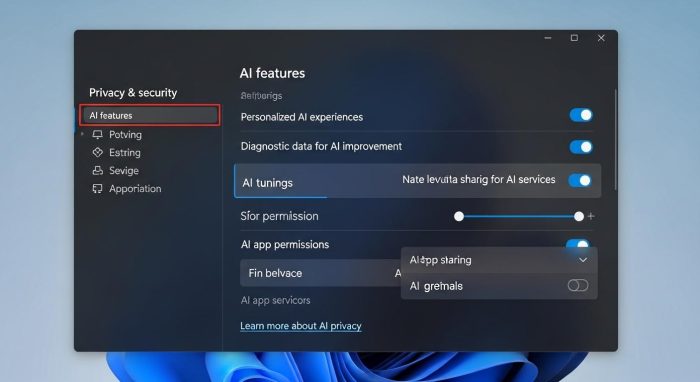
設定画面からは基本的なAI機能のオンオフ切り替えが可能です。
Recall削除できない問題
要点:AI Explorerの基盤となるRecall機能は、システム保護の対象となっております。
削除ボタンが表示されません。
Recall削除できない最大の理由は、これがWindows Updateによって配信されるOSの基幹コンポーネントとして扱われているためです。
通常のコントロールパネルの一覧には掲載されておらず、右クリックで削除を選択することもできません。
システム設定の深い階層に隠された仕様
2026年4月の最新アップデートにより、MicrosoftはRecallの管理方法を変更しました。
以前はWindowsの機能の有効化または無効化から消去が可能でした。
現在は高度なセキュリティ要件を満たすデバイスにおいて、この項目自体が非表示になるケースが増えています。
- アンインストールを阻む依存性:Recallはエクスプローラーの検索インデックスと密接に関係しており、単純にアプリとして切り離すことができません。
- バックグラウンドでの永続動作:設定でオフにしても、サービス自体は中で動き続け、リソースを消費しているという問題が多くの掲示板で指摘されています。
なぜユーザーは拒絶反応を示すのか
この機能が削除できないことへの不満の背景には、プライバシーへの強い不信感があります。
- スナップショットの自動保存:数秒ごとに画面をキャプチャし続ける動作が、機密情報を扱うビジネスユーザーにとって大きなリスクと見なされています。
- ストレージの占有:数GB単位でSSDやHDDの容量を整理しても、すぐに履歴ファイルで埋め尽くされることへのストレスです。
- パフォーマンスの低下:AI処理が常にCPUを占有し、パソコン全体の動作が重くなる原因となります。
注釈:Recallとは、数秒ごとに画面をキャプチャしてユーザーの行動を記憶するAI Explorerの核となる技術です。
 システムに関わるファイルの強制削除は慎重に行う必要があります。
コマンドでの完全無効化
要点:アンインストールが困難な場合は、コマンドプロンプトやPowerShellを使用して、機能を強制的に停止することが有効なアクションです。
Windows 11 AI Explorer 削除 コマンドを実行することで、OSの深い部分で機能を眠らせることが可能です。
設定画面から削除できない場合でも、管理者権限で実行するコマンドはシステムへの強力な介入を可能にします。
レジストリを直接編集する前に試すべき、安全かつ確実な改善手順といえます。
DISMコマンドによるパッケージの無効化
Windowsの展開イメージ管理ツールを使用すると、AI Explorerを構成するコンポーネントを直接制御できます。
- 管理者権限での起動:スタートメニューで cmd と入力。右クリックして管理者として実行を選択します。
- パッケージの特定:
dism /online /get-packages コマンドを実行し、AI関連のパッケージ一覧を表示させます。
- 無効化の実行:特定したパッケージ名に対し
/disable-feature オプションを付けて実行します。
これにより、デスクトップ上から邪魔なAI表示が消えます。
バックグラウンドでの無駄なリソース消費も大幅に抑えられます。
PowerShellによるプロセス停止
より動的に機能を制限したい場合は、PowerShellを活用するのがスマートな方法です。
- サービスプロセスの停止:AIエージェントが動作しているプロセス名を特定し、
Stop-Process コマンドで強制終了させます。
- スタートアップの無効化:
Set-Service コマンドを用いて、OS起動時にAI機能が自動で立ち上がらないようスタートアップの種類を無効に変更します。
動作確認とトラブルシューティング
コマンド実行後は、必ずパソコンを再起動して変更をシステムに反映させてください。
もし再起動後にネットワーク接続や一部のアプリでエラーが発生した場合は、再度コマンドを用いて設定を復元する必要があります。
注釈:DISMコマンドとは、Windowsのイメージを管理・修復するための高度なコマンドラインツールのことです。
通常の設定画面ではアクセスできないOSの深い設定を変更できます。
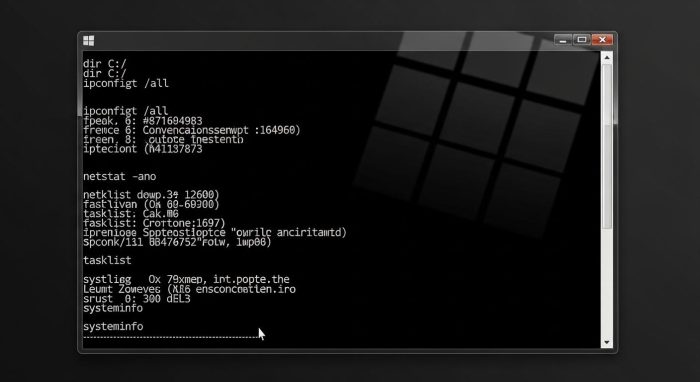 コマンド入力を正しく行うことで、表面上の設定では消せない機能を制御できます。
レジストリ編集の注意点
要点:より高度な改善を求める読者向けに、レジストリを操作してAI機能を根底から遮断する方法を紹介します。
AI Explorer 削除 レジストリの変更は、OSの構成情報を直接書き換える作業です。
設定アプリやコントロールパネルで変更できない深い階層のフラグを操作します。
失敗するとシステムの動作に深刻な問題を招く恐れがあります。
作業の前には必ずバックアップを作成し、慎重に実施してください。
レジストリエディターによる強制停止の手順
AI Explorerの挙動を司るポリシーを書き換えることで、システム全体での動作を完全に無効化できます。
- エディターの起動:WindowsキーとRキーを同時に押し、regedit と入力して実行します。
- パスの特定:
HKEY_LOCAL_MACHINE\SOFTWARE\Policies\Microsoft\Windows の階層へアクセスします。
- 新規キーの作成:Windowsの下に AIExplorer という名称のキーを右クリックから新規作成します。
- 値の書き換え:作成したキーの内側に DisableAIExplorer というDWORD値を作成し、値を 1 に設定します。
設定のポイントと影響範囲
この操作により、タスクバーやエクスプローラーに統合されていたAIの検索窓やボタンが表示されなくなります。
- 自動統合の解除:OneDriveとの連携や、ファイル内容の自動要約機能も同時に停止します。
- リソースの解放:AIエージェントがメモリ上に常駐しなくなるため、パソコンの空きメモリが増加し、作業効率の向上が期待できます。
復元とトラブル回避
もし編集後に、特定のアプリが起動しなかったり、システムが不安定になったりした場合は、作成したキーを消すか、値を 0 に戻すことで元の状態へ復元が可能です。
2026年の最新ビルドでは、大型の更新のたびにレジストリが書き換わることがあります。
定期的な点検が必要です。
注釈:レジストリとは、Windows OSやアプリの設定情報が格納されている巨大なデータベースのことです。
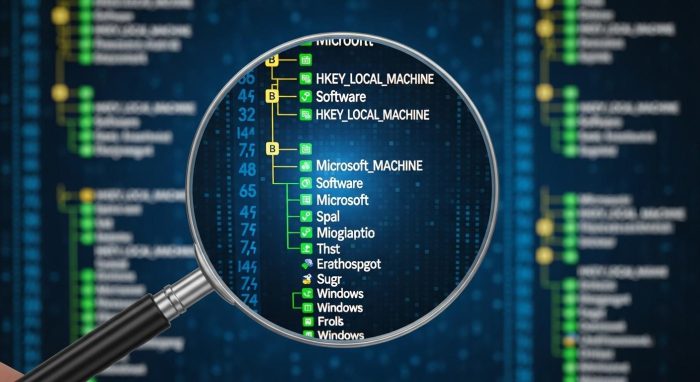 レジストリ編集は、PC設定の深部を書き換える究極の手法です。
AI機能削除のメリット
要点:不要なAI機能を削除することで、PCのパフォーマンスが向上します。
プライバシー保護の度合いが高まります。
多くのユーザーにとって、Windows 11 AI機能 削除の最大の利点は安心感です。
2025年以降、AIが常に画面を監視しているという状況に不安を感じる声が公式blogやSNSでも散見されます。
目に見えるUIの変更だけでなく、システム内部のリソース管理においても多大な恩恵があります。
リソースの劇的な解放と高速化
AI ExplorerやRecallを停止することで、パソコンの演算能力を本来の作業に100%振り分けることが可能になります。
- メモリ使用量の削減:常駐するAIエージェントが占有していた数GB単位のRAMが解放され、複数のアプリを同時に開く際の動作が安定します。
- SSDやHDDの寿命延長:Recallによる頻繁なスクリーンショットの書き込みが止まるため、ストレージへの負荷が激減し、物理的な故障リスクを低減できます。
- プロセッサの温度低下:バックグラウンドでのAI処理がなくなることで、CPUやNPUの温度上昇が抑えられ、冷却ファンの騒音問題も改善します。
プライバシーとセキュリティの確保
情報の漏洩リスクを物理的に遮断できることは、法人利用や機密情報を扱う専門職において極めて重要なポイントです。
- データ収集の停止:Microsoftのアカウントに紐付いた利用履歴の送信を未然に防ぎ、ローカル環境の独立性を維持できます。
- 踏み台攻撃の回避:万が一PCがウイルス感染した場合でも、AIが蓄積した過去の操作ログ(スクリーンショット群)が盗まれる心配がありません。
- 予期せぬ広告配信の抑制:AIがユーザーの好みを分析し、スタートメニューやロック画面に不要な広告を表示させる挙動を止められます。
作業環境の純粋化
余計な機能が視界に入らないことで、クリエイティブな作業やビジネスの意思決定に集中できる環境が整います。
- UIの整理:タスクバーや右クリックメニューに並ぶAI関連のアイコンを消すことで、Windows 10時代のような直感的な操作感を取り戻せます。
- 通知の静音化:AIが提案してくる「おすすめのアクション」や「要約の通知」に作業を中断されることがなくなります。
筆者の経験では、AIをオフにすることで、動画編集やプログラミングといった高負荷な作業中のプチフリーズが解消されます。
PCライフの質が飛躍的に向上しました。
注釈:NPUとは、AIの処理に特化した専用プロセッサのことです。
これを休止させることで劇的な省電力効果が得られます。
 不要な機能を削ぎ落とすことで、本来のPCパワーを100%発揮できます。
アンインストールガイド
要点:プレビュー版やInsider Programに参加している場合、通常とは異なるアンインストール手順が必要になります。
Windows 11 AI Explorer アンインストールを確実に成功させるためのチェックリストを確認しましょう。
2026年のリリース以降、システムファイルへのアクセス制限が厳格化されているため、標準的な方法では消えないケースが目立ちます。
開発ビルド特有の削除プロセス
Windows Insider Programに参加しているDevチャネルやCanaryチャネルのユーザーは、新機能がいち早く配信される一方で、予期せぬ不具合に遭遇する頻度も高くなります。
- Devチャネル等の確認:設定のバージョン情報から、現在インストールされているOSのビルド番号を特定します。
- アップデートのアンインストール:設定内の更新履歴から、AI機能の実装を含む特定のKB番号を選択して消去します。
- 回復環境の活用:通常の起動中に削除できない場合は、回復オプションから「以前のバージョンに戻す」を実行するのが最も確実です。
互換性と代替アプリの検討
AI Explorerを削除した後の環境を快適に保つためには、OS標準の検索機能に頼らない工夫も必要です。
- サードパーティ製ツールの導入:Everythingなどの軽量な高速検索ソフトを利用することで、AIにリソースを割かずにファイルを管理できます。
- インデックス設定の最適化:AIが裏側で動かないよう、インデックス作成の対象からシステムドライブを除外する設定変更も有効です。
公式サポートとコミュニティの知恵
どうしても解決できない場合は、Microsoftのサポートページや、開発者が集まるGitHubなどの情報を参照しましょう。
- 公式の発表を待つ:欧州のデジタル市場法などの影響により、今後アンインストールが正式にサポートされる可能性もあります。
- フィードバックの送信:AIが不要である理由をフィードバックハブから送信し、製品の改善を促すことも大切な一歩です。
今後のMicrosoftの戦略では、AIの搭載はさらに進む見込みですが、自分に合った設定を見つけることが、ストレスのないパソコンライフへの近道です。
注釈:WinREとは、Windowsが起動しなくなった際やシステムを修復したい時に使用する、専用の診断・修復用メニューのことです。
 確実な手順を踏むことが、トラブル回避の最も簡単な方法です。
強制削除の最終手段
要点:どうしてもAI Explorerが消えない場合の最終的な解決策は、システムの復元または再インストールです。
AI Explorer 強制削除を試みても効果がない時は、問題が発生する前の状態に復元するのが最も確実です。
システム構成が複雑に絡み合っている場合、部分的な削除よりも、OS全体の整合性を優先した対応が求められます。
システムの復元による巻き戻し
Windows 11には、不具合が発生した際に過去の正常な時点へ戻す機能が備わっています。
- 復元ポイントの選択:AI機能が本格的に実装される前、あるいは動作に不満を感じる前の日付を選択します。
- データの保護:この操作では個人のファイルは削除されませんが、インストールしたアプリやドライバは影響を受けるため、事前の確認が必要です。
クリーンインストールの実施
あらゆる手段を尽くしてもAIエージェントの影が消えない場合、ストレージを完全に初期化してOSを入れ直すクリーンインストールが最終回答となります。
- バックアップの作成:大切な写真や仕事の資料を外部ストレージへ退避させます。
- インストールメディアの準備:Microsoftの公式サイトから最新のISOファイルをダウンロードします。
- パーティションの削除:既存の領域をすべて消去し、新しいパーティションを作成してインストールを開始します。
仮想環境での分離運用
メインの環境を汚したくないユーザーには、VBSを活用した運用も選択肢に入ります。
- サンドボックスの活用:不審な挙動が懸念されるAI機能を、メインのデスクトップから隔離された仮想空間だけで動作させることが可能です。
- リソースの動的割り当て:仮想マシンに割り当てるメモリを制限することで、物理的なPCへの負荷を最小限に抑えられます。
注釈:クリーンインストールとは、既存のデータをすべて消去してOSを最初から入れ直す作業のことです。
これにより、蓄積されたシステム上のゴミや不要なレジストリ項目も一掃されます。
 最終手段としての初期化は、万全のバックアップをとった上で行いましょう。
2026年最新:AI機能の完全制御リスト
要点:Pro版やHome版を問わず、CopilotやAI Explorerを無効化するための詳細な設定リストを活用しましょう。
Windows 11のOS内部に深く組み込まれたAI機能を管理するためには、単なる設定変更以上の詳細な知識が必要です。
2024年から2025年にかけて段階的に導入されたこれらの機能は、2026年の現在、より複雑な構造を持っています。
キーボードとマウスを使った高度な操作
設定画面を単に開きボタンをクリックするだけでは、AIの根幹は停止しません。以下の手順で、システムの深部にアクセスします。
- キーボード操作:Windowsキーを押しながら特定のコマンドを入力し、隠し設定を呼び出します。
- フォルダの直接管理:AIがデータを蓄積する特定の名前のディレクトリへ移動し、アクセス権限を変更します。
- レジストリ値の登録:Pro版だけでなくHome版でも、同じように特定の数値を登録することで、AIエージェントの自動起動を阻止できます。
コンテンツ制作とAIの距離感
Google検索で上位を狙うブロガーや、機密を扱う人にとって、AIによる勝手なコンテンツ分析は避けたい事態です。
何が原因で情報が収集されているのかを把握し、以上の操作を行うことで、限定された安全な環境を構築できます。
- 更新日のチェック:Microsoftのアップデートにより設定が初期化されていないか、定期的な確認がOKな状態を保つ秘訣です。
- 詳細設定の確認:一度設定して終わりではなく、新しいビルドが配信されるたびにリストの内容と照合して、不備がないか点検してください。
人気のカスタマイズツールを使って、より直感的にこれらの制限をかける方法も、多くのパワーユーザーに支持されています。
まとめと今後の展望
要点:AI Explorerは便利な機能ですが、ユーザーにはそれを使わない自由も提供されるべきです。
2026年、AIとOSの関係はより密接になっています。
しかし、今回の記事で紹介した方法を使えば、不要な表示を消し、自分好みの環境を構築できます。
- 定期的な確認:Windows Updateの度に設定が戻っていないか点検しましょう。
- 情報のアップデート:今後も新しい削除ツールが登場する可能性があるため、本blogをブックマークしてチェックしてください。
最後に、免責事項として、本手順によるPCのトラブルについては責任を負いかねます。
自己責任での作業をお願いします。
 自分にぴったりのPC環境を手に入れて、快適なデジタルライフを送りましょう。
サイト外リンク
スポンサーリンク