この記事の結論(先に知りたい方へ)
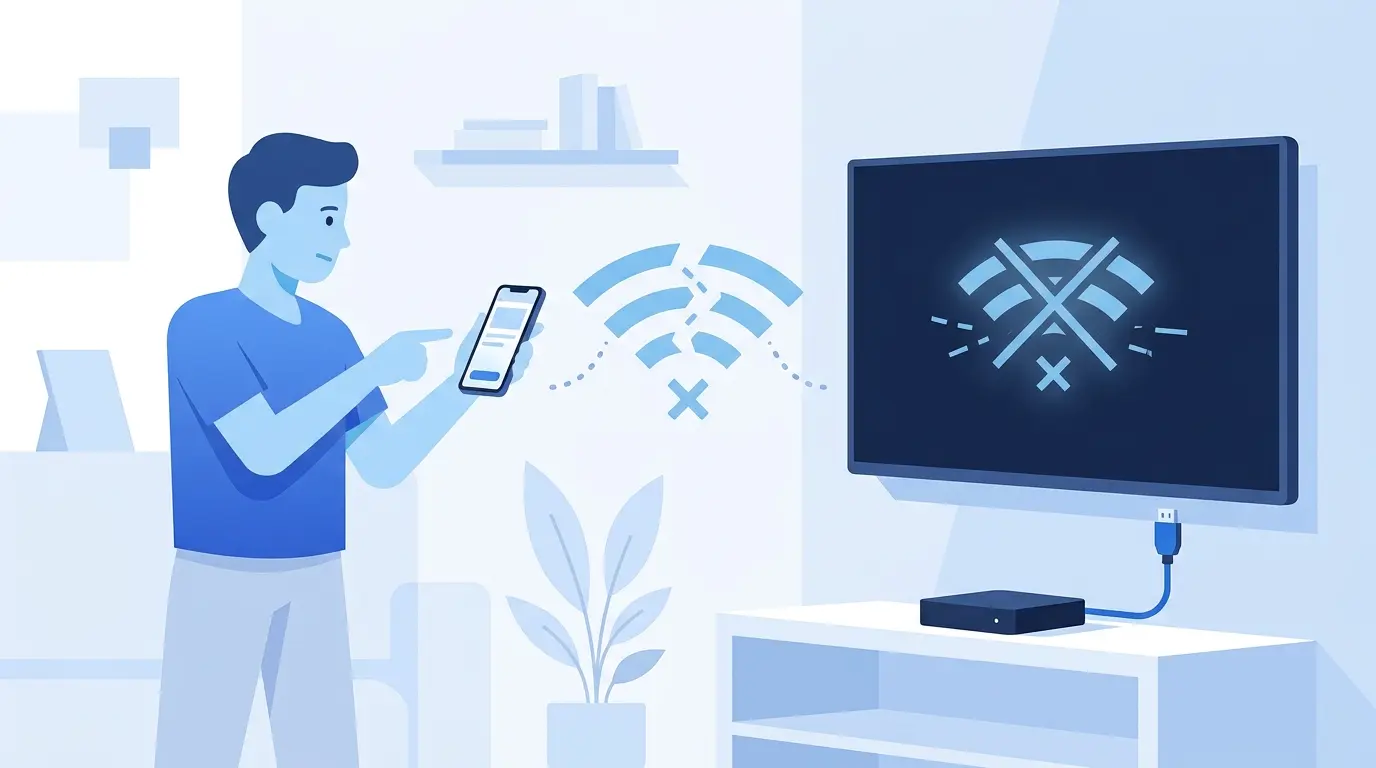
Chromecast(クロームキャストと表記されることもあります)を利用していて接続できない場合、原因の多くは
①スマホ・PCとChromecastが同じWi-Fiネットワークに接続されていない
②ルーター側の設定(ゲストネットワークやAP分離)
③Google Homeアプリ・キャスト元アプリの不具合
④Chromecast本体の一時的な不調
のいずれかです。
まずはスマホ・パソコン・Chromecastが全く同じWi-Fiネットワーク(SSID)に接続されているかを確認してください。
うまくいかない場合はルーターとChromecast本体の再起動を試すことで、多くのケースは数分で解決します。
この記事では、動画配信サービスをストリーミングで快適に楽しむために知っておきたい原因と対処法を、症状別に紹介します。
目次
- まず確認すべき3つの基本チェック
- 症状別:あなたのケースはどれ?
- 原因①Wi-Fiネットワークの不一致
- 原因②ルーター側の設定(ゲストネットワーク・AP分離)
- 原因③アプリ側の不具合
- 原因④Chromecast本体の不調
- 原因⑤電波干渉・距離の問題
- デバイス別の注意点(iPhone/Android/パソコン)
- それでも解決しない場合
- よくある質問(FAQ)
- まとめ:Chromecast接続トラブル解決チェックリスト
まず確認すべき3つの基本チェック
本格的な対処に入る前に、以下のポイントを確認してください。これだけで直ることも少なくありません。
- スマホ・パソコンとChromecastが同じWi-Fiネットワークに接続されているか
これが最も多い原因です。自宅に複数のWi-Fiネットワーク(2.4GHzと5GHz、メインとゲスト用など)がある場合、意図せず違うネットワークに繋がっていることがあります。 - Chromecast、テレビ、ルーターの電源が入っているか
意外と見落としがちですが、Chromecastの電源ランプが正常に点灯しているか、コンセントにしっかり挿さっているか、テレビの入力切り替えが正しいHDMIポートになっているかを確認します。 - キャストしたいアプリ(YouTube、Netflixなど)は最新版か
アプリが古いバージョンのままだと、キャスト機能がうまく動作しないことがあります。スマホのアプリストアで最新版が公開されていないか検索して確認しましょう。
これらに問題がなければ、以下の原因別対処法に進んでください。初期設定自体がまだ完了していない場合は、こちらの記事を先にご覧ください。
→ 【初心者向け】Chromecastの初期設定方法を徹底解説!テレビ接続からWi-Fi、Google Homeアプリ連携、Google TV版まで
症状別:あなたのケースはどれ?
| 症状 | 考えられる主な原因 | 対処の優先順位 |
|---|---|---|
| キャストボタン(アイコン)をタップしてもChromecastが表示されない | Wi-Fiネットワークの不一致 | 高 |
| キャストは始まるが、すぐに切断される | 電波干渉、ルーターの設定 | 高 |
| 「接続できませんでした」というエラーが表示される | Chromecast本体の不調、アプリの不具合 | 高 |
| 特定のアプリだけキャストできない | アプリ側の設定・バージョン | 中 |
| 自宅の特定の部屋でだけ繋がらない | 電波干渉・距離の問題 | 中 |
自分の症状に近いものから、該当セクションを読み進めてください。
原因①:Wi-Fiネットワークの不一致
Chromecastの接続トラブルの中で最も多いのが、この「ネットワークの不一致」です。
チェックポイント
- スマホ・パソコンの設定画面をタップして、現在接続しているWi-FiのSSID(ネットワーク名)を確認する
- Chromecastが接続されているSSIDと一致しているか、Google Homeアプリの「デバイス設定」から確認する
- ルーターが2.4GHzと5GHzの両方を発信している場合、片方にしか対応していない古いChromecastだと接続できないことがある
一部の古いChromecastは5GHz帯のWi-Fiに対応していません。接続できない場合は、ルーターの設定で2.4GHz帯のWi-Fiに接続してみてください。この点については初期設定ガイドでも詳しく解説しています。
→ 【初心者向け】Chromecastの初期設定方法を徹底解説!テレビ接続からWi-Fi、Google Homeアプリ連携、Google TV版まで
パソコン(Windows 11)からキャストできない場合
Windows 11のパソコンからキャストしようとしてWi-Fi自体に問題がある場合は、まずパソコン側のネットワーク接続を疑いましょう。
→ Windows 11 Wi-Fi接続トラブルを確実に解決する
→ Windows 11 ネットワーク 診断ツールを使った接続トラブルの究極解決法
原因②:ルーター側の設定(ゲストネットワーク・AP分離)
ネットワーク名が一致していても、ルーター側の設定によってChromecastが見つからないことがあります。
チェックポイント
- ゲストネットワーク機能:ゲスト用Wi-Fiは通常、同じネットワーク内の他の機器と通信できないように分離されています。ChromecastとキャストするデバイスをどちらもメインのWi-Fi(ホームネットワーク)に接続し直してください。
- AP分離(プライバシーセパレーター)機能:一部のルーターには、同じWi-Fiに接続した端末同士の通信を禁止する機能があります。ルーターの管理画面でこの機能がオフになっているか確認してください。
- マルチキャスト・mDNS通信の制限:企業向けルーターや一部のメッシュWi-Fi機器では、Chromecastが使用する通信方式がブロックされていることがあります。ルーターの設定でマルチキャスト転送が有効になっているか確認しましょう。
原因③:アプリ側の不具合
Google HomeアプリやキャストしたいアプリのYouTube、Netflixなど、ソフトウェア側に原因があるケースです。
対処法
- Google Homeアプリ、キャストしたいアプリの両方を最新版にアップデートする
- アプリのキャッシュをクリアする(Android:「設定」→「アプリ」→該当アプリ→「ストレージ」→「キャッシュを削除」)
- アプリを一度アンインストールし、再インストールする
- スマホ・タブレット自体を再起動する
Google Homeアプリのホーム画面から、新しいデバイスを検索し直すことで認識される場合もあります。
原因④:Chromecast本体の不調
ソフトウェア面に問題がない場合、Chromecast本体側に一時的な不調が起きている可能性があります。
対処法:Chromecastの再起動
- Chromecastの電源ケーブルをコンセントから抜き、10秒ほど待つ
- 再度コンセントに挿し、正常に起動するまで待つ
- それでも改善しない場合は、Google Homeアプリからファームウェアの更新状況を確認する
再起動でも直らない場合は、初期化(工場出荷時の状態に戻す)という選択肢もあります。ただし、初期化すると設定がすべて消去されるため、最終手段として検討してください。
→ Chromecast 初期化(リセット)する方法 – 本体ボタン・Google Homeアプリの手順を徹底解説【繋がらない・売却時に】
原因⑤:電波干渉・距離の問題
Wi-Fiは電波を使用しているため、物理的な要因にも影響を受けます。
- ルーターとChromecastの距離が離れすぎていないか(テレビの裏に設置していると、テレビ本体が電波を遮ることがあります)
- 電子レンジやコードレス電話など、2.4GHz帯を使う機器の近くに設置していないか
- 同時に接続している機器が多く、ネットワークが混雑していないか
デバイス別の注意点
| デバイス種別 | よくある固有トラブル | 備考 |
|---|---|---|
| iPhone/iPad | ローカルネットワークへのアクセス許可がオフになっている | 「設定」→該当アプリ→「ローカルネットワーク」の許可をオンにする |
| Android | 位置情報サービスがオフだとデバイスが検出できない | 「設定」→「位置情報」をオンにする(Chromecast検出に必要な場合があります) |
| パソコン(Windows 11・Chromeブラウザ) | ファイアウォールがキャスト機能をブロックしている | Windowsセキュリティのファイアウォール設定でChromeの通信を許可する |
スマホからのミラーリングやキャスト操作の詳しい手順は、こちらの記事もあわせてご覧ください。
→ 【デバイス別】Chromecastでミラーリングするやり方徹底解説 – スマホ(iPhone/Android)・PC(Windows/Mac)対応!
テレビ内蔵のChromecast built-in機能や、リモコン操作が中心のGoogle TV版を使っている場合は、専用の対処法もあります。
→ Chromecast built-inとは?使い方・対応機器・ドングルとの違いを徹底解説!
それでも解決しない場合
上記すべてを試しても改善しない場合、以下の対応も検討してください。
- Chromecastを初期化して最初からセットアップし直す → Chromecast 初期化(リセット)する方法
- ルーター自体を再起動する、またはファームウェアを最新に更新する
- キャスト以外の方法(HDMIケーブルで直接接続するなど、ケーブルなしにこだわらない選択肢)で代替できないか検討する
- それでも直らない場合は、Google公式のサポートページで最新の障害情報がないか確認する
ルーターの買い替えを検討している場合や、そもそもネットワーク自体に慢性的な不安定さがある場合は、Windows パソコン側のネットワーク診断もあわせて行うと、原因の切り分けがスムーズです。
→ Windows 11 ネットワーク 診断ツールを使った接続トラブルの究極解決法
よくある質問(FAQ)
Q. Chromecastがキャストボタンの一覧にそもそも表示されません。
A. まずはスマホ・パソコンとChromecastが同じWi-Fiネットワークに接続されているか確認してください(3章)。
それでも表示されない場合は、Chromecast本体を再起動してみましょう(6章)。
Q. 自宅のWi-Fiにメインとゲスト用の2つがあります。どちらに繋げばいいですか?
A. Chromecastとキャストするデバイス(スマホ・パソコン)は、必ず同じネットワークに接続してください。
多くの場合、ゲスト用ネットワークは他の機器と通信できないよう分離されているため、メインのホームネットワークに統一するのが確実です。
Q. 出先(ホテルなど)のWi-Fiでは使えますか?
A. ホテルなどの公共Wi-Fiの多くは、セキュリティ上の理由でAP分離が有効になっているため、Chromecastが正常に動作しないことが多いです。
Q. 引っ越しでルーターを買い替えたら繋がらなくなりました。
A. 一度Chromecastを初期化し、新しいルーターの環境で再セットアップすることをおすすめします。
まとめ:Chromecast接続トラブル解決チェックリスト
- ☐ スマホ・パソコンとChromecastが同じWi-Fiネットワークに接続されているか確認した
- ☐ Chromecast、テレビ、ルーターの電源・コンセントの接続を確認した
- ☐ アプリ(Google Home・キャスト元アプリ)を最新版に更新した
- ☐ ルーターのゲストネットワーク・AP分離設定を確認した
- ☐ Chromecast本体を再起動した
- ☐ 電波干渉・設置場所を確認した
- ☐ デバイス別の権限設定(位置情報・ローカルネットワークアクセスなど)を確認した
これらを順番に試すことで、Chromecastの接続トラブルの大半は解決できます。
それでも直らない場合は、初期化やルーター自体の見直しも検討してください。
快適な動画ストリーミング環境を取り戻してください。