ChatGPTがブラウザで重い原因と対処法
 PC便利ツール・アプリブラウザ版ChatGPTの応答が遅い時は、まず環境の切り分けが解決の近道です。
仕事や学習でChatGPT(ちゃっとじーぴーてぃー)を活用しているとき、突然ブラウザの動きが重くなったり、文字入力がカクついたりしてイライラした経験はありませんか。
2026年現在、AIの多機能化に伴い、処理に必要なPCリソースやネットワークの安定性がこれまで以上に求められるようになっています。
せっかく便利なツールを使っているのに、応答を待つ時間で作業が止まってしまうのは非常にもったいないことです。
本記事では、ChatGPTがブラウザで重いと感じる原因を特定します。
今すぐ実践できる具体的な改善策を徹底解説します。
初心者の方でも迷わないよう、手順を追って説明しますので、サクサク動く快適な環境を取り戻しましょう。
スポンサーリンク
chatgptが重いと感じる理由と動作環境の改善
要点:AIとの会話がスムーズに進まない背景には、ハードウェアのスペック不足やwebブラウザの設定が複雑に絡み合っています。
多くの人がchatgptを使っていて「なぜ今日はこんなに重いのか?」と疑問に思う瞬間があるはずです。
実際、2025年から2026年にかけてAIの機能が高度化したことで、pcに求められるスペックも高まり、従来の運用方法では限界を感じやすくなっています。
なぜ時間帯によって挙動に違いが出るのか
サーバーへのアクセスが集中する時間帯は、処理速度が低下する傾向にあります。
特に平日の日中など、多くの人が業務支援の目的で一斉に指示を出すタイミングは、web側の負荷が最大になります。
- 混雑時の判断:応答が極端に遅いときは、一度ブラウザを閉じるか、リロードして状況が改善するか確認するのが最初のステップです。
- 履歴の蓄積:サイドバーに表示される過去の会話一覧が長いほど、読み込みに時間がかかり、動作が重くなる要因となります。
pcスペックとブラウザの安定性を保つポイント
私自身、日々の執筆やデータ分析でgptを活用していますが、ブラウザのメモリ管理を少し意識するだけで、驚くほど軽く動くようになります。
- 不要なタブの整理:何十個もタブを開くのではなく、作業に関連する最小限のウィンドウに絞ることが重要です。
- キャッシュの削除:閲覧データが蓄積されるとトラブルの原因になるため、定期的なリセットをおすすめします。
- プライバシー設定の確認:セキュリティ対策が過剰すぎると、AIとのリアルタイム通信が阻害されるケースがあります。
話題の新機能を使い始める際は、まず目次から自分の悩みに合った項目を選択し、実際にどんな結果が出るか知りたいという好奇心を持って試してみてください。
注釈:スペックとは、パソコンなどの機械の性能のことです。これが低いと、新しいソフトがうまく動かないことがあります。
chatgpt ブラウザが重い原因を特定
要点:ChatGPTが重くなる理由は、主に
ブラウザのメモリ消費、拡張機能の干渉、またはOpenAI側のサーバー負荷の3つに集約されます。
ChatGPTをブラウザで利用する際、挙動がおかしいと感じる原因は一つではありません。
まずはどこに問題があるのか、状況を切り分けて確認することが大切です。
ブラウザのメモリ消費量とタブの数
最近のウェブブラウザ、特にGoogle Chromeなどは、開いているタブごとに大量のメモリを消費します。
ChatGPTはリアルタイムでAIと対話をつづけるため、ブラウザ側の処理負荷が大きくなりがちです。
特に複数のチャットスレッドを同時に開いていたり、背後で動画サイトを再生していたりすると、PCの動作そのものが重くなってしまいます。
chatgpt サーバー 負荷の影響
自分の環境に問題がなくても、世界中で利用者が増えるピークタイムには、OpenAIのサーバー側で処理遅延が発生することがあります。
2025年から2026年にかけてユーザー数がさらに増加した影響で、無料プランのユーザーは特に混雑の影響を受けやすい傾向にあります。
chatgpt 動作環境の再確認
お使いのデバイスやOSが最新の状態でない場合も、動作に悪影響を及ぼします。
Windows 11などの最新OSを使用している場合、バックグラウンドで動いている他のアプリがリソースを奪っていないかタスクマネージャーでチェックしてみてください。
注釈:メモリとは、パソコンがデータを一時的に保存して作業するための場所のことです。この場所がいっぱいになると、動作が遅くなります。

スポンサーリンク
タブの開きすぎはメモリ不足を招き、AIの応答速度を著しく低下させます。
chatgpt ブラウザ 応答遅い時の改善
要点:応答が遅い現象は
- ブラウザの内部処理
- 拡張機能の干渉
- ネットワーク経路
の3点を見直すことで劇的に改善します。
ChatGPTを使っていて、文字の入力から画面に表示されるまでに数秒の遅延を感じる場合、それはAIそのものの処理能力ではありません。
あなたのブラウザ環境にボトルネックがある可能性が高いです。
2026年現在の高機能化したAIチャットを快適に使いこなすための、一歩踏み込んだ改善策を紹介します。
chatgpt ブラウザ キャッシュのクリアと最適化
ブラウザは表示を速くするために、画像やスクリプトなどのデータをキャッシュとして保存します。
しかし、ChatGPTのような頻繁に更新が行われるウェブアプリケーションでは、古いキャッシュが原因で新しいデータの読み込みを阻害します。
動作が重くなることがあります。
- 特定のサイトデータのみ削除:ブラウザ全体の履歴を消したくない場合は、設定メニューの「Cookie と他のサイトデータ」から、openai.com に関連するデータのみを個別に削除することが可能です。これにより、他のサイトのログイン情報を保持したまま、ChatGPTの環境だけをクリーンにリセットできます。
- スーパーリロードの活用:一時的な読み込み不具合であれば、Windowsなら Ctrl + F5、Macなら Cmd + Shift + R を押すことで、キャッシュを無視して最新の情報を強制的に読み込むことができます。
chatgpt ブラウザ 拡張機能による動作遅延の特定
ブラウザを便利にする拡張機能は、裏側で常にメモリを消費し、ページの読み込みに干渉します。特に以下のタイプの拡張機能がChatGPTの応答速度に影響を及ぼしがちです。
- 広告ブロッカー:AIの動的な通信を広告と誤認してブロックしようとし、通信の遅延を引き起こすケースがあります。
- 画面翻訳・校正ツール:AIが生成している最中にリアルタイムでテキストをスキャンして書き換える処理を行うため、描画がカクつく大きな要因となります。
まずはシークレットモードで動作を確認してください。
問題がなければ、これらの拡張機能を一つずつ無効化して、どれが重いの主犯なのかを特定しましょう。
ネットワーク設定とVPNの影響を確認
社内ネットワークや公共のWi-Fiを使用している場合、セキュリティ設定やプロキシサーバーが原因でChatGPTのリアルタイム通信が制限されていることがあります。
- VPNのオンオフを試す:VPNを経由していると、サーバーまでの距離が遠くなり、応答が極端に遅くなることがあります。一度オフにして速度の変化を確かめてください。
- IPv6の優先度:通信プロトコルの設定によっては、IPv6での接続が不安定になり、タイムアウトを繰り返すことがあります。ネットワーク設定からIPv4を優先するよう変更することで解決する事例も報告されています。
注釈:プロキシサーバーとは、インターネットへの接続を中継するサーバーのことで、セキュリティ強化のために企業などでよく使われますが、速度低下の要因になることがあります。
 定期的なキャッシュの削除は、ChatGPTをサクサク動かすための基本習慣です。
chatgpt ブラウザ 拡張機能の確認
要点:利便性を高めるための拡張機能がAIの通信や描画と干渉します。
致命的な動作遅延やフリッツを引き起こす主な要因となります。
ChatGPTのブラウザ版は、常にサーバーとデータのやり取りを行います。
リアルタイムで画面を更新し続ける複雑なスクリプトで動いています。
そのため、ウェブサイトの構造を書き換えたり、通信を監視したりする拡張機能が導入されていると、処理の衝突が発生します。
動作が著しく不安定になることがあります。
導入済みの拡張機能を切り分ける方法
まずは、ブラウザにインストールされているアドオンが原因かどうかを切り分けることが解決の第一歩です。
最も簡単で確実な方法は、ブラウザのプライベートモードを利用することです。
- シークレットウィンドウの活用:Google Chromeなら Ctrl + Shift + N、Microsoft Edgeなら Ctrl + Shift + P を押してシークレットモードを起動します。この状態では基本的に拡張機能が無効化されるため、ここでChatGPTがサクサク動くのであれば、原因は間違いなく拡張機能にあります。
- 一つずつ個別に検証:原因が拡張機能だと判明したら、設定画面から一つずつ順番にオフにして、動作が改善するタイミングを探ります。手間はかかりますが、仕事に不可欠なツールを使い続けながら原因を特定する最も確実な手順です。
AI翻訳ツールや文章校正ツールとの干渉
2026年現在、多くのユーザーが利用しているAI翻訳やリアルタイム文章校正ツールは、ChatGPTにとって最大の干渉源となりやすいものです。
- リアルタイムスキャンの負荷:AIが1文字ずつ回答を生成している最中に、拡張機能がそのテキストを読み取り、瞬時に翻訳や修正を試みるため、ブラウザ側で処理の順番待ちが発生し、画面が固まってしまいます。
- DOM操作の競合:拡張機能が無理やりウェブページの内容(DOM)を書き換えることで、ChatGPT側の更新処理と矛盾が生じ、入力カーソルが消えたり、送信ボタンが反応しなくなったりする不具合が起きます。
広告ブロッカーとスクリプト制御の設定見直し
強力な広告ブロッカーや、JavaScriptの実行を制御するセキュリティ系ツールも、ChatGPTの正常な動作を妨げることがあります。
- ホワイトリストへの登録:広告ブロッカーの設定画面で https://www.google.com/search?q=chatgpt.com を除外設定(ホワイトリスト登録)にしてください。これにより、AIとの対話に必要な正当な通信が遮断されるのを防ぐことができます。
- トラッキング防止機能の緩和:ブラウザ標準の強力なトラッキング防止機能が働いている場合、OpenAIの認証サーバーとの通信が阻害され、ログインのループや応答の切断が発生することがあります。
注釈:DOM操作とは、ブラウザが読み込んだウェブページの構造を、プログラムによって後から変更することです。これが頻繁に行われると表示が重くなります。
 シークレットモードでのテストは、原因の切り分けに最も有効な手段です。
chatgpt 重い 対処法まとめ
要点:ネットワーク環境の改善やブラウザの変更など、ハードウェアとソフトウェアの両面からアプローチすることが解決の鍵です。
設定を見直しても改善しない場合は、より根本的な部分に目を向けましょう。
インターネット接続や、ソフトウェア自体の変更が効果を発揮します。
インターネット回線と接続状況の見直し
Wi-Fiの電波が弱かったり、同じネットワークで大容量のファイルをダウンロードしていたりすると、ChatGPTのリクエストがタイムアウトしやすくなります。
- ルーターの再起動を試す。
- 可能であれば有線LAN接続に切り替える。
- 速度テストサイトで通信速度を確認する。
別のブラウザを試してみる
特定のブラウザだけで重い場合は、別のウェブブラウザを試してください。
Google Chromeで重いなら、
- Microsoft Edge
- Firefox
- Safari
を使ってみることで、驚くほどスムーズに動くことがあります。
スマホアプリ版との使い分け
ブラウザ版がどうしても重い時は、公式のスマートフォンアプリ版を使ってみるのも一つの手です。
アプリはモバイル端末に最適化されているため、PCのブラウザよりもレスポンスが良い場合があります。
注釈:タイムアウトとは、通信に時間がかかりすぎて、接続が途中で強制的に切れてしまうことです。
 通信環境の安定は、AIとのスムーズな対話における大前提となります。
2026年最新の快適化テクニック
要点:ブラウザのタブ分割機能や、AI専用のデスクトップアプリを活用することで、リソース管理を効率化できます。
2026年には、AIをより高速に動かすための新しいツールや使い方が登場しています。
これらを活用することで、従来のブラウザ利用よりも劇的に体験が向上します。
ブラウザのメモリ節約機能の活用
最新のブラウザには、使っていないタブのメモリを自動的に解放する機能が搭載されています。
この設定を有効にしておくことで、ChatGPTを開いているタブに優先的にリソースを割り当てることが可能です。
ChatGPTの履歴アーカイブとスレッド分割
1つのチャットスレッドが長大になると、過去のやり取りを読み込むだけでブラウザに大きな負荷がかかります。
- 用件ごとに新しいチャットを作成する。
- 古い履歴はこまめにアーカイブする。
- 長文のプロンプトは小分けにして送信する。
これらの工夫だけで、画面のカクつきが大幅に軽減されます。
有料プランPlusへのアップグレード
もしあなたが頻繁にChatGPTを業務で使うなら、有料プランであるPlusへの加入を検討するのも賢い投資です。
有料ユーザーは混雑時でも優先的なサーバーアクセス権が与えられるため、応答速度が安定します。
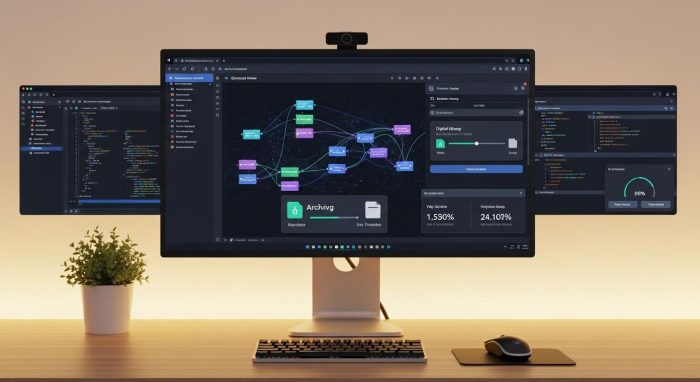 1つのスレッドを長く使いすぎないことが、レスポンス維持のコツです。
2026年最新トレンド商品と限定情報
要点:AI専用チップ(NPU)を搭載したノートPCの普及により、ブラウザ上のAI処理もより高速化されています。
2026年、PC業界ではAI PCと呼ばれる高性能なモデルが中心となっています。
これらの最新デバイスには、AI処理を専門に行うNPUが内蔵されています。
ブラウザ経由のChatGPT利用においてもその恩恵を受けることができます。
NPU搭載パソコンへの買い替えメリット
従来のCPUやGPUだけでなく、NPUを搭載したパソコンでは、ブラウザの描画やスクリプト実行が効率化されます。
特に大量のデータを扱う解析作業では、従来機に比べて圧倒的にストレスのない挙動を体感できるはずです。
限定公開のデスクトップ版クライアント
OpenAIから特定のユーザー向けに先行提供されているデスクトップ版アプリは、ブラウザを介さないためメモリ消費が極めて低く抑えられています。
もし利用可能な通知が来ているなら、今すぐインストールして試してみる価値があります。
注釈:NPUとは、人工知能の計算を専門に行うためのチップのことです。
これがあると、AIに関わる処理がとても速くなります。
 ハードウェアの進化により、ブラウザ上のAI利用はさらなる高みへ到達しました。
よくある質問と回答
要点:ユーザーから寄せられる頻繁な疑問とその解決策をまとめました。
突然画面が真っ白になったらどうすればいいですか
まずはブラウザをリロードしてください。
それでも直らない場合は、一度タブを閉じ、新しいタブで開き直すのが有効です。
これは一時的な読み込みエラーである可能性が高いためです。
複数のPCで同時に使うと重くなりますか
同じアカウントで複数のデバイスから同時にアクセスすると、サーバー側で制限がかかり、応答が遅くなることがあります。
基本的には一つの作業に集中して利用することを推奨します。
ブラウザのバージョンは関係ありますか
はい、大きく関係します。古いバージョンのブラウザは、最新のAIスクリプトに完全に対応していないため、動作が不安定になりがちです。
常に最新バージョンへのアップデートを行ってください。
 不明な点があれば、公式のステータスページを確認するのも一つの方法です。
chatgpt ブラウザ 重い問題の切り分け
要点:問題が自分側にあるのかサーバー側にあるのかを見極めることが、無駄な作業を省くコツです。
イライラしてあれこれ試す前に、まずは現状の把握を行いましょう。
OpenAI Statusサイトのチェック
OpenAIはサービスの稼働状況をリアルタイムで公開しています。
Statusページを見て Elevated error rates などの表記があれば、それはサーバー側の不具合ですので、復旧を待つしかありません。
別のネットワークで試す
スマホのテザリングなどで別の回線に繋ぎ、挙動が変わるか確認してください。
もし別回線でサクサク動くなら、自宅や会社のWi-Fiルーターやプロバイダーにボトルネックがあることが明らかになります。
注釈:ボトルネックとは、全体の流れをせき止めてしまっている一番の原因箇所のことを指します。
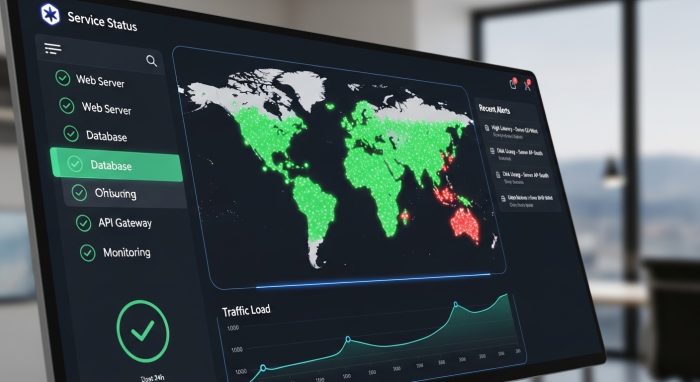 サーバー側の障害時は、無理に設定を変えず待機することも大切です。
快適なAI活用のための習慣
要点:日頃からのこまめな整理整頓が、長期的なパフォーマンス維持に繋がります。
最後に、ChatGPTを常に快適に使いつづけるための良い習慣をご紹介します。
不要なチャットの定期的な削除
蓄積された大量のチャット履歴は、ブラウザのサイドバー読み込みを遅くします。
終わったプロジェクトや、一時的なメモとしてのやり取りは、定期的に削除しましょう。
ブラウザの再起動を1日に一度行う
ブラウザをずっと開きっぱなしにしていると、メモリが徐々に減り、挙動が重たくなります。
1日の終わり、または始めに一度ブラウザを完全に終了させ、再起動させるだけで、メモリがリフレッシュされます。
フィードバック機能の活用
もし特定の挙動でいつも重くなるなら、OpenAIにフィードバックを送りましょう。
ユーザーの声が積み重なることで、システム全体の改善スピードが上がります。
サーバー側の障害時は、無理に設定を変えず待機することも大切です。
まとめ:サクサク動く環境で生産性を最大化
要点:本記事で紹介した手順を順に試せば、ほとんどの重い症状は解決します。
ChatGPTがブラウザで重いという悩みは、適切な対処で必ず解消できます。キャッシュのクリア、拡張機能の整理、ネットワークの見直し、そして最新デバイスの検討まで、まずは自分ができるところから一歩ずつ進めてください。
AIはあなたの強力なパートナーです。ストレスのないサクサクとした環境を手に入れ、業務効率化や新しい学びに全力を注いでいきましょう。
 毎日のリセットが、翌日の生産性を最大化させる秘訣です。
公式サイトへのリンク
有効な内部リンク
スポンサーリンク