ChatGPTのブラウザおすすめ設定と活用術
 PC便利ツール・アプリ2026年の最新設定を取り入れることで、ChatGPTの活用効率は劇的に向上します。
2026年、生成AIは私たちの仕事や生活に欠かせない存在となりました。
その中でもChatGPTは、最も利用されているツールの一つです。
しかし、多くのユーザーが初期設定のまま利用しております。
本来持っている機能をフルに活用できていなかったり、プライバシー面での不安を感じていたりします。
ブラウザ版のChatGPTを使いこなすためには、適切な設定とブラウザの最適化が不可欠です。
本記事では、セキュリティを強化しながら作業効率を劇的に向上させるおすすめ設定を徹底解説します。
初心者の方からエンジニア、研究者の方まで、自分に最適な環境を構築するためのガイドとしてご活用ください。
スポンサーリンク
ChatGPTセキュリティ設定の基本
要点:情報を守るためのセキュリティ設定は、AI利用における最優先事項です。
アカウント管理と多要素認証、そして脆弱性対策が鍵となります。
2026年、AIはより高度な処理を行うようになりましたが、それに伴いアカウントを狙う攻撃も巧妙化しています。
ChatGPTをブラウザで安全に使うためには、初期設定のままにせず、自分の手で防御を固める必要があります。
特にビジネスで扱う情報を保護するためのポイントを解説します。
多要素認証(MFA)の有効化手順
アカウントの乗っ取りを防ぐため、多要素認証(MFA)の設定は必須です。
2026年現在は、パスワードだけでなく、スマホの認証アプリを組み合わせる方法が推奨されています。
- 設定画面を開く:左下のプロフィールアイコンをクリックし、Settingsを選択します。
- セキュリティタブを選択:GeneralやData Controlsと並んで表示されるSecurityを選択します。
- 多要素認証をオンにする:Multi-factor authenticationの項目をオンにし、Google Authenticatorなどの認証アプリでQRコードをスキャンします。
- リカバリーコードの保存:万が一スマホを紛失した際のために、発行されるバックアップ用のコードを安全な場所へ保存しましょう。
脆弱性を防ぐLockdown Modeの活用
2026年2月に導入された最新のLockdown Modeは、セキュリティリスクが高い環境での利用を想定した機能です。
このモードをオンにすると、外部からの不審なスクリプト実行や、未知の脆弱性を突く攻撃を自動で制限してくれます。
連携アプリとAPIアクセスの定期点検
ChatGPTと外部サービスを連携させている場合、その経路が情報の流出源になることがあります。
- 連携リストの確認:Settings内のConnected appsから、現在ログインを許可しているサービスを一覧でチェックします。
- 不要な権限の削除:数ヶ月使っていないツールや、出所が不明なアドオンは、即座に連携を解除しましょう。
注釈:多要素認証(MFA)とは、ログイン時にパスワード以外の自分しか持っていない情報を確認する仕組みです。
Lockdown Modeとは、AI特有の攻撃からPCやデータを守るための高度な防護機能のことです。

スポンサーリンク
強固なセキュリティ設定が、安心なAI活用の土台となります。
ChatGPTプライバシー設定の最適化
要点:入力したデータを学習に使わせない設定を行うことで、機密情報の流出リスクを抑え、安全に生成AIを活用できます。
多くの人が気にしているのが、入力したデータの扱いです。OpenAIの利用規約では、デフォルトで入力内容がAIの学習に利用される設定になっています。これを適切にコントロールすることが、プライバシー保護の第一歩です。2026年現在の最新版では、個人向けプランであっても法人レベルの高度なプライバシー管理が可能になっています。
学習オフ設定の具体的な方法
設定メニューの中にあるData Controlsから、チャット履歴の保存と学習への利用をオフに変更できます。
これにより、ビジネス上の相談や独自のプロンプトがモデルの再学習に使われることを防げます。
- 設定画面へアクセス:画面左下のユーザー名をクリックします。Settingsを選択します。
- Data Controlsを選択:メニュー一覧からデータ管理専用の項目をクリックします。
- Chat History & Trainingをオフ:このスイッチをオフにすることで、入力した文章がOpenAIのAIモデル学習に使われなくなります。
- 一時的なチャットの活用:履歴を残したくない特定の会話には、Temporary Chat機能を活用すると、ブラウザを閉じればデータが消去されるためより安全です。
履歴のアーカイブと削除の使い分け
画面上のチャット一覧を整理するために、削除ではなくアーカイブ機能を活用しましょう。
過去の重要な回答を保存しつつ、サイドバーをスッキリ表示させることができ、作業効率が向上します。
- 一括アーカイブの実行:溜まった過去の履歴を一つずつ消す必要はありません。2026年の新機能では、日付指定で一括アーカイブを行うことが可能です。
- データの書き出し(エクスポート):重要なプロジェクトの資料として残したい場合、SettingsのExport Dataから、これまでの全対話内容を自分宛てにメールで送ることができます。
個人情報の自動匿名化設定
2026年のアップデートにより、入力時(入力)に住所や氏名などの個人情報を検知します。
自動(自動)でぼかしを入れる「プライバシーフィルター」がブラウザ版に標準搭載されました。
- フィルターのオン・オフ:設定画面のPrivacyタブから、個人情報(個人情報)の自動検知を有効化できます。これにより、うっかり機密情報を送信してしまうリスクを大幅に軽減できます。
注釈:アーカイブとは、データを消さずに別の場所に保管しておく機能のことです。
匿名化とは、特定の個人を識別できないように情報を加工することです。
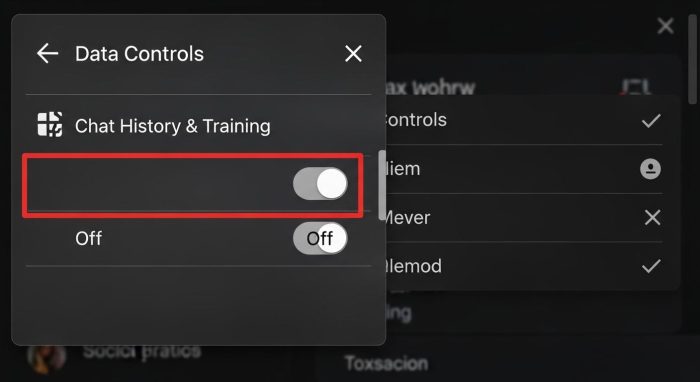 プライバシー設定を最適化することで、機密性の高い仕事にもAIを使えるようになります。
ChatGPTブラウザ拡張機能おすすめ選
要点:ブラウザ拡張機能を導入することで、ChatGPTの標準機能にはない便利な検索支援や自動化が実現します。
作業効率が劇的に向上します。
ChatGPTをブラウザ版で使う最大のメリットは、多様な拡張機能をインストールできる点です。
2026年最新のトレンドを踏まえた、おすすめのツールをジャンル別に紹介します。
これらのツールを活用することで、AIとの対話がより高度で効率的なものに進化します。
検索エンジンとの統合・ウェブ連携ツール
Google検索の結果と同時にChatGPTの回答を表示させるツールは、情報の比較に役立ちます。
2026年の最新版では、ウェブサイトの全文を読み取ります。
現在の状況に即した最新ニュースを要約して表示してくれる機能が標準化されています。
- WebChatGPT 2026 Edition:ChatGPTにリアルタイムのウェブアクセス機能を追加します。最新の市場動向やニュース記事を引用しながら回答を作成させることが可能になり、情報の鮮度が重要な仕事で威力を発揮します。
- YouTube AI Summary:動画の音声を瞬時にテキスト化し、内容を要約する拡張機能です。数時間の講義動画や長尺のニュース映像を、わずか数秒でポイントごとに整理して表示してくれます。
プロンプト管理と定型文作成支援
頻繁に使う指示をテンプレート化して保存できるツールは、エンジニアやライターに選ばれています。
複雑な内容を毎回入力する必要がなくなり、一クリックで高品質なコンテンツの生成が開始できます。
- AIPRM for ChatGPT:数千種類の高品質なプロンプト(指示文)が一覧で公開されているコミュニティツールです。SEO記事の作成、プログラミングのコード生成、SNS投稿の立案など、目的に応じた最適なプロンプトを即座に呼び出せます。
- Prompt Genius:自分専用のプロンプト集をブラウザ上に保存・整理できるツールです。よく使う「特定の口調での翻訳」や「資料の要約フォーマット」などをタグ付けして管理でき、作業の属人化を防げます。
2026年最新:AIエージェント型拡張機能
2026年のトレンドは、単なるテキストのやり取りを超えた「実行型」のツールです。
- Auto-GPT Browser Connector:ブラウザ内の操作をAIが代行します。例えば「競合サイトの価格を調べて、結果をスプレッドシートにまとめて保存して」という指示を出すだけで、AIが自動でタブを開き、データを収集して作業を完了させます。
- AI Writing Assistant Pro:メールやSNSの入力画面にアイコンが表示され、ワンクリックで返信文を作成したり、文章のトーンをビジネス向けに調整したりできる機能です。
注釈:拡張機能とは、ブラウザに新しい機能を追加するための専用プログラムのことです。プロンプトとは、AIに対する「命令」や「指示」の文章を指します。
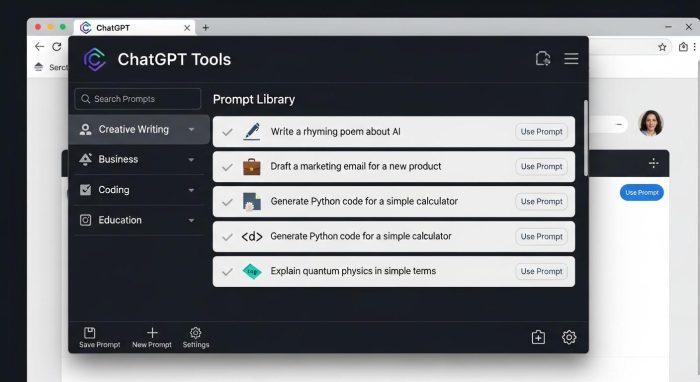 自分に合った拡張機能を見つけることが、ChatGPTを最強の支援ツールに変えるコツです。
各ブラウザごとの最適化設定術
要点:使用するブラウザの特性に応じてメモリ管理やAIスイッチを調整することで、2026年最新の高度な生成AI環境を最大限に引き出せます。
ChatGPTをどのブラウザで使うかによって、得られる体験やPCへの負荷は大きく異なります。
2026年現在は、各ブラウザが独自のAI統合機能を搭載しています。
適切な設定を施すことで、ブラウザ版の挙動が劇的にスムーズになります。
ChatGPT Chrome設定のポイント
Google Chromeは世界シェア1位であり、拡張機能の豊富さが魅力です。
しかし、メモリを大量に消費する特徴があります。
- メモリ節約モードの最適化:設定のパフォーマンスから、メモリ節約モードをオンにしましょう。ただし、ChatGPTのタブが勝手にスリープして接続が切れないよう、常にアクティブにするサイトに chatgpt.com を登録しておくことが重要です。
- 保存済みメモリの定期点検:2026年の最新機能として、AIがユーザーの好みを覚えるパーソナライズメモリが搭載されています。会話履歴を消してもこのメモリは残るため、定期的に設定のPersonalizationから不要な記憶を削除することが推奨されます。
ChatGPT Edge設定とCopilot連携
Microsoft EdgeはWindows 11との親和性が極めて高く、AI支援機能を標準搭載しています。
- サイドバーの活用と固定:ブラウザの右側にAIアイコンを表示させ、ChatGPTとCopilotを同時に起動できます。これにより、資料を読みながらAIに要約を頼むといった並行作業が捗ります。
- 省電力モードの調整:ノートパソコンで利用する際、効率モードを常にオンにするとAIのレスポンスが遅れる場合があります。電源接続時はオフにするよう設定を自動化しましょう。
ChatGPT Firefox設定のプライバシー重視
プライバシー保護を最優先するなら、非営利組織が運営するFirefoxが最適です。
- AIコントロールセクションの導入:2026年2月にリリースされた最新のFirefoxでは、設定にAIコントロールセクションが設けられました。ここからAIによるデータ収集を遮断しつつ、ChatGPTの対話画面だけを例外許可するよう一元管理できます。
- 強化型トラッキング防止の例外設定:セキュリティ設定を厳しくしすぎるとChatGPTが正常に起動しないケースがあるため、不具合を感じたらアドレスバー左の盾アイコンをクリックして、このサイトのみ保護を無効化して確認してください。
注釈:メモリ節約モードとは、使っていないタブのメモリを一時的に解放して、PC全体の動きを軽くする機能です。
パーソナライズメモリとは、AIがあなたの趣味や仕事の内容を学習して、次からの回答をより自分に合わせる機能のことです。
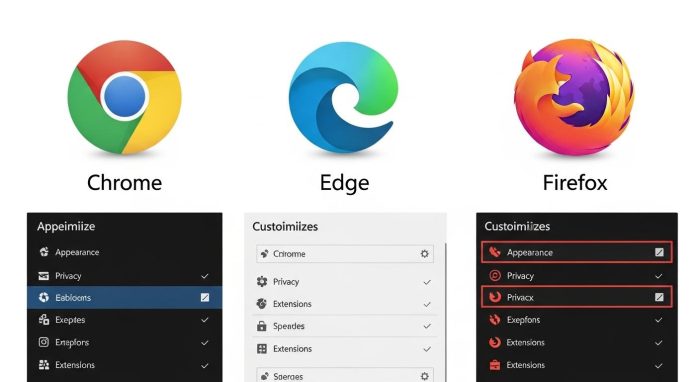 ブラウザごとの特性を理解して、ストレスのない環境を作りましょう。
ChatGPT快適化設定の応用テクニック
要点:表示モードや言語設定、ショートカットキーを駆使することで、2026年最新のAI環境における日々の利用がさらに便利になります。
基本的な設定が完了したら、次は使い勝手を向上させるカスタマイズを試しましょう。
2026年の最新UIに基づいた、細かいけれど役立つテクニックです。
特に最新モデルであるGPT-5シリーズの性能を最大限に引き出すための調整が、作業効率に直結します。
ダークモードと高度な表示設定
長時間の作業では、目に優しいダークモードの選択が推奨されます。
また、ブラウザ側のズーム機能ではありません。
ChatGPTのプロプラン等で利用できる高度な表示設定を調整することで、文章が劇的に読みやすくなります。
- テーマの自動切り替え:OS(pc)の設定に合わせ、昼間はライトモード、夜間はダークモードへと自動で切り替えるよう設定できます。
- ワイドスクリーン表示:2026年の最新アップデートにより、設定からチャット画面の幅を広げるワイドモードが選択可能になりました。コードの比較や長い表の確認がスムーズに行えます。
カスタムインストラクションとメモリ機能の併用
自分の役割や回答の希望スタイルをあらかじめ登録しておく「カスタムインストラクション」は、生成AI活用の核となります。
2026年現在は、これに加えてAIが対話を通じて自動で学習する「パーソナライズメモリ」を併用するのが主流です。
- 指示の共通化:常に日本語で回答させる、専門用語は初心者向けに噛み砕く、箇条書きを多用するといった基本ルールを保存します。
- メモリの管理:AIが勝手に覚えた古いプロジェクト情報や不要な個人情報を定期的にチェック(チェック)し、設定の「Memory」一覧から整理することで、回答の精度を高く保てます。
2026年版:高度な音声モードの設定
2026年3月の最新トレンドとして、ブラウザ版でも「高度な音声モード」が完全統合されました。
- リアルタイム翻訳の最適化:音声モード中に翻訳を依頼すると、会話を止めるまで自動で翻訳を続けるよう設定できます。海外のニュースサイトを見ながら、音声で要約を聞くといった使い方も可能です。
- 音声モデルの選択:9種類の高品質な音声から、自分の聞き取りやすい声を選択できます。設定画面の「Voice」から、イントネーションの自然なモデルを選びましょう。
ショートカットキーによる爆速操作
マウスを使わずに操作するショートカットキーは、エンジニアや研究者の間で必須のテクニックです。
- Ctrl + K(検索履歴):過去の膨大なチャットから必要な情報を瞬時に検索して開き(開き)ます。
- Ctrl + Shift + C(コードコピー):生成されたプログラムコードを一瞬でコピーし、開発ツールへ貼り付けられます。
- Alt + Space(クイック起動):2026年最新のデスクトップアプリ版では、このキーで即座にAIを呼び出し、アクティブな画面のスクリーンショットを解析させることが可能です。
注釈:カスタムインストラクションとは、AIに対して常に守ってほしいルールをあらかじめ教えておく設定のことです。
パーソナライズメモリとは、AIが会話の断片からあなたの好みを自動で記憶し、次回以降の回答に反映させる機能のことです。
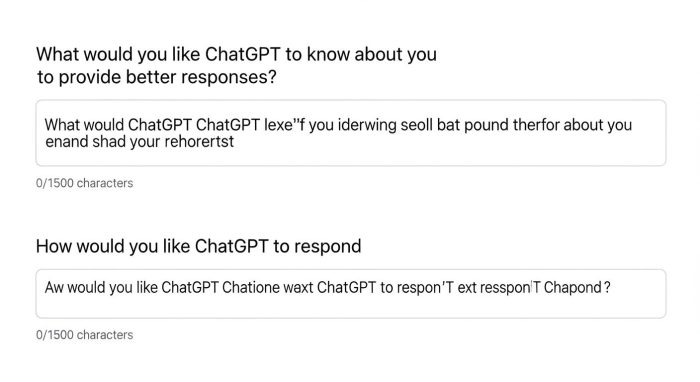 細かな設定の積み重ねが、大きな作業効率の差を生み出します。
2026年最新トレンド:AIブラウザの進化
要点:2026年はブラウザそのものがAI化し、ChatGPTや他AIとOSが高度に融合する時代となっています。
最新の技術トレンドとして、単なるブラウザの枠を超えた新しいサービスが登場しています。これまでの主要ブラウザに加え、AI作業に特化した次世代メディアとしてのブラウザが台頭しています。
AIネイティブブラウザArcとSigmaOSでの最適化
ChatGPTをサイドバーではなく、ブラウザのコア機能として組み込んだAIネイティブブラウザが注目を集めています。
- Arcによる自動整理:Arcは、ブラウザ内の情報をAIが自動で解析し、タブを整理したり、関連する資料を瞬時に作成したりします。ChatGPTのAPIキーを直接設定することで、ブラウザ全体が1つの巨大なAIとして動作します。
- SigmaOSのワークフロー:Apple製品に最適なSigmaOSは、業務ごとにワークスペースを分離できます。各スペースにChatGPTを常駐させ、メールアドレスやSNSの内容を1クリックで要約する機能が標準で使えます。
OpenAI公式アプリとブラウザの使い分け
OpenAIが提供する公式デスクトップアプリは、ブラウザを起動せずにショートカットキーだけでAIを呼び出せます。
- ブラウザ版の優位性:長文の執筆や、Web上の情報を詳細に調査する場合は、依然としてブラウザ版が主役です。ブラウザ設定と併用することで、検索から実行までの流れがよりスムーズになります。
- モバイルとの連携:iPhoneやAndroidアプリ版と履歴が同期されるため、外出先での続きをPCで即座に再開できるのも大きなメリットです。
競合AIとの使い分け設定
2026年は、ChatGPTだけでなく、ClaudeやGemini、Perplexityなどを用途に応じて選べる環境作りが求められます。
- NotebookLMとの棲み分け:大量のPDF資料を分析する場合はGoogleのNotebookLMを使い、創造的な文章作成はChatGPTに任せるといった3つ以上のツールの使い分けが一般的です。
- AIポータルサイトの活用:複数のAIを1つの画面で横断的に利用できるポータルサービスも増えています。ログイン情報の管理をブラウザ側で一元化し、効率的な運用を心がけましょう。
注釈:AIネイティブブラウザとは、最初からAIを使うことを前提に設計された新しいタイプのブラウザです。APIキーとは、ソフトウェア同士が連携するための暗証番号のようなものです。
よくある質問と回答:設定トラブル編
要点:設定変更後にうまく動かなくなった場合や、ログインできない時の対処法をまとめました。
ChatGPTの設定に関わる、よくある質問に答えます。
Q1. 設定を変更したのに反映されない場合は?
まずは一度ログアウトして、再度ログインを試してください。
それでも直らない場合は、ブラウザのキャッシュをクリアすることで解決することが多いです。
特に新しい機能が追加された直後は、古いデータが干渉することがあります。
Q2. 拡張機能を入れたら画面が重くなった?
複数の拡張機能を同時に使うと、ブラウザのメモリを圧迫します。
結果として動作が重くなることがあります。
本当に必要なものだけを有効化します。
定期的に整理しましょう。
Q3. スマホアプリ版との設定同期はされる?
はい、同じアカウントであれば、プライバシー設定やカスタムインストラクションなどは同期されます。
ただし、ブラウザの拡張機能はPC版特有のものなので、スマホでは利用できません。
Q4. 無料版ブラウザでも最新機能は使えますか?
A1. はい、2026年現在は多くの最新モデルが無料ユーザーにも開放されています。
ただし、1日あたりの利用回数に制限があります。
業務で定期的に使う場合は有料プランへの投資が賢い選択となります。
Q5. ブラウザが重いと感じる時の対策は?
A2. まずは拡張機能の整理を行ってください。
特に複数のAIツールをオンにしているとメモリを圧迫します。
ブラウザをスクロールするだけで動作がカクつく場合は、設定のパフォーマンスタブから不要なタブのメモリを解放しましょう。
Q6. セキュリティ上の注意点は何ですか?
A3. 公式サイトのURLであることを常に右上側のアドレスバーで確認してください。
同様に見える偽サイトでのメールアドレス登録は厳禁です。
また、事前の準備として、多要素認証の設定は必ず済ませておきましょう。
注釈:キャッシュとは、一度見たページの情報をブラウザが一時的に保存しておく仕組みです。
 困った時は基本に立ち返り、設定を一つずつ確認することが重要です。
2026年最新トレンド:AIブラウザの進化
要点:2026年は、ブラウザそのものがAI化し、ChatGPTとOSが高度に融合する時代となっています。
最新の技術トレンドとして、単なるブラウザの枠を超えた新しいサービスが登場しています。
AIネイティブブラウザの台頭
ChatGPTをサイドバーではなく、ブラウザのコア機能として組み込んだAIネイティブブラウザが注目を集めています。
ページの内容を自動で解析します。
関連する資料を瞬時に作成してくれるなど、ブラウザとAIの境界線が消えつつあります。
OpenAI Incの公式デスクトップアプリ
OpenAIが提供する公式アプリは、ブラウザを起動せずにショートカットキーだけでChatGPTを呼び出せます。
ブラウザ設定と併用することで、検索から実行までの流れがよりスムーズになります。
画像8/9:最新のトレンドを追いかけることで、常に最適なAI環境を保てます。
まとめ:最適なブラウザ設定でAIを相棒に
要点:適切な設定とツールの選択は、ChatGPTの可能性を広げ、あなたの生産性を最大化させます。
本記事では、ChatGPTをブラウザで使いこなすためのおすすめ設定を解説しました。
- セキュリティの確保
- 拡張機能による効率化
- ブラウザごとの最適化
まで、今すぐ実践できるポイントが満載です。
AIは魔法のツールではなく、設定次第で切れ味の変わる道具です。
自分の用途に合わせて環境を整え、2026年のビジネスや学習において、ChatGPTを最高のパートナーとして迎えましょう。
 正しい設定を完了させて、次のステージのAI活用へ進みましょう。
公式サイトへのリンク
有効な内部リンク
ChatGPTペルソナ設定テンプレートとプロンプト活用術
スポンサーリンク