ChatGPTのブラウザ版とアプリ版の違いを比較
 PC便利ツール・アプリChatGPT(chatgpt)はブラウザ(ブラウザ)とアプリ(アプリ)でそれぞれ異なる強みを持っています。
2026年、生成AIは私たちの日常や業務において欠かせないパートナーとなりました。
OpenAIが提供するChatGPTを活用する際、多くのユーザーが「ブラウザ版とアプリ版、どちらを使うのが正解なのか?」という疑問を抱いています。
実は、大画面での資料作成に適したブラウザと、移動中の音声対話に強いアプリでは、その機能や操作性に大きな違いがあります。
本記事では、最新世代のgptモデルを最大限に活かすための使い分け術を徹底解説します。
初心者の方からプロのエンジニアまで、自分の環境に最適な選択ができるよう情報を整理しました。
スポンサーリンク
2026年のビジネスシーンにおいて、AIをどこでどのように使いこなすかは、業務効率化の鍵を握る重要な選択です。
自身の作業環境やデバイスに合わせて、ブラウザ版とアプリ版のそれぞれが持つメリットを最大限に引き出す設計を行いましょう。
ブラウザ版とアプリ版の導入と基本
要点:初めて利用する際は、公式サイトから正しい手順で登録を行い、デバイスごとに最適化されたインターフェースを使い分けることが基本です。
ChatGPTを使い始める際、PCではウェブブラウザからアクセスします。
スマートフォンでは公式ストアからアプリをダウンロードしてインストールするのが一般的です。
2025年から2026年にかけて、WindowsやMacといったPC環境と、iOSやAndroidといったモバイル環境の同期性能は飛躍的に向上しました。
ウェブブラウザでの登録と使い方
PC(windows)ユーザーは、Google ChromeやSafariなどのブラウザから公式URLへアクセスしてアカウント登録を行います。
ブラウザ版の利点は、新しいタブで複数の会話を同時に並行して進められる点にあります。
また、複雑なデータ分析や長文の資料作成を行う際、読み込み速度や表示領域の広さで圧倒的な優位性があります。
モバイルアプリのダウンロードと設定
iPhoneやAndroid端末では、App StoreやGoogle Playから公式アプリをダウンロードして利用します。
アプリ版は、通知機能によってAIからの回答をリアルタイムで受け取れるほか、ウィジェット機能を使ったクイック起動にも対応しています。
移動中の隙間時間に、音声で業務のアイデア出しを行ったり、未処理のメールへの返信案を作成させたりといった使い方が注目されています。
スポンサーリンク
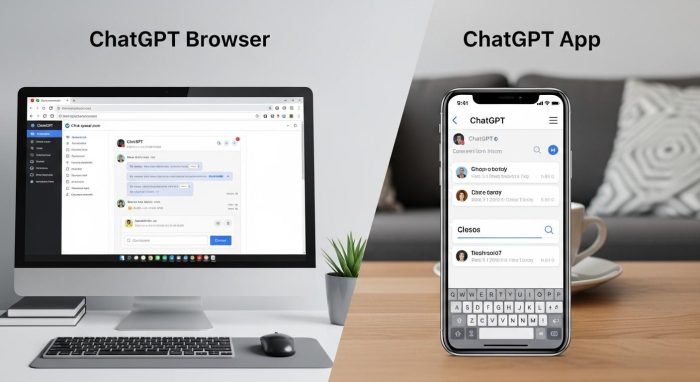
ChatGPTはブラウザとアプリでそれぞれ異なる強みを持っています。
ブラウザ版とアプリ版の主な違い
要点:ブラウザ版は拡張機能によるカスタマイズや長文編集に優れ、アプリ版は音声操作やカメラ連携による即時性に特化しています。
ChatGPTを利用する際、最初に理解すべき点は、動作環境による機能制限と操作感の差です。
ブラウザ版は主にPCでの作業を想定しており、複数のタブを開きながらの高度なリサーチに向いています。
一方、アプリ版はスマートフォンのハードウェア機能を活用した直感的な入力が魅力です。
画面構成と操作性の比較
PCのブラウザ画面では、左側に過去の履歴一覧が常時表示され、過去の会話へのアクセスがスムーズです。
対してアプリ版は、画面を広く使うためにメニューが隠されており、スワイプ操作中心のインターフェースとなっています。
入力方法の多様性と手軽さ
アプリ版の最大の特徴は、高度な音声モードです。
キーボード入力が不要で、実際に人と話しているようなスピード感でやり取りが可能です。
ブラウザ版でも音声入力は可能ですが、アプリ版ほどのリアルタイム性は現在もありません。
外部連携と拡張性の違い
ブラウザ版では、Google Chromeなどの拡張機能を導入することで、Webサイトの要約やSEO分析など、標準機能以上の役割を担わせることができます。
アプリ版にはこのような拡張性がありません。
注釈:拡張機能とは、ブラウザに新しい機能を追加するための専用プログラムのことです。
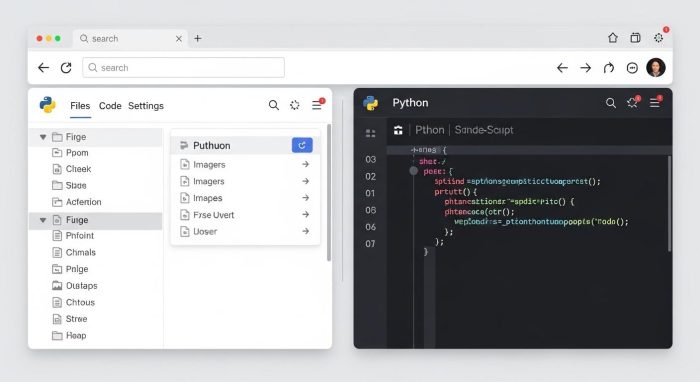 利用シーンに応じたデバイスの選択が、効率化の鍵を握ります。
ChatGPT無料版と有料版の違い
要点:有料プランでは最新モデルの優先利用や、画像生成、高度なデータ分析機能が解放されます。
ChatGPTには無料で利用できるプランと、月額料金を支払う有料プランがあります。
2026年現在の最新情報では、無料ユーザーも一部の高度なモデルを使えるようになっていますが、利用可能な回数や機能には明確な差があります。
利用できるAIモデルの制限
無料版では主に標準的なモデルが使用されますが、混雑時には応答が遅くなることがあります。
有料プランでは、最新の高性能gptモデルを常に優先的に使用できます。
複雑な論理的思考を必要とする回答精度が格段に高いのが特徴です。
画像生成とデータ分析機能
DALL-E 3を使用した画像作成や、Excelファイルを読み込んでのグラフ出力などは、基本的に有料ユーザー向けの機能です。
ビジネスシーンで資料作成の支援を受けるなら、有料版の導入が重要と言えるでしょう。
2026年最新:Proプランの登場
2025年後半に発表されたProプランでは、さらに高度な演算能力が提供されています。
特に研究者や開発向けの計算リソースが強化されております。
日常利用を越えたプロフェッショナルな用途に適しています。
注釈:DALL-E 3とは、テキストから高品質な画像を生成するAIモデルのことです。
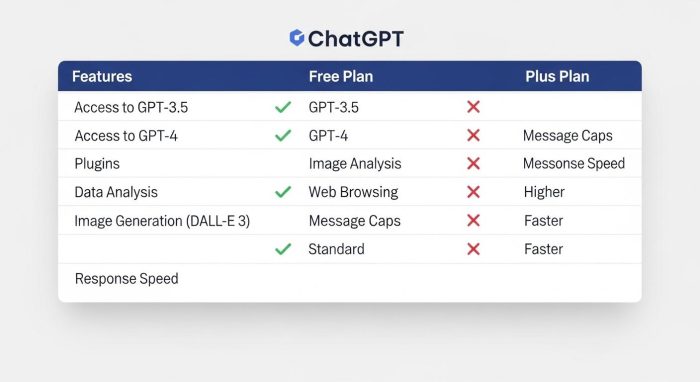 目的に合わせたプラン選びが、コストパフォーマンスを最大化します。
ChatGPTアプリのデメリットと注意点
要点:アプリ版は手軽な反面、長文の編集や複雑なプロンプト管理、拡張機能の利用ができない点に注意が必要です。
モバイルデバイスで手軽に使えるアプリ版ですが、いくつかのデメリットも存在します。特に仕事でガッツリとaiを活用したい場合、アプリ版だけでは不十分な場面が出てきます。
長文作成と編集のしにくさ
スマートフォンの画面サイズでは、数千文字に及ぶ文章の構成や細かい修正は困難です。
コピー&ペーストの操作性もPCに劣るため、最終的な資料の仕上げはブラウザ版で行うのが効率的です。
履歴管理とフォルダ整理
過去の膨大な履歴から特定の情報を探し出し、整理する作業は、一覧性に優れたブラウザの方が圧倒的に快適です。
アプリではスクロールの手間が多く、フォルダ分けなどの高度な管理がしにくい点があります。
バッテリー消費と通信量
高度な音声対話モードを長時間使用すると、スマートフォンのバッテリーを激しく消費します。
また、動画や大容量データをやり取りする際、外出先でのモバイル通信量にも注意が必要です。
注釈:プロンプトとは、AIに出す指示や命令文のことです。
 目的に合わせたプラン選びが、コストパフォーマンスを最大化します。
ChatGPTブラウザ拡張機能の活用
要点:ブラウザ版独自の強みは、サードパーティ製の拡張機能を組み合わせて機能を無限に拡張できる点にあります。
PCでChatGPTを使う最大のメリットは、Google Chromeなどのブラウザに追加できる拡張機能です。
これにより、OpenAI公式の機能だけでは不可能な作業が可能になります。
Webサイト要約と検索連携
特定のWebサイトの内容をそのままChatGPTに読み込ませ、要約や翻訳をさせる拡張機能は非常に便利です。
検索結果の隣にAIの回答を表示させる設定も行え、情報収集のスピードが劇的に高まります。
プロンプト管理ツールの導入
よく使う定型文や、複雑な役割設定を保存しておける拡張機能を使えば、毎回長い指示を書く必要がなくなります。
プロンプトエンジニアリングを効率化したいユーザーにはおすすめのツールです。
YouTube動画のテキスト化
動画の内容を瞬時にテキスト化し、ChatGPTに分析させる機能もブラウザ版ならではです。
長文の動画から必要なポイントだけを抜き出す作業が数秒で完了します。
注釈:サードパーティ製とは、開発元以外の会社や個人が作成したソフトウェアのことです。
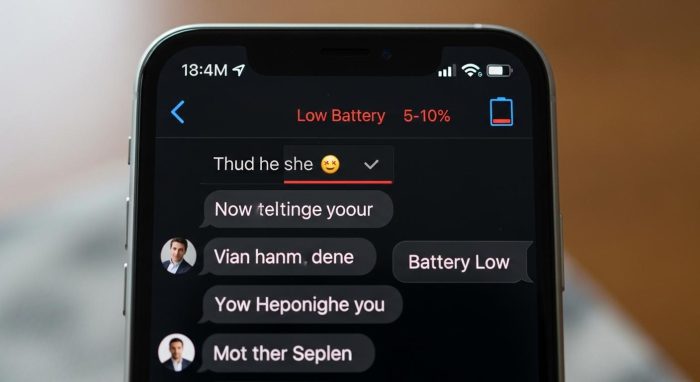 アプリは入力、ブラウザは編集と使い分けるのが賢い方法です。
ChatGPT APIの料金と利用方法
要点:APIを利用すると、自分専用のアプリやシステムにChatGPTを組み込むことができますが、料金体系が従量課金制となる点に注意です。
一般ユーザー向けのブラウザ版やアプリ版とは別に、開発者向けに提供されているのがAPIです。
これは、ChatGPTの知能を他のプログラムから呼び出すための仕組みです。
APIの料金体系:従量課金の仕組み
APIの料金は、月額固定プランではなく、使った分だけ支払う従量課金です。
入力および出力されたテキストの量に応じて課金されます。
2025年以降、大幅な値下げが行われ、個人でも試しやすくなりました。
自作ツールへの統合と自動化
APIを使えば、例えば自社のメール返信を自動化したり、特定のデータから定期的にレポートを作成したりする専用環境を構築できます。
ブラウザを開く手間すら省けるため、業務効率は最大化されます。
ログイン不要な環境の構築
API連携したツールであれば、都度ChatGPTのサイトにログインする必要がありません。
セキュリティ要件が厳しい企業などでは、独自のインターフェースを介して利用されることが多いです。
注釈:APIとは、アプリケーション・プログラミング・インターフェースの略で、ソフト同士を繋ぐ窓口のことです。
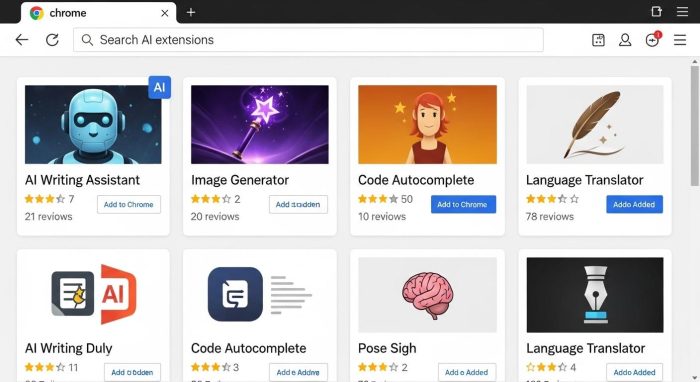 拡張機能を使いこなすことで、ChatGPTは最強のビジネスツールになります。
AIチャットボット比較:どれが最適?
要点:ChatGPT以外にも、GoogleのGeminiやPerplexityなど、用途によって最適なAIは異なります。
2026年のAI市場では、ChatGPTが唯一の選択肢ではありません。
各社から特徴的なサービスが登場しており、目的に合わせた使い分けが重要です。
Gemini(Google)との違い
GoogleのGeminiは、GoogleドキュメントやGmailとの統合が強力です。
日頃からGoogleのツールを主に使っているユーザーにとっては、最もスムーズに導入できる選択肢かもしれません。
Perplexity AI(検索特化型)
Perplexityは、情報の出典を明示しながら回答することに特化しています。
最新のニュースや論文の調査を行う際、情報の正確性をその場で確認したい場面で役立ちます。
各サービスの強みまとめ
- ChatGPT:汎用的な文章作成、画像生成、高度な論理思考。
- Gemini:Googleエコシステムとの連携、大容量の長文処理。
- Perplexity:出典付きのリアルタイム検索、事実確認。
注釈:エコシステムとは、特定のメーカーの製品やサービスが互いに連携して便利に使える循環のことです。
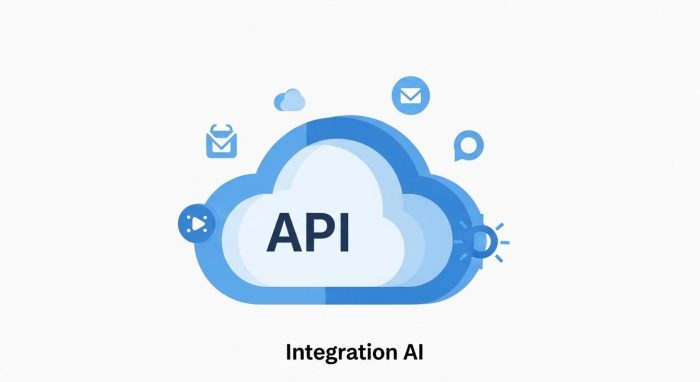 開発の知識があれば、APIは最も自由度の高い選択肢となります。
ChatGPTにログインできない時の対処法
要点:ログインできない原因は、ブラウザのキャッシュ問題、ネットワーク環境、または公式のサーバー障害であることが多いです。
「急ぎの作業があるのにログインできない!」というトラブルは、ChatGPTユーザーなら誰もが経験します。落ち着いて以下の手順で確認を行いましょう。
ブラウザのキャッシュとCookieの削除
ブラウザに古いデータが残っていると、認証エラーが発生することがあります。
Google Chromeなどの設定メニューから閲覧履歴の削除を行います。
再度ログインを試してください。
これだけで解決するケースが非常に多いです。
Microsoft Edgeのキャッシュクリアと削除方法
サーバー稼働状況の確認
自分のpcやネットワークに問題がない場合、OpenAI側のサーバーがダウンしている可能性があります。
公式のステータスページやXなどで「ChatGPT down」と検索します。
大規模な障害が起きていないか確認しましょう。
アカウントの再ログインとVPNの確認
一度ログアウトしてから、正しいメールアドレスで再ログインを試してください。
また、プライバシー対策でVPNを使用している場合、それが接続を妨げていることがあります。
一時的にオフにして改善するか確認しましょう。
注釈:キャッシュとは、一度表示したWebページの情報を一時的に保存しておくことで、次回以降の表示を速くする仕組みのことです。
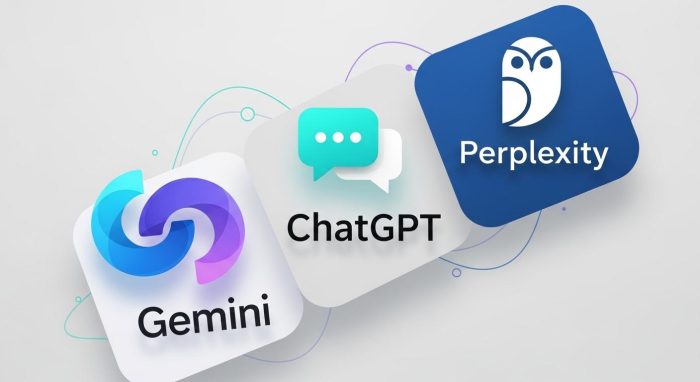 一つのAIにこだわらず、得意分野で使い分けるのが2026年の標準です。
AI利活用のための個人情報保護と利用規約
要点:AIの継続的な利用にあたっては、各プラットフォームの利用規約を確認します。
個人情報保護の観点から適切な設定を行う必要があります。
最新のAI技術を採用したツールは非常に便利ですが、情報の扱いには細心の注意が必要です。
特に業務で機密情報を扱う者は、以下の項目を事前にチェックしておくことが推奨されます。
プライバシー設定とデータの共有
ChatGPTの設定メニューには、入力したデータをAIの学習に利用させないオプションがあります。
個人情報保護を徹底したい場合は、この設定をオフにしておくことが基本です。
また、作成したチャット内容をリンク(url)で共有する際は、含まれる情報が外部に漏れないよう、公開範囲の管理を徹底しましょう。
利用規約(TOS)の重要ポイント
AIメディアやニュースでも度々取り上げられますが、利用規約はバージョンアップのたびに更新されます。
2026年最新の規約では、生成されたコンテンツの著作権や商用利用に関する詳細が明記されています。
自身が投稿する内容が規約に抵触していないか、定期的に目次レベルでも目を通しておくことが大切です。
注釈:利用規約(TOS)とは、サービスを利用する上でのルールを定めた契約のことです。
個人情報保護とは、氏名や住所などの特定の個人を識別できる情報を守るための取り組みです。
2026年最新:業務効率化への具体的提案
要点:新機能の「エージェントモード」や「マルチモーダル検索」を使い分け、従来の検索を超えた総合的なサポートを実現します。
2026年のアップデートにより、ChatGPTは単なるチャットボットから、ユーザーの意図を汲み取って自ら行動する「AIエージェント」へと進化しました。
マルチモーダル機能による情報解析
現在のバージョン(2026)では、画像、音声、動画、そしてウェブ上の生データを統合して解析する機能が紹介されています。
例えば、手書きの設計図を写真に撮ってアップロードします。
「これをデジタル化して、足りない項目を補足して」と指示を出すだけで、詳細な仕様書が完成します。
総合的なサポート体制の構築
ブラウザ版の拡張性とアプリ版の機動性をそれぞれ活かします。
プロジェクトの全工程でAIを関与させることが可能です。
- 企画段階:ブラウザで市場調査を行い、総合的な戦略を出し。
- 実行段階:アプリの音声対話で進捗を管理。
- 報告段階:PCでビジュアル資料を新しく作成。
このように、何が違うのかを理解して使い分けることで、業務効率化のスピードは格段に加速します。
注釈:マルチモーダルとは、テキストだけでなく画像や音声など複数の種類の情報を同時に扱える技術のことです。
エージェントモードとは、AIがユーザーに代わって複雑なタスクを段階的に実行してくれる機能です。
ユーザー別のおすすめ活用シーン比較
要点:会社員、学生、エンジニアなど、立場によって最適なデバイスと活用法は異なります。
ご覧いただいている皆様の職種やライフスタイルに合わせて、どこでChatGPTを使うべきかの指針をまとめました。
会社員・マーケターの活用例
主(主)にPCのブラウザ版を活用し、競合他社のウェブサイト分析や、SNS投稿用のキャッチコピー案を大量に作成する使い方が適しています。
作成したテキストをそのままOfficeソフトへ貼り付けられるため、資料作成の時間が大幅に短縮されます。
学生・研究者の活用例
論文の要約や外国語の文献調査には、ブラウザ版の大きな画面と翻訳機能が役立ちます。
一方で、講義の録音データをテキスト化したり、通学中に音声で知識の定着を確認したりする際は、AndroidやiPhoneのアプリ版が活躍します。
エンジニア・クリエイターの活用例
コードのデバッグや新しいアルゴリズムの提案には、ブラウザ版のコードブロック表示が不可欠です。
また、APIを利用して自分自身のシステムにAIを組み込むことで、定型業務の完全自動化を追求する者も増えています。
トラブル解決:読み込みエラーや不具合への対応
要点:動作が不安定な時は、インターネット接続の確認に加え、アプリの更新やブラウザの再起動を行ってください。
どんなに優れたシステムでも、一時的な不具合は避けられません。問題が発生した際のチェック項目を出し(出し)ておきます。
- ネットワークの確認:Wi-Fiやモバイル通信が安定しているか、他のウェブサイトは開けるかを確認します。
- バージョン(更新)のチェック:アプリ版をお使いの場合は、ストアに新しいバージョンが届いていないか確認し、常に最新の状態で利用しましょう。
- ブラウザの再読み込み:画面が固まった場合は、タブを一度閉じて再度読み込み(リロード)を行うことで解決する場合がほとんどです。
よくある質問と回答
要点:ユーザーから寄せられる頻度の高い質問に対し、2026年の最新状況に基づき明確に回答します。
ChatGPTの利用に関して、多くの人が疑問に思う点をまとめました。
Q1. アプリ版で作成したチャットはブラウザ版でも見られますか?
A1. はい、同じアカウントでログインしていれば、履歴は自動で同期されます。
外出先のアプリで開始した会話の続きを、帰宅後にpcのブラウザで再開することも簡単です。
Q2. 拡張機能はスマホのブラウザでも使えますか?
A2. 残念ながら、モバイル版のSafariやGoogle Chromeでは、PC版と同じ拡張機能は利用できません。
拡張機能をフルに活用したい場合は、PCのブラウザ環境が必要です。
Q3. APIを利用すると情報が学習に使われますか?
A3. 原則として、API経由で送信されたデータはAIの学習には使用されません。
企業などでプライバシーを重視する場合、ブラウザ版よりもAPI経由の利用が最適です。
注釈:同期とは、複数のデバイス間でデータを同じ状態に保つことです。
まとめ:自分に最適なChatGPTの利用法
要点:本記事で比較した特徴を整理し、自分のライフスタイルや仕事の形式に合わせたベストな環境を構築しましょう。
2026年、ChatGPTの利用スタイルは多様化しました。まとめとして、以下のような使い分けが最も効率的です。
シチュエーション別の推奨環境
- デスクワーク中心:大画面で複数のタブを駆使できるブラウザ版+拡張機能。
- 移動中や外出先:音声対話や写真解析が可能なアプリ版。
- 高度な自動化・自社ツール開発:プログラミングによるAPI連携。
常に最新情報をチェックする姿勢
AIの世界は更新スピードが速く、過去までできなかったことが最新のアップデートで可能になることも珍しくありません。
定期的に公式のニュースやガイドを確認し、常に最適な方法をアップデートし続けましょう。
最後に
ChatGPTはあくまでツールです。大切なのは、どの版を使うかよりも、それをどう活用して自分の人生や仕事を豊かにするかです。
本記事を参考に、ぜひ新しいai体験の第一歩を踏み出してください。
画像10/16:最適なツール選びが、あなたの可能性を大きく広げてくれます。
公式サイトへのリンク
有効な内部リンク
スポンサーリンク