ChatGPTのMacアプリの使い方を徹底解説
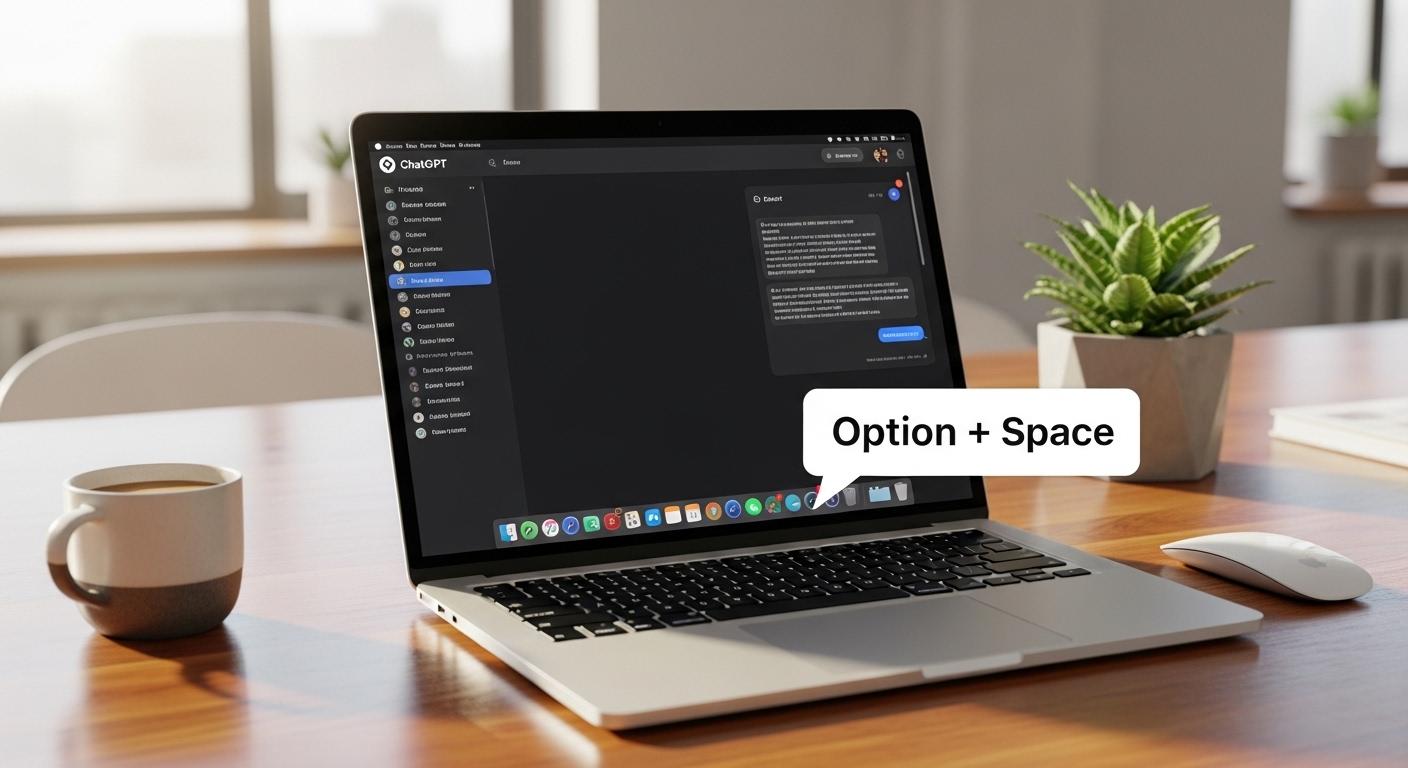 AI活用・エージェントmacOSに最適化されたChatGPTアプリは、作業効率を劇的に向上させます。
2026年現在、AIは私たちのライフスタイルやビジネスの在り方を根本から変えるエージェントとなりました。
特にAppleのデバイスを使用するユーザーにとって、OpenAIが提供する「ChatGPT for Mac」は、作業効率を大幅に向上させる必須のツールです。
従来のブラウザ版とは違います。
Macのシステムに統合されたデスクトップアプリは、ショートカットキー一つで瞬時に呼び出しが可能です。
本記事では、
- 最新のmacOS環境におけるChatGPTのインストール方法
- 仕事や学習で役立つ高度な活用術
までを詳しく解説します。
M1以降のApple Siliconチップを搭載した機種はもちろん、最新のmacOS Sequoiaでの動作要件も網羅しました。
初心者の方でも迷わず使いこなせるよう、丁寧なガイドをお届けします。
スポンサーリンク
Macアプリの基本概要
要点:2026年のChatGPTデスクトップアプリは、macOS Sequoia以降のシステムと深く統合されており、ブラウザ版を圧倒する操作スピードと、マルチタスクに最適化した独自機能を備えています。
2024年にリリースされて以来、openai mac向けアプリは進化を続け、2026年現在ではAppleのOSとシームレスに動作するようになりました。単なるWebサイトの置き換えではなく、Macのハードウェア性能を最大限に引き出す設計がなされています。
ネイティブアプリならではの高速レスポンス
chatgpt desktop appは、ブラウザを起動する手間を省くだけでなく、Macのメモリ管理を効率的に使用します。
- メモリ最適化:ブラウザ版に比べてメモリ消費が抑えられており、他の重い作業(動画編集やプログラミングなど)と同時に起動していても、Mac全体の動作を妨げません。
- バックグラウンド待機:常にバックグラウンドでスタンバイしているため、必要な瞬間にラグなしで対話を開始できます。
macOSシステムとの高度な連携機能
2026年の最新アップデートにより、Macのシステム深部との連携が強化されました。
- ランチャー機能(Option + Space):どのアプリケーションを開いていても、専用の検索窓のようなインターフェースを呼び出せます。
- スクリーンキャプチャ相談:現在開いているウィンドウの内容をワンクリックで読み込ませ、「このコードのバグを見つけて」「このグラフの意味を解説して」といった指示が可能です。
- Apple Intelligenceとの共存:macOS Sequoiaから搭載されたApple Intelligenceと役割を分担し、より高度な推論や複雑なタスクをChatGPTが担当するスムーズな連携が実現しています。
2026年の仕様変更:音声モードの動向
2026年1月のアップデートにより、デスクトップアプリ版での「高度な音声モード(Advanced Voice Mode)」の提供形態が変更されました。
- 現状:以前のハンズフリー対話機能は、リソースの最適化のためモバイルアプリ版に集約される傾向にありますが、Mac版ではテキスト入力とスクリーンショットによる視覚的支援、および「読み上げ機能」によるレスポンス確認が主軸となっています。
- 活用法:Web会議の議事録作成や、コピーしたテキストの高速校正といった「デスクトップ作業の自動化」において、他のデバイスでは不可能な利便性を発揮します。
スポンサーリンク
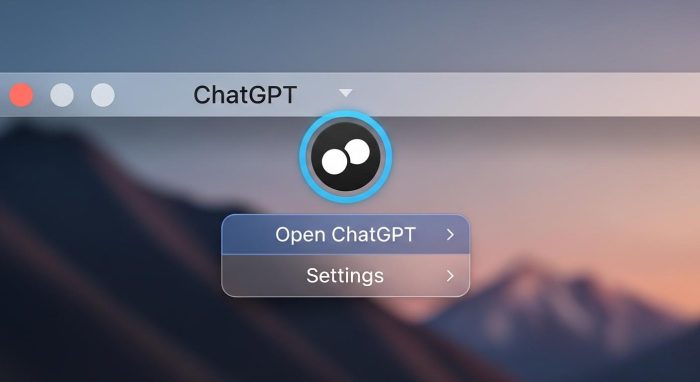
メニューバーからいつでも設定や起動が可能です。
インストールの手順と要件
要点:ChatGPTのMacアプリを導入するには、macOS 14以降のOSとAppleシリコン(M1以降)を搭載したマシンが必須です。
公式サイトから入手したインストーラーをアプリケーションフォルダへ移動させることで完了します。
chatgpt mac インストールを始める前に、ご自身のMacが最新のシステム要件を満たしているか、以下の詳細ガイドで確認しましょう。
動作環境と詳細なシステム要件
2026年現在の最新版アプリを安定して動作させるためには、Appleの最新技術に対応したハードウェアが必要です。
- OSのバージョン:macOS 14 (Sonoma) または最新の macOS 15 (Sequoia) 以降が必要です。これより古いOS(Ventura以前)では、アプリを起動することができません。
- CPU・チップセット:Appleシリコン(M1、M2、M3、M4チップ以降) を搭載したMac専用に設計されています。
- Intel Macへの対応:2026年現在、Intelプロセッサを搭載した古いMac向けの公式デスクトップアプリは提供されていません。Intel Macユーザーの方は、引き続きSafariなどのブラウザ版を利用するか、Apple Intelligence経由の連携機能を検討する必要があります。
- 空き容量:アプリ本体は約200MB程度ですが、データのキャッシュや履歴の同期をスムーズに行うため、数GBのストレージの余裕を持つことを推奨します。
※注釈:Appleシリコンとは、Appleが独自開発した高性能チップのことです。従来のIntel製に比べ、AI処理に特化した「Neural Engine」が搭載されているため、ChatGPTの動作が非常に高速です。
ダウンロードから起動までのステップ
公式サイトから安全にアプリを入手し、インストールする手順は以下の通りです。
- 公式サイトへアクセス:OpenAIの公式ダウンロードページ(openai.com/chatgpt/desktop/)にアクセスします。
- インストーラーの取得:画面上の「Download」ボタンをクリックし、拡張子が .dmg のファイルをダウンロードします。
- ディスクイメージの展開:ダウンロードしたdmgファイルをダブルクリックして開きます。
- アプリの移動:表示されたウィンドウ内で、ChatGPTのアイコンを右側の「Applications(アプリケーション)」フォルダへドラッグ&ドロップします。
- 初回起動と認証:LaunchpadまたはアプリケーションフォルダからChatGPTを起動します。「インターネットからダウンロードされたアプリケーションです」という警告が出た場合は「開く」を選択し、OpenAIアカウントでログインします。
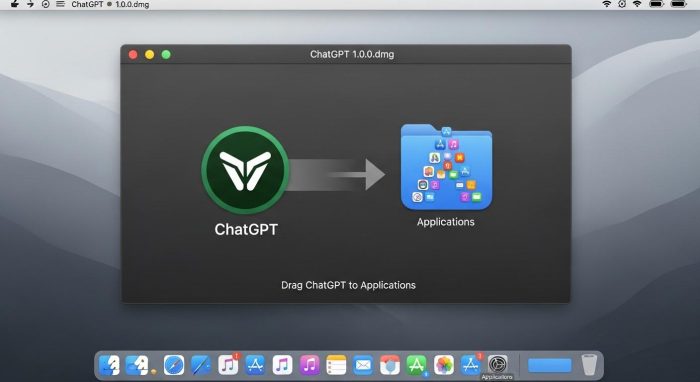 アイコンをフォルダへ移動させればインストールは完了です。
ログインと初期設定のコツ
要点:2026年の最新仕様では、Apple IDとの高度な連携によるパスキー認証が導入されております。
初回設定時にショートカットキーやアクセシビリティ権限を正しく構成することが、Macアプリの真価を引き出す鍵となります。
インストールが完了したら、ログインして自分専用にパーソナライズしましょう。
ブラウザ版の設定を引き継ぎつつ、Mac特有の機能を有効化する手順を解説します。
サインインの方法と同期
2026年現在、OpenAIのアカウント管理はAppleのシステムと高度に統合されています。
- パスキー(Passkeys)の活用:パスワードを入力する代わりに、MacのTouch IDやFace IDを使用して瞬時にサインインが可能です。これにより、セキュリティを高めつつログインの手間を大幅に削減できます。
- 履歴の引き継ぎ:ブラウザ版やiPhone、iPadアプリで使っていた会話の内容、作成したGPTs、カスタム指示の設定がすべて自動で同期されます。
- 2要素認証(2FA):セキュリティ向上のため、認証アプリやメールによるコード入力を求められる場合がありますが、一度パスキーを登録すれば次回以降は不要です。
2026年最新:最初に確認すべき設定項目
メニューの「Settings(設定)」から、Macでの作業を快適にするためのチューニングを行いましょう。
- Launcher Shortcut(ランチャーの変更): デフォルトの「Option + Space」が他のアプリ(RaycastやAlfredなど)と重複している場合、ここで自分専用の組み合わせに変更します。
- Global Text Selection(テキスト選択連携): 2026年の新機能です。Safariやテキストエディタで文章を選択した状態で特定のキーを押すと、そのままChatGPTの入力欄にテキストが転送される設定を有効にできます。
- Voice & Language(音声と言語): 音声認識の言語を「日本語」に明示的に指定することで、専門用語の認識精度が向上します。また、レスポンスの読み上げ音声も複数の最新モデルから選択可能です。
- Data Controls(データ管理): プライバシーポリシーに基づき、会話履歴の保存をオフにするか、トレーニングへの利用を許可するかを個別に設定できます。企業での利用時には「履歴オフ」の設定が推奨される場合もあります。
アクセシビリティ権限の許可
Macアプリの目玉機能である「スクリーンショット解析」や「画面の内容を読み取る」機能を使うには、macOS側の権限許可が必須です。
- 画面収録の許可:システム設定の「プライバシーとセキュリティ」から「画面収録」を選択し、ChatGPTをオンにします。
- アクセシビリティの許可:アプリが他のウィンドウを認識するために必要な権限です。これを忘れると、画像解析機能が正常に動作しません。
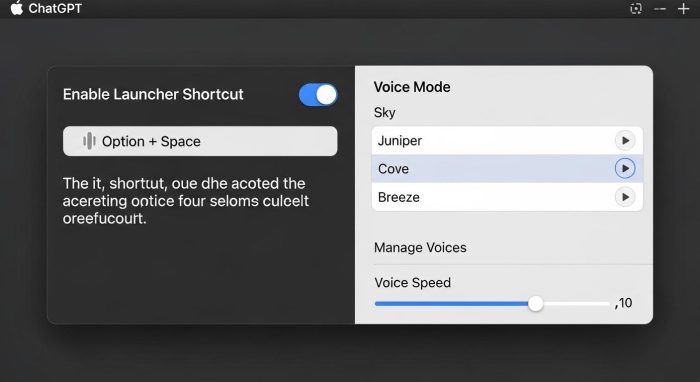 自分好みのショートカットキーにカスタマイズしましょう。
Macアプリの具体的な使い方
要点:ランチャー機能を活用して文章作成やコードの校正を行い、スクリーンショットを介した視覚的な相談を行うことで作業が劇的にスムーズになります。
chatgpt mac 使い方の核心は、マルチタスク(複数作業)との相性です。
ランチャーによる素早い呼び出し
作業中、何か調べたいときやアイデアがほしいときは、即座にショートカットを押します。
- 翻訳:メールや書類の文章をコピーして、そのまま貼り付けて翻訳。
- 要約:長文の議事録を瞬時にポイントごとに整理します。
- コード修正:プログラミング中にエラーメッセージを投げ、解決策をもらいます。
視覚情報を活用する
アプリのクリップアイコンをクリックすると、スクリーンショットを撮影して相談できます。
- 範囲指定:画面の一部をキャプチャします。
- 質問送信:この画像のこの部分を詳しく解説してと入力。
- 回答受ける:AIが画像解析を行い、具体的なアドバイスを提示します。
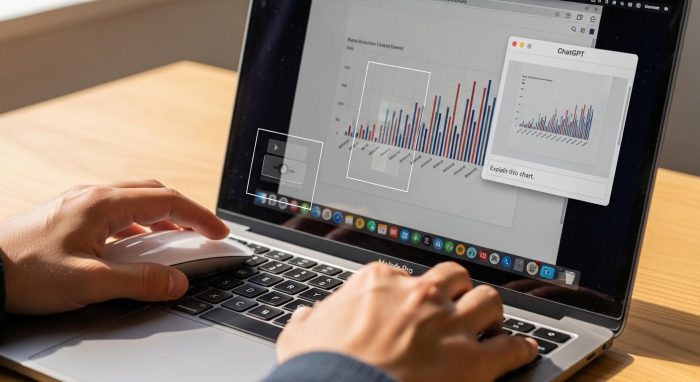 グラフや図の解説もスクリーンショット機能で簡単です。
効率化を極める高度な機能
要点:音声認識によるハンズフリー操作や、他のアプリとのデータ連携、ショートカットアプリを組み合わせた自動化により、AIを真の秘書として機能させられます。
2026年の最新トレンドは、AIを「使う」から「組み込む」への移行です。
音声モードでの対話
Macに内蔵されたマイクやAirPodsを使い、キーボードを打たずに会話ができます。
- 移動中の思考整理:料理や掃除をしながら、新しいプロジェクトの構想を話してまとめてもらう。
- 発音練習:外国語のトーンや文脈をチェックしてもらう。
他アプリとの連携術
Appleの「ショートカット」アプリと組み合わせることで、自動化の幅が広がります。
- PDF自動要約:特定のフォルダにPDFを入れると、自動的に要約を作成し、Notionに保存するワークフローを構築。
- カレンダー連携:今日の予定からタスクリストを生成し、通知バーに表示させる。
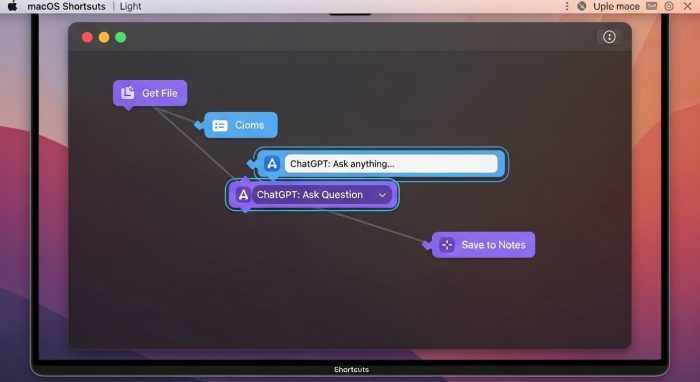 ルーチンワークは自動化して時間を節約しましょう。
無料版と有料版の違い
要点:無料でも基本機能は利用可能ですが、有料プランのPlusに登録することで、
- 最新モデルの優先アクセス
- 高度なデータ分析機能
- 利用制限の緩和
といったメリットが得られます。
chatgpt mac 無料でどこまでできるのか、料金プランを比較してみましょう。
プラン別機能一覧
| 機能 | 無料版 | Plusプラン |
| 最新モデル | 制限あり | GPT-5 / GPT-4o(優先) |
| 画像生成(DALL-E) | 利用回数少 | 高頻度に生成可能 |
| データ分析 | 基本のみ | 膨大なデータの可視化 |
| 利用制限 | 混雑時に制限あり | 常に高速レスポンス |
どちらを選ぶべきか?
日常的な調べ物や、ちょっとした文章作成であれば無料版で十分です。
しかし、
- プログラミングのデバッグ
- 大量の文書処理を行うビジネスマン
- エンジニア
には有料版がおすすめです。
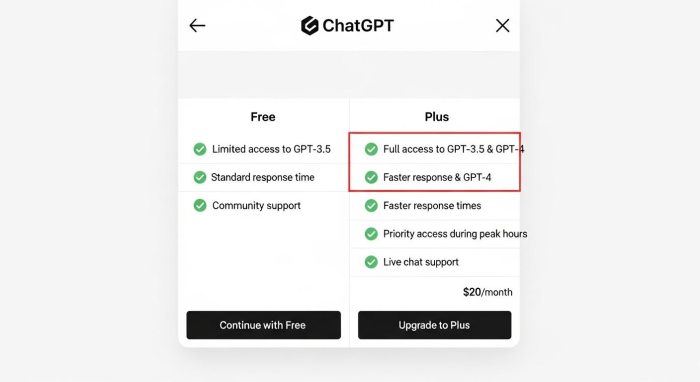 自分の作業量に応じて最適なプランを選びましょう。
セキュリティとプライバシーの重要性
要点:機密情報の取り扱いやデータの学習許可設定を正しく理解し、2026年の情報セキュリティ基準に準拠した安全な利用を心がける必要があります。
AIを活用する際、最も注意すべきは情報の流出です。
データの取り扱い設定
OpenAIのプライバシー設定を確認し、入力したデータがAIの学習に使われないよう管理しましょう。
- チャット履歴の保存:履歴をオフにすることで、入力内容がモデルの改善に利用されるのを防げます。
- 機密情報の扱い:会社の未発表データや個人情報を直接入力するのは避けましょう。
偽アプリへの注意点
App Storeやインターネット上には、非公式の「ChatGPT風」ソフトが多数存在します。
これらはアカウント情報の盗難や広告の強制表示の原因になります。
必ず公式サイトから本物のアプリケーションを入手してください。
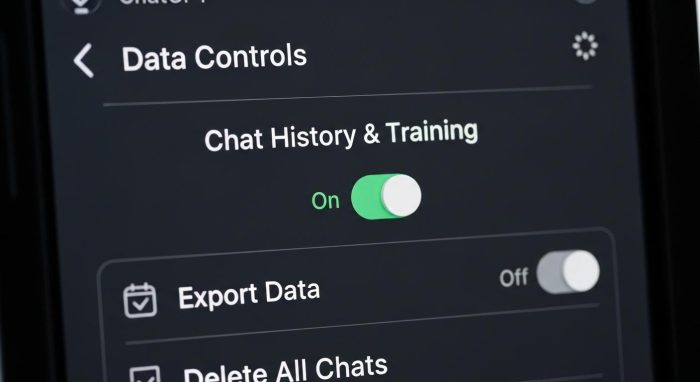 重要な情報を扱う際は、学習機能をオフに設定しましょう。
よくある質問と解決方法
要点:アプリが起動しない、ショートカットが効かないといったトラブルに対して、再起動や権限の許可設定などの具体的な解決策を提示します。
よくある質問と回答をまとめました。
アプリが起動しません。どうすればいいですか?
まずはMacを再起動してみてください。
それでも解決しない場合は、一度アプリを削除して、公式サイトから最新版を再インストールすることをおすすめします。
ショートカットキーが他と重複して動きません。
設定メニューの「Launcher Shortcut」から、Option + Space以外のキー(例:Shift + Command + Cなど)に変更してください。
他のアプリやSpotlightとの競合が原因であることが多いです。
M1以前のIntel Macでも使えますか?
はい、基本的には使えます。
ただし、高度な音声認識や画像解析において、Appleシリコン搭載機に比べてレスポンスが遅かったり、一部の機能が制限される可能性があります。
画面共有でエラーが出ます。
システム設定の「プライバシーとセキュリティ」から、「画面収録」の許可リストにChatGPTを追加してください。
アクセシビリティの権限がオフになっていると、内容を読み取ることができません。
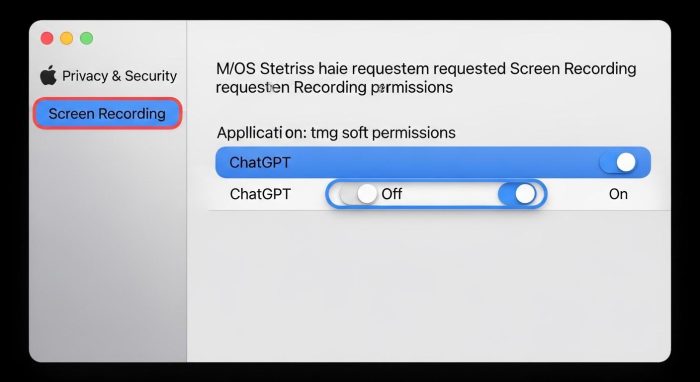 機能が使えないときは、まずOS側の権限設定をチェックしてください。
2026年のAIエージェント活用術
要点:AIを単なる対話相手としてではありません。
業務改善やクリエイティブな課題解決のためのパートナーとして深く使いこなすためのマインドセットを紹介します。
最後に、これからさらに進化するAIとどう付き合っていくべきか、そのノウハウを整理します。
業務改善の具体例
ビジネスシーンでは、以下のようなリクエストが効果的です。
- メールの下書き:顧客への謝罪や、新規案件の提案文を作成。
- 校正とリライト:書いた文章のトーンをよりプロフェッショナルなものに変える。
- データサイエンス:スプレッドシートの数値を読み込ませて、来月のトレンドを分析させる。
クリエイティブな支援
デザイナーやライターにとっても、強力なアシスタントになります。
- コピーライティング:商品のキャッチコピー案を10個出してもらう。
- プログラミング補助:VS Codeと並べて表示し、コードのバグを探す。
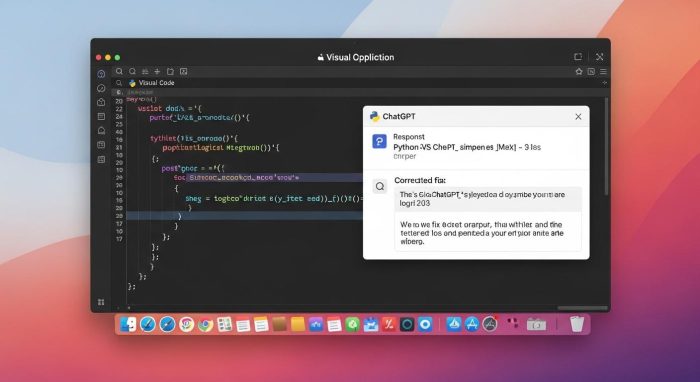 開発作業もAIエージェントのサポートで加速します。
まとめ:MacでAIを味方につける
要点:ChatGPTのMacアプリは、適切な設定と活用方法を知ることで、あなたのmacOS体験を劇的に変える魔法のようなツールとなります。
この記事では、chatgpt mac アプリのインストールから高度な使い方までを徹底解説しました。
2026年、AIを使いこなすスキルは、あらゆる業種で求められる標準的な能力となりつつあります。
まずは無料でダウンロードして、自分の日常にどう役立ちそうか試してみてください。
一度このシームレスな体験に慣れてしまえば、もうブラウザ版には戻れなくなるはずです。
ぜひ、あなたのMacを最高のAIアシスタントへと進化させてください。
 AIを味方につけて、よりクリエイティブな時間を手に入れましょう。
サイト外リンク
 4つのステップで、今日からAIエージェントを使い始めましょう。
スポンサーリンク