googleカレンダーのタイムゾーン設定で海外とのスケジュールを完璧管理
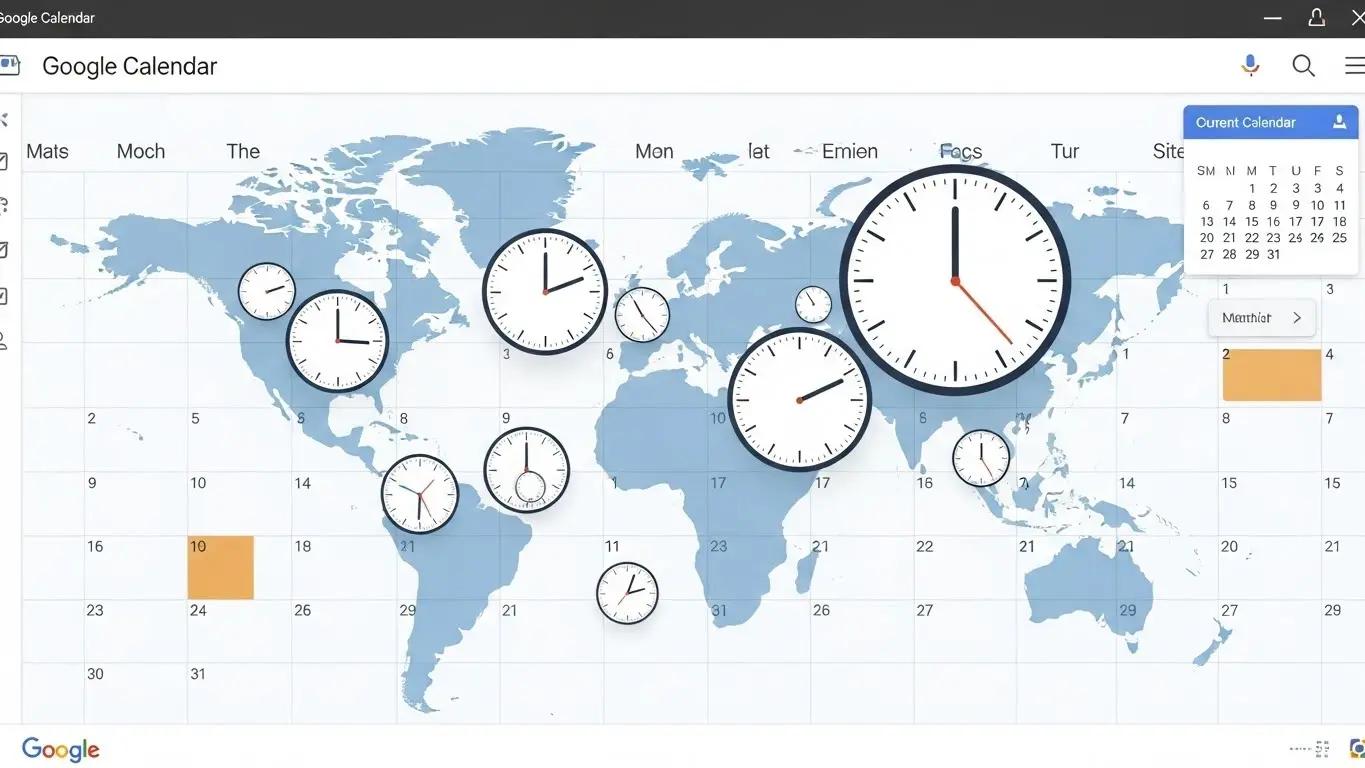 デジタルツール & アプリ技術海外とのスケジュール管理をこれ一つで完璧に。
あなたが海外の取引先や同僚、家族と頻繁に連絡を取り合う必要があるなら、「今、相手の現地時間は何時だろう?」という疑問が常に頭をよぎるのではないでしょうか。
特に、国際的なプロジェクトに関わる会社員やフリーランスの方にとって、この時差の管理はスケジュール全体を左右する重要な要素です。
日本の時刻(JST)だけを見て予定を組んでしまうと、ニューヨーク(EST)やロンドン(GMT)にいる相手にとっては、深夜や早朝の不自然な時間に会議を設定してしまうリスクがあります。
これは、相手に大きな負担をかけるだけではありません。
プロフェッショナルとしての信頼を失う原因にもなりかねません。
スポンサーリンク
複雑な時差管理で失敗しないための解決策。
googleカレンダーで複数のタイムゾーン表示機能を活用することで、この時差問題を視覚的に、そして自動で解決することができます。
あなたのカレンダーに、現地の時間軸と相手の現地の時間軸を同時に表示させることで、一目で適切な時間帯を確認できるようになるのです。
本記事では、この便利な設定を初心者の方でも簡単に行えるよう、順を追って解説していきます。
スポンサーリンク
googleカレンダータイムゾーン表示の基本設定
要点: カレンダーの「設定」メニューから「セカンダリタイムゾーン」を有効にします。
メインの時間軸の横にもう一つの時間軸(時差表示)を追加するのが最も基本的な解決策です。
googleカレンダーで複数の時間帯を表示させるための基本設定は、非常にシンプルです。
まずは、パソコン(Webブラウザ)版のGoogleカレンダーにアクセスします。
以下の手順で設定を行います。
メインタイムゾーンとセカンダリの設定
要点: 最初にカレンダー全体で使用するメインの時間帯を確定させ、その後に比較したい相手の「セカンダリタイムゾーン」を追加します。
- カレンダーの設定画面を開く: Googleカレンダーの右上にある歯車のアイコンをクリックし、「設定」を選択します。
- タイムゾーン設定へ移動: 左側のメニューから「タイムゾーン」の項目を選びます。
- メインタイムゾーンの確認: ここで、普段あなたが生活している場所のタイムゾーン(例: 東京 GTM+9)が正しく設定されていることを確認します。
- セカンダリタイムゾーンを有効化: 「セカンダリタイムゾーンを表示」というチェックボックスをオンにします。
- セカンダリタイムゾーンを選択: プルダウンメニューから、海外との会議が多い国や都市のタイムゾーン(例: ニューヨーク GTM-5)を選択します。
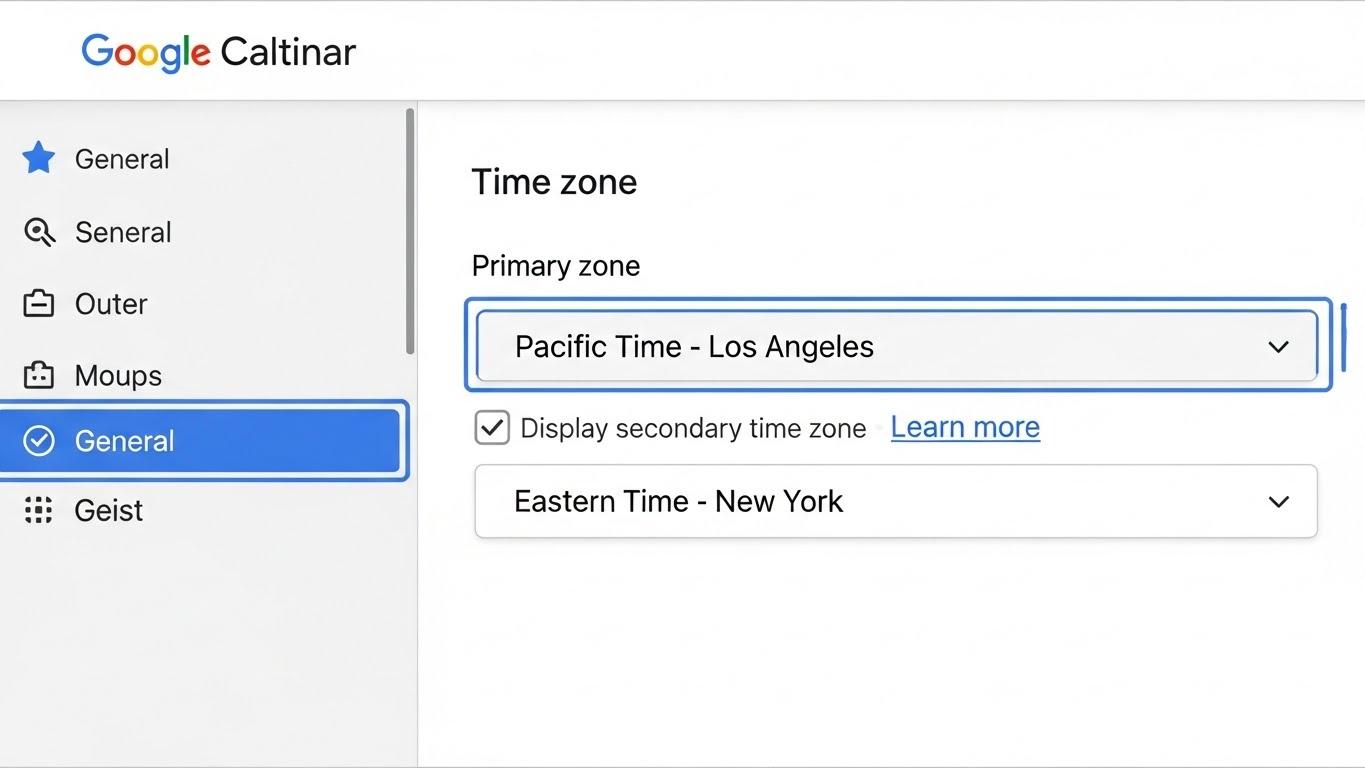 セカンダリタイムゾーンをオンにする設定画面です。
これにより、カレンダーの左側の時間軸に、あなたの時間と相手の時間が並んで表示されます。
このデュアルタイムゾーン機能が、時差の計算ミスをゼロにしてくれる最大の解決策です。
デュアルタイムゾーンの視覚的効果
要点: デュアルタイムゾーンは、時間軸が二列になることで、例えば日本の午前10時がロンドンの午前1時であることが一目で視覚的に理解できます。
セカンダリタイムゾーンを設定すると、カレンダーの画面は自動的に更新されます。
メインタイムゾーンの横にもう一つの時間軸が出現します。
この視覚的な効果は非常に強力です。
 2つの時間軸で時差を視覚的に確認できます。
あなたが新しい予定を追加する際、この二つの時間軸を見比べるだけで、
- 「この時間は相手にとって早朝ではないか」
- 「この時間はまだ業務時間内か」
といった判断を瞬時に行えます。
これにより、海外との会議の調整が格段に簡単になります。
時間管理のストレスが大幅に軽減されます。
注釈: タイムゾーン(Time zone) 世界を縦に分けた各領域で採用されている標準時刻のことです。日本は「日本標準時(JST)」、ロンドンは「グリニッジ標準時(GMT)」などがあり、それぞれに時差が生じます。
予定作成時に意識したい「時差表示」の知識
要点: 予定の作成時に「予定のタイムゾーン」を正しく設定することが、招待した相手のgoogleカレンダーに正確な現地時間が表示されるための最も重要な知識です。
複数のタイムゾーンを表示する設定が完了しても、予定自体に誤った時間帯が設定されていれば、時差の勘違いは解消されません。
海外との会議や予定を作成する際には、以下の手順で「予定ごとのタイムゾーン」を必ず指定しましょう。
予定ごとにタイムゾーンを指定する手順
要点: 予定の新規作成画面の「その他のオプション」から、その予定が実施される現地時間帯(タイムゾーン)を選択します。
- 新しい予定を作成: カレンダー上の日時をクリックし、予定作成画面を開きます。
- その他のオプション: 予定の詳細設定を開くために「その他のオプション」または「詳細設定」をクリックします。
- タイムゾーンの選択: 日時の入力欄の横に「タイムゾーン」のプルダウンメニューがあります。ここをクリックし、会議が実際に行われる場所のタイムゾーンを選択します。(例: シンガポールでの会議なら、シンガポールのタイムゾーンを選択)
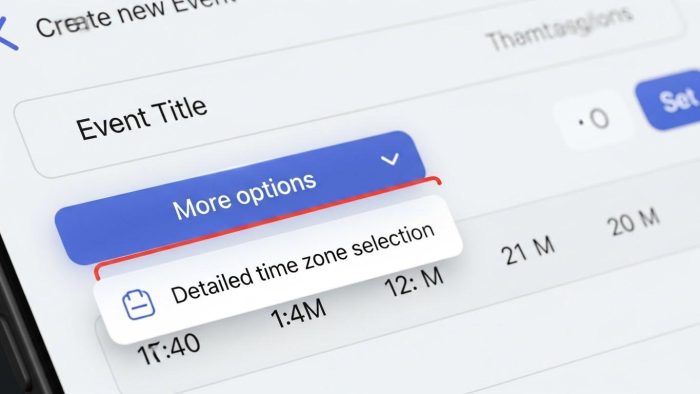 予定ごとに正確なタイムゾーンを指定しましょう。
この操作を行うことで、あなたが設定した時間が、選択したタイムゾーンの「現地時間」として固定されます。
そして、この予定を招待された他の参加者のgoogleカレンダーには、その参加者の現地時間に自動で変換されて表示されます。
自動時差変換の仕組み
要点: Googleカレンダーは、予定作成者が設定した現地時間と招待された参加者のタイムゾーン設定を比較し、自動で時差を計算して時間を正確に変換して表示します。
googleカレンダーが優れているのは、この自動時差変換機能です。
- 例: あなたが東京(JST)におり、ロンドン(GMT)にいる同僚のために「ロンドン時間の午前10時」で予定を作成し、タイムゾーンを「GMT」に指定したとします。
- 結果: あなた自身のgoogleカレンダー上では、予定の時間は「午後7時 JST」と自動で表示されます。一方、ロンドンの同僚のカレンダー上では「午前10時 GMT」と正確に表示されます。
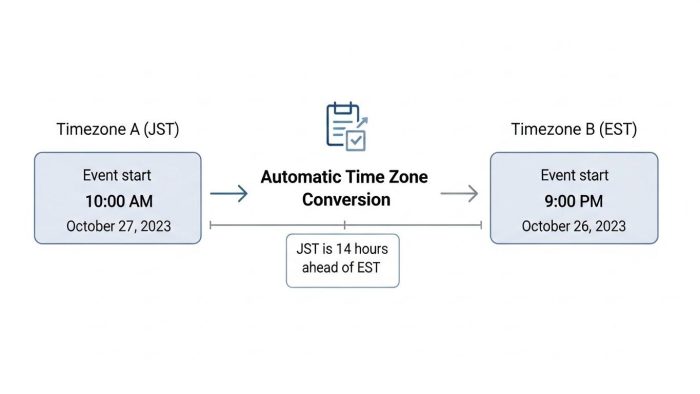 予定時間がお互いの現地時間に自動で変換される仕組み。
この知識を持つことで、あなたは「自分のカレンダーで何時に見えるか」ではなく、「相手の現地時間で何時になるか」を常に意識してスケジュールを作成できるようになります。
注釈: 現地時間 ある場所において実際に使われている現在の時刻のことです。googleカレンダーでは、この現地時間を基準に予定を管理することで、国際的な時差による誤解を防ぎます。
海外との会議を成功させるための応用テクニック
要点: セカンダリタイムゾーン設定に加え、「世界時計」機能を活用することで、頻繁にやり取りする複数の拠点との時差を瞬時に確認できるようになります。
海外とのやり取りが、単一の国だけではありません。
と多岐にわたる場合、セカンダリタイムゾーン(2つ目の時間軸)だけでは対応しきれません。
ここで役立つのが、Googleカレンダーの世界時計機能です。
世界時計機能で複数の拠点時間を管理
要点: 世界時計を有効にすると、カレンダーの左側(マイカレンダーの下)に、最大で複数の都市の現在の時刻を常時表示させることができます。
- 設定画面を開く: 歯車アイコンから「設定」を開き、左側メニューの「タイムゾーン」を選択します。
- 世界時計を有効化: 「世界時計を表示」にチェックを入れます。
- 都市の追加: その下にある「世界時計」セクションで、よくやり取りする都市(例: 上海、パリ、シカゴ)を追加します。
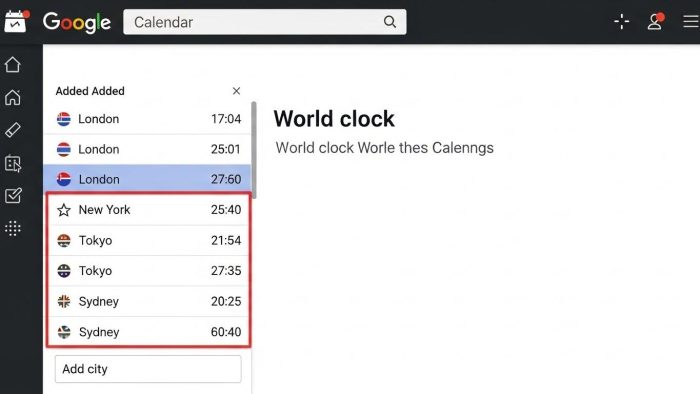 サイドバーに表示する都市を選択します。
この機能を使えば、カレンダーの左側の余白に、追加した全ての都市の「今現在の時刻」がリアルタイムで表示されます。
これにより、会議の調整前に、各拠点が今「深夜」なのか「業務時間中」なのかをすぐに判断できます。
非常に便利な時間管理が実現します。
Google Meetとの連携で時差の誤解を防ぐ
要点: 予定にGoogle Meetのリンクを自動で添付すると、招待メールの時点で両方のタイムゾーンで会議時間が記載されるため、確認の手間を省けます。
海外との会議を設定する際、予定の場所として「Google Meetのビデオ会議を追加」を選択しましょう。
これにより、招待状やリマインダーには、会議時間と合わせて参加者の現地時間が併記されることが多く、時差による「いつ始まるの?」という問い合わせを減らせます。
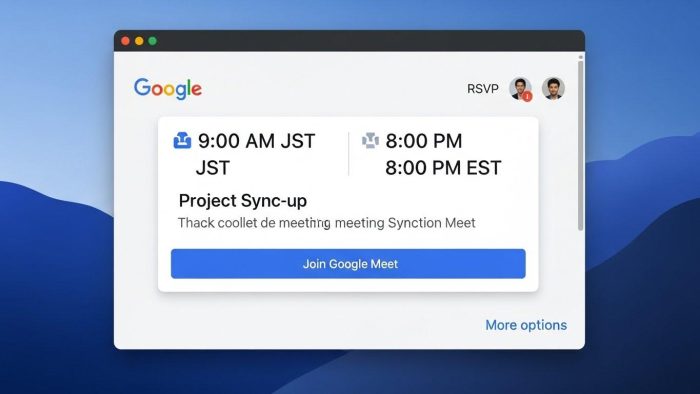 Google Meet連携で時差の誤解を防ぎます。
これは、特に初めて海外のクライアントと連絡を取る初心者の方にとって、プロフェッショナルな対応として非常に有効です。
モバイルアプリと最新トレンドへの対応
要点: スマートフォンアプリのタイムゾーンは、端末の現地時間設定に自動で連動し、手動で時差を変更する必要がないため、出張や旅行が多いユーザーに最適です。
Googleカレンダーのモバイルアプリ(iPhone/Android)の利点は、設定の柔軟性と自動性です。
2025年最新のアプリの挙動と、知っておきたい機能を紹介します。
モバイルアプリの自動タイムゾーン変更
要点: モバイルアプリは、端末の位置情報やネットワーク情報に基づき、ユーザーが移動した先の現地時間にカレンダーを自動で調整します。
あなたが日本からアメリカへ出張した場合、スマートフォンの設定で現地時間に変更すると、Googleカレンダーアプリも自動的にそのタイムゾーンに切り替わります。
Web版のように手動で「メインタイムゾーン」を「ニューヨーク」に変更する必要はありません。
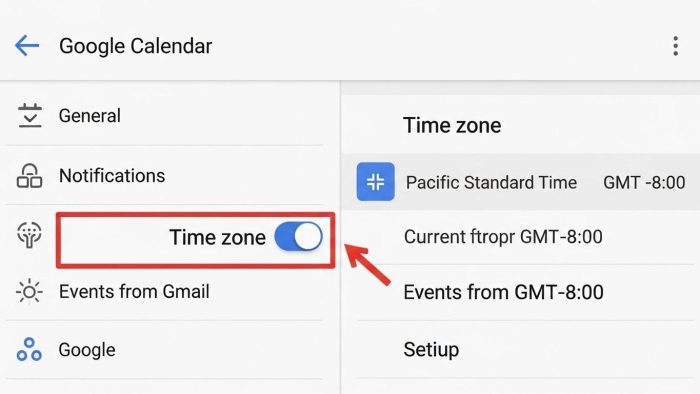 モバイルアプリでの時差の自動調整設定。
ただし、アプリの設定で「端末のタイムゾーンを使用」がオンになっていることを確認してください。
これにより、出張中でも常に予定を現地の時間で確認できるため、時差ボケによる予定の勘違いを防げます。
2025年最新の予約スケジュール機能と時差
要点: Googleカレンダーの「予約スケジュール」機能は、空き枠を公開する際に自動で時差を考慮するため、海外の相手との日程調整を完全に自動化できます。
2025年最新の動向として、Googleカレンダーの予約スケジュール機能が強化されています。
この機能で自分の空き枠を公開する際、相手がどの国からアクセスしても、相手の現地時間に合わせて予約可能な時間帯が表示されます。
- ユーザーの行動: 相手が予約リンクをクリックする。
- カレンダーの挙動: 相手のブラウザのタイムゾーンを認識し、あなたの「空き時間」を相手の「現地時間」に変換して提示する。
これにより、日程調整ツールを別途使う必要がなく、海外の相手との打ち合わせもスムーズに設定できます。
時差表示がおかしい時のチェックポイント
要点: 時差表示のトラブルは、主に「サマータイムへの対応ミス」か「予定作成時のタイムゾーンの指定ミス」のどちらかです。
この2点をチェックすることで解決できます。
せっかく設定したgoogleカレンダー 複数のタイムゾーン 表示機能も、表示がおかしいと意味がありません。
よくあるトラブルとその解決策を把握しておきましょう。
予定のタイムゾーンが「UTC」になっている
要点: 予定作成時にタイムゾーンの指定を怠ると、協定世界時(UTC)として登録され、時差が正しく反映されない原因となります。
予定作成時、特に外部ツールや古いバージョンのカレンダーから取り込んだ予定は、タイムゾーンが未設定(またはUTC)になっていることがあります。
- 解決策: 予定を編集し、タイムゾーンのプルダウンから必ず「日本標準時(JST)」や、その予定の現地時間など、具体的なタイムゾーンを選択し直してください。
注釈: UTC(協定世界時) 世界の標準時刻として使われる基準となる時刻です。特定の国や地域での現地時間を表すものではないため、予定のタイムゾーンがUTCのままになっていると、すべての参加者で時差の計算が狂ってしまいます。
サマータイム(夏時間)への自動対応
要点: Googleカレンダーはサマータイムに自動で対応しますが、国によっては期間が異なるため、必ずセカンダリタイムゾーンに「都市名」を選択してください。
アメリカやヨーロッパなど、多くの国でサマータイム(夏時間)が導入されています。
サマータイム期間中は、現地時間が1時間早くなるため、時差が一時的に変更されます。
- Googleカレンダーの挙動: Googleカレンダーは、選択された「都市名」に基づいて、その年のサマータイム開始日・終了日に合わせて自動で時間を調整します。
- 注意点: タイムゾーンの選択で「GMT-4」といった抽象的な表記ではなく、「New York」や「London」といった都市名を選ぶようにしてください。
複数タイムゾーンの時差管理
要点: Googleカレンダーを単なる予定表としてではなく、国際的なコミュニケーションを円滑にする「タイムマネジメント・ハブ」として活用する専門的な知恵を身につけましょう。
googleカレンダー 複数タイムゾーン 設定は、知識さえあれば誰でも設定できますが、それを最大限に活用するには、国際的なビジネスに役立つ専門的な知恵が必要です。
国際的な時差マナー:ベストな会議時間の見極め
要点: 海外との会議時間の設定は、相手の「コアタイム」(業務の中心時間帯)を侵害しないように配慮することが、E-E-A-Tの「経験」と「信頼性」を高めます。
- アジア圏との調整(時差が少ない場合): 日本の午前中(9時〜12時)は、香港・シンガポールなどと時差が1時間程度のため、最適なコアタイムです。
- ヨーロッパ圏との調整(時差が大きい場合): 日本の夕方〜夜(17時〜20時)が、相手の午前のコアタイムに合致することが多いため、最もスムーズです。
- アメリカ圏との調整(時差が非常に大きい場合): 日本の深夜〜早朝になりがちです。相手に合わせた日本の午前中(9時〜12時)に設定する場合は、相手の夕方に合わせる(例: 日本の午前11時 = ニューヨークの午後10時)といった調整が必要です。
この専門知識を元に、googleカレンダーで複数のタイムゾーン表示を活用することで、あなたは単なるスケジュール管理者ではなく、国際的な調整役としての価値を高めることができます。
セカンダリタイムゾーンの「一時的な変更」
要点: 頻繁にタイムゾーンが変わるプロジェクトの場合、セカンダリタイムゾーンを一時的に変更することで、特定の期間だけ特定地域の時差に特化して対応できます。
あなたの仕事が、一時的にヨーロッパ圏に集中する月があったとします。
その際、世界時計に都市を多数追加するよりも、セカンダリタイムゾーンを「ロンドン(GMT)」に変更します。
デュアルタイムゾーンの視覚的な利点を最大限に活用するのが効率的です。
- 「設定」から「タイムゾーン」を開く。
- セカンダリタイムゾーンを、一時的に集中したい地域(例: パリ)に変更する。
- プロジェクトが終了したら、元の頻繁に使うタイムゾーン(例: ニューヨーク)に戻す。
この柔軟な運用方法が、2025年のフリーランスやリモートワークを行うビジネスパーソンに求められるスケジュール管理の極意です。
よくある質問と回答
Q. googleカレンダー 複数のタイムゾーン表示をスマホアプリでできますか?
要点: モバイルアプリでは、Web版のような「デュアルタイムゾーン」の時間軸表示はできませんが、予定の詳細画面で全てのタイムゾーンを自動計算して表示します。
モバイルアプリの画面スペースの制約から、Web版のように画面左に2つの時間軸を並べるデュアルタイムゾーン表示はできません。
しかし、アプリが端末の現地時間を基準としているため、予定をタップして詳細を開くと、その予定がいつ(現地時間で)始まるのか、また元のタイムゾーンでは何時なのかは自動で計算されて表示されます。
出張先で正確な時間確認が可能です。
Q. 招待された予定のタイムゾーンを勝手に変更してもいいですか?
要点: 招待された予定のタイムゾーンを勝手に変更すると、会議の主催者や他の参加者の表示時間も変わってしまうため、絶対に避けるべきです。
招待された予定は、主催者のカレンダーと同期しています。
あなたが自分のカレンダーで勝手にタイムゾーンを変更すると、すべての参加者に対して誤った時間が表示される原因となります。
大規模な混乱を招く可能性があります。
時差を確認したい場合は、あくまで自分のカレンダーのセカンダリタイムゾーンや世界時計を利用してください。
予定そのもののタイムゾーンは変更しないようにしてください。
Q. googleカレンダーの複数タイムゾーン設定は最大何個まで設定できますか?
要点: 同時に時間軸として表示できる「デュアルタイムゾーン」は2つまでですが、「世界時計」機能を使えば、同時に複数の都市の現在時刻を制限なく表示できます。
カレンダーのメイン画面に縦の時間軸として同時に表示できるのは、メインタイムゾーンとセカンダリタイムゾーンの合計2つ(デュアルタイムゾーン)までです。
しかし、サイドバーの「世界時計」機能を利用することで、理論上、あなたが管理したい全てのタイムゾーンの「現在時刻」を同時に確認できます。
必要な時差表示に応じて、この2つの機能を使い分けましょう。
まとめ: googleカレンダーで時差を制す
本記事では、
- googleカレンダー 複数のタイムゾーン表示を実現するための設定方法
- googleカレンダー時差表示の仕組み
そして海外との会議を円滑に進めるための具体的な応用テクニックまでを解説しました。
グローバル化が進む現代において、時差の管理は、単なるツールの設定ではなく、国際的な信頼性を築くための重要なスキルです。
本記事で解説した以下の設定を実践することで、あなたはもう時差に悩まされることなく、世界中の人々とスムーズに連携できるようになります。
今すぐ実行すべき3つのアクション
- Web版のGoogleカレンダー「設定」から「セカンダリタイムゾーン」を有効にし、海外の主要拠点とのデュアルタイムゾーン表示を完了させる。
- よく連絡する国・都市を「世界時計」機能に追加します。カレンダーのサイドバーに複数のタイムゾーンの現在時刻を表示させる。
- 海外との新しい予定を作成する際は、必ず「予定の詳細」から、会議が開催される場所の正確なタイムゾーンを指定する習慣を身につける。
この知識と行動が、あなたの国際的なキャリアの成功に大きく貢献するでしょう。
サイト外リンク(公式)
- Google カレンダー ヘルプ: タイムゾーンを使用する
- Google Workspace 公式サイト: Google カレンダー
- Google Meet ヘルプ: Google Meetのビデオ会議を追加する
- 国立天文台: 日本の標準時について
- Time and Date AS: World Clock and Time Zones
スポンサーリンク