googleカレンダーのショートカットキーで効率化する方法
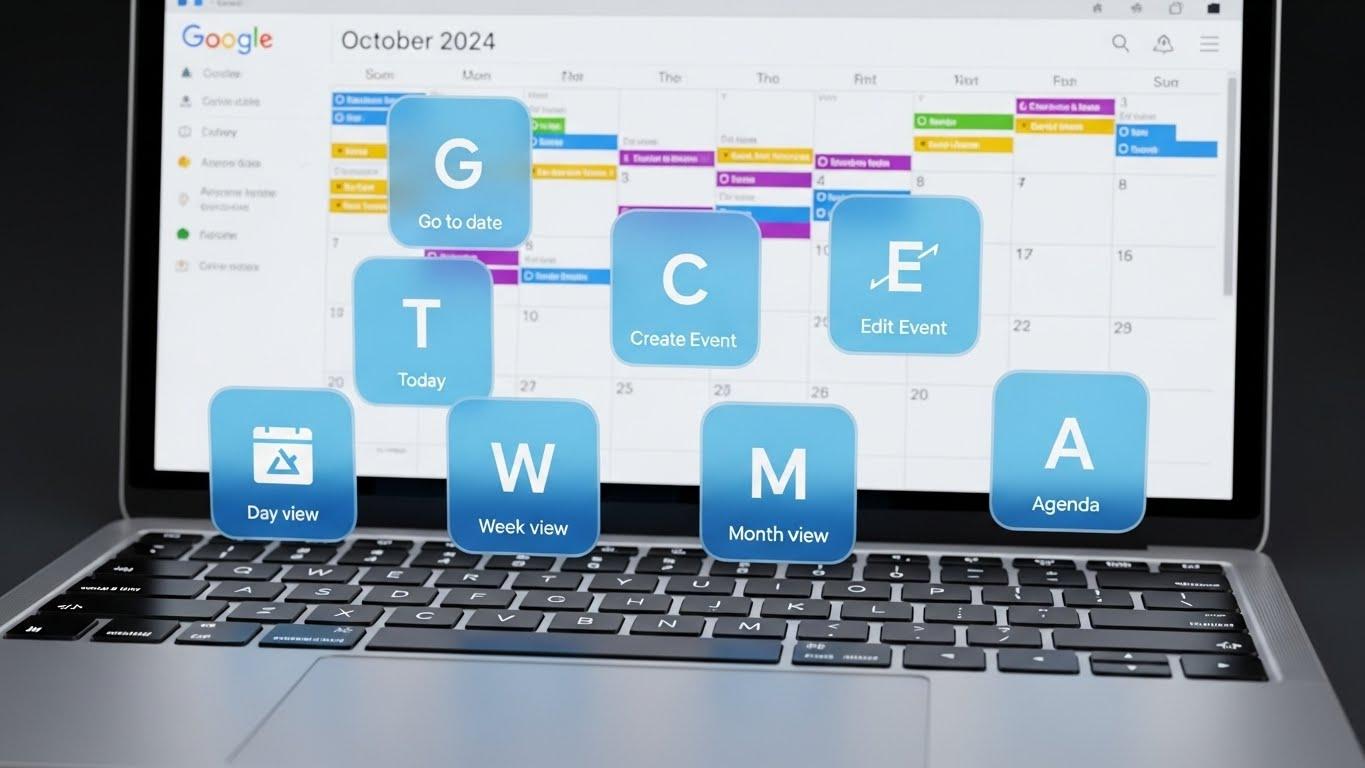 デジタルツール & アプリ技術ショートカットキーを覚えて操作を爆速にしましょう。
こんにちは。
日々の業務やプライベートの予定管理で、googleカレンダーを頻繁に利用している方は多いでしょう。
しかし、新しい予定を入れるたびにマウスを動かし、画面上の小さなボタンを狙ってクリックする作業に、わずかなストレスを感じてはいませんか。
一つ一つの操作は数秒かもしれません。
しかし、一日に何度も繰り返されるスケジュール確認や編集作業が積み重なると、年間では膨大な時間を浪費していることになります。
Googleカレンダーのショートカットキーを使いこなすことは、単なる時短テクニックではありません。
それは、思考のスピードをそのままカレンダーに反映させます。
集中力を途切れさせずにタスクを処理するための重要なビジネススキルです。
マウスを使わずに指先一つで表示を切り替え、予定を作成できるようになれば、あなたのワークフローは驚くほどスムーズになります。
本記事では、2025年の最新トレンドを踏まえたgoogleカレンダーの効率化術を徹底解説します。
- 初心者の方がまず覚えるべき基本のキー
- 上級者が活用する隠れた便利技
まで、ランキング形式で紹介。
この記事を読み終える頃には、あなたはマウスに頼ることなく、自由自在にスケジュールを操るプロフェッショナルへと進化しているはずです。
完璧な時間管理の実現に向けて、最初の一歩を踏み出しましょう。
スポンサーリンク
完璧なスケジュール管理で時間を有効に使いましょう。
スポンサーリンク
ショートカットキーを有効にする手順
要点:googleカレンダーのショートカット機能はデフォルトで無効になっている場合があるため、設定メニューから有効化する必要があります。
スケジュール管理を劇的に変える第一歩は、標準で用意されている機能を正しく使える状態にすることです。
googleカレンダーを利用している多くのユーザーが、マウス操作のみで予定の作成や表示の切り替えを行っています。
しかし、キーボードショートカットを有効にすることで、移動や編集の手間を大幅に減らすことが可能です。
まず、パソコンのブラウザでgoogleカレンダーを開きます。
画面右上の歯車アイコンをクリック。
メニューから設定を選択してください。
設定画面が表示されたら、左側のサイドパネルにある全般セクション内から、キーボードショートカットの項目を探します。
ここで「キーボードショートカットを有効にする」というチェックボックスにチェックを入れることで、すべての準備が整います。
この設定を一度行えば、次回ログイン時からも継続して利用可能です。
会社での業務や個人のタスク管理において、一秒でも時間を節約したいと考えている方にとって、この設定変更は非常に重要なアクションとなります。
2025年の現在、多くのWebアプリケーションがキーボード主体の操作を推奨しており、googleカレンダーもその例外ではありません。
 疑問符キーを押せばいつでも一覧を確認できます。
疑問符キーで一覧を表示する方法
要点:操作方法を忘れたときは「?(Shift + /)」キーを押すだけで、画面上に利用可能なショートカットキーの一覧を即座に表示できます。
設定を有効にした後、具体的にどのキーが何に対応しているのかをすべて暗記するのは大変です。
そんな時に役立つのが、疑問符キーです。
キーボードのShiftキーを押しながらスラッシュキーを押すと、現在表示されている画面上にオーバーレイ形式でヘルプウィンドウが立ち上がります。
このウィンドウには、
といったカテゴリーごとに、使えるキーが網羅されています。わざわざ外部のサイトやマニュアルを検索して調べる必要はありません。
作業中に「あの操作はどうやるんだっけ」と思った瞬間に疑問符キーを叩く。この習慣をつけるだけで、学習の効率が飛躍的に高まります。
初心者の方は、まずはこの一覧画面を開くことから始めてみてください。
使い慣れてくると、自分にとって使用頻度が高いものから自然と指が覚えていくはずです。
操作の迷いを解消するためのこの機能は、googleカレンダーにおける最も親切な設計の一つと言えます。
保存とキャンセルの基本操作
要点:予定の作成中や編集時には、Ctrl+SやEnterでの保存、Escキーによるキャンセルを使い分けることでスムーズに作業を進められます。
予定を入力している際、マウスで「保存」ボタンをクリックするのは意外と手間がかかるものです。
詳細な情報を入力し終えたら、WindowsであればCtrlキーを押しながらS、またはMacであればCmdキーを押しながらSを押すことで、その場でデータを保存できます。
また、簡単な予定であればEnterキーだけでも保存が可能です。
逆に入力を中断したいときや、間違えてポップアップを開いてしまったときには、キーボードの左上にあるEscキーを押しましょう。
これにより、開いているウィンドウが瞬時に閉じます。
元のカレンダー表示に戻ります。
これらの基本的なキー操作を覚えるだけで、入力ミスをした際のイライラが軽減されます。
より直感的な操作感を得られるようになります。
日常的な業務の中で、何度も繰り返される保存とキャンセルのアクション。
これをショートカット化することのメリットは計り知れません。
細かい積み重ねが、結果として大きな時間の節約に繋がります。
ぜひ今日から試してみてください。
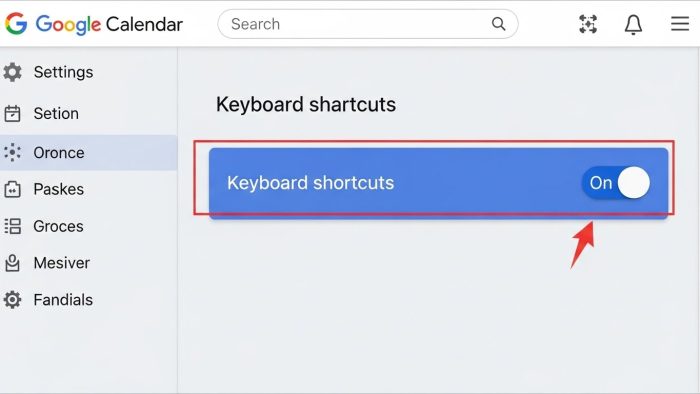 設定から機能をオンにすることで利用可能になります。
googleカレンダー キーボードショートカット一覧
要点:表示の切り替えから予定の操作まで、主要なキーボードショートカットを一覧で把握することで、自分に合った便利技を見つけられます。
googleカレンダーには数多くのショートカットが存在しますが、すべてを一度に覚える必要はありません。
自分のワークスタイルに合わせて、特によく使うものを選んで取り入れるのが効率化のコツです。
ここでは、特に利用価値の高いキーボードショートカットをいくつかのグループに分けて紹介します。
表形式で整理された情報を参考に、まずは一日一つずつ新しいキーを使ってみることをおすすめします。
パソコンでの作業中、左手をキーボードに添えておくだけで、カレンダーの操作スピードが格段に上がります。
表示の切り替えに関する操作
要点:1から6の数字キーや特定のアルファベットキーを使うことで、日ビューや月ビューなどの表示形式を一瞬で切り替えられます。
カレンダーの表示期間を切り替える操作は、頻繁に行われます。以下のキーを使えば、メニューから選ぶ手間が省けます。
- d または 1:日ビューを表示。一日の細かいスケジュールを確認する際に便利です。
- w または 2:週ビューを表示。一週間の流れを俯瞰する際に最も使われるモードです。
- m または 3:月ビューを表示。一ヶ月の予定を一覧で把握するのに最適です。
- x または 4:カスタムビューを表示。自分で設定した期間(例:4日間など)を呼び出します。
- a または 5:予定リスト(アジェンダ)ビューを表示。予定をリスト形式で確認できます。
- y または 6:年ビューを表示。年間の大きなイベントを確認する際に使用します。
これらのキーを使い分けることで、瞬時に視点を変えることができます。
例えば、
- 来月の空き時間を調べたいときは「m」を押します。
- その中の特定の日を詳しく見たいときは日付を選択して「d」を押す。
といった流れです。
マウス操作を繰り返すよりも、遥かにスッキリとした操作感を得られます。
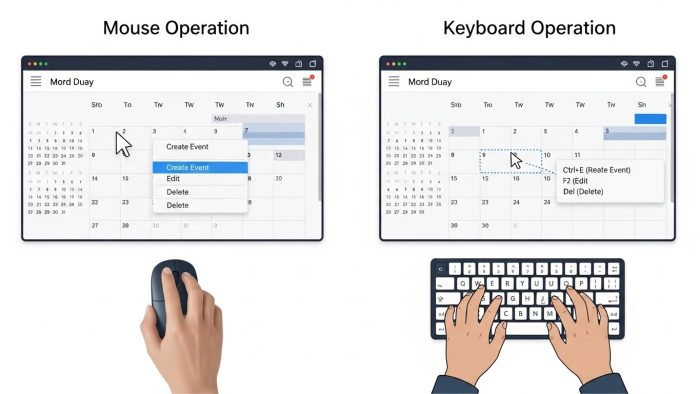 マウスを使わないことで作業のスピードが上がります。
予定の作成と保存のスピードを上げる
要点:新しい予定を入れたいときは「c」や「q」を、予定を検索したいときは「/」キーを活用することで作業スピードが最大化されます。
予定の管理において、作成と検索は最もコアなアクションです。これらをスムーズに行うためのキーは以下の通りです。
- c:新規予定の作成画面を開きます。詳細な設定を行いたいときに使います。
- q:クイック作成。簡単な予定をすぐに入れたいときに便利です。
- /:検索ボックスにフォーカスします。過去のイベントや特定のキーワードを含む予定を探す際に必須のキーです。
- e:既存の予定を選択した状態で押すと、その予定の編集画面が開きます。
- Backspace または Delete:選択した予定を削除します。
特に「/」キーによる検索は、予定がたくさん入っているユーザーにとって非常に強力なツールです。
検索ワードを入力してEnterを押すだけで、膨大なデータの中から目的の情報を見つけ出せます。
会社での会議の日程を確認する際や、去年の同時期のイベントを調べたいときに、このスピード感は大きな武器になります。
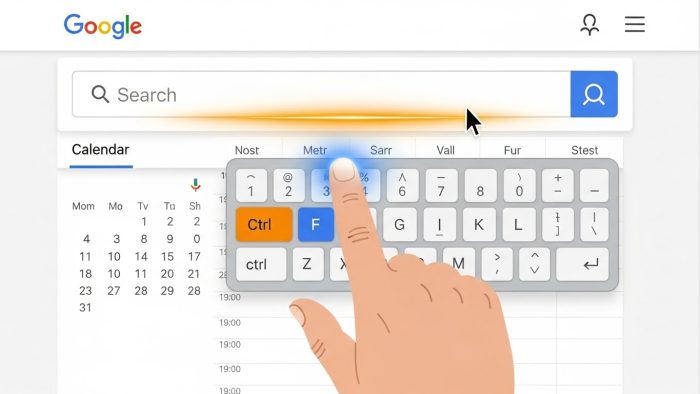 予定の検索はスラッシュキーを使うのが効率的です。
カレンダー間の移動を楽にする
要点:前後の期間への移動や、今日の日付へのジャンプをキー操作で行うことで、カレンダー内を自由自在に移動できます。
日付の移動も、ショートカットキーの得意分野です。
- n または j:次の期間(翌日、翌週、翌月など)に移動します。
- p または k:前の期間に移動します。
- t:今日の日付に戻ります。
「t」キーは「Today」の略と覚えれば簡単です。
カレンダーの先の方まで予定を確認したあと、一瞬で今日に戻りたいときに重宝します。
また「j」と「k」による移動は、Gmailのメール移動と同じ感覚で使えるため、Googleのサービスを併用している人には非常に馴染みやすい設定となっています。
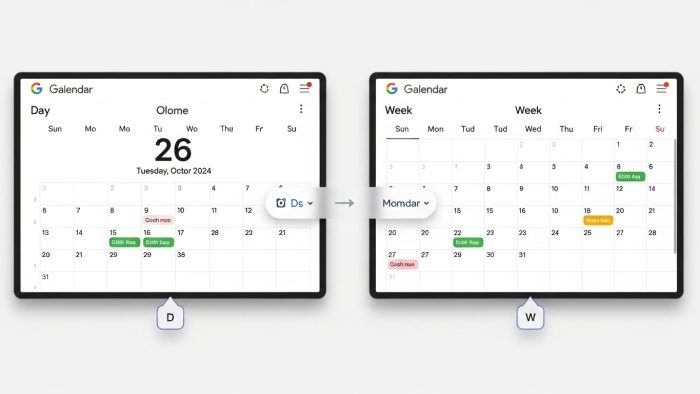 表示の切り替えもキー一つで簡単に行えます。
googleカレンダー 使い方と便利技のランキング
要点:数あるショートカットの中でも、特に初心者におすすめしたい便利技をランキング形式で紹介します。
どのようなツールでも、多機能すぎて何から手をつけていいか迷ってしまうことがあります。
そこで、実際の業務効率を上げる効果が高いものを厳選しました。
ランキングにしました。
これらを知っているだけで、あなたのカレンダー操作は「初心者」から「中級者」へとステップアップできるでしょう。
各項目には具体的な利用シーンを添えています。
自分の普段の動きを想像しながら、どれが役立ちそうかチェックしてみてください。
第1位:tキーで今日の日付に戻る
要点:スケジュールを確認しているうちに現在地がわからなくなっても、tキー一つで瞬時に「今日」へリセットできます。
堂々の第1位は「t」キーです。理由は、最も使用頻度が高く、かつミスのない操作だからです。
数ヶ月先の予定を入力したり、過去の記録を遡って調査したりしたあと、マウスでカレンダーをめくり直すのは非常に非効率です。
「t」を押すだけで、瞬時に今日がハイライトされた画面に戻る。
このシンプルさが、日々のストレスを劇的に減らしてくれます。まずはこれだけを覚えて、一日の終わりに必ず「t」を押して画面を戻す習慣をつけてみてください。
第2位:cキーで新規イベント作成
要点:どこを操作していても、cキーを押すだけで即座に予定作成ウィンドウが立ち上がり、入力作業に入れます。
予定を入れるという行為は、思いついたその瞬間に実行するのが最も確実です。
「c」キーは「Create」の頭文字。
このキーを押すと、タイトル入力欄にカーソルが当たった状態でポップアップが開きます。
マウスで特定の日時をクリックして作成するよりも、キー一つで枠を作り、その後で時間を指定するほうが、タイピングの流れを止めずに済みます。
仕事中に電話で新しいミーティングが決まった際、左手で「c」を押し、そのままタイトルを打ち込む。
この迅速な対応は、チームメンバーへの信頼にも繋がります。
第3位:/キーで予定を即座に検索
要点:スラッシュキーを使えば、マウスを動かさずに検索バーを起動でき、目的の予定まで最短距離でアクセス可能です。
第3位は「/」キーによる検索機能の呼び出しです。
予定が増えてくると、どこに何を入れたか把握するのが難しくなります。
そんな時、わざわざ画面上の検索アイコンを探してクリックするのは時間の無駄です。
- スラッシュを押す。
- キーワードを入力してEnter。
この3ステップだけで、過去1年分のデータから必要な情報を引き出せます。
検索結果からそのまま詳細を確認したり、変更を加えたりすることも可能です。
情報を整理する力よりも、必要な時に見つけ出す力を高めることが、現代のスケジュール管理には求められています。
第4位:gキーで特定の日付へジャンプ
要点:gキーを押して日付を入力すれば、カレンダーを何回もめくることなく目的の日時に直接移動できます。
「Go to date」の「g」です。
これを押すと小さな入力ボックスが現れます。
そこに「2025/12/25」のように日付を入力すれば、一瞬でその日のカレンダーに飛びます。
遠い未来の予定をチェックしなければならないとき、月ビューで何度も矢印をクリックするのは大変な作業です。
gキーを使えば、どんなに離れた日付でもピンポイントで指定できます。
特定の日程の空き状況を問い合わせられた際、最もスマートに回答できる手段です。
第5位:1から5の数字キーで表示切替
要点:数字キーを使って表示期間を切り替えることで、情報の粒度を素早く調整し、全体像と詳細を交互に確認できます。
第5位は、前述の表示切り替えキー(数字版)です。
- 週の予定を確認しながら(2を押す)
- 特定の日をクローズアップし(1を押す)
- 再び全体の流れをチェックする。
この一連の流れを数字キーで行うことで、脳の切り替えもスムーズになります。
視覚的な情報量をコントロールすることは、仕事の優先順位をつける上で非常に役立ちます。
マウスを動かす視覚的なノイズをなくします。
純粋にスケジュールを考えることに集中できるようになります。
第6位:eキーで予定を編集
要点:編集したい予定を選択し、eキーを押すだけで詳細設定画面に移行でき、迅速な修正が可能です。
予定の内容が変わることは日常茶飯事です。
時間変更や参加者の追加が必要になったとき、対象をダブルクリックする代わりに、シングルクリックで選択して「e」を押してみてください。
「Edit」の略なので覚えやすく、修正作業の心理的ハードルを下げてくれます。
第7位:rキーでカレンダーを更新
要点:同期が遅れていると感じたときや、最新の状態を確認したいときに、rキーでページ全体をリロードできます。
共同でカレンダーを共有している場合、他のメンバーが追加した予定がすぐに反映されないことがあります。
そんなときは「r(Refresh)」を押して最新の情報に更新しましょう。
ブラウザの更新ボタンを押すよりも手軽で、常に正確なスケジュールを把握し続けるために役立ちます。
第8位:sキーで設定メニューを表示
要点:ショートカットの設定やカレンダーのカスタマイズを行いたいときに、sキーで設定画面を直接呼び出せます。
わざわざ歯車アイコンを狙ってクリックする必要はありません。
「s(Settings)」を押すだけで、環境設定の画面が開きます。
新しい共有カレンダーを追加したいときや、通知のタイミングを変更したいときに非常に便利なアクセス方法です。
第9位:zキーで直前の操作を取り消し
要点:予定を誤って移動させてしまったり、削除してしまった直後にzキーを押せば、元の状態に復元できます。
うっかり予定をドラッグして日付をずらしてしまった経験はありませんか?
そんなとき、慌てて戻そうとするとさらにミスを重ねがちです。
落ち着いて「z(Undo)」を押しましょう。
直前のアクションが無効化され、正しい状態に戻ります。
第10位:jとkで期間を前後に移動
要点:j(次へ)とk(前へ)を使うことで、キーボードから手を離さずにテンポよくスケジュールをめくっていくことができます。
ランキング最後は、前後の移動キーです。
これは「n」や「p」でも可能ですが、指の配置的に「j」と「k」の方が使いやすいと感じる人も多いです。
慣れてくると、パラパラと漫画をめくるような感覚でカレンダーをチェックできるようになります。
 予定の作成はCキーから始めるのが最短の手順です。
googleカレンダー 効率化で生産性を高めるコツ
要点:単にキーを覚えるだけではありません。
日々のルーチンにショートカットを組み込み、マウス操作を最小限にすることが本当の効率化に繋がります。
ショートカットキーを知っていることと、それを使いこなして業務効率を高めることには差があります。
真の効率化を実現するためには、どのような意識でツールと向き合うべきかを考えてみましょう。
ここでは、会社でのチーム運用や個人の生産性向上に直結する、より高度な使い方のヒントを提供します。
2025年の最新トレンドであるAI活用も含め、これからのスケジュール管理のあり方を提案します。
マウス操作を減らすメリット
要点:マウスとキーボードの間で手を動かす回数を減らすことで、集中力の途切れを防ぎ、物理的な疲労も軽減できます。
人間の脳は、マルチタスクが得意ではありません。
カレンダーの操作という「付随的な作業」に意識が向いてしまうと、本来考えるべき「スケジュールの組み立て」や「仕事の内容」への集中力が削がれてしまいます。
キーボード操作に習熟すると、頭で思ったことがそのまま画面に反映されるようになります。
この「直感的な操作」の状態こそが、生産性を最大化させるカギです。
また、長時間パソコン作業をする人にとって、マウスを何度も動かすことによる手首や肩への負担は無視できません。
ショートカットを活用することは、あなたの健康を守ることにも繋がります。
チーム全体で操作を共有する
要点:チームメンバー全員が共通のショートカット知識を持つことで、ミーティング中の日程調整などが迅速になります。
組織全体のスピードが上がります。
個人の効率化ができたら、次はチームへの波及を考えてみましょう。
共有カレンダーを使っている場合、誰かが画面を共有しながら日程を調整する場面があります。
その際、操作がスムーズであればあるほど、会議の時間は短縮されます。
「疑問符キーでヘルプが出せるよ」といった豆知識をメンバーに共有するだけでも、チーム全体のITリテラシーが底上げされます。
誰もが同じスピード感でツールを使いこなせれば、コミュニケーションの摩擦は減り、より重要な議論に時間を割けるようになります。
2025年最新のAI連携と活用術
要点:GeminiなどのAI機能とカレンダーを連携させ、ショートカットによる操作と組み合わせて、予定の自動整理や要約を実現しましょう。
2025年の現在、googleカレンダーには高度なAI機能が統合されています。
例えば、サイドパネルに表示されるAIアシスタントを呼び出します。
「来週の空き時間を教えて」と入力すれば、瞬時に候補をリストアップしてくれます。
このAIとの対話も、ショートカットキーと組み合わせることでさらに強力になります。
キーボードから手を離さずにAIに指示を出します。
提案された予定をショートカットで作成・保存する。
このような「AI × ショートカット」のハイブリッド運用が、これからのスタンダードになっていきます。
新しいテクノロジーを恐れず、従来の便利技と組み合わせて自分なりの最強の環境を作り上げてください。
 2025年はAI連携による効率化がさらに進んでいます。
よくある質問と回答
要点:ショートカット操作に関するユーザーからのよくある疑問や、トラブル時の解決策をまとめました。
macでの操作の違いについて
要点:基本的なアルファベットキーの操作は共通ですが、Ctrlキーを使用する一部の機能はMacではCmd(Command)キーに置き換わります。
Macユーザーから最も多い質問が、キーの対応についてです。
「c」や「t」などの単一キー操作は、OSを問わず全く同じように動作します。
しかし、保存の際の「Ctrl + S」といった組み合わせ操作については、Macでは「Cmd + S」を使用するのが標準です。
また、設定画面で一部の表記が異なる場合もありますが、googleカレンダーの内部設定自体は共通です。
ご自身のデバイスに合わせて、適宜キーを読み替えて利用してください。
ショートカットが反応しない時の対策
要点:キーを押しても反応しない場合は、設定が無効になっていないか、入力モードが「日本語入力」になっていないかを確認してください。
「ショートカットキーを叩いても画面が動かない」というトラブルの多くは、日本語入力モード(全角入力)が原因です。
ショートカットキーは基本的に半角の状態でないと認識されません。
操作を行う前に、英数入力モードになっているかを確認してみてください。
それでも動かない場合は、
- 一度カレンダーのページを更新(リフレッシュ)する
- 設定画面に戻って「キーボードショートカットを有効にする」のチェックが外れていないか再チェック
順に試しましょう。
ブラウザの拡張機能が干渉しているケースも稀にあるため、必要に応じて無効化を試すのも一つの手段です。
モバイルアプリでの利用は可能か
要点:スマホやタブレットのアプリ版では、物理キーボードを接続していない限り、同様のショートカット操作は利用できません。
スマートフォンのgoogleカレンダーアプリは、タッチ操作に最適化されているため、今回紹介したショートカットキーは原則として機能しません。
ただし、iPadなどで外部キーボードを接続してブラウザ版のカレンダーを表示している場合は、PCと同様に操作できることがあります。
モバイル端末では、長押しやスワイプといった直感的なジェスチャーを覚えることが効率化への近道となります。
利用シーンに応じて、最適な操作方法を使い分けることが重要です。
まとめ:完璧なスケジュール管理の実現に向けて
要点:ショートカットキーの習得は、日々の業務時間を節約し、より価値のある仕事に集中するための確かな投資となります。
googleカレンダーのショートカットキーを使いこなすことは、単なる「操作のスピードアップ」以上の意味を持ちます。
それは、自分の時間を主体的に管理し、テクノロジーを道具として完全に制御しているという感覚を生み出します。
最初は「c」や「t」といった一文字のキーから始めてみてください。
それが習慣になれば、次は表示の切り替え、その次は検索と、段階的にスキルを拡張していけます。
2025年のビジネス環境において、スピードは最大の武器の一つです。
今回紹介した知識と便利技を活用し、あなたの生産性を新たな次元へと引き上げてください。
次の行動
- 今すぐgoogleカレンダーを開き、設定から「キーボードショートカットを有効にする」をオンにする。
- 「?」キーを押してヘルプ画面を表示し、自分に役立ちそうなキーを3つ選んでメモする。
- 明日の予定確認を、マウスを使わず数字キーだけで行ってみる。
🔗 サイト外リンク
- Google カレンダー ヘルプ:キーボード ショートカット
- Google Workspace 公式:生産性向上ガイド
- Windows のキーボード ショートカット
- Mac のキーボードショートカット
- Chromebook のキーボード ショートカット
スポンサーリンク