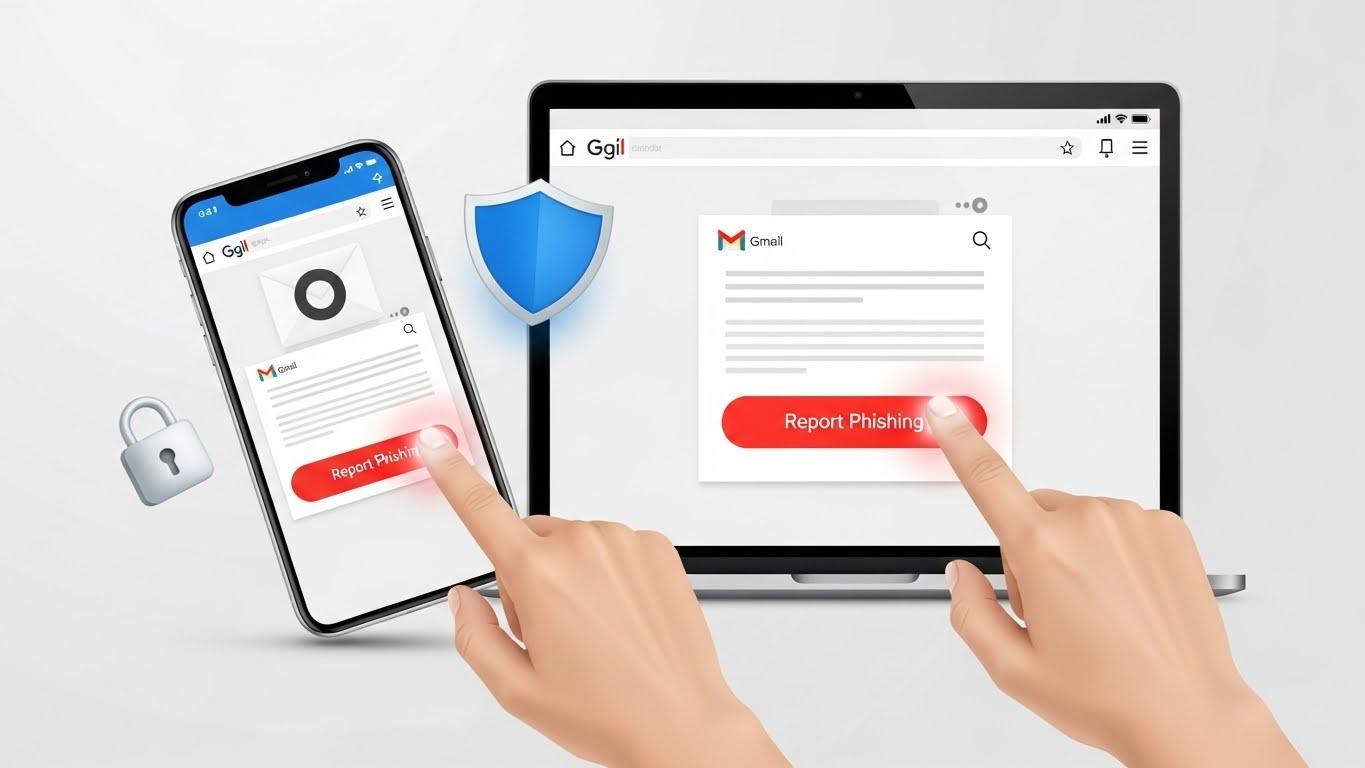
要点:Gmailで不審なメールを受信した際は、返信やリンクのクリックをせず、Googleへの「報告」機能を利用することが最も重要です。
2026年現在はAIによる高度ななりすましが増加していますが、正しく報告を行うことでGoogleのフィルタ精度が向上します。
自分だけでなく他のユーザーの安全にも繋がります。
Gmailは世界中で利用されている便利なサービスですが、その普及率ゆえに悪意のある送信者から標的にされやすい側面があります。
フィッシング詐欺やスパムメールは日々巧妙化しております。
本物と見分けがつかないメッセージが届くことも珍しくありません。
不審なメールを受け取った際、ただ削除するだけでは不十分な場合があります。
Googleのシステムに不審な挙動を知らせる「報告」の手順を理解し、適切に対処することで、アカウント保護のレベルを格段に高めることが可能です。
本記事では、初心者の方でも迷わず操作できるよう、画像付きで詳細な手順を解説します。
Gmail 迷惑メール報告とフィッシング報告の手順
要点:Gmailには、広告などの「迷惑メール」と、情報を盗む目的の「フィッシング」を分けて報告する機能があります。
受信した内容に応じて適切な報告方法を選択することで、Google Workspace全体のセキュリティ向上に寄与します。
不審なメールが届いた際、まずは冷静に内容を確認しましょう。
Gmailの画面上部やメニュー内にあるアイコンから、数クリックで報告が完了します。
報告の基本操作
Gmailで不審メールを報告する際の手順は以下の通りです。
- パソコン(ブラウザ版)の場合:メールを開き、上部にある「!」マークが描かれたアイコン(迷惑メールを報告)をクリックします。より危険性が高いフィッシングの場合は、右側のその他アイコン(三点リーダー)から「フィッシングを報告」を選択してください。
- スマートフォン(Android/iPhone)の場合:メールを開いて右上の三点アイコンをタップし、「迷惑メールを報告」を選択します。
報告後の自動的処理
報告を行うと、該当のメールは受信トレイから消え、「迷惑メール」フォルダへ移動します。
Googleは送信元のメールアドレスやリンク先のURL、メッセージの内容を分析し、同様のメールを他のユーザーに配信しないよう自動的にブロックする措置を講じます。
注釈:フィッシング(ふぃっしんぐ) 実在する企業や銀行を装って偽のウェブサイトへ誘導し、パスワードやクレジットカード情報などの個人情報を盗み取る詐欺手法のこと。
Gmail セキュリティを高めるアカウント保護と削除
要点:報告だけでなく、不要なメールを完全に削除し、アカウント設定を最新の状態に保つことが被害防止に直結します。
2026年の最新トレンドでは多要素認証の活用が当たり前となっております。
二段階認証の設定は必須です。
単に報告するだけでなく、自分自身の環境をクリーンに保つためのメンテナンスも行いましょう。
不審メールの完全削除
迷惑メールフォルダに移動したメッセージは、通常30日間保存された後に自動で削除されます。
しかし、誤って開き直すリスクを避けるため、重要な情報を守る観点からは「すぐに削除」することをおすすめします。
- 手順:迷惑メールフォルダを開き、「迷惑メールをすべて今すぐ削除」を選択します。
Gmail アカウント保護の設定
Googleアカウント自体の防御力を高めるために、以下の項目をチェックしてください。
- セキュリティ診断の実施:Googleのアカウントセンターから、ログインしているデバイスやサードパーティ製アプリの権限に異常がないか確認します。
- 多要素認証(MFA)の導入:パスワードだけでなく、スマホへの通知や顔認証を組み合わせることで、万が一パスワードが流出しても不正アクセスを防げます。
注釈:多要素認証(たようそにんしょう) パスワード以外に、指紋やSMSへのコード送信など、2つ以上の異なる要素を組み合わせて本人確認を行う安全な認証方法。
なりすましメール 報告とフィッシング詐欺対策
要点:2025年から2026年にかけて、AIを用いた極めて自然な日本語の「なりすましメール」が急増しています。
公式ロゴや送信者名を偽装しているケースが多いため、少しでも違和感を覚えたらリンクをクリックせずに報告が必要です。
攻撃者は、あなたがよく利用するサービスや、職場の同僚を装ってメッセージを送ってきます。
なりすましを見分けるポイント
以下の点に該当する場合は、すぐに「フィッシングを報告」してください。
- 送信元アドレスの不一致:表示されている名前は本物でも、実際のアドレスが全く異なるドメイン(@以降の文字列)である場合。
- 緊急性を煽る内容:「今すぐ確認しないとアカウントを停止します」といった、恐怖心を煽り、正常な判断を鈍らせるメッセージ。
- 短縮URLの使用:リンク先がどこに繋がっているか不明瞭なURLが記載されている場合。
Google Workspaceでの対応
企業や学校でGoogle Workspaceを利用している場合、管理者が組織全体のフィルタリング強度をカスタマイズできます。不審メールが届いた際に管理者に寄せられたフィードバックは、組織全体のBCP(事業継続計画)における脅威分析に活用されます。
注釈:ドメイン(どめいん) メールアドレスの「@」以降にある文字列。インターネット上の住所のような役割を果たし、正当な組織であるかの判断材料になります。
Gmail 不審メール報告に関するよくある質問
要点:報告によって自分のアドレスが相手に知られる心配や、誤って報告してしまった場合の解除方法など、ユーザーが抱きやすい不安にお答えします。
報告すると相手にバレる?
いいえ、Googleに報告を行っても、送信者に対して「あなたが報告した」という通知が届くことはありません。
Googleはプライバシーを保護した状態で情報を収集し、スパム対策の精度向上にのみ利用します。
誤って必要なメールを報告したら?
もし間違って正規のメールを迷惑メールとして報告してしまった場合は、迷惑メールフォルダを開きます。
該当のメールを選択して「迷惑メールではない」をクリックしてください。
これで受信トレイに戻り、次回以降は正しく分類されるようになります。
スマホで報告する際の注意点は?
スマートフォンアプリでは、メニューが簡略化されていることがあります。
三点リーダーから「フィッシングを報告」が表示されない場合は、ブラウザでパソコン版サイトを開き、詳細な報告手順を踏むことが可能です。
2026年の巧妙な攻撃:AIによる動的フィッシングへの備え
要点:2026年は、生成AIが受信者のプロフィールや過去の公開情報を分析し、ターゲットごとに異なる文面を自動的に作成する「動的フィッシング」が一般化しています。
メールを通じた攻撃は、かつてのスペルミスや不自然な日本語といった分かりやすい特徴を失っています。
攻撃者はgoogleの公式通知やmicrosoft、appleのサポートを完璧に装うため、判断が極めて困難です。
送信ドメイン認証の重要性と見分け方
gmailで受信したメールが正当なものかを確認する際、送信ドメイン認証(dkim, spf, dmarc)の判定結果が大きなヒントになります。
- 認証済みマークの確認:googleの最新アップデートにより、検証済みのブランドには青いチェックマークが表示される機能が拡張されました。
- ヘッダー情報の解析:メールの右上にある三点リーダーから「メッセージのソースを表示」を選択すると、認証の成否(PASS/FAIL)を直接確認できます。
Google Workspace 管理者向けの不審メール対策
要点:法人向けのworkspaceでは、個人設定とは別に、組織全体のフィルタ強度や隔離設定をカスタマイズし、ビジネスの安全を確保する必要があります。
会社や組織でgmailを運用している場合、一件のインシデントが大規模な情報流出に繋がる恐れがあります。
高度なフィッシング対策と自動遮断
管理者用コンソールでは、次世代のセキュリティフィルタを設定可能です。
- サンドボックスでの検査:添付ファイルを安全な仮想環境で開き、動作を分析してから受信トレイに届ける仕組みです。
- リンク保護機能:メール内のurlをクリックした際、リアルタイムでgoogleのセーフブラウジングデータベースと照合し、悪意のあるサイトへのアクセスを遮断します。
- 一括削除と通報:大量のスパムメールが一斉に届いた場合、管理者は全ユーザーのトレイから該当メールを一括で削除する措置が取れます。

不審メールに反応してしまった後のリカバリー手順
要点:万が一、リンクをクリックしたり、パスワードを入力してしまった際は、すぐに二段階認証の見直しとログイン履歴のチェックを行い、被害を最小限に抑えることが大切です。
うっかりミスを隠すことは、最悪の結果を招きます。
冷静に次の行動をとることが解決のポイントです。
アカウントの乗っ取りを防ぐ即時アクション
- パスワードの即時変更:盗まれた可能性のあるパスワードを新しく、強固なものに変えます。
- ログインしているデバイスの確認:googleアカウントのホーム画面から、覚えのない場所や端末からのサインインがないか調査します。
- 他サービスとの連携解除:facebookや銀行のウェブサイトなど、同じパスワードを使いまわしているサイトの設定もすべて変更します。
Gmail 不審メール報告に関する追加FAQ(2026年版)
要点:最新のシステム仕様や、ユーザーが日頃抱く疑問に対して、包括的な回答を提供します。
Q. フィードバックを送っても返信が来ないのはなぜ?
A. googleへの報告やフィードバックは、個別の解決ではなくシステム全体の精度向上のために収集されます。
個別の相談が必要な場合は、googleのサポートセンターや、契約しているパートナー企業の窓口を利用してください。
Q. 誤ってアーカイブしたメールはどこへ消えた?
A. アーカイブボタンを押せば、メールは削除されず「すべてのメール」というラベルの中に保存されています。
検索窓から件名や送信先を入力すれば簡単に見つけることができます。
2026年のまとめ:報告があなたと社会を救う
要点:不審なメールへの対処は、個人の問題だけではありません。
一件の報告がGoogleのAIを賢くし、何百万人ものユーザーを被害から救うきっかけになります。
2026年も安全なデジタルライフを送るために、正しい知識を持って行動しましょう。
Gmailの不審メール報告は、操作自体は非常に簡単です。
しかし、その裏側ではGoogleの高度なセキュリティシステムが稼働し、私たちのプライバシーを死守しています。
なりすましや詐欺の手口がどれほど進化しても、基本の「開かない・信じない・報告する」という3原則を守ることで、被害に遭う確率は大幅に下げられます。
この記事で紹介した手順を参考に、今日から届く怪しいメッセージには毅然とした態度で「報告」を行ってください。
あなたの小さな一歩が、よりクリーンで安全なインターネット環境を構築する大きな力となります。