Googleカレンダーの共有解除と権限停止の方法
 デジタルツール & アプリ技術共有設定を見直して個人の情報をしっかり守りましょう。
Googleカレンダーを利用して日々のスケジュールを管理している方にとって、共有機能はチームや家族との連携に欠かせない便利なサービスです。しかし、プロジェクトの終了や人間関係の変化、あるいは誤って予定を追加してしまった際など、これまで設定していた共有を解除する操作が必要になる場面は少なくありません。もし共有設定をそのままにしておくと、本来見せる必要のない相手に自分の詳細な行動や特定の情報を公開し続けることになり、セキュリティ上のリスクが生じる恐れがあります。
本記事では、Googleカレンダーの共有を停止し、特定のユーザーやグループを削除するための具体的な方法を詳しく紹介します。Googleアカウントの開き方から、マイカレンダーセクションでの設定変更、さらには一般公開リンクの無効化まで、初心者の方でも迷わず操作できるよう手順を追って解説していきます。また、パソコン(PC)での操作はもちろん、iPhoneやAndroid端末といったスマートフォンアプリでの確認方法や、2025年の最新トレンドを踏まえた管理のコツについても触れていきます。
この記事を読むことで、Googleカレンダーの共有解除に関する疑問が完全に解決し、自分自身のプライバシーを安全に守るための知識が身につきます。アクセス権限の種類や変更のタイミング、誤操作を防ぐための注意点など、実務に役立つ情報を網羅しました。あなたが安心してGoogleのツールを使いこなし、効率的なスケジュール管理を実現できるよう、最適なガイドを提供します。まずは、現在のカレンダーが誰にどのように表示されているかを確認することから始めてみましょう。
スポンサーリンク
スポンサーリンク
共有設定を見直して個人の情報をしっかり守りましょう。
Googleカレンダーを利用していると、プロジェクトの終了や人間関係の変化に伴い、過去に設定した共有を解除したい場面が出てきます。
共有解除は個人のプライバシーを守る上で非常に重要な操作です。
手順を正確に把握しておく必要があります。
基本的には、ブラウザからGoogleカレンダーのメイン画面にログインします。
設定メニューから対象のカレンダーを選択して操作を行います。
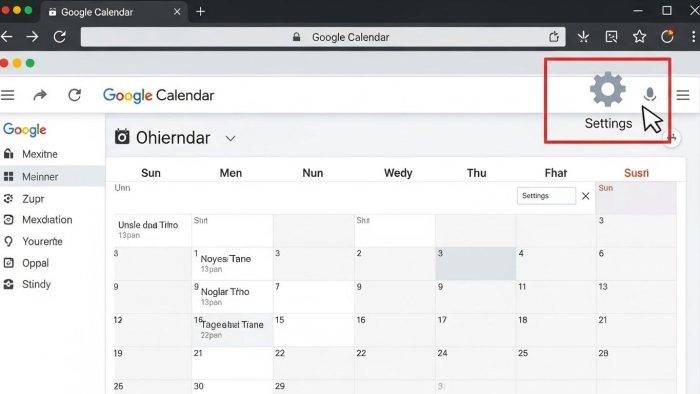 右上の歯車アイコンをクリックして設定画面を開きます。
まず、パソコンのブラウザでGoogleカレンダーを開きます。
画面右上に表示されている歯車アイコンをクリックし、設定を選択してください。
設定画面が開いたら、左側のサイドバーに注目します。
ここにはマイカレンダーの設定というセクションがあります。
あなたが作成したカレンダーがリストアップされています。
共有を停止したい特定のカレンダーの名前を見つけます。
その名前をクリックすることで詳細な管理項目が展開されます。
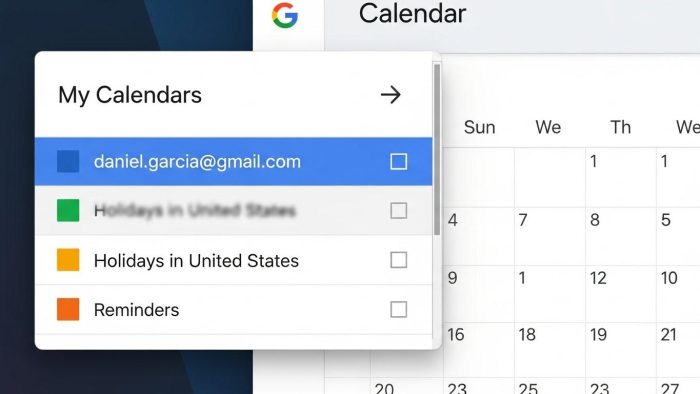 左側のマイカレンダーから対象の項目を見つけます。
次に、予定のアクセス権限という項目を探します。
ここが共有の根幹となる場所です。
もし不特定の誰にでも閲覧できる状態になっている場合は、一般公開して誰でも閲覧できるようにするのチェックを外すことで、即座に外部からのアクセスを遮断できます。
この操作により、URLを知っている人や検索エンジン経由であなたのスケジュールを見ることが不可能になります。
注釈:アクセス権限 カレンダーやファイルを誰がどの程度操作できるかを決めるルールのことです。閲覧のみ、編集可能などの種類があります。
Googleカレンダー共有相手の削除手順
要点:特定の個人との共有を止めたい場合は、共有相手のリストから該当するユーザーのメールアドレス横にある削除ボタンを押します。
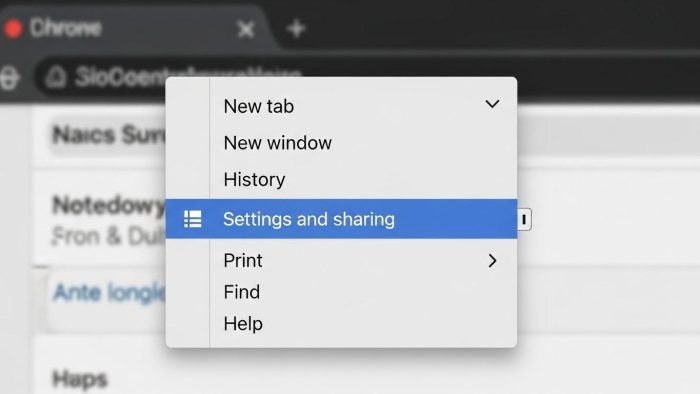 三点リーダーから設定と共有の項目を選択します。
全ての共有を止めるのではなく、特定のメンバーだけを共有リストから除外したいこともあります。
例えば、退職した同僚やグループ活動を終了した友人のアクセス権を取り消したい場合です。
この場合も、先ほどと同じくカレンダーの設定画面から特定のユーザーとの共有セクションを確認します。
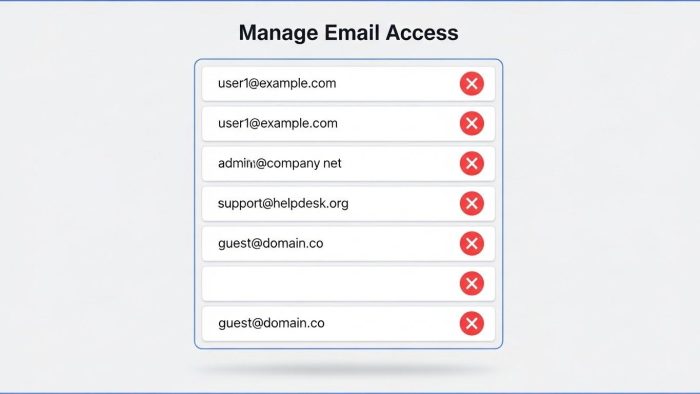 共有相手の右側にある×印をクリックして削除します。
特定のユーザーとの共有セクションには、現在そのカレンダーにアクセスできる人の名前とメールアドレス、そして付与されている権限の内容が表示されています。
権限には、
- 予定の表示(時間枠のみ、詳細は非表示)
- 予定の変更
さらには共有の管理までいくつかのレベルがあります。
共有を完全に終了させるには、各ユーザーの右側に配置されている×(バツ)印のアイコンをクリックしてください。
この削除操作を行うと、確認メッセージが表示されることなく即座に相手のリストからあなたのカレンダーが消えます。
相手には削除された旨の通知は送信されませんが、相手が自分のカレンダー画面を更新したり再度開き直したりしたときに、あなたのスケジュールが表示されなくなっていることに気づくでしょう。
もし誤って削除してしまった場合は、再度相手のメールアドレスを入力して招待メールを送信し、権限を付与し直す必要があります。
注釈:共有の管理権限 自分以外の第三者に、さらに別のユーザーを共有相手として追加することを許可する最も高いレベルの権限です。
共有権限を解除してアクセス権を取り消す
要点:組織内での共有や一般公開の設定を適切に変更することで、意図しない情報漏洩やプライバシーの侵害を防ぐことが可能です。
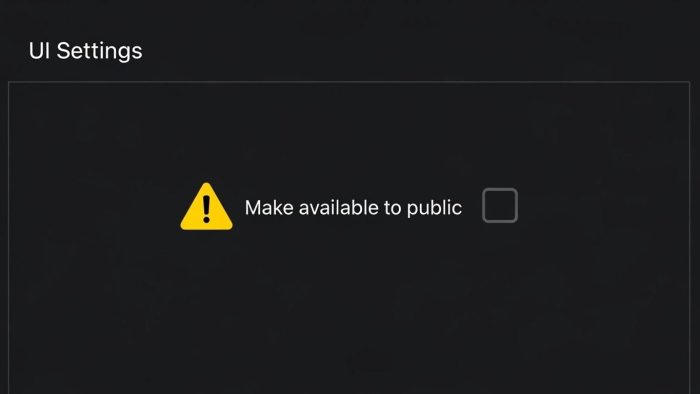 一般公開のチェックを外して外部からの閲覧を遮断します。
組織(Google Workspace)で利用している場合、個別のユーザー削除だけでなく、組織全体への公開設定にも注意を払う必要があります。
デフォルトの設定では、同じドメイン内のユーザーであれば誰でも予定の空き時間を検索できるようになっているケースが多いからです。
これを制限するには、予定のアクセス権限セクションにある組織名(例:daikun4.com)で利用可能にするという項目のチェックをオフにするか、権限を予定の表示(時間枠のみ、詳細は非表示)といった低いレベルに変更します。
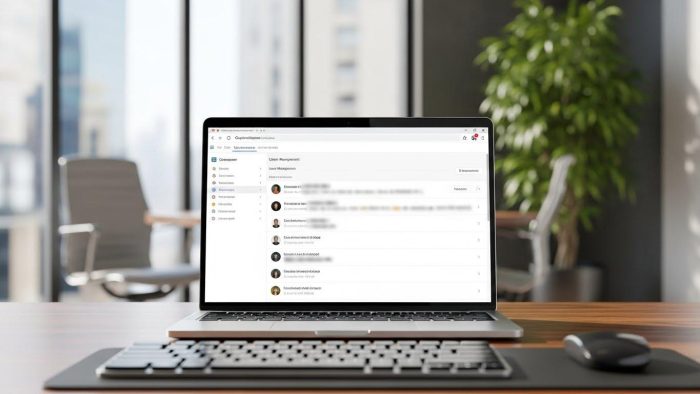 管理者は組織外への共有範囲を制限することもできます。
2024年から2025年にかけて、リモートワークやオンラインでのコラボレーションが一般的になったことで、誤った操作によるスケジュールの一般公開が問題視されるようになりました。
Googleはセキュリティを強化しています。
一般公開設定を有効にしようとすると警告画面が出るようになっています。
しかし、ユーザー自身が意識的にチェックを行うことが最大の防御策となります。
Googleドライブなどの他サービスと連携して資料を予定に添付している場合、カレンダーの共有を解除しても、添付ファイル自体のアクセス権限は別個で管理されている点に注意してください。
予定に紐づく資料も完全に見せたくない場合は、ドライブ側の共有設定も併せて見直し、アクセス権を取り消す手順を踏むことが重要です。
注釈:ドメイン インターネット上の住所のようなもので、組織で利用する場合は企業名や学校名が含まれるメールアドレスの後続部分を指します。
Googleカレンダー共有停止をスマホで行う
要点:iPhoneやAndroidのアプリからは詳細な共有相手の削除ができない場合があります。
そのため、ブラウザ版のモバイル表示やデスクトップサイト機能を活用します。
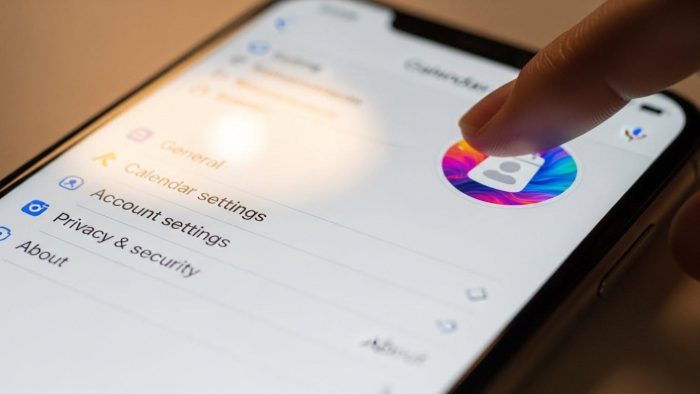 アプリ内の設定から共有相手を管理することが可能です。
外出先で急に共有を停止したいとき、iPhoneやAndroidのスマートフォンから操作したいと考える方は多いでしょう。
しかし、Googleカレンダーの公式アプリ版では、予定の作成や簡単な設定変更は行えるものの、共有相手を個別に削除する詳細なメニューが隠れている、あるいは制限されていることがあります。
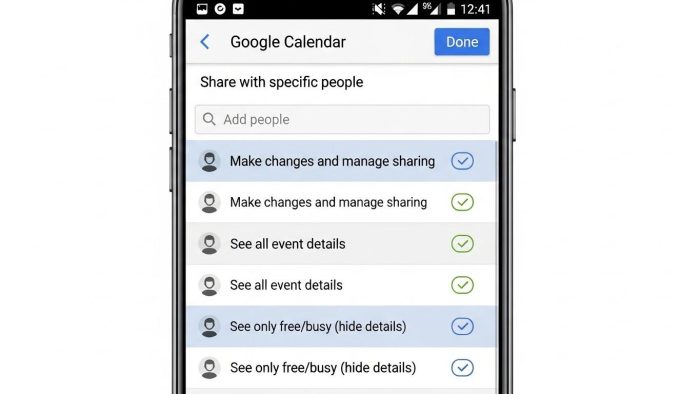 Androidでも同様のステップで権限の取り消しが行えます。
スマホで確実に共有解除を行うには、SafariやChromeなどのブラウザアプリを開きます。
Web版のGoogleカレンダーにログインする方法がおすすめです。
ログイン後、ブラウザのメニューからデスクトップ用サイトを表示を選択すると、パソコンと同じ設定画面にアクセスできるようになります。
画面が小さく操作しづらいかもしれませんが、ピンチアウトして拡大しながら、前述したパソコン版の手順通りに×印をクリックして共有を解除してください。
また、2025年最新のアップデートにより、スマホアプリ内でもプライバシー設定への導線が改善されています。
設定メニューの中にプライバシーという項目がある場合は、そこから現在誰と予定を共有しているかの一覧を確認します。
クイック操作で権限をオフにできる機能がロールアウトされている可能性があります。
常にアプリを最新の状態に更新しておきます。
新しいメニューが追加されていないかチェックする習慣をつけましょう。
共有解除方法に関するよくある質問と回答
要点:共有解除にまつわる疑問やトラブルの解決策をまとめました。
誤操作の復元や通知の有無について正しく理解しましょう。
共有を解除すると相手に通知されますか?
原則として、共有相手のリストから削除しても相手に通知メールが届くことはありません。
ただし、相手があなたのカレンダーを表示しようとした際に、
- カレンダーが見つからない
- またはアクセス権がありません
というエラーメッセージが表示されることで、解除されたことが分かります。
誤って解除してしまった設定を復元できますか?
一度削除した共有設定をボタン一つで復元する機能はありません。
再度、相手のメールアドレスを使用して共有の招待を行う必要があります。
この際、以前と同じ権限レベルを選択するように注意してください。
相手のカレンダーリストに自分の名前が残っているのはなぜ?
あなたが共有を解除しても、相手側の画面に残像として表示が残ることがあります。
これはブラウザのキャッシュ(一時的なデータ)が原因であることが多いため、相手にページを再読み込みしてもらうか、相手自身にリストからカレンダーを削除(登録解除)してもらうよう依頼してください。
Google Workspaceの管理者が共有を制限している場合は?
組織の管理者が外部共有を禁止している場合、個人の設定で共有を有効にすることはできません。
逆に、管理者が強制的に共有させている場合は、個人の判断で解除できないこともあります。その場合は組織のIT担当者に問い合わせてください。
プライバシーを守るための定期的な見直し
要点:情報漏洩を防ぎ、スムーズなスケジュール管理を維持するためには、3ヶ月に一度程度の頻度で共有リストを点検することが推奨されます。
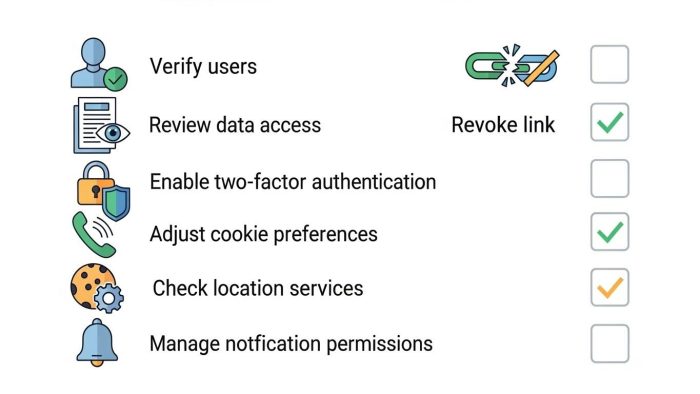 定期的に共有リストを見直す習慣をつけましょう。
Googleカレンダーの共有は非常に便利な機能ですが、使い終わった後もそのまま放置してしまうと、思わぬ情報漏洩に繋がるリスクがあります。
特にビジネスシーンでは、退職者や異動者がいつまでも予定を閲覧できる状態にあるのは、セキュリティポリシー上好ましくありません。
2025年現在、Gemini(ジェミニ)などのAIアシスタント機能がGoogle Workspaceに統合され始めています。
将来的には、AIが一定期間アクセスがない共有相手を特定し、共有を解除しますか?
と提案してくれるような機能の普及が期待されています。
最新のテクノロジーを活用しつつ、最終的には自分自身の目で設定を確認します。
適切なアクセス管理を行うことが、安全にデジタルツールを使いこなすための第一歩です。
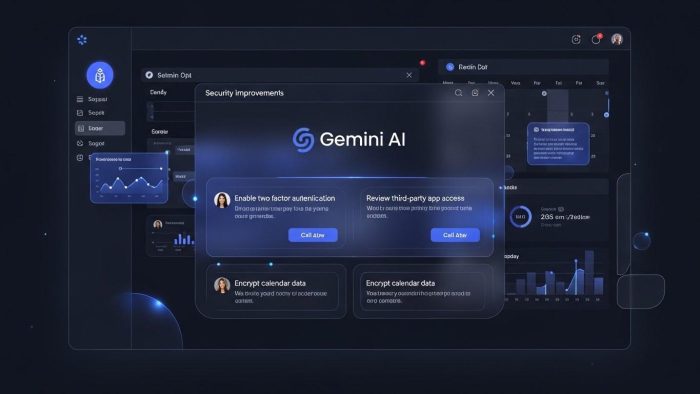 AIが不要な共有を検知して教えてくれる時代が来ています。
この記事で紹介した方法を実践し、あなたのカレンダーをクリーンな状態に保ちましょう。
不要な共有を整理することで、表示される情報がスッキリします。
自分自身の予定把握の効率も向上します。
今日からさっそく、マイカレンダーの設定画面を開いて、現在の共有状況をチェックしてみてください。
参照リンク:
スポンサーリンク