GoogleカレンダーをSlackと連携して予定を通知する方法
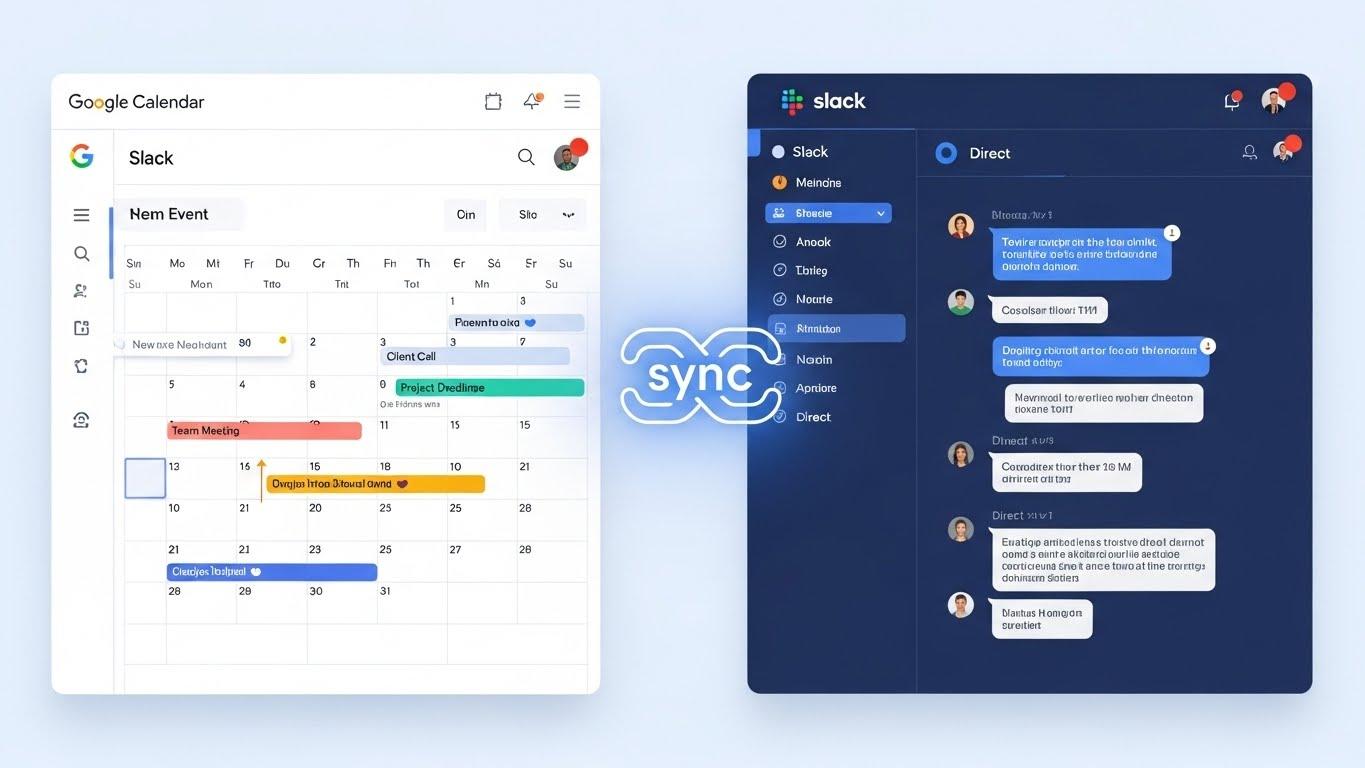 デジタルツール & アプリ技術2025年最新版!GoogleカレンダーとSlackを連携して業務効率を最大化。
現代の多忙なビジネスシーンにおいて、スケジュール管理とコミュニケーションツールの統合は不可欠な要素となっています。
特に、GoogleカレンダーとSlackの連携は、プロジェクトマネージャーやエンジニアにとって、時間の無駄を省きます。
作業に集中するための強力な武器です。
2025年現在、多くの企業がデジタル変革(DX)を推進する中で、こうしたツールの高度な活用は必須スキルと言えるでしょう。
しかし、初心者の方にとっては、設定の最初の一歩が難しく感じられることもあります。
- アプリの追加方法
- どのチャンネルに通知を送るべきか
といった選択に迷うこともあるでしょう。
本記事では、
- Google検索や公式ヘルプだけでは分かりにくい細かな設定手順
- AIを活用した最新の自動化テクニック
まで、業務効率化の専門ブログとしての視点で徹底的に解説します。
スポンサーリンク
GoogleカレンダーとSlackの連携設定
要点:連携設定はSlackのアプリディレクトリからGoogle Calendar Appを選択してインストールします。
Googleアカウントの認証を行うだけで完了します。
Slack Appの追加手順
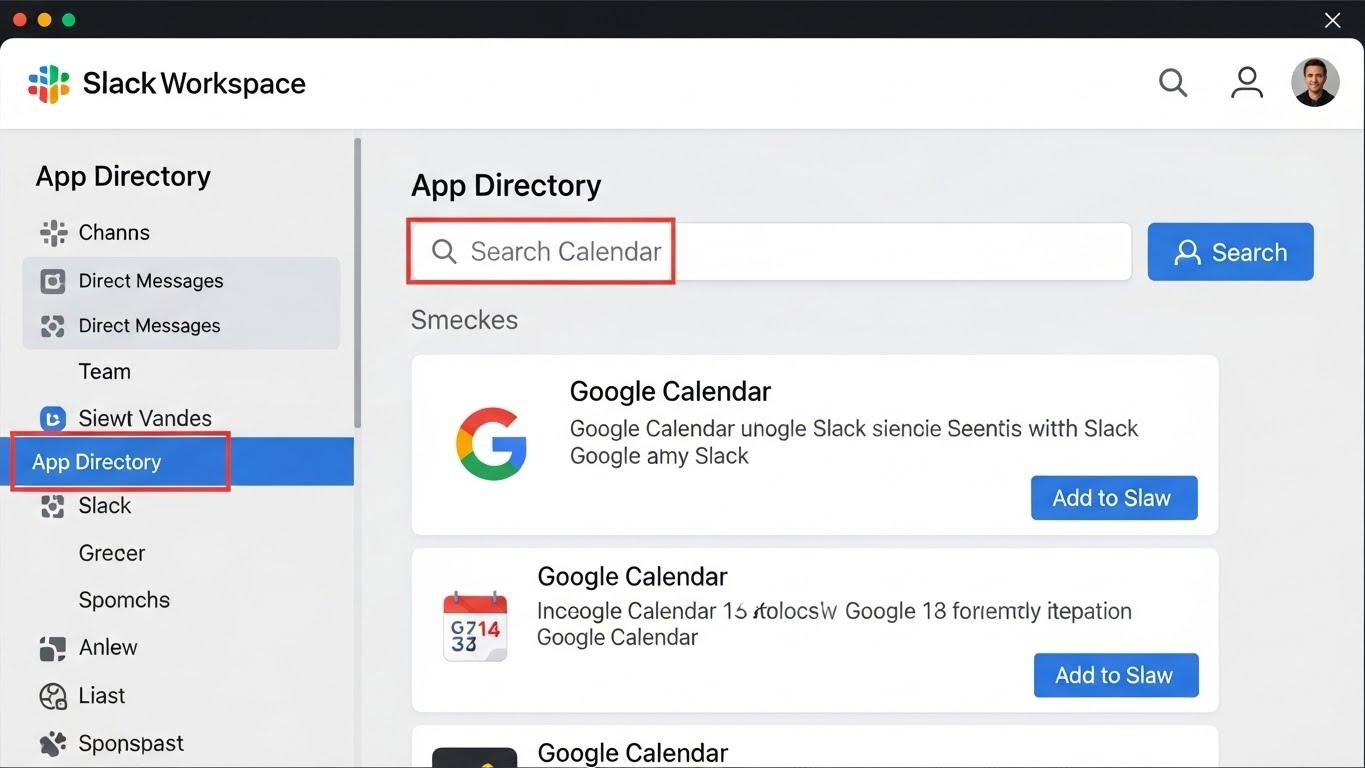
要点:まずはSlackの画面左側にあるメニューからアプリを選択し、検索窓に「Google Calendar」と入力してツールを探すことから始めます。
スポンサーリンク
アプリディレクトリから検索して追加します。
Slack内で新しいツールを追加するには、まずワークスペースのサイドバーにある「アプリ」をクリックします。
そこで「Google Calendar」を検索し、詳細ページからインストールボタンを押してください。
ブラウザが開きます。
Slackへのアクセス権限を許可する画面が表示されます。
ここで「許可」を選択することで、Slack bot(スラックボット:特定の作業を自動で実行するプログラム)があなたのカレンダーデータにアクセスできるようになります。
個人の予定だけでなく、チーム全体の共有カレンダーを連携することも可能です。
Googleアカウントの認証
要点:インストール後は、連携したいGoogleアカウントを選んでログインし、同期を有効にするための承認作業を行います。
アプリをインストールすると、Slack内のダイレクトメッセージ(DM)にGoogleカレンダーから通知が届きます。
そこにある「Connect an account」というボタンを押します。
自身のGoogleアカウントを選択してください。利用規約やプライバシーポリシーを確認します。
問題なければ承認を完了させます。
これで、Slack上で自分のスケジュールを確認したり、新しい予定を作成したりする準備が整いました。
ITツールの操作に慣れていない初心者の方でも、この5分程度のステップで簡単に始めることができます。
Googleカレンダー Slack 通知
要点:通知設定をカスタマイズすることで、会議開始の10分前や30分前など、最適なタイミングでリマインドを受け取ることが可能です。
通知タイミングのカスタマイズ
要点:通知は自分の好みに合わせて、直前だけでなく前日や開始時間ちょうどに設定することもでき、予定の漏れを防ぎます。
Slackの設定画面(Preferences:環境設定)から、いつ通知を受け取るか詳細に指定できます。
例えば、重要な商談の15分前に通知が来るようにすれば、資料の準備やZoom(ズーム:ビデオ会議ツール)の起動をスムーズに行えます。
また、その日の予定一覧を「今日の予定」として毎朝決まった時間に自動送信する機能も便利です。
これにより、カレンダーを何度も開き直す手間が省け、一日の流れを朝一番に把握できます。
チャンネルへの共有設定
要点:自分だけでなく、特定のチャンネルに予定を投稿するように設定すれば、チーム内での情報共有が自動化されます。
個人の予定通知だけでなく、プロジェクト用のチャンネルにカレンダーを連携させることも可能です。
例えば、共有の営業スケジュールを特定のチャンネルに流すことで、メンバー全員が「誰がどこで何をしているか」をリアルタイムで確認できるようになります。
これにより、わざわざ「今、空いてますか?」と連絡するコストを削減し、迅速な意思決定をサポートします。
Slack Googleカレンダー リマインダー
要点:リマインダー機能を活用すれば、会議のURL(ユーアールエル:インターネット上の住所)もSlackから直接クリックして参加できるようになります。
オンライン会議への即時参加
要点:通知に含まれるリンクから、Google MeetやZoomのミーティングにワンクリックで入室できるため、移動の手間がありません。
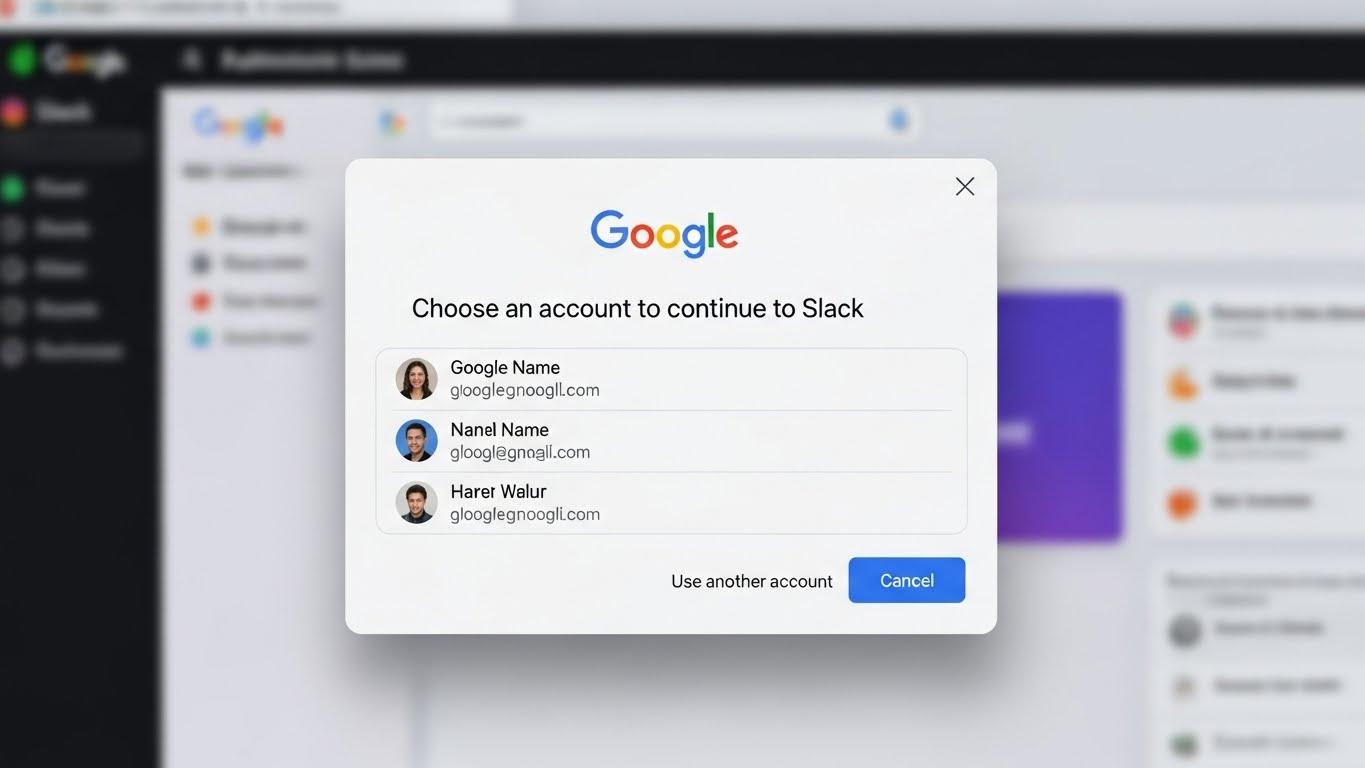 アクセス権限を許可して連携を完了させます。
予定の通知が届くと、メッセージ内に「Join with Google Meet」などのボタンが表示されます。
これを使えば、わざわざカレンダーアプリを開き直す必要がありません。
Slack上で完結して業務を進められます。
忙しい業務の合間でも、デスクトップやモバイルに届くプッシュ通知をトリガー(動作のきっかけ)にして、次のタスクへ切り替えができます。
ステータスの自動更新機能
要点:会議中はSlackのステータスが自動的に「会議中」に変更されます。
そのため、他のメンバーからの連絡を適切にコントロールできます。
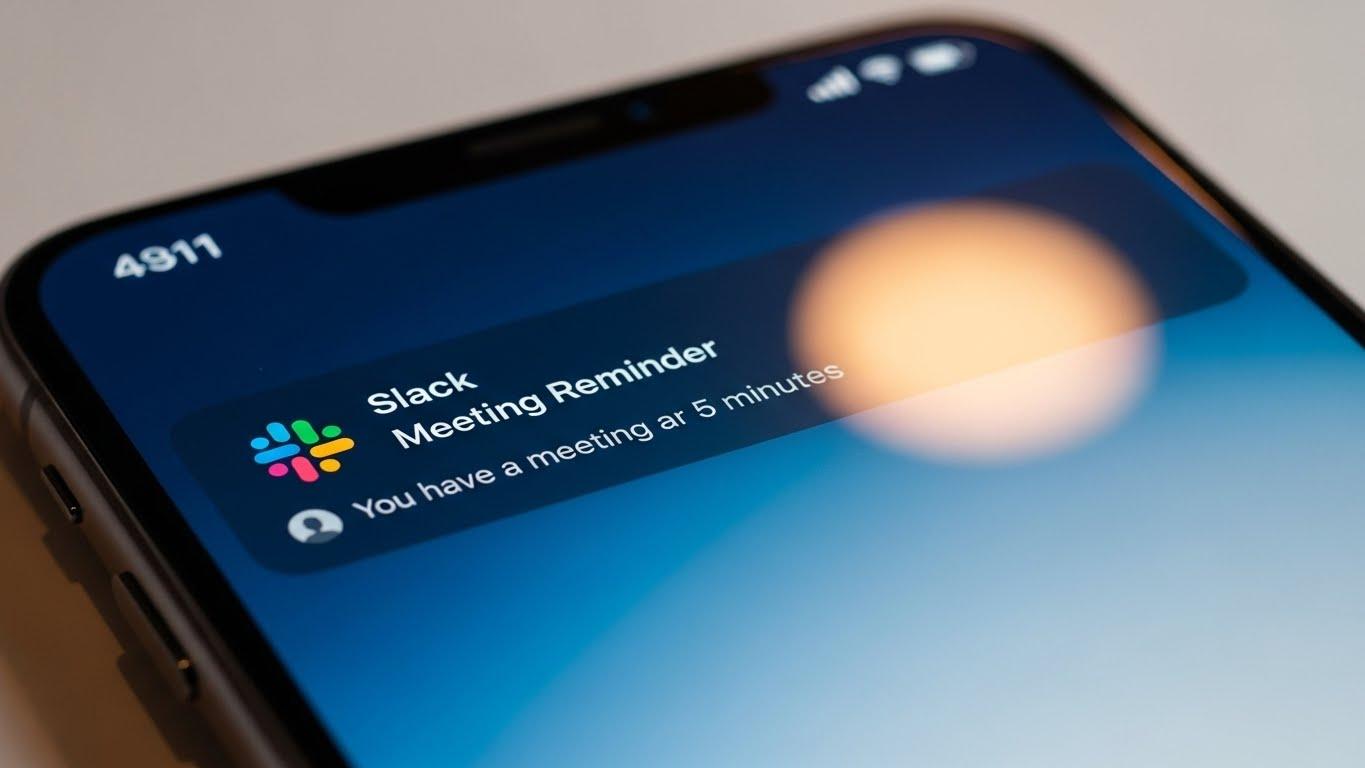 予定の直前にSlackへ通知が届きます。
この連携ツールの優れた点は、Googleカレンダーの予定に合わせてSlackのステータス(現在の状況を示すアイコン)を自動更新してくれることです。
あなたが会議に入ると、名前の横にカレンダーアイコンが表示され、他の人が「今は返信が遅れるかもしれない」と判断できるようになります。
返信の催促によるストレスを減らし、集中できる環境を構築するのに役立ちます。
Slack カレンダー連携のメリット
要点:ツール間の往復を減らすことで、集中力を維持したまま高い生産性で仕事を続けることが最大のメリットです。
業務効率化の実現
要点:すべての情報が一箇所に集まることで、確認漏れが減ります。
チーム全体のオペレーション(運用・操作の流れ)が円滑になります。
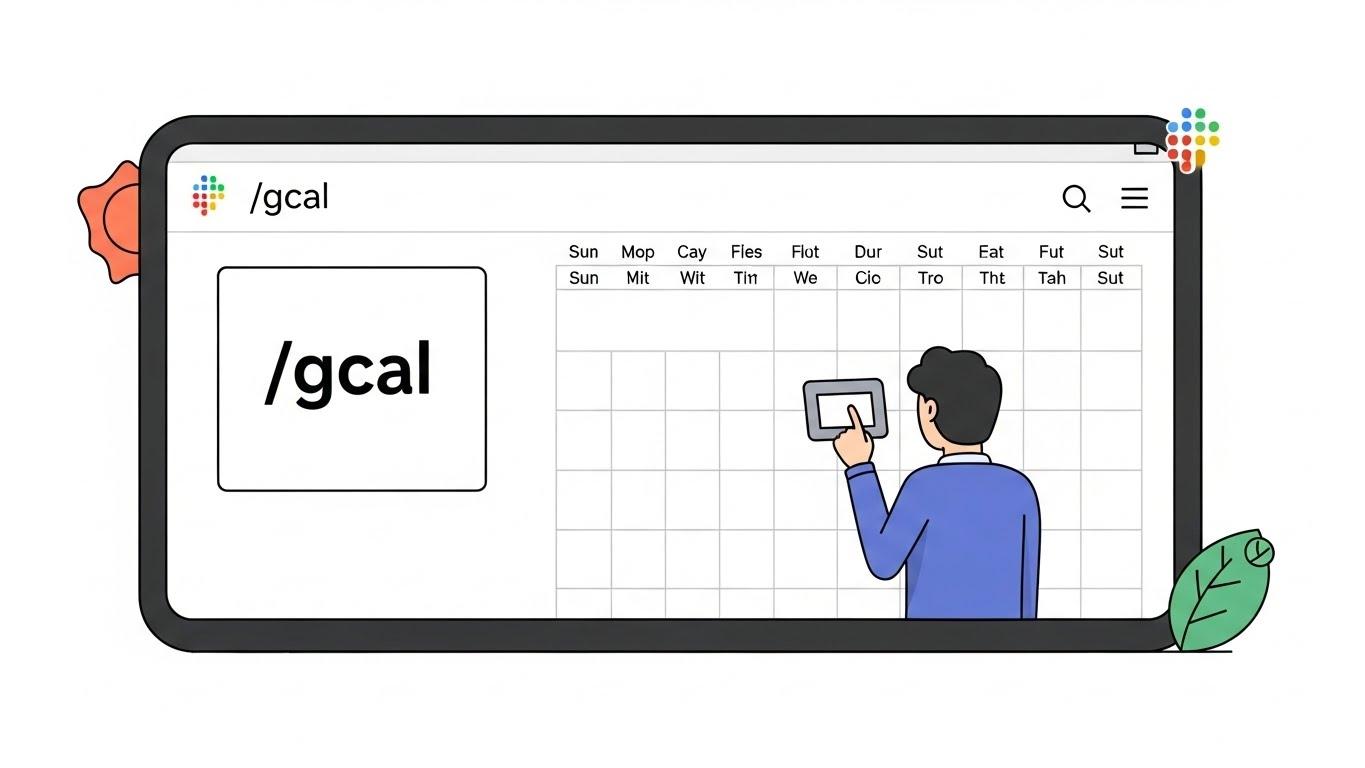 スラッシュコマンドで操作が可能です。
複数のツールを使い分けるのは意外と脳に負担をかけます。
Slackに予定を集約することで、「次は何をするんだっけ?」と迷う時間がなくなります。
特にエンジニアやクリエイターなど、深い集中が必要な職種にとって、この自動化は非常に効果的です。
また、無料プランでも基本的な連携は可能ですが、Enterprise(エンタープライズ:大規模企業向けプラン)などの有料プランでは、さらに高度なセキュリティ管理やデータ保持が可能です。
チームコミュニケーションの向上
要点:お互いのスケジュールが可視化されることで、無理な会議の入れ込みや連絡のミスが防げます。
相手が「不在」や「休暇」であることをカレンダー連携で把握していれば、無駄なリクエストを送ることもなくなります。
お互いの時間を尊重する文化が醸成されます。
テレワーク(リモートワーク)環境でもチームの一体感を維持しやすくなります。
Google Workspace Slack連携
要点:Google Workspace全体と連携することで、カレンダーだけでなくGoogleドライブのファイル共有なども効率化できます。
ドキュメントとの統合
要点:カレンダーの予定に紐づいた資料や議事録を、Slack上で簡単に共有したり閲覧したりできます。
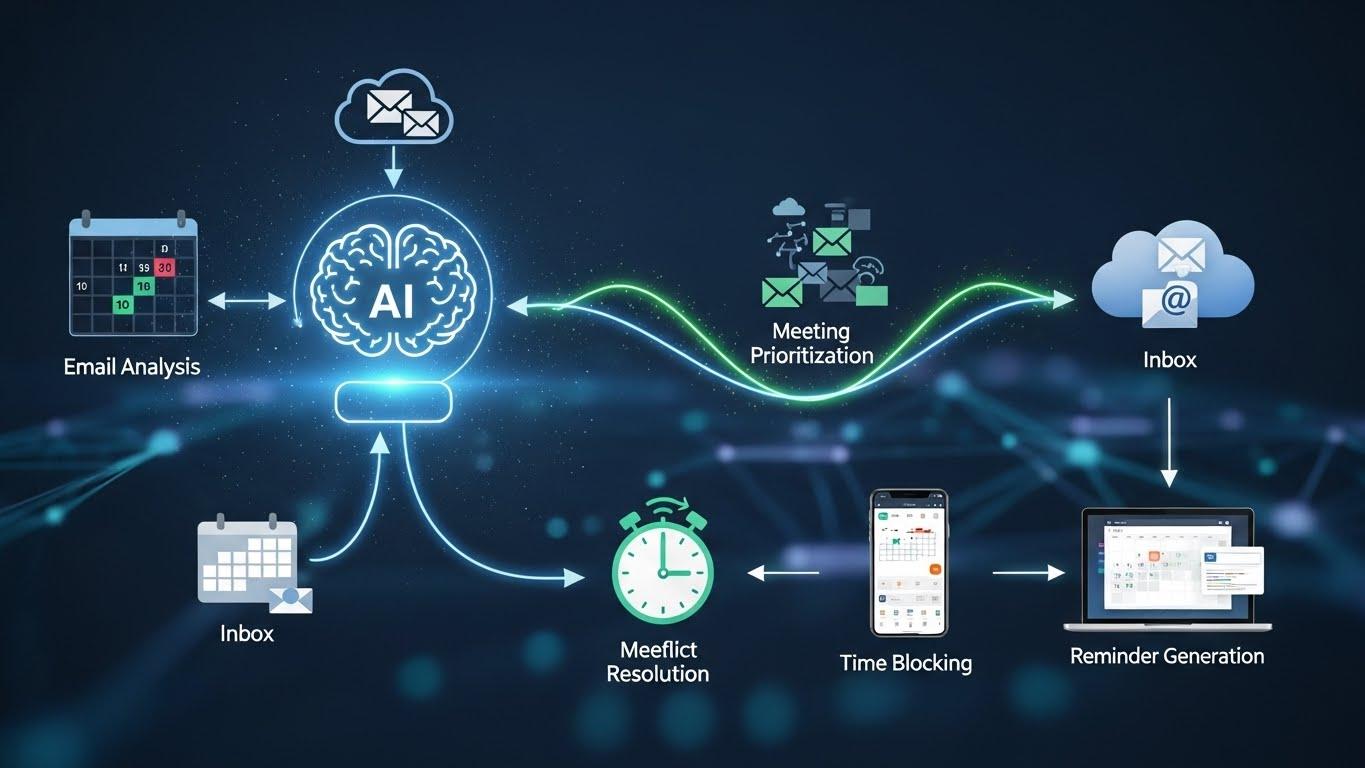 AI連携による自動調整がこれからの主流です。
Googleカレンダーの予定詳細に添付されたドキュメントも、Slackの通知からすぐにアクセスできます。
会議が始まる直前に「資料どこだっけ?」と探す手間が完全に解消されます。
2024年から2025年にかけて、AI(人工知能)を活用したドキュメント作成や要約機能も進化しております。
これらとSlackを組み合わせることで、さらなるスピードアップが期待できます。
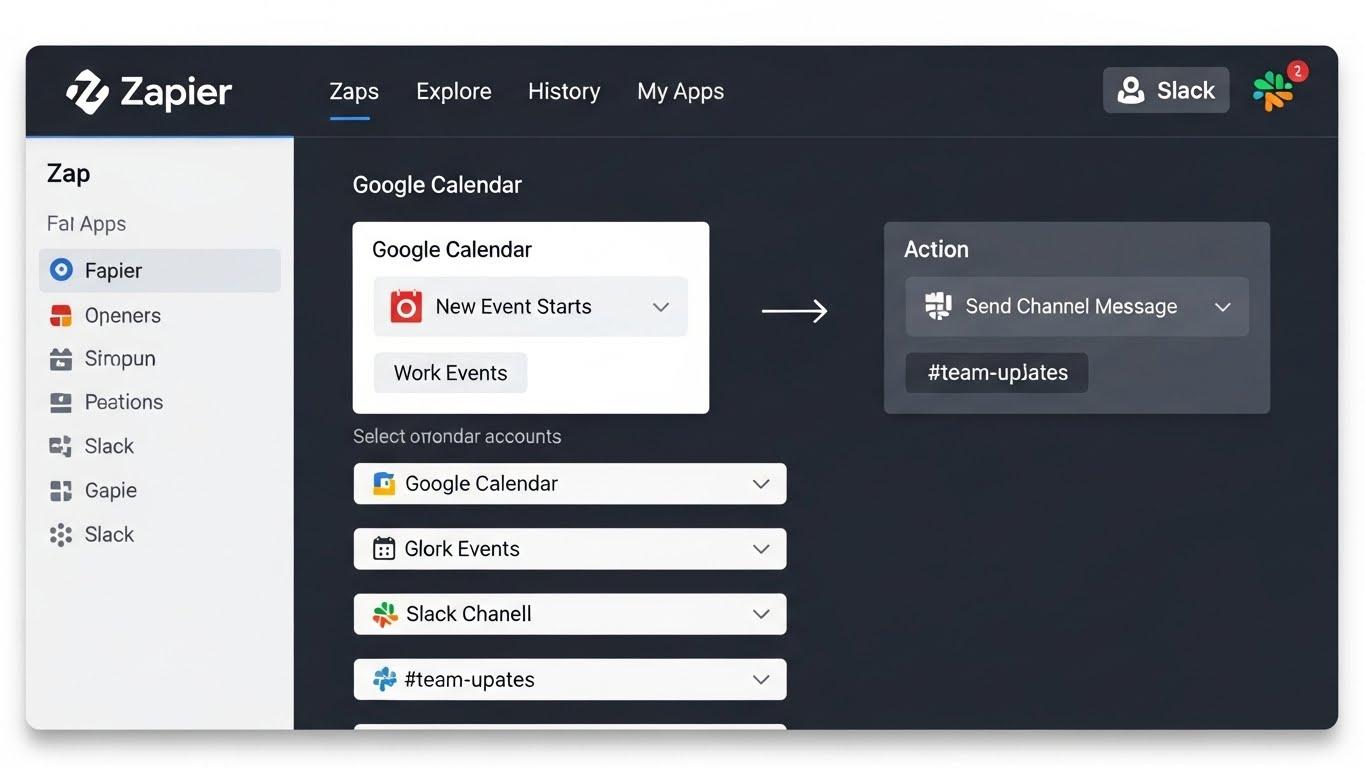
高度な自動化ツール(Yoom, Zapier)の活用
要点:標準機能以上の複雑な連携をしたい場合は、YoomやZapierなどの外部ツール(ノーコードツール)を使う選択肢もあります。
標準の連携アプリでも十分便利ですが、「特定のキーワードが含まれる予定だけを特定のチャンネルに流したい」といった複雑な条件(条件分岐)がある場合は、外部のオートメーションツールが役立ちます。
例えば、Googleフォーム(アンケート作成ツール)への回答をカレンダーに登録します。
同時にSlackへ担当者をメンション(特定の相手を指定して通知すること)して知らせる、
といった一連のフローを自動化できます。
Slack bot カレンダーの活用術
要点:スラッシュコマンド(特定の文字列を打ち込む命令)を使うことで、メッセージ入力欄から自分の予定を素早く操作できます。
スラッシュコマンドの使い方
要点:/gcalと入力するだけで、カレンダーを開かずに次の予定を確認したり、新しいイベントを作成したりできます。
 AI連携による自動調整がこれからの主流です。
キーボードから手を離さずに、/gcal today と打ち込めば今日の予定が一覧表示されます。
また、/gcal settings で通知設定をその場で変更することも可能です。
こうしたショートカット(操作を簡略化する手法)を覚えることで、マウス操作の回数を減らし、プロフェッショナルな作業環境を整えることができます。
共有カレンダーの管理
要点:チーム共通の祝日や社内イベントを管理するカレンダーも、Slack botを通じて一括管理が可能です。
社内の大きなイベントや締め切り日を記録した共有カレンダーを連携しておけば、全員が同じタイミングでリマインドを受け取れます。
情報の「知らなかった」という格差をなくし、組織全体の足並みを揃えるために有効です。
よくある質問と回答
要点:連携に関するトラブルや、多くのユーザーが抱く疑問に対する解決策をまとめました。
連携がうまくいかない時の対処法
要点:設定が反映されない場合は、一度アプリをアンインストールして再接続するか、アクセス権限の設定を再確認してください。
うまく通知が来ない場合、Googleアカウント側で「サードパーティによるアクセス」が許可されているか確認しましょう。
また、Slack側の通知設定が「オフ」になっていないかもチェックポイントです。
複数のカレンダーを表示できますか?
要点:はい、複数のGoogleアカウントや複数のカレンダーを一つのSlackワークスペースに紐づけることが可能です。
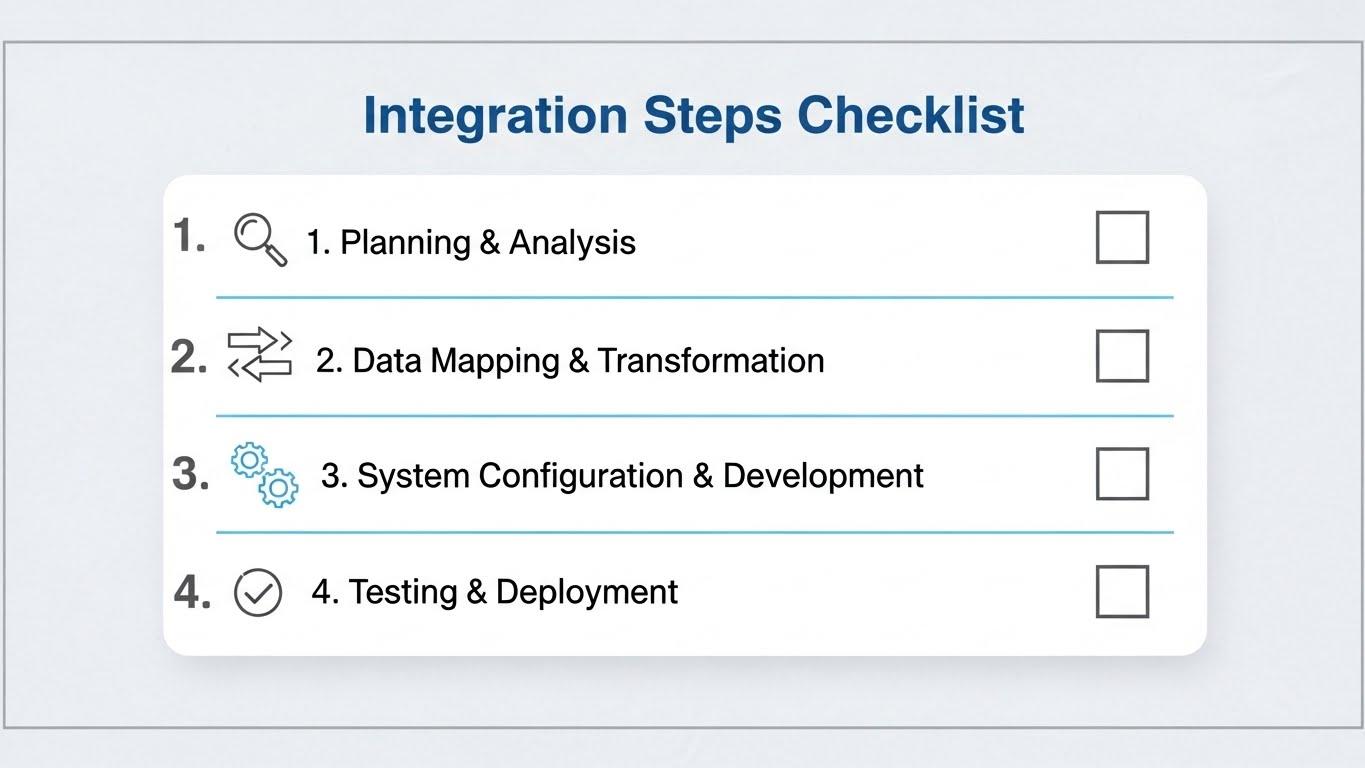 設定が完了しているか最後に確認しましょう。
仕事用のアカウントと副業用、あるいは個人の予定をそれぞれ別のチャンネルに通知させる設定も可能です。
自分に最適な情報の受け取り方をカスタマイズしてみましょう。
まとめ
要点:GoogleカレンダーとSlackの連携は、設定一つで日々のストレスを大幅に軽減してくれる強力な手段です。
今回ご紹介した設定方法や通知の活用術を取り入れることで、あなたの業務はよりスマートに、そして効率的になります。
2025年の最新トレンドとしても、こうしたSaaS(サース:インターネット経由で利用するソフトウェアサービス)同士の連携はますます重要視されています。
まずはSlackのアプリディレクトリから「Google Calendar」を探すところから始めてみてください。
設定に迷った際は、この記事の手順をもう一度確認しながら進めていただければ幸いです。
- もっと詳しく知りたい方
- 特定の不具合で困っている方
こんな人は、Slack公式サイトのヘルプセンターやGoogle Workspaceのサポートページも参照してみてください。
スポンサーリンク