Copilotの使い方完全ガイド!Microsoft AI活用の決定版
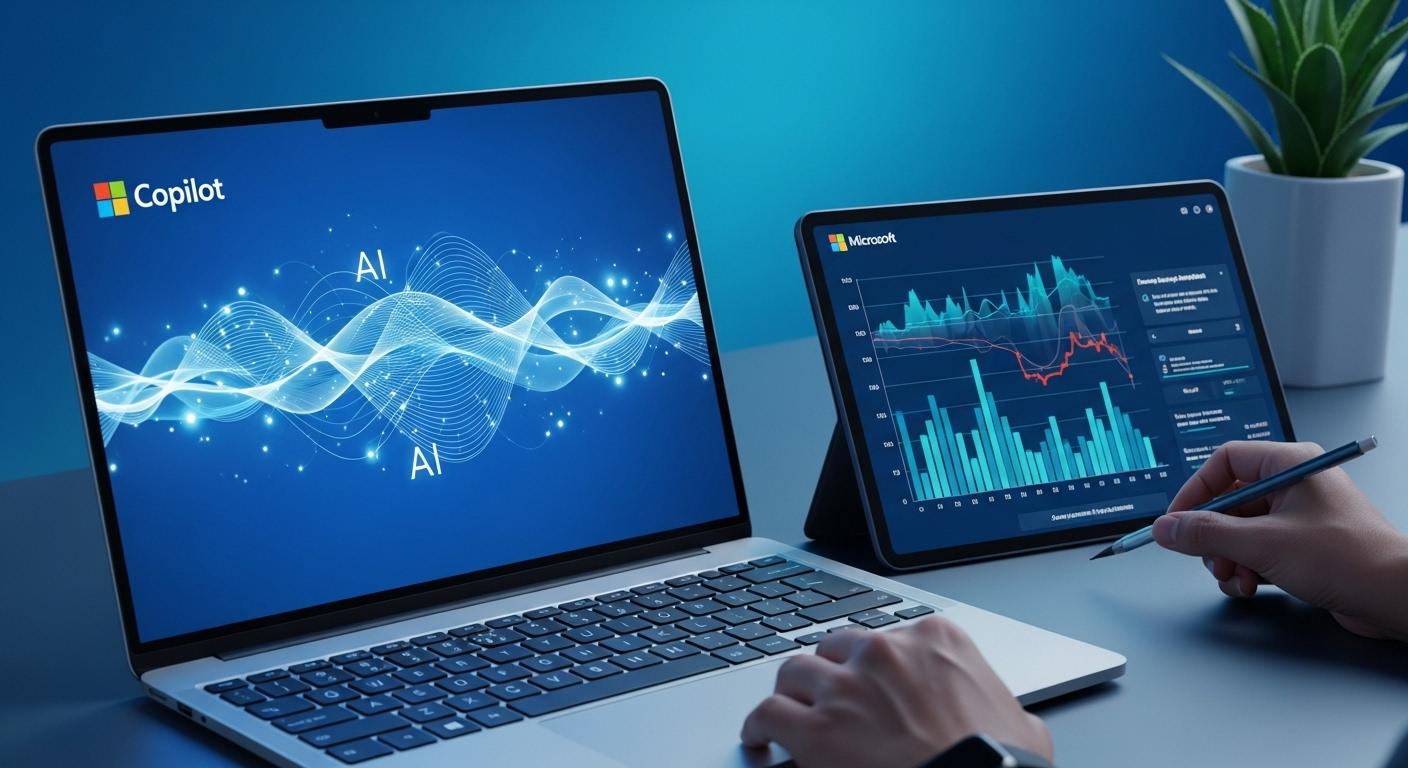 AI・テクノロジーCopilotは、私たちの働き方を根本から変える副操縦士です。
要点:CopilotはMicrosoftが提供する次世代AIアシスタントです。2026年にはGPT-5.2ベースの高度な対話と自律的な業務代行が日常化しています。
2026年、私たちの働き方はCopilot(副操縦士)の存在によって劇的な変化を遂げました。
かつてのAIは単純な検索や要約のツールでした。
現在のCopilotはユーザーの意図を先読みします。
複雑なワークフローを完遂する「自律型エージェント」へと進化しています。
Windows 11やMicrosoft 365にネイティブ統合されたこのAIは、もはや単なるソフトウェアではなく、ビジネスの現場に欠かせない知的パートナーです。
特に2026年のアップデートでは、画面上の内容をリアルタイムで共有しながら対話できる「Copilot Vision」や、特定の社内ルールを学習させて自動応答させる「カスタムエージェント機能」が一般化しました。
本記事では、
- 無料版でできる基本的な活用
- 有料プランを駆使した高度な自動化
さらにはエンジニア向けのコード生成まで、今すぐ実践できる最新の使い方を網羅的に解説します。
AIを使いこなし、圧倒的な生産性を手に入れるための第一歩をここから始めましょう。
スポンサーリンク
Copilotの基本概念と2026年の最新動向
要点:CopilotはMicrosoftが提供する強力なAIアシスタントであり、2026年にはGPT-5.2ベースの高度な対話と自律的なタスク実行が可能になっています。
2026年、AIは単なる「チャット相手」から、私たちの意図を汲み取って実務を代行する「エージェント」へと進化を遂げました。
Microsoft Copilotは、
- Windows 11
- Microsoft 365
- ブラウザのEdge
に深く組み込まれており、誰でも直感的に使い始めることができます。
以前は検索の補助が主目的でしたが、現在は
さらにはGitHubを通じた高度なプログラミング支援まで、その範囲は多岐にわたります。
無料版でも十分な機能を持っていますが、法人向けやプロ向けの有料プランでは、機密情報の保護や最新モデルへの優先アクセスが保証されております。
ビジネスの現場では必須のツールとなっています。
スポンサーリンク
常に進化を続けるCopilotが、日常のあらゆるタスクをサポートします。
Copilot チュートリアル:導入から最初の指示まで
要点:導入はアプリの起動やログインだけで完了し、具体的な「プロンプト」を入力することでAIの真価を発揮させることができます。
最初の起動とサインインの手順
まずは、お使いのPCのタスクバーにあるCopilotアイコンをクリックするか、ブラウザで公式サイトにアクセスしましょう。
Microsoftアカウントでログインすることで、過去の履歴の保存や、より長文のやり取りが可能になります。
成果を出すためのプロンプト作成
AIへの指示を「プロンプト」と呼びます。
単に「メールを書いて」と頼むのではありません。
「主題・詳細・形式」を意識して入力することがコツです。
- 主題: 取引先への打ち合わせ依頼メール
- 詳細: 来週の水曜日、14時から、オンラインで実施したい旨を含める
- 形式: 丁寧なビジネス敬語で、箇条書きを使って候補日を提示する
このように具体的に伝えることで、修正の手間が省ける正確な回答を得られます。
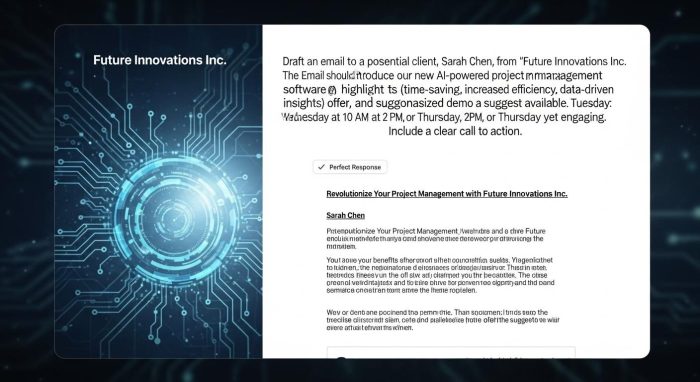 具体的で詳細な指示が、AIから最高の結果を引き出します。
爆速化を実現するCopilot ショートカット
要点:ショートカットキーを覚えることで、マウス操作を減らします。思考を中断せずにAIを呼び出せます。
作業中にキーボードから手を離さずにCopilotを操作できれば、生産性はさらに向上します。2026年現在、標準で利用可能な主要ショートカットは以下の通りです。
| アクション | ショートカットキー |
| Copilotを起動・終了 | Alt + Space |
| Edgeブラウザでサイドバーを開く | Ctrl + Shift + . |
| 音声入力に切り替える | Alt + ~(チルダ) |
| プロンプトを送信する | Ctrl + Enter |
特に「Alt + Space」は、どの画面にいても瞬時にAIを呼び出せるため、調べ物や文章作成の途中で非常に役立ちます。
注釈:ショートカットキーとは、キーボードの特定のキーを組み合わせることで、特定の機能を素早く実行する操作のことです。
開発を支えるCopilot コード生成とGitHub連携
要点:2026年の開発現場では、GitHub Copilotが「コードを書くツール」から、
までを自律的に行う「AIエージェント」へと進化しています。
開発フローを変えるGitHub Copilot Workspace
2026年、エンジニアの作業は「GitHub Copilot Workspace」を中心に展開されています。
これは、GitHub上のIssue(バグ報告や機能要望)から直接、修正計画を立てます。
コードを生成します。
プルリクエストまで作成するエージェント型開発環境です。
- Issueからの自動設計: 自然言語で書かれた課題をAIが解析し、どのファイルをどのように修正すべきかというステップを提案します。
- 対話型ブラッシュアップ: AIが提示した設計図に対し、「このライブラリではなく、あちらを使って」と指示するだけで、即座に実装プランが書き換わります。
Visual Studio Codeでの高度な連携
VS Codeは、今やCopilotの能力を最大限に引き出すプラットフォームです。
最新の「Agenticモード」では、AIがファイルシステムをスキャンします。
プロジェクト全体のコンテキスト(文脈)を理解した上で、整合性の取れたコード生成を行います。
- MCP(Model Context Protocol)の活用: 2026年のトレンドとして、MCPサーバーを介してJiraの仕様書やConfluenceのドキュメントをCopilotに参照させることが一般的になりました。
- マルチモデルの選択: GPT-5.2だけでなく、Claude 3.5 SonnetやOpus 4.6など、用途に応じて最適なAIモデルをエディタ内で切り替えて使用できます。
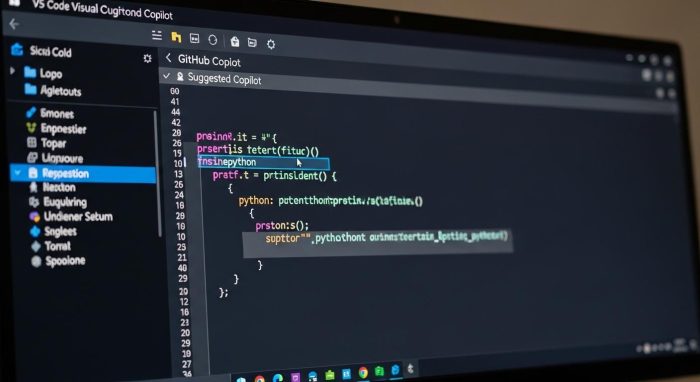 エンジニアの「書く時間」を減らし、「考える時間」を増やします。
テスト自動化とデバッグの新常識
コードを書くだけでなく、「品質を守る」作業もCopilotが主導します。
- ユニットテストの瞬時生成: 作成した関数を右クリックします。「テストを生成」と指示するだけで、カバレッジ(網羅率)の高いテストコードが完成します。
- リアルタイムデバッグ: エラーメッセージをCopilot Chatに貼り付けると、スタックトレースを解析し、修正候補となる数行のコードをその場で提示します。
注釈:リファクタリングとは、外部から見た時の動作は変えずに、内部のコードを整理して読みやすく、メンテナンスしやすく書き換える作業のことです。
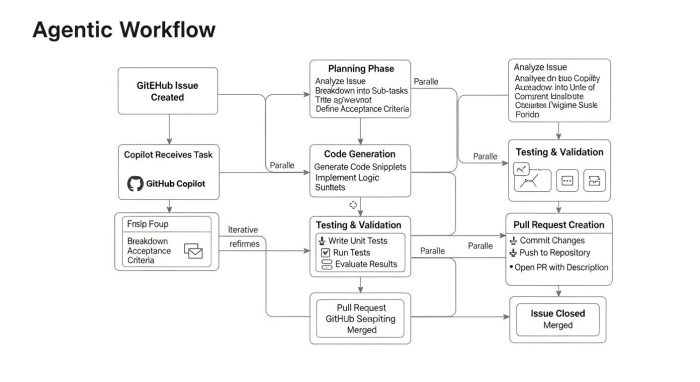 AIが「共同作業者」として、開発の全工程に伴走します。
Copilot 料金プランと最適な選び方
要点:個人利用は無料版で十分ですが、高度なOffice連携や商用利用には有料プランの検討が必要です。
2026年の最新料金体系では、ユーザーの用途に合わせて4つの主要な選択肢が用意されています。
- Copilot Free(無料版): 基本的なチャット、Web検索、画像生成が可能です。
- Copilot Pro(個人向け有料): 月額3,200円。Officeアプリ内での利用や、最新モデル(GPT-5.2など)への優先アクセスが含まれます。
- Microsoft 365 Copilot(法人向け): 組織内のデータ(メール、ドキュメント)と連携し、高度なセキュリティとプライバシー保護を提供します。
- GitHub Copilot(開発者向け): プログラミングに特化したプランです。
ご自身の業務が「Officeソフトでの作成」がメインなのか、「Webでの情報収集」がメインなのかによって、プランを選択しましょう。
知っておきたいCopilot エラーとトラブル対処
要点:回答が止まったり、正確性に欠ける場合は、ブラウザのキャッシュ消去やプロンプトの再入力が有効です。
AIは万能ではありません。時として「応答がありません」というエラーや、事実とは異なる情報を生成する「ハルシネーション」が発生することがあります。
- 接続エラー時: ページの更新(F5キー)や、一旦サインアウトしてからの再ログインを試しましょう。
- 回答の真偽が疑わしい時: Copilotは引用元(ソース)をリンクで提示してくれます。必ずそのリンク先を確認し、情報の正確性を担保することが重要です。
- 動作が重い時: 使用しているブラウザ(Microsoft Edgeなど)を最新バージョンにアップデートしてください。
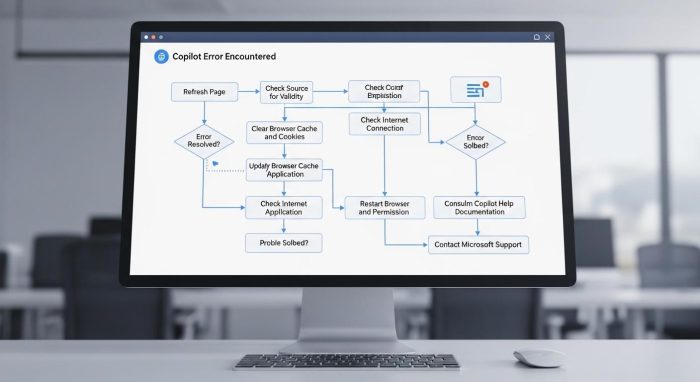 不具合が発生しても焦らず、基本的な手順で解決を目指しましょう。
業種別:Copilot活用事例で見る働き方の変化
要点:2026年、Copilotは単なる補助ツールを超え、各業界の専門知識を学習した「AIエージェント」として、現場の意思決定と実務を劇的に加速させています。
営業・マーケティング部門:商談準備と分析の自動化
営業担当者は、もはや手作業での顧客調査やレポート作成に時間を割く必要はありません。
- 商談準備の高速化: 「〇〇社の最新の決算資料とニュースから、現在の課題と自社サービスが貢献できるポイントを3つ挙げて」と指示するだけで、質の高い提案の骨子が完成します。
- キャンペーン企画の立案: 過去の売上データと市場トレンドを比較し、「2026年春の20代向け新商品キャンペーン」のキャッチコピー案やSNS投稿カレンダーを数分で作成します。
 データに基づいた「勝てる提案」を、最短時間で導き出します。
人事・総務・法務部門:規程確認と書類作成の効率化
膨大な文書を扱うバックオフィス部門では、情報の検索と照合が主な役割になります。
- 社内規程の即時回答: 「育児休暇中の給与計算について、就業規則の第何条に記載があるか教えて」といった問い合わせに対し、AIが正確な箇所を引用して回答します。
- 契約書のレビュー補助: 法務部門では、ドラフトされた契約書をCopilotに読み込ませ、「自社にとってリスクの高い条項や、インボイス制度への対応漏れがないか確認して」と指示することで、一次チェックを自動化しています。
製造・建設・医療現場:現場監督のデジタル化
デスクワーク以外でも、2026年はCopilotが現場の「目」として活躍しています。
- 建設現場での安全管理: 施工図面と現在の進捗写真をCopilotに認識させ、「設計図との相違点や、安全上の懸念箇所を指摘して」と依頼し、ヒヤリハットの防止に役立てています。
- 医療・介護の記録作成: 診察中や訪問介護中の音声をリアルタイムでテキスト化。Copilotが「医学的な重要事項」を抽出して電子カルテの下書きを自動作成するため、事務作業時間が大幅に短縮されました。
 現場の「気付き」をデジタルが補完し、安全性を高めます。
教育・研究機関:学習支援と論文要約
- 研究論文の高速キャッチアップ: 海外の膨大な論文を「要約して、先行研究との違いを表形式でまとめて」と指示。言語の壁を越えた情報収集をサポートします。
- 教材のパーソナライズ: 学生の習熟度データに基づき、一人ひとりに最適な練習問題や解説スライドをCopilotが自動で生成します。
注釈:DX(でぃーえっくす)とは、デジタルトランスフォーメーションの略です。
デジタル技術を浸透させることで、人々の生活やビジネスモデルをより良く変革することです。
要点:CopilotはMicrosoftのクラウド技術とOpenAIの言語モデルを融合させた製品であり、2026年現在はマルチデバイスで仕事の効率を最大化する標準的なツールです。
WindowsとEdgeでのCopilot基本操作
要点:Windows OSとEdgeブラウザに標準搭載されたCopilotは、設定の変更やWeb情報の解析を会話形式で行える「統合型アシスタント」として、日常のPC操作を根本から変えています。
Windows 11でのシステム制御とクイック操作
Windows 11におけるCopilotは、単なるチャットツールではなく、OSの設定を直接操作できる強力なインターフェースです。
- 設定の自動変更: 「集中モードをオンにして」や「壁紙を夜景の画像に変更して」と入力するだけで、コントロールパネルを探す手間なくPCの環境を調整できます。
- アプリの起動と連携: 「音楽を聴きたい」と伝えればSpotifyなどのアプリを起動し、「スクリーンショットを撮って」と指示すれば即座にキャプチャツールを立ち上げます。
- ウィンドウの整列(スナップレイアウト): 「画面を左右に分割して」と指示することで、複数の作業ウィンドウを最適な配置に整頓し、マルチタスクを支援します。
Microsoft EdgeでのWeb閲覧と高度な解析
Edgeブラウザのサイドバーに常駐するCopilotは、Web上の膨大な情報から必要なエッセンスを抽出するための「情報のフィルター」として機能します。
- 表示中のページを要約: 数万文字に及ぶ長い記事や、専門用語の多い技術文書も、右側のパネルで「要約して」と頼むだけで、瞬時に3つの重要なポイントにまとめて表示します。
- PDFやドキュメントの解析: ブラウザで開いたPDF資料や、クラウド上のWordファイルの内容についても、そのファイルに基づいた質問に回答したり、要点を箇条書きで出力したりすることが可能です。
- 比較表の自動生成: 複数の製品紹介ページを見ている際、「表示されているA製品とB製品のスペックを比較して、メリット・デメリットを表にして」と指示すれば、自分でメモを取る必要はありません。
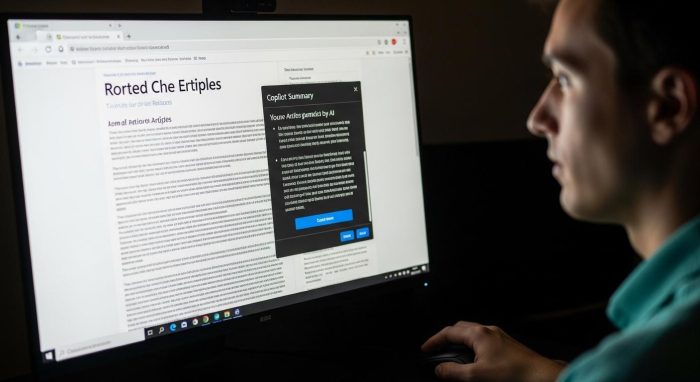 ブラウザと一体化したAIが、情報収集のスピードを劇的に高めます。
Microsoft 365アプリでの実践的活用
要点:Word、Excel、PowerPoint、Outlookといった主要製品にCopilotが追加されたことで、ドキュメント制作やメール処理の時間が大幅に短縮されます。
PowerPointでのスライド自動生成
PowerPointでは、構成案となるテキストファイルやWord文書を読み込ませるだけで、デザイン済みのスライドを数秒で作成できます。
- デザインの変更: 「もっとプロフェッショナルなトーンに変更して」と伝えるだけで、全体の配色やフォントが調整されます。
- 画像の挿入: スライドの内容に即した画像をストックフォトから自動で選別し、最適な位置に配置してくれます。
Excelによるデータ分析とグラフ作成
ExcelのCopilotは、大量の数値を一瞬で把握するための強力な助っ人です。
- 数式の提案: 「売上と利益率から、優先度の高い項目に色を付けて」といった指示により、条件付き書式や複雑な関数が適用されます。
- 可視化: データの傾向を分析し、最適な種類のグラフを自動で生成・表示します。
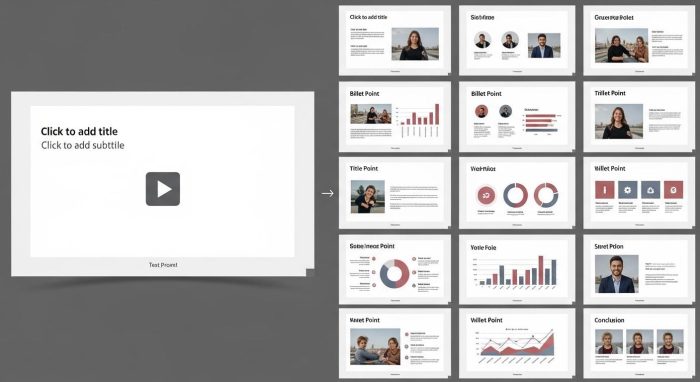 構成案からスライド完成まで、わずか数十秒で完了します。
TeamsとOutlookでのコミュニケーション改善
要点:会議の議事録作成やメールの返信案作成など、組織内のやり取りにまつわるストレスを大幅に軽減します。
Teams会議の要約と振り返り
Teamsでの会議中、Copilotは会話の内容をリアルタイムでテキスト化し、分析します。
- 途中参加の把握: 会議に遅れて参加しても、「これまでの議論の要点を教えて」と聞けば、瞬時に状況を把握できます。
- タスクの抽出: 会議終了後、誰が何をすべきかというアクションアイテムをリスト化し、共有してくれます。
Windows 11 Copilotで議事録を自動作成する方法
Outlookでのスマートなメール管理
日々大量に届くメールの処理も、Copilotを使えばスムーズに進みます。
- 長文メールの要約: スレッド全体の流れを把握し、自分に関連する重要なポイントだけを抽出して表示します。
- 返信の下書き: 「丁寧な断りのトーンで」といった指示に基づき、適切な日本語表現の返信文を生成します。
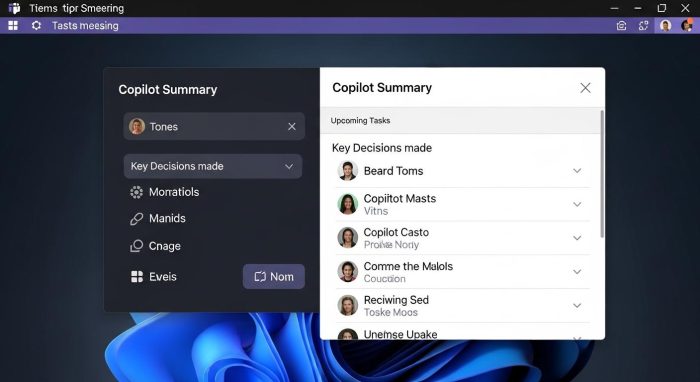 会議の記録はAIに任せ、人間は議論に集中できる時代です。
2026年最新:自律型エージェントとパーソナライズ
要点:最新のCopilotは、ユーザーの過去の作業を学習し、個人のスタイルに合わせた最適なサポートを行う段階に達しています。
現在のAIは、単に質問に答えるだけではありません。
ユーザーの「自分らしさ」を反映した表現を用いることができます。
例えば、過去に作成した企画書のトーンを学習します。
新たに出すアイデアもそのトーンに合わせるといったカスタマイズが可能です。
また、特定の業務(経費精算やプロジェクト管理など)に特化した「Copilotエージェント」を構築することで、個別のニーズに合わせた専用のアシスタントを組織内で共有することも一般的になっています。
これは中小企業から大規模な法人まで、あらゆるシーンで業務効率化の切り札となっています。
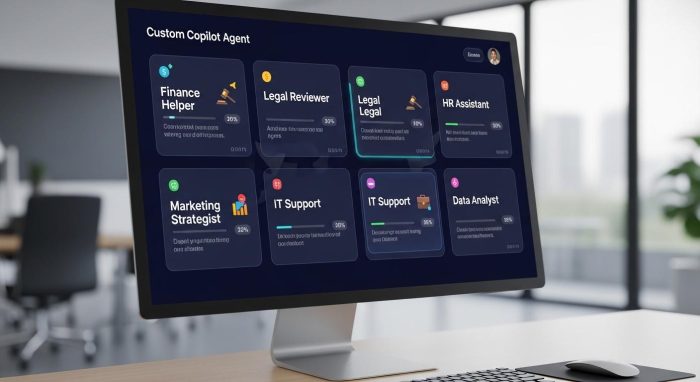 業務ごとに最適なエージェントを使い分け、生産性を極限まで高めます。
安全な利用のための注意点とセキュリティ
要点:企業での利用においては、情報の漏えいを防ぐための適切な設定と、AIの回答を盲信しない姿勢が求められます。
AIの活用には多くのメリットがありますが、いくつかの注意点も存在します。
- 機密情報の扱い: 法人向けライセンスではデータが保護されていますが、個人向けの無料版などでは、入力した内容がモデルの学習に利用される可能性があるため、重要な会社情報や個人情報の入力は避けるべきです。
- 情報の正確性: AIは時として誤った情報を自信満々に生成することがあります。特に数値や法律、専門的な技術に関する回答は、必ず公式サイトや参考資料を元にダブルチェックを行うことが必須です。
- 著作権への配慮: 生成された画像や文章を広告や販売目的で使用する場合、最新のガイドラインや利用規約を確認し、権利関係のトラブルを未然に防ぎましょう。
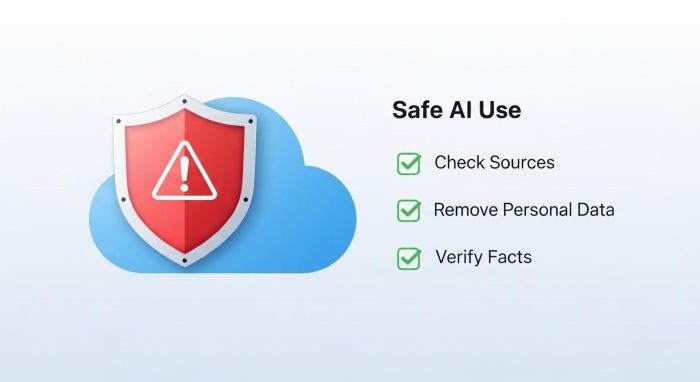 正しい知識と適切な設定が、AI活用のリスクを最小限に抑えます。
よくある質問と回答
要点:セキュリティや利用制限など、ユーザーが不安に感じるポイントを詳しく解説します。
セキュリティとプライバシー
Q:入力した個人情報や機密情報はAIの学習に使われますか?
法人向けのプラン(Microsoft 365 Copilot等)では、入力されたデータが組織外に出ることはありません。
モデルの学習にも使用されません。
無料版では利用規約に基づき限定的に扱われるため、機密情報を入力する際は十分な注意が必要です。
機能と制限
Q:スマホでも同じように使えますか?
はい。iOSやAndroid向けに専用アプリが提供されております。
PCと同じアカウントでログインすれば履歴も同期されます。
移動中のメール要約やアイデア出しに最適です。
Q:日本語以外の言語でも使えますか?
もちろんです。英語、中国語、フランス語など、世界中の主要言語に対応しております。
精度の高い翻訳ツールとしても活用できます。
技術的な疑問と解決法
Q:古いPCでもCopilotは使えますか?
Windows 10や11が動作し、ブラウザ(Edge)が最新であれば利用可能です。
ただし、一部の高度な生成機能やOffice連携は、ハードウェアのスペック(CPUの性能など)によって動作速度が左右される場合があります。
Q:インターネット接続は必須ですか?
はい。Copilotの処理はクラウド上の大規模なサーバーで行われるため、常時接続の環境が必要です。
オフライン環境では、一部のローカル実行型モデルを除き、主要な機能は制限されます。
Q:スマホアプリのダウンロードはどこから行えますか?
App StoreまたはGoogle Playストアから「Microsoft Copilot」で検索します。
無料でダウンロードできます。
外出中のメール作成や、カメラで撮った画像の解析に非常に便利です。
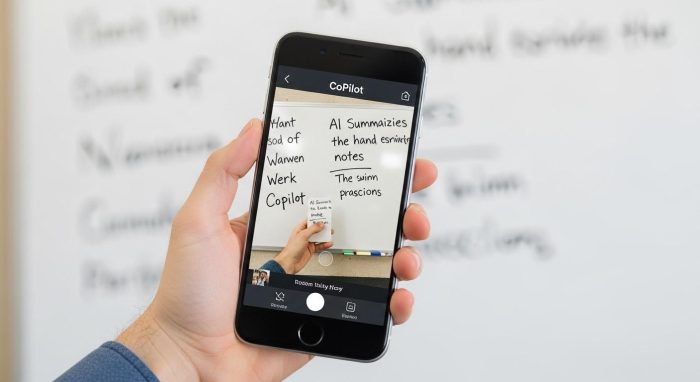 スマホ一つで、アナログなメモも一瞬でデジタルデータ化されます。
結論:AIとの共生がビジネスの成功を左右する
要点:Copilotを単なる「ツール」としてではなく、共に成長する「パートナー」として捉えることが、2026年以降のキャリア形成において重要です。
ここまで解説してきた通り、Copilotの使い方は多岐にわたり、日々進化し続けています。最初は戸惑うこともあるかもしれません。
実際に使ってみることで「どの作業をAIに任せ、どの作業に自分が集中すべきか」という境界線が見えてくるはずです。
仕事のやり方が大きく変わる今、この新しい技術をいち早く取り入れ、自分のスキルとして定着させることは、将来に向けた大きな投資となります。
まずは身近な「検索」や「下書き作成」から始め、少しずつ活用の幅を広げていきましょう。
 あなたの副操縦士とともに、新しいビジネスの地平へ。
参考文献および公式サイトリンク
スポンサーリンク