VSCodeとGitHub Copilotの導入と使い方の決定版
 AI・テクノロジーVSCodeとGitHub Copilotの連携が、次世代の開発体験を切り拓きます。
要点:2026年の開発現場において、VSCodeとGitHub Copilotの連携は、プログラミングを「書く」作業から「AIと対話して形にする」体験へと劇的に進化させています。
2026年、ソフトウェア開発のスピード感はかつてない領域に達しました。
その中心にあるのが、世界で最も利用されているエディタであるvisual studio code(vscode)と、最強のaiコーディングアシスタントであるgithub copilotの融合です。
かつてのaiは単なるコードの補完ツールに過ぎませんでした。
現在のcopilotは、エンジニアの意図を深く理解し、
すべて自律的にこなす「副操縦士」へと成長しました。
特に2026年の最新アップデートでは、
- gpt-5.2やclaude 4.6といった最新の言語モデルを自由に切り替えて使用できる機能
- リポジトリ全体の文脈を把握して複数のファイルを同時に修正するエージェント機能
2つが一般化しています。
本記事では、初心者から現役のエンジニアまでを対象に、
- github copilotの基本的なインストール方法
- 開発効率を数倍に跳ね上げる最新の活用テクニック
- そして気になる料金プラン
までを徹底解説します。
AIと共に歩む、新しい開発スタイルの扉を今すぐ開きましょう。
スポンサーリンク
GitHub Copilotとは?2026年のAIコーディング
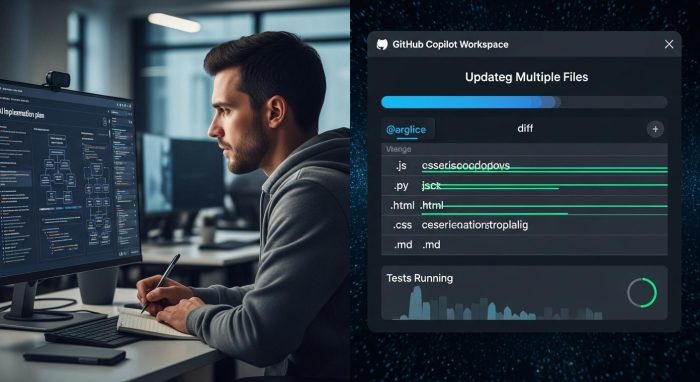
要点:2026年のGitHub Copilotは、単なるコード補完ツールから、設計・実装・テストまでを自律的にこなす「AIエージェント」へと劇的な進化を遂げました。
スポンサーリンク
AIが計画を立て、人間が承認する「エージェント型」開発が主流です。
GitHub Copilotとは?:2026年の新定義
GitHub Copilotは、
といった世界最高峰のAIモデルを選択して利用できる、開発者向けのクラウド型AI支援プラットフォームです。
2026年現在は、以下の3つのレイヤーで開発を支えています。
- インライン補完: 入力中のコードの続きを予測して提案。
- Copilot Chat: エディタ内のチャットを通じて、バグ修正やコード解説を依頼。
- エージェント型開発(Copilot Workspace / CLI): 「〇〇の機能を実装して」という自然言語の指示から、プラン作成、ファイル編集、テスト実行までをAIが自律的に完遂。
2026年の主要トレンドと最新機能
2026年に入り、開発現場では「AIに書かせる」から「AIと並走する」スタイルが定着しました。
- マルチモデル戦略: 2024年後半から導入されたモデル選択機能が成熟。GPT-5(OpenAI)、Claude 3.5/4(Anthropic)、Gemini 1.5/2.0(Google)などを、タスクの難易度や「論理的思考力重視」「スピード重視」といった目的に応じて、エディタ内で自由に切り替えられます。
- GitHub Copilot CLIの一般提供(GA): 2026年2月25日に正式リリース。ターミナルから
/planや/reviewといったコマンドを使い、AIエージェントにプロジェクト内のファイル操作やインフラ構築の自動化を直接指示できるようになりました。
- MCP(Model Context Protocol)の統合: 「AIのためのUSB-C」とも呼ばれる共通規格MCPに対応。Jiraのチケット、Notionの仕様書、Slackのログなど、GitHub外部のデータソースをCopilotに直接参照させることが可能になり、開発の背景(コンテキスト)を完全に理解した提案が行われます。
AIコーディングがもたらす変化
2026年の開発者にとって、Copilotは「副操縦士」を超え、Issue(課題)からプルリクエスト(修正案)までを数分で作り上げる「自動化エンジン」となりました。
- GitHub Copilot Workspace: GitHubのIssue画面からワンクリックで起動。AIが提案する実装プランを人間がレビュー・微調整するだけで、コードの書き込みからテストまでが完了します。
- 自律的なデバッグ: エラーログが発生すると、AIが自動的にスタックトレースを解析し、修正コードを提案。人間は「承認」ボタンを押すだけでデプロイまで進めるケースも増えています。
注釈:リポジトリとは、プログラムのソースコードや変更履歴を保存・管理する保管場所のことです。
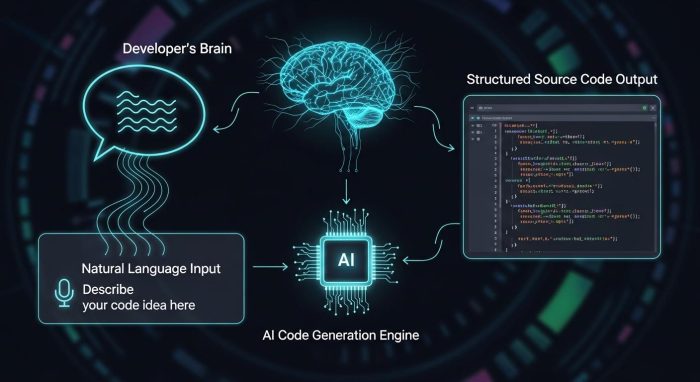 あなたの言葉が、即座に動作するプログラムへと変換されます。
GitHub Copilotの料金プランと無料トライアル
要点:2026年のGitHub Copilotは、完全無料の「Free」プランが登場し、個人から大規模組織まで5つの柔軟な選択肢に進化しました。
かつては有料のみだったGitHub Copilot。
現在は「まずは無料で試し、必要に応じて従量課金や上位プランへ移行する」という運用が一般的です。
特に2025年後半から導入された「プレミアムリクエスト」と「マルチモデル選択」により、最新のGPT-5.2やClaude 4.6といった超高性能AIを開発に組み込めるようになっています。
2026年最新:GitHub Copilot 料金プラン一覧
プランごとに、無料で使える範囲や高度なAIモデル(プレミアムモデル)へのアクセス回数が異なります。
| プラン名 | 月額料金(目安) | コード補完 | プレミアムリクエスト | 主な特徴 |
| Free | 0円 | 2,000回/月 | 50回/月 | 個人学習・試用向け。VS Code等で即座に利用可能。 |
| Pro | $10 (約1,500円) | 無制限 | 300回/月 | 個人開発者の標準。マルチファイル編集(Edits)対応。 |
| Pro+ | $39 (約5,800円) | 無制限 | 1,500回/月 | 最上位AIモデルを常用するプロ向け。新機能への優先アクセス。 |
| Business | $19/ユーザー | 無制限 | 300回/ユーザー | 組織管理・IP補償。Coding Agentによる自動実装が可能。 |
| Enterprise | $39/ユーザー | 無制限 | 1,000回/ユーザー | 大規模組織向け。自社ドキュメントの学習・分析に対応。 |
無料で使い始める方法と「Free」プランの制限
2026年現在、従来の期間限定トライアルに代わり、永続的に無料で使える**「Free」プラン**が提供されています。
- 利用回数の制限: コード補完は月2,000回、チャットは月50回までです。これを超えると、その月は基本機能が停止します。
- AIモデルの制限: 基本的に「GPT-5 mini」や「Claude Haiku」などの軽量モデルが使用されます。
- 商用利用の制限: 原則として個人の学習やオープンソース開発が対象であり、業務での商用利用には「Business」以上の契約が推奨されます。
プレミアムリクエストと従量課金制
2026年の新制度として、上位モデル(GPT-5.2、Claude Opus 4.6、o3など)を使用する際に「プレミアムリクエスト」を消費する仕組みとなりました。
- 枠内利用: 各プランに付帯する回数内であれば、追加料金なしで最高性能のAIを利用できます。
- メータード課金(従量課金): 付帯分を使い切った後も、1リクエストあたり約$0.04(約6円)で追加購入が可能です。これにより、忙しい時期だけ集中的にAIの力を借りるといった柔軟な運用ができます。
注釈:プレミアムリクエストとは、最新かつ高負荷なAIモデルに対して、高い優先度と精度で処理を依頼できる権利のことです。
VSCodeでのCopilot設定とインストール手順
要点:2026年現在のVSCodeでのセットアップは、ワンクリックでの認証とAIエージェントの自動構成により、導入のハードルがさらに低くなっています。
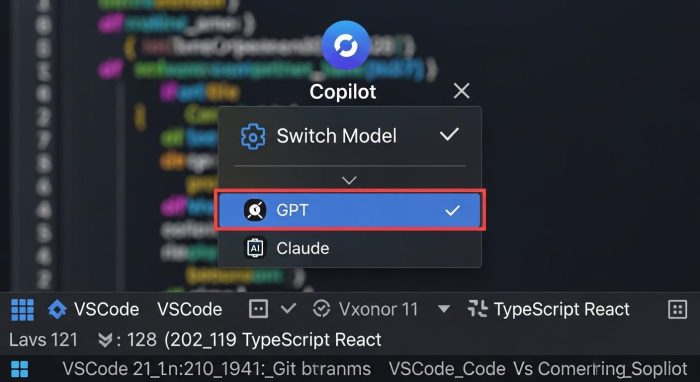 タスクの難易度に合わせて最適なAIモデルを選択できます。
最新のインストール手順(2026年版)
vscode(visual studio code)の最新バージョンでは、github copilotの導入プロセスが統合されました。
初めての方でも迷わず設定を完了できるようになりました。
- 拡張機能の検索と導入: vscodeの左側にある拡張機能アイコンをクリック。検索欄に「GitHub Copilot」と入力します。2026年現在、GitHub Copilotをインストールすると、対話型のGitHub Copilot Chatも自動的に追加される仕組みになっています。
- アカウントの連携とサインイン: インストールが完了すると、右下に「Sign in to use AI Features」というメッセージが表示されます。これをクリックするとブラウザが開き、githubのログイン画面へ移動します。アカウント情報を入力して認証を許可(Authorize)してください。
- AIエージェントの有効化: vscodeに戻ると、右下のステータスバーにcopilotのアイコンが表示されます。このアイコンがアクティブであれば、インライン補完やチャット機能がいつでも利用可能な状態です。
2026年の推奨設定とカスタマイズ
インストール後の初期設定を適切に行うことで、コーディングの効率はさらに向上します。
- インライン補完(Ghost Text)の調整: 設定から
editor.inlineSuggest.enabledがオンになっていることを確認します。2026年のトレンドでは、tabキーだけでなく、ctrl(またはcmd)キーと矢印キーを組み合わせて、提案の一部だけを受け入れる(Accept Partial Suggestion)方法が、細かな修正に役立ちます。
- モデルの切り替え設定: 最新のvscodeでは、チャット画面の上部にあるドロップダウンから、openaiのgpt-5.2やanthropicのclaude 4.6など、使用する言語モデルをタスクに応じて選択できます。論理的思考が必要な複雑なロジックには高度なモデルを、単純なボイラープレートの作成には軽量なモデルを使い分けるのがコツです。
- プライバシーとセキュリティの設定: 社内プロジェクトで利用する際は、設定内の「Share code snippets with GitHub」をオフにすることを検討してください。enterpriseプランであれば標準で保護されていますが、個人利用の際は自分で管理することが大切です。
注釈:ボイラープレート(ぼいらーぷれーと)とは、プログラムの中で何度も繰り返して書かれる、定期的で決まった形式のコードの断片のことです。
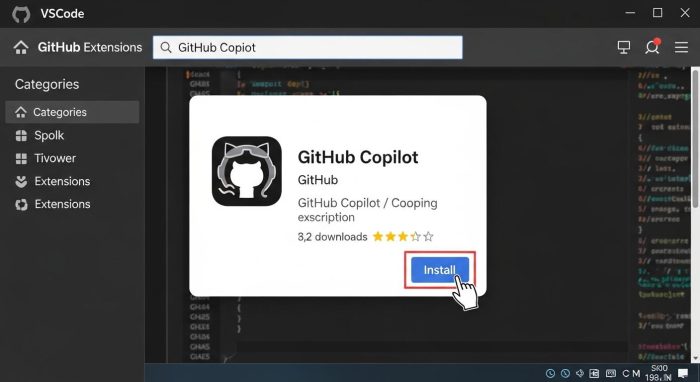 数クリックで、あなたのエディタに知能が宿ります。
GitHub Copilotの基本的な使い方
要点:2026年のCopilot操作は、単なるコード補完から、複数ファイルをまたいでAIと協調する「Editsモード」や「コンテキスト共有」が標準的な手法となっています。
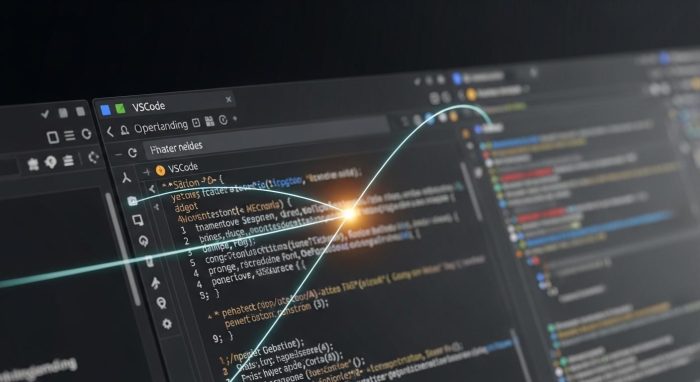 関連ファイルを開いておくだけで、AIの回答精度は劇的に向上します。
インライン補完と部分採用(Ghost Text)
日々のコーディングにおいて、aiが薄いグレーのテキストで提案を出すインライン補完は、最も利用頻度が高い機能です。
- 提案の受け入れ: tabキーを押して、提案されたコードをすべて採用します。
- 部分的な受け入れ: 2026年の最新機能では、ctrl(またはcmd) + 矢印キー(右)を押すことで、単語単位で提案を受け入れることができます。これにより、aiの提案をベースにしつつ、自分の意図に沿って細かく修正を加えることが可能です。
- 別候補の確認: alt + [ または ] で、aiが生成した別のコード案を表示して選択できます。
Copilot Editsによる複数ファイルの一括修正
2026年の開発で脚光を浴びているのが、vscodeのエディタ上部から開始できる「Copilot Edits」モードです。
これは、現在開きているファイルだけではありません。
プロジェクト内の関連する複数のファイルをaiが同時に理解します。
一貫性のある変更を下書きとして作成する機能です。
例えば、「認証ロジックを変更して、関連するテストコードもすべて修正して」と指示すれば、aiが対象のファイルを自動的にピックアップします。
一括で修正を提案します。
ユーザーは変更箇所をレビューします。
問題なければ「Keep」をクリックして確定させるだけで完了です。
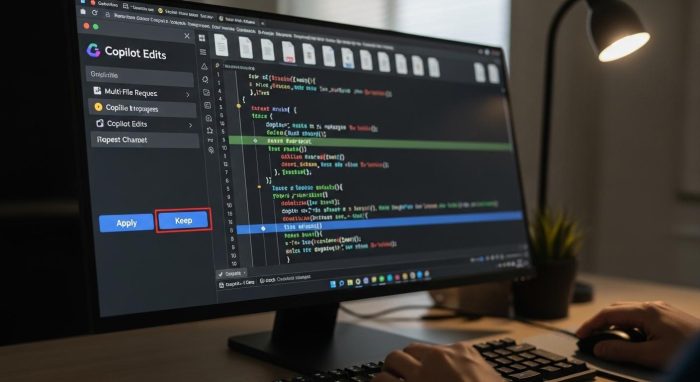 複雑な機能追加も、AIとの対話で一気に形になります。
コンテキストを賢く与える「#」の活用
チャット画面(ctrl + i やサイドバー)でaiに質問を出す際、2026年のプロフェッショナルなエンジニアは「シンボル」を駆使して精度を高めています。
- #Editor: 現在エディタで開いているコードを参照させます。
- #File: 特定のファイル名を指定して、aiにその内容を読み込ませます。
- #Terminal: ターミナルの出力結果(エラーメッセージなど)をコンテキストとして渡し、デバッグを依頼します。
「Neighboring Tabs」による暗黙の理解
github copilotは、現在作業中のファイルだけではありません。
エディタのタブに開きている「隣接したタブ」のコードも参照しています。
適切な補完を得るためのコツとして、関連するデータ定義やインターフェースのファイルをあらかじめ開きておくことで、aiはプロジェクト固有の命名規則をより正確に推測できるようになります。
注釈:コンテキストとは、AIが回答を生成するために参照する、周囲のコードや設定、対話の履歴といった「文脈」や「背景情報」のことです。
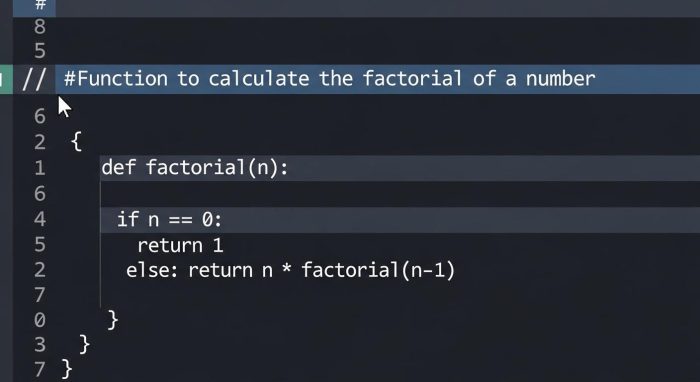 やりたいことを言葉にするだけで、コードが形になります。
vscode 使い方:初心者が知るべき基本操作とUIの概要
要点:vscode(visual studio code)は、マイクロソフトが開発した軽量かつ多機能なエディタであり、設定次第で最強の開発環境へと進化します。
これからプログラミングを始める初心者の方に向けて、vscodeの基本的な画面構成と、github copilotを正しく動かすための土台となる操作を解説します。
vscodeの画面構成と主要なアイコン
vscodeをインストールして開くと、左側にいくつかのアイコンが並ぶサイドバーが表示されます。
- エクスプローラー: プロジェクトのファイルやフォルダを管理します。
- 検索: 全ファイルから特定の文字列を検索・置換します。
- 拡張機能: copilotなどの便利なツールを追加する場所です。
- GitHub Copilot Chat: 導入後はここにチャットアイコンが追加され、AIと対話しながら開発を進めることができます。
効率的なファイル操作と基本設定
効率的にコードを書くためには、設定(Ctrl + ,)から自分好みの環境に整えることが大切です。
例えば、日本語化パックを導入してメニューを分かりやすくしたり、保存時に自動でフォーマット(整形)がかかるように設定したりすることで、失敗の少ないスムーズな作業が可能になります。
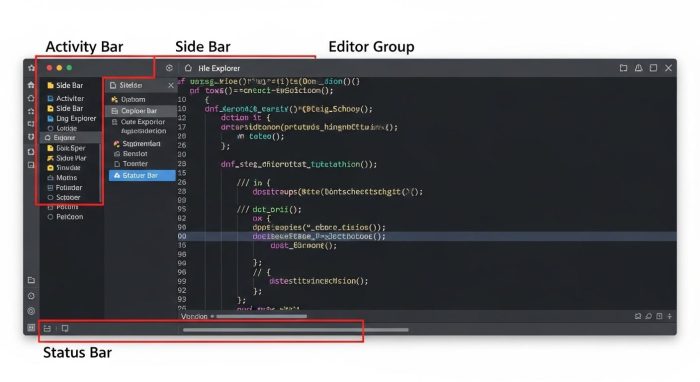 直感的なUIと豊富なカスタマイズ性が、VSCodeの人気の理由です。
AIコーディングを成功させるための実践テクニック
要点:chatgptなどの汎用AIと比較して、GitHub CopilotはIDE(統合開発環境)に深く統合されているため、より文脈に沿った正確な提案が可能です。
GitHub Copilotと他AIサービスとの違い
2024年から2025年にかけて、aiによる開発支援サービスは激増しました。
その中でgithub copilotが選ばれ続ける理由は、vscodeというide内での圧倒的な使い勝手にあります。
例えば、chatgptなどのブラウザベースのサービス以外では、手動でコードをコピペする必要があります。
copilotは作業中のファイルを常に監視します。
次に書くべきコードをリアルタイムで提案してくれます。
プロンプト付きで指示を出す具体例
AIに丸投げするのではなく、適切な指示(プロンプト)を与えることが、精度を高めるコツです。
- 例1: 「このファイルの概要を3行で説明して」
- 例2: 「if文を使って、変数が空の場合の例外処理を追加して」 このように、具体的な条件を付きで質問すれば、AIは十分に期待に応える回答を返してくれます。
注釈:API(えーぴーあい)とは、ソフトウェアやプログラム同士が情報をやり取りするための窓口のことです。Copilotもこの仕組みを通じて、高度なAIモデルと通信しています。
2026年最新:GitHub Copilot活用のロードマップ
要点:2026年の開発現場では、AIを単なる補完ツールとしてではなく、プロジェクト全体を管理する「ガイド」として活用することが求められます。
公開された最新ドキュメントに基づく活用法
githubの公式ブログやドキュメントでは、2026年以降の新しい開発手法が紹介されています。
検索(search)エンジンのように情報を探すだけではありません。
リポジトリ全体のインデックスを活用した「コードベース全体の改善」が、現在のトレンドです。
導入後の継続的な学習とアップデート
導入して満足するのではなく、新しいバージョンが公開されるたびに追加される機能をチェックしましょう。
詳細な使い方や比較情報は、公式サイトや専門の技術ブログで随時更新されています。
正しく、そして安全にAIを使いこなすことが、これからのエンジニアに求められる法的なリテラシーや技術的な向上に直結します。
 AIと共に歩む道のりは、あなたのキャリアをより輝かしいものにします。
AIコーディングを加速させる拡張機能のおすすめ
要点:2026年の開発環境では、GitHub Copilotを核としつつ、エラー検知やUI構築を専門とするAI拡張機能を組み合わせる「マルチAI体制」が開発効率を最大化させます。
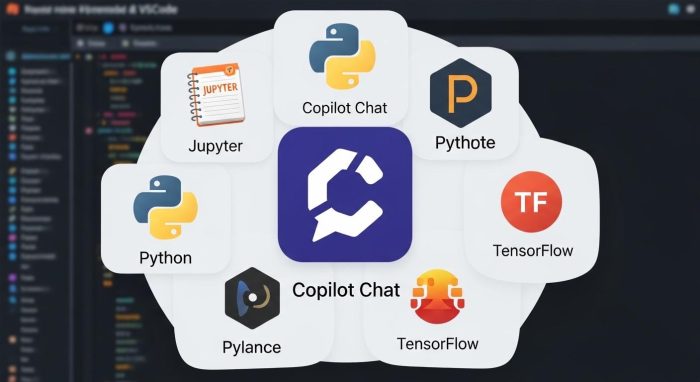 ツールを組み合わせることで、開発スピードはさらに加速します。
AIコーディングを支える厳選拡張機能
GitHub Copilot単体でも強力ですが、特定の作業に特化した拡張機能を導入することで、コーディングのストレスをさらに軽減できます。
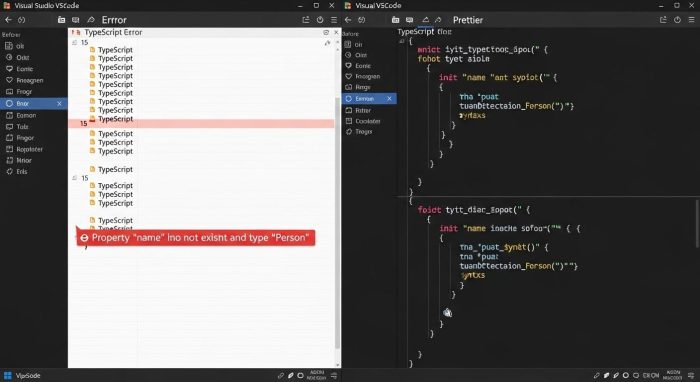
Error Lens:エラーを「見る」から「直す」へ
通常、VSCodeのエラーは波線にマウスをホバーしないと内容がわかりません。
しかし、Error Lensを導入すると、コードのすぐ横にエラー内容がテキストで直接表示されます。
2026年現在の環境では、この表示されたエラー内容をCopilotが自動的に読み取ります。
サイドバーを開くことなく「ワンクリックで修正案を提示する」連携が標準化されています。
Prettier:AIが生成したコードの美しさを保つ
AIが生成するコードは、時としてインデントや改行がプロジェクトのルールと異なる場合があります。
Prettierは保存(Ctrl + S)と同時に、世界標準のルールに沿ってコードを一瞬で整形します。
「ロジックはAIに任せ、見た目はPrettierに任せる」という役割分担が、チーム開発におけるマナーとなっています。
GitLens:コードの背景をAIが解説
「このコードはなぜ書かれたのか?」という背景を知りたい時、GitLensが役立ちます。
過去のコミット履歴をAIが解析します。
「〇月〇日のバグ修正のために追加された処理」といった文脈を日本語で要約してくれます。
 用途に合わせたツールの使い分けが、プロのエンジニアの証です。
2026年最新:AIエージェント拡張の台頭
2026年の大きなトレンドは、単なる補完ではなく、自らタスクを完遂する「エージェント型」の拡張機能です。
- GitHub Copilot Workspace: 拡張機能からシームレスに起動。プロジェクト全体を横断して新しい機能を一気に実装するエージェント機能です。
- MCP(Model Context Protocol)連携ツール: VSCodeを「AIエージェントの拠点」として機能させるための新しい規格です。これにより、JiraのチケットやSlackのやり取りをAIが直接参照し、業務の背景を完全に理解したコーディングが可能になります。
AIツール選びの注意点
多くの便利な拡張機能が登場していますが、2026年には人気のある正規ツールに脆弱性が発見されるといったケースも報告されています。
拡張機能を導入する際は、必ずMarketplaceの評価や公式の認証(青いチェックマーク)を確認しましょう。
信頼できるソースからのみインストールするようにしましょう。
注釈:インデントとは、プログラムの行の先頭に空白を入れることで、コードの階層構造を見やすく整理することです。
GitHub Copilotでテストコードとデバッグを効率化
要点:2026年のGitHub Copilotは、プログラムを書く機能以上に「不具合の検知」と「品質の保証」において、エンジニアの作業時間を最大8割削減する強力な自動化エンジンへと進化しています。
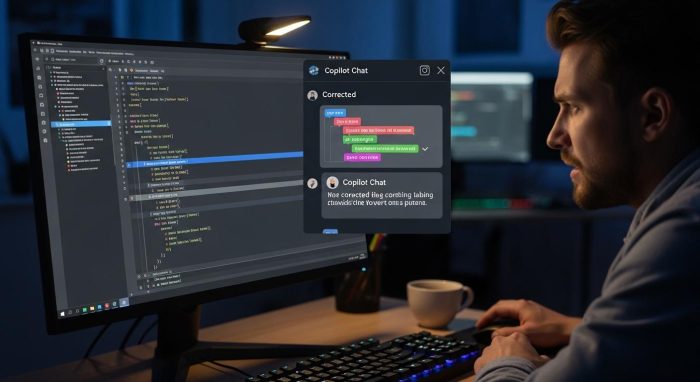 エラーに悩む時間は、もう必要ありません。
AIによるテストコードの自動生成と網羅性の向上
2026年の開発現場では、手動でテストコードを書く時間は極限まで減らされています。
github copilotは、作成した関数やクラスの内容を瞬時に解析します。
エッジケース(例外的な条件)を含めた高品質なテストを提案します。
- ユニットテストの一括作成: vscode上の関数名で右クリックし、「Generate Tests」を選択するだけで、pythonならpytest、javascriptならjestといった環境に合ったテストコードが別ファイルとして自動的に出力されます。
- 境界値テストの自動提案: 「この関数に不正なデータが入力された場合のテストを追加して」とchatで指示すれば、aiが可能性のあるエラーパターン(空文字、上限値超え、Null値など)を網羅したテストケースを作成します。
- 回帰テストの効率化: コードを修正した際、既存の機能に影響がないかを確認するためのテストも、copilotがリポジトリ全体の文脈を参照して適切に更新します。
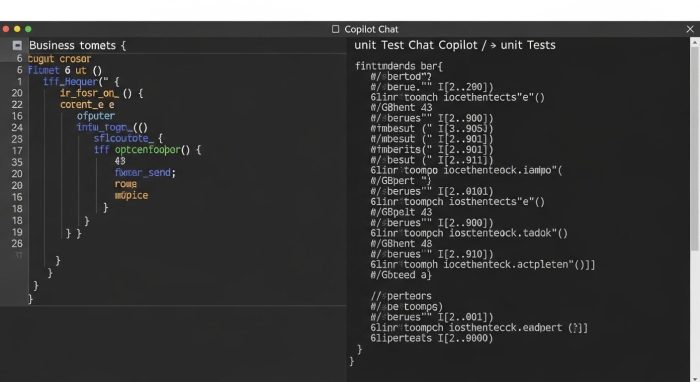 テスト作成をAIに任せることで、コードの品質と安心感が劇的に高まります。
デバッグの常識を変えるAIエージェント機能
バグの原因調査(デバッグ)は、エンジニアにとって最も時間のかかる作業の一つでしたが、2026年の最新機能はその負担を解消しました。
- エラーログの直接解析: vscodeのターミナルに表示されたエラーメッセージを選択し、ctrl + i で「このエラーを解決して」と入力するだけで、aiがスタックトレース(エラー発生までの経路)をスキャンし、修正案を提示します。
- インラインでの自動修正(Fix it): コード上にエラーの波線が出ている箇所で「Quick Fix」をクリックし、「Copilotで修正」を選ぶと、aiがその場で修正済みのコードを提案。内容を確認してtabを押すだけで修正が完了します。
- 論理バグの特定: 「コンパイルは通るが動作が期待と異なる」といった難しいケースでも、aiと対話しながら実行時の変数の動きを推測し、問題のあるアルゴリズムを特定するサポートが得られます。
注釈:スタックトレースとは、プログラムでエラーが起きた際に、どの関数のどの行で問題が発生し、それまでにどのような経路を辿ったかを記録した情報のリストのことです。
リファクタリングによる可読性と保守性の向上
2026年のトレンドは、単に動くコードを書くだけではありません。
「誰が見ても分かりやすいコード」に磨き上げることです。
- コードの要約とドキュメント化: 複雑なプロジェクトを引き継いだ際、「このコードが何をしているか一行ずつ解説して」と指示すれば、aiがプログラミング言語を自然言語に翻訳するように丁寧に解説してくれます。
- モダンな書き方への変換: 「このコードを最新のtypescriptの書き方にリファクタリングして」といった依頼により、古い記述を最新の技術スタックに合わせた最適な表現へ自動で変更します。
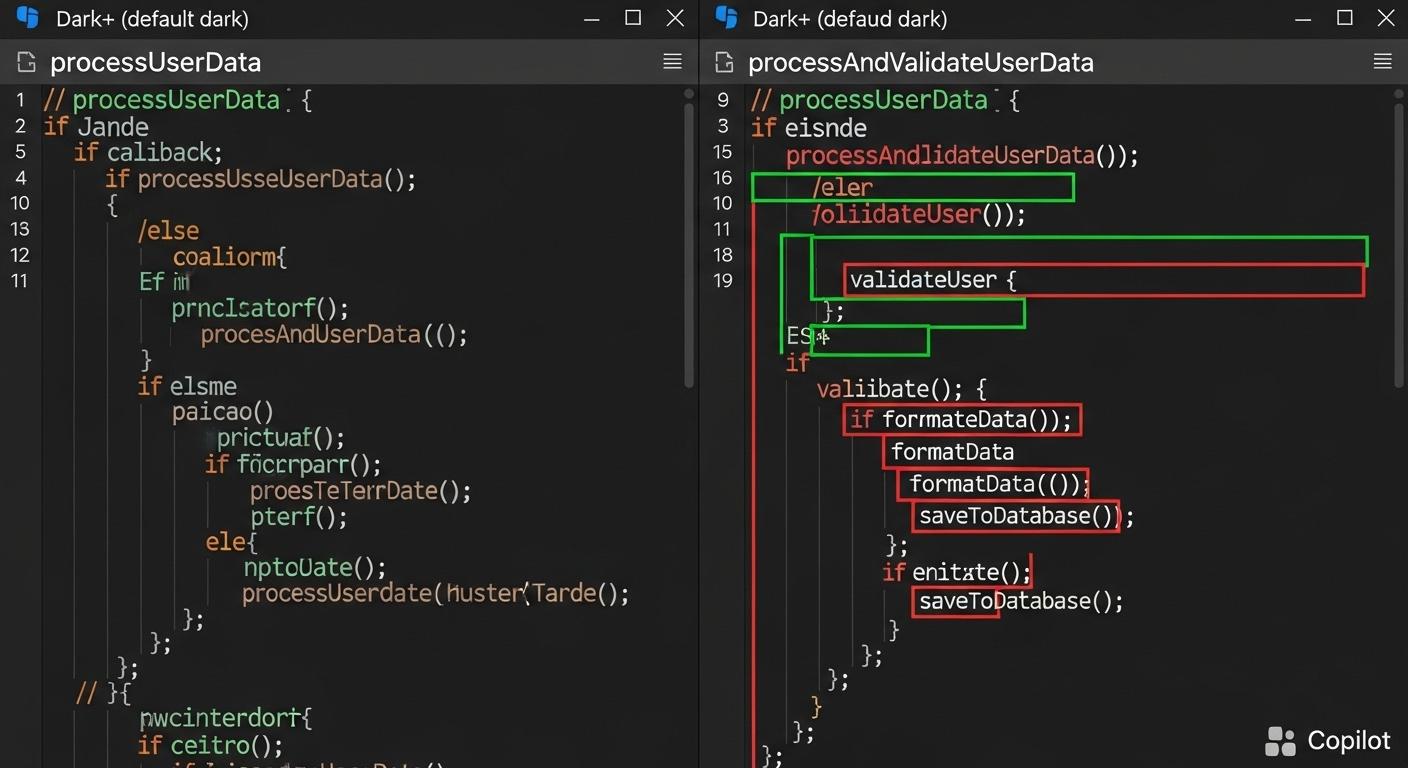 AIは「動くコード」を「美しいコード」へと進化させます。
2026年最新トレンド:エージェント型AIとMCP
要点:AIがリポジトリ全体を理解し、自律的にプルリクエストを作成する「エージェント型」開発が主流になっています。
2026年の最新動向として注目すべきは、mcp(Model Context Protocol)の採用による、コードベース全体の深い理解です。
これまでのaiは、今開いているファイルのみを参照することが多かったです。
最新のcopilotはリポジトリ内のすべてのファイルをインデックス化します。
全体の整合性を保ちながら修正を提案します。
これにより、
上記も、aiエージェントに任せることが可能になりました。
また、openaiのモデルだけではありません。
- anthropicのclaude
- googleのgemini
など、特定の得意分野を持つllmを用途に応じて切り替えて使うテクニックも一般的になっています。
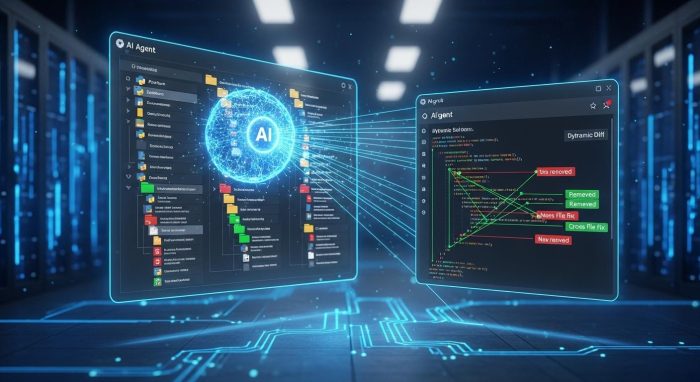 AIはファイルを超え、プロジェクト全体を理解するようになりました。
GitHub Copilotを使いこなすためのコツと注意点
要点:指示の具体性を高める「プロンプトエンジニアリング」を意識し、AIの回答を盲信せず必ず検証することが重要です。
github copilotを活用して最高の結果を得るには、いくつかのコツがあります。
- 文脈(コンテキスト)を与える: 関連するファイルを同時に開き、aiに参照させる情報を増やします。
- 明確な指示: 「いい感じに」といった曖昧な表現ではなく、「この配列を昇順にソートして、重複を削除して」と具体的に伝えます。
- セキュリティの意識: github copilot enterpriseなどのプランを除き、パブリックなコードを学習しているため、機密情報や個人情報を入力しないよう注意が必要です。
aiは強力なアシスタントですが、最後の判断を行うのは人間です。
- 提示されたコードが正しいか
- 自社のポリシーに合っているか
動作検証をしっかり行うことが、プロの開発者としての責任です。
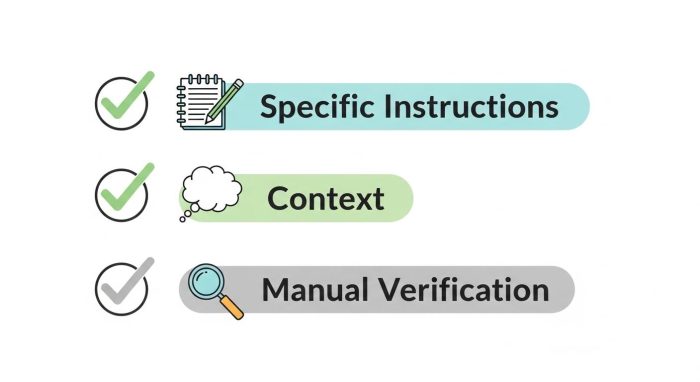 正しい使い方が、最高の成果を生み出します。
よくある質問と回答
要点:導入時の不安や、トラブル発生時の解決策をまとめて解説します。
Q:GitHub Copilotは日本語のコメントでも動作しますか?
A:はい、日本語に完全に対応しています。# ここでユーザー情報を取得するのように日本語でコメントを入力すれば、その意味を適切に理解してコードを生成します。
Q:Copilotが提案してくるコードの著作権はどうなりますか?
A:githubの利用規約では、生成されたコードの権利はユーザーに帰属するとされています。
ただし、稀に既存のライブラリに酷似したコードが出力される可能性があります。
著作権侵害を防ぐためのフィルター機能をオンにしておくことを推奨します。
Q:オフライン環境でも使えますか?
A:いいえ、github copilotはクラウド上のと言われるサーバーと通信して動作するため、インターネット接続が必須です。
まとめ:AIと共に歩む次世代の開発スタイル
要点:GitHub Copilotをマスターすることは、2026年以降のエンジニアにとってキャリアアップの大きな武器となります。
vscodeとgithub copilotの組み合わせは、単なる作業効率化のツールに留まりません。
それは、人間がより高度な設計やクリエイティブな思考に集中するための、大きな一歩です。
今回解説した基本の使い方から、最新のエージェント機能までをマスターし、日々のコーディングをよりスマートに、より楽しいものに変えていきましょう。
新しい技術に挑戦し続けることが、未来の現場で選ばれる人材になるための最短ルートです。
 AIはあなたの創造力を拡張する、最高のパートナーです。
参考文献および公式サイト
スポンサーリンク