Microsoft Edgeのキャッシュクリアと削除方法
 PC便利ツール・アプリ定期的なキャッシュクリアは、安全で快適なWeb閲覧環境を保つための基本です。
Microsoft Edgeのキャッシュクリア方法と削除手順
要点:Microsoft Edge(エッジ)でWebサイトの表示が崩れたり動作が重いと感じたりする場合、ブラウザに蓄積されたキャッシュやCookie(クッキー)などの閲覧データを消去することで問題が解決する確率が非常に高いです。
Windows標準のブラウザであるMicrosoft Edgeを使い続けていると、読み込みの高速化を図るためにWebサイトの情報を一時ファイルとしてローカルマシンに保存します。
これがキャッシュです。
しかし、現在のWebサーバ上の最新情報と、PC内の古いデータが衝突すると、ページが正しく表示されない障害や不具合の原因となります。
2026年のIT環境においても、定期的なキャッシュクリアは、ブラウザのパフォーマンスを守ります。
セキュリティを有効に保つための無難かつ推奨されるメンテナンス操作です。
スポンサーリンク
スポンサーリンク
設定メニューから数クリックで、溜まったキャッシュデータを簡単に削除できます。
Edgeのキャッシュ削除手順
要点:Edgeのキャッシュデータを今すぐクリアするには、設定メニューのプライバシー項目から範囲を選択して実行します。
ショートカットキーを使って素早く画面を開く方法も便利です。
Microsoft Edgeの右上にあるその他のメニュー(…アイコン)をクリックします。
設定を選択します。
左側のペインにあるプライバシー、検索、サービスをクリックします。
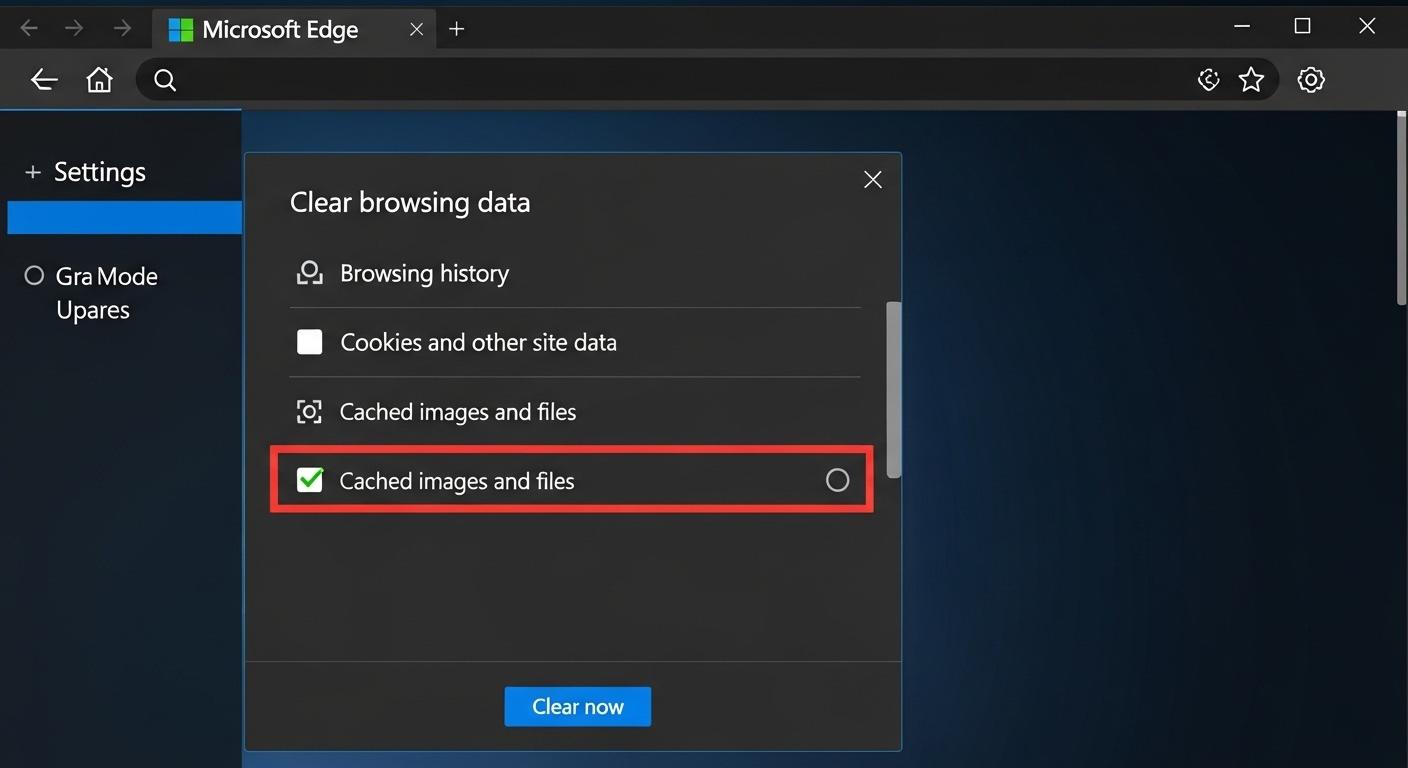
閲覧データをクリアの欄にあるクリアするデータの選択ボタンを押すのが基本の手順です。
- 時間の範囲:24時間以内、過去1時間、すべての期間などから選択可能ですが、不具合解消が目的ならすべての期間がおすすめです。
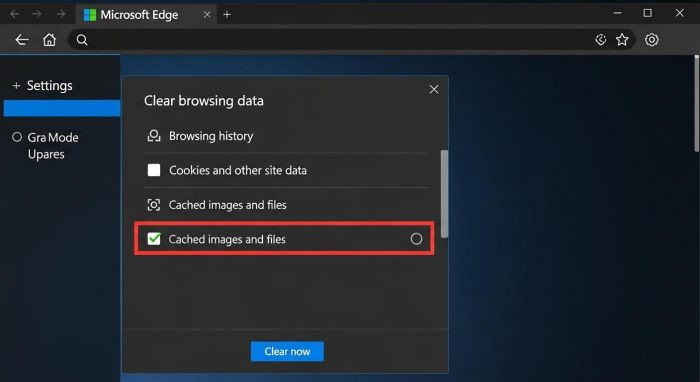
- 削除対象:キャッシュされた画像とファイルにチェックを入れます。履歴を残したい場合は、閲覧履歴のチェックを外しておきましょう。
- ショートカット:キーボードで Ctrl + Shift + Delete を同時に押すと、ダイアログを直接開くことができます。手早く作業を完了させられます。
注釈:キャッシュ Webブラウザが一度訪れたサイトの画像や情報をパソコン内に一時保存する仕組み。次回以降の読み込みを速くしますが、古い情報が残るとトラブルの原因になります。
Edge履歴とCookie削除:ブラウザが重い時の対応
要点:Edgeの動作が不安定で遅いときは、キャッシュだけでなくCookieや閲覧履歴も併せて消去します。
不要な拡張機能を停止させることで、メモリやストレージの負荷を軽減できます。
ブラウザーが重いと感じる際、原因はキャッシュだけではありません。
Cookieの蓄積や、多くのタブを開いたままの状態もリソースを消費します。
Cookieを削除すると、各サイトからサインアウト(ログアウト)されてしまうため、次回ログイン時にパスワードの入力が再度必要になる点に注意しましょう。
- Cookieの削除:閲覧データのクリア画面でCookieおよびその他のサイトデータを選択して消去します。
- 履歴の管理:閲覧履歴が膨大になると、アドレスバーの検索候補の表示が遅くなるため、定期的な整理が有効です。
- 拡張機能の見直し:アドオンを入れすぎると、バックグラウンドでAIツールや広告ブロックが動作し続け、プロプロファイル全体の処理速度に影響します。
Windows 10や11のOSでMicrosoft 365を利用しているビジネスユーザーの場合、Microsoftアカウントの同期設定を確認します。
クラウド経由で他のデバイスに古い設定が同期されないよう注意しましょう。
注釈:Cookie 訪れたサイトのログイン情報や設定を保存する小さなファイル。再度訪問した際に入力を省くための便利な機能ですが、プライバシー保護の観点から削除が求められることもあります。
Edge設定の初期化によるトラブル解消
要点:キャッシュクリアを行ってもWebページの表示の乱れが直らない場合は、Edgeの設定をデフォルトの状態にリセット(初期化)することで、不具合を根本から解決できる可能性があります。
設定をリセットすると、起動ページや新しいタブページ、検索エンジンなどの各種設定が初期状態に戻ります。
これは、設定が複雑になりすぎてどの項目が影響しているか分からないときの最終手段です。
設定画面の左メニューにある設定のリセットをクリックします。
手順に沿って実行してください。
- 保持されるもの:お気に入り(ブックマーク)、履歴、保存されたパスワードは削除されません。
- リセットされるもの:拡張機能は無効になり、一時データ(クッキーなど)は消去されます。
作業の後は、一度ブラウザを閉じて再起動(アプリの再起動)を行うことで、変更が確実に反映されます。
すばやく軽快なブラウジング環境が戻るはずです。
注釈:初期化 ソフトウェアの設定を、購入時やインストール直後の「標準状態」に戻すこと。トラブルシューティングの強力な手段です。
よくある質問:Microsoft Edgeのキャッシュについて
要点:キャッシュクリアに関するよくある質問をまとめました。
自動での消去方法や、特定のサイトだけを対象にする方法など、役立つTIPSを紹介します。
Q:ブラウザを閉じるたびに自動でキャッシュを消せますか?
はい、可能です。
上記にあるブラウザーを閉じるたびにクリアするデータを選択するから、キャッシュなどを有効にすれば、次回から手動で操作する手間が省けます。
Q:F5キーでの更新とキャッシュクリアはどう違いますか?
F5(更新)はページを読み込み直しますが、多くの場合は既存のキャッシュを再利用します。
Ctrl + F5(強制再読み込み)を押すと、キャッシュを無視してWebサーバから最新の群(スタイルシートや群など)を直接ダウンロードして読み込んでくれます。
Q:キャッシュを消すと、保存したパスワードも消えますか?
いいえ、閲覧データのクリア画面でパスワードの項目にチェックを入れない限り、アカウント情報は削除されません。
無難に作業を進めたい場合は、デフォルトでチェックが入っている項目のみを対象にしましょう。
まとめ:Edgeを快適に使い続けるために
Webブラウザは現代のビジネスや教育において、最も頻繁に使われるツールです。
Microsoft Edgeの動作が不安定になったら、今すぐ キャッシュデータの削除を試してみてください。
高速化を図るだけではありません。
表示の崩れを解消します。
最新のコンテンツを正しく受信できるようになります。
この記事が皆さまのITライフを改善するヒントになれば幸いです。
公式サイト・サポート情報リンク集
有効な内部リンク
スポンサーリンク