GoogleドキュメントとWordの互換性を高めるための知識と解決策
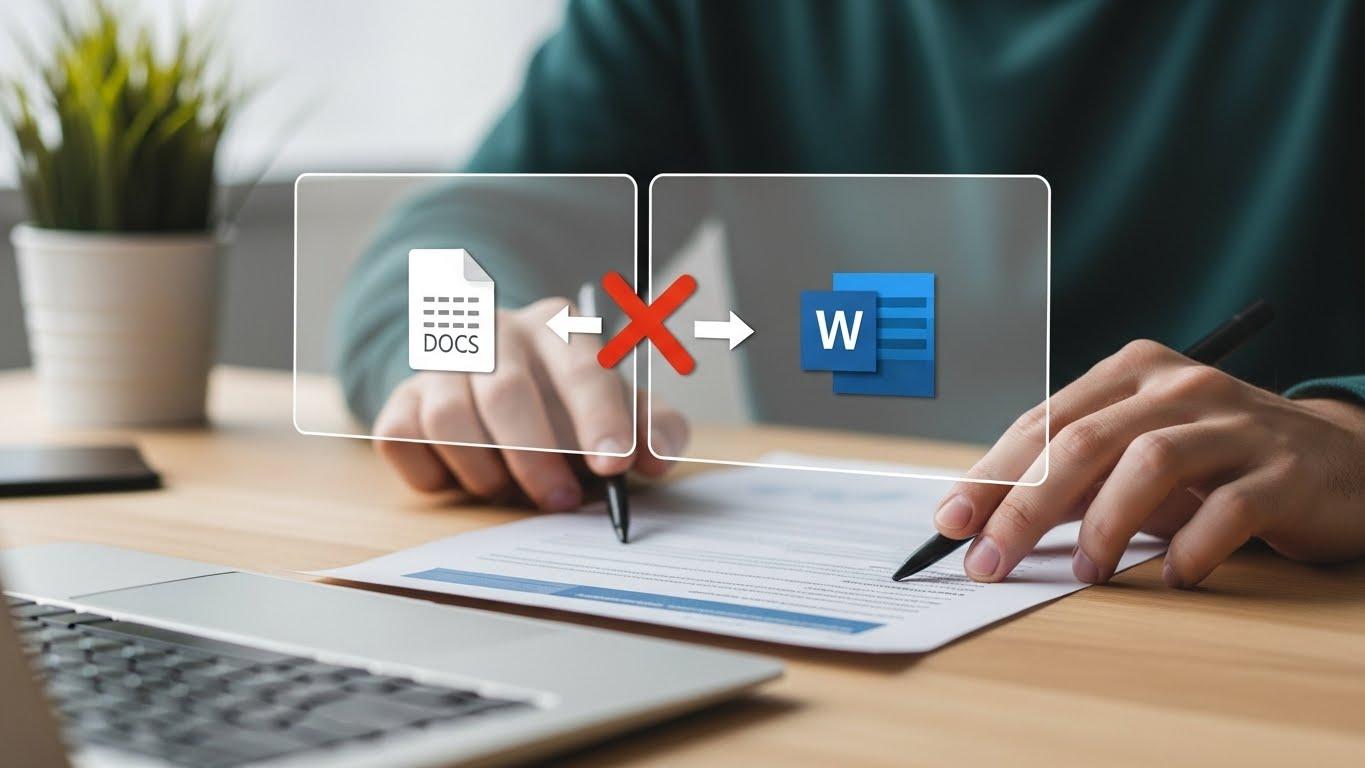 デジタルツール & アプリ技術互換性の知識を武器に、あなたの文書作成の効率を劇的に改善しましょう。
ライターの皆さん、日常的に「Googleドキュメント」と「Microsoft Word」の両方を使う機会は増えていませんか。
クラウドベースで共同編集に優れたGoogleドキュメントと、長年の実績と豊富な機能を持つWordは、どちらも非常に便利な文書作成ツールです。
しかし、これらの間でファイルをやり取りする際、
- 「レイアウトが崩れてしまった」
- 「Wordで開けないファイルがある」
- 「互換性の問題で何度も修正する手間がかかる」
といったトラブルに直面した経験はありませんか。
この問題の主な原因は、両者が異なる環境と技術で提供されていることにあります。
本記事では、このGoogleドキュメントとWordの互換性の問題に対し、
その根本的な違い
変換や保存の際の注意点
上記を徹底的に解説します。
- 知識: GoogleドキュメントとWordのファイル形式や機能の違いを理解し、互換性の問題が発生する理由を説明します。
- 解決: レイアウト崩れを防ぐための具体的な方法や、開けない場合の対処法を提供します。
- 鮮度: 2025年最新の機能やAIツールを活用した互換性向上の情報を紹介します。
最後まで読んでいただければ、あなたはもう互換性に悩むことなく、GoogleドキュメントでもWordでも、スムーズに作業を進めることが可能になります。
さあ、完璧なドキュメント作成の環境を構築しましょう。
スポンサーリンク
GoogleドキュメントとWordの基本知識と互換性の基礎
要点: Googleドキュメントはクラウドベースで共同編集に優れています。
Wordは機能豊富でオフライン作業が可能という違いがあります。
この構造的な違いが互換性の問題の原因です。
GoogleドキュメントとWordの構造的な違い
Googleドキュメントは、Webブラウザを中心としたクラウドベースのサービスです。
ファイルはGoogleドライブに自動的に保存されます。
一方、Microsoft WordはPCにインストールして使用するアプリケーションです。
ファイルはローカル保存を主とします。
- クラウドベースとデスクトップアプリの違い
- Googleドキュメント: インターネット接続が必要ですが、複数人での共同編集がリアルタイムで可能です。
- Word: インターネットがなくても作業が可能で、機能やレイアウト設定が非常に豊富です。
互換性の問題が発生する主な原因
互換性の問題は、それぞれのツールが使用するファイル形式と特定の機能の再現性に起因します。
- 独自のファイル形式
- Wordの標準形式は.docx(以前は.doc)であり、Microsoftが開発した独自の規格です。
- Googleドキュメントの標準形式は.gdocという特殊な形式で、Web上での利用に特化しています。ローカルに保存する際に.docxなどに変換が必要です。
📌注釈: ファイル形式ファイルのデータがどのような形式で保存されているかを示します。Wordの.docx、写真の.jpgなどが代表的です。形式が異なると、正しく開いたり表示したりできない可能性があります。- GoogleドキュメントとWordが保持する機能の相違 WordにあってGoogleドキュメントにはない、または逆の特定の高度な機能を使用している場合、変換時にレイアウトが崩れる可能性が高まります。
- テキストボックスや図形: Wordの自由な配置はGoogleドキュメントで再現が難しく、位置がずれる原因になります。
- 複雑な書式やスタイル: 罫線、改ページ設定、図の回り込み設定など、Wordの細かい設定は変換で失われることがあります。
- 文書構造の要素: Wordで多用されるセクション区切りや異なるヘッダー/フッターの設定、また相互参照といった高度な文書構造要素は、Googleドキュメントが完全に再現できないケースが多く、これがページの入れ替わりや予期せぬ空白行の原因となります。また、Wordの透かし機能は、変換時に単なる画像として扱われるか、完全に消えてしまうことがほとんどです。
GoogleドキュメントからWordへ変換の具体的な手順と注意点
要点: GoogleドキュメントからWordへ変換する方法は簡単です。
しかし、変換時にレイアウト崩れを避けるために特定の機能の使用を避ける必要があります。
GoogleドキュメントをWordに変換する正確な手順
Googleドキュメントで作成したファイルをWordで開けるように変換する手順は非常にシンプルです。
- Googleドキュメントを開く。
- メニューの「ファイル」から「ダウンロード」を選択する。
- 形式として「Microsoft Word (.docx)」を選択する。
- docx Googleドキュメント 保存の仕組み この手順を行うと、クラウド上のデータが自動的に.docxというWordの標準形式に変換されてPCにダウンロードされます。
docxからGoogleドキュメント変換時のレイアウト崩れ
変換は可能ですが、すべての内容が完璧に再現されるわけではありません。
互換性を保つために注意が必要な点を解説します。
- 注意: 画像と図形の位置 画像をテキストの行間に挿入するのではありません。段落に配置するなど、シンプルな設定に留めると崩れを避けることができます。
- 注意: フォントの不一致 Googleドキュメントで使用可能なフォントの中には、Wordにインストールされていないものがあります。汎用的なフォント(明朝、ゴシックなど)を選択することで文字化けやレイアウト崩れを予防できます。
- Webフォントとローカルフォント: Googleドキュメントは「Noto Sans JP」などのWebフォントを標準としていますが、WordはユーザーPCにインストールされているローカルフォントに依存します。変換時に、両者で共通して安定している「游ゴシック」「游明朝」や、古い環境でも確実な「MS Pゴシック」「MS P明朝」を選択することを強く推奨します。
- 複雑な書式設定の代替案 どうしても複雑なレイアウトを再現する必要がある場合の代替案を提供します。
- PDFでの共有: 編集はできませんが、レイアウトの崩れを気にせず内容を正確に確認してもらうことが可能です。
- Webブラウザでの閲覧: 相手にGoogleドキュメントの共有リンクを送ることで、Wordアプリを介さずにブラウザ上で閲覧してもらう方法もあります。
WordからGoogleドキュメント:互換性で開けない/崩れる問題
要点: WordファイルをGoogleドキュメントで開く際に、特に複雑な機能や古い形式(.doc)の場合、開けない、またはレイアウトが崩れる問題が発生します。
WordからGoogleドキュメントで開けない主な原因
Wordで作成されたファイルをGoogleドキュメントで開く際、特定の条件下で開かないか、表示がおかしくなることがあります。
- Wordの高度な機能の不一致 Wordの文書構造内に埋め込まれたグラフやマクロなどの機能は、Googleドキュメントが読み込んで再現することができません。ファイル全体を開けなくする原因になる可能性があります。
- 互換モードと古い形式 Wordの互換モードで保存されたファイルや、古い.doc形式のファイルは、Googleドキュメントで正しく変換できません。開けないことがあります。
- 注釈: マクロWordなどのアプリで、複数の操作を自動で実行する機能です。業務効率化に役立ちますが、セキュリティ上の理由や互換性の問題で、Googleドキュメントでは読み込めないことが多いです。
- 開く際の推奨ブラウザ設定: GoogleドキュメントはWebブラウザで動作するため、互換性の問題はブラウザの環境にも依存します。Google ChromeやMicrosoft Edgeといった最新のブラウザを使用します。常に最新バージョンにアップデートしておくことで、ファイルの表示エラーや機能の不具合を防ぐことができます。古いバージョンのブラウザや非推奨のブラウザを使用すると、意図しないレイアウト崩れが発生しやすくなります。
docxをGoogleドキュメントで開くための対処法
WordファイルをGoogleドキュメントで問題なく開くための具体的な対処法を紹介します。
- 形式の確認: Word側で必ず.docx形式で保存されていることを確認します。古い.doc形式の場合は.docxに変換し直す必要があります。
- アップロード方法: Googleドライブにアップロードする際、「設定」メニューから「アップロードしたファイルをGoogleドキュメント形式に変換する」オプションを有効にしておきましょう。自動的に互換性の高い状態で開かれるようになります。
レイアウト崩れを最小限に抑える編集のテクニック
レイアウト崩れが発生した場合、手動で修正する手間を最小限に抑えるテクニックを解説します。
- 表と罫線 Wordの複雑な表の設定が崩れやすいため、Googleドキュメント側で表の再編集を行うか、表のレイアウトを極力シンプルにします。
- フォントの再適用 Googleドキュメントで開いた後、全体のフォントをGoogleフォントの中から一つ選択し直すことで、フォント不一致による行間や文字のずれを修正できることがあります。
互換性向上のための保存と共有のベストプラクティス
要点: Googleドキュメント Word 保存とファイル共有の際は、両者の標準機能を最大限に活用し、特定のファイル形式を共通認識として使用することが重要です。
GoogleドキュメントをWordで保存するの際のファイル形式の指定
互換性を最も高めるファイル形式は.docx形式です。
常にこれを念頭に置いて保存する習慣をつけましょう。
- docxの優位性 Microsoft Wordの標準形式である.docxは、業界で最も広く使用されており、Googleドキュメントもこの形式との互換性維持に力を入れています。
- PDFの有効活用 相手に編集の必要がなく、単に内容の確認や印刷が目的の場合は、PDF形式で保存し共有するのが最も安全で確実な方法です。
共同編集を前提としたファイル共有の方法
複数人で共同で文書を作成する場合は、できる限り同じサービス内で作業を完結させることが解決策となります。
- Googleドキュメント内で完結: 相手がGoogleアカウントを持っていれば、共有機能を使ってGoogleドキュメント内での共同編集を行います。互換性の問題が全く発生しません。
- OneDriveの活用: 相手がWordユーザーの場合、MicrosoftのクラウドストレージサービスであるOneDriveを利用し、Wordオンライン版での共同編集を提案することも有効です。
- OneDriveの「デスクトップアプリで開く」機能: OneDrive上でWordファイルを共同編集している際も、必要に応じて「デスクトップアプリで開く」機能を使えば、より高度なWordの機能(目次の詳細設定など)を使って作業を進めることが可能です。ただし、作業後は必ずOneDriveに同期し、最新版をクラウド上に残すことが重要です。
- 履歴管理とバージョン管理の重要性 互換性の問題で修正を行う際に備え、必ず履歴機能を活用することが重要です。
- 編集履歴の役割 Googleドキュメントには自動的に編集履歴を記録する機能があります。Wordに変換する前の状態にいつでも戻すことが可能です。Word側にもバージョン履歴機能があり、もしレイアウト崩れが発生しても元の状態と比較することができます。
2025年最新トレンド: AIとクラウドが互換性を向上
要点: 2025年最新の動向として、AI技術とクラウドサービスの進化が、GoogleドキュメントとWordの互換性向上に大きく貢献しています。
GeminiとCopilotによるファイル変換支援
GoogleのGeminiやMicrosoftのCopilotといった生成AIツールは、単なる文章作成支援に留まらず、ファイル形式変換時のレイアウト最適化を支援することも期待されています。
- AIによる予測と修正 将来的には、AIが「このWordファイルをGoogleドキュメントに変換すると、この部分のレイアウトが崩れる可能性がある」と予測し、事前に修正を提案することが可能になる可能性があります。
- AIによる「共通書式化」機能: 2025年現在、これらのAIは文書の要約や推敲だけでなく、Wordで作成された複雑な書式設定を、Googleドキュメントでも再現しやすい「共通書式セット」に自動で変換する試験的な機能を開発中です。例えば、Word独自の複雑なインデント設定を、Googleドキュメント標準の段落設定に自動調整することで、変換後のレイアウト崩れを未然に防ぎます。
Google ドキュメントの改善
Googleは継続的にWordファイルの取り扱い精度を高めております。
過去のバージョンよりも複雑な文書も正しく読み込めるように改善を進めています。
Web版OfficeとChrome拡張機能の活用
Webブラウザでの作業が増える中で、MicrosoftのWeb版 OfficeやGoogle Chromeの拡張機能を活用することが、互換性問題の回避に役立ちます。
- Web版 Word Wordをインストールしていない場合でも、Web版 Wordを使えばブラウザ上で.docxファイルを開いて編集することが可能です。Googleドキュメントで変換したファイルを、一度Web版 Wordで確認することも解決策となります。
- Web版の「互換性チェック」の活用: Web版 Wordで文書を開くと、デスクトップ版にはない「クラウド互換性チェック」が自動で実行される場合があります。ここで互換性の低い機能(複雑なVBAマクロなど)が検出されたら、その部分を修正してからGoogleドキュメントに変換することで、変換エラーを回避できます。
- 拡張機能の利用 Chrome拡張機能の中には、WordやExcelなどのOfficeファイルを直接 Googleドキュメント形式で開くことを支援するツールが提供されています。
GoogleドキュメントがWordで開けない時の具体的な対処法
要点: Googleドキュメント Word 開けない問題は、
または使用されている機能に原因がある場合が多いです。
ステップごとの対処法を試す必要があります。
ファイルの破損や容量超過のチェック
まず、ファイル自体に問題がないかを確認することが大切です。
- 別の環境で開く: ファイルを別のPCやWordの別バージョンで開くことを試して、ファイル自体が破損していないかを確認します。
- 容量の確認: Google ドライブの空き容量が不足している場合、ファイルのアップロードや変換に失敗することがあります。容量をチェックし、必要であれば不要なファイルを削除するか、Google Oneなどの有料プランへの移行を検討します。
docxからGoogleドキュメント変換失敗時の対処フロー
WordファイルをGoogleドキュメントにアップロード後、変換がうまくいかない場合のフローを解説します。
- 一旦 PDFに変換: Word側でファイルを一度 PDF形式で保存し、その PDFを Google ドライブにアップロードして開いてみます。内容の確認だけは可能になります。
- txt 形式での内容抽出: レイアウトは失われますが、Wordファイルを.txt(テキストファイル)形式で保存し、Googleドキュメントに貼り付けることで、文書内容自体は取り出すことが可能です。
専門用語や特殊な文字の文字化け対処法
稀に、特定の記号や専門用語で文字化けが発生することがあります。
- フォントエンコーディング 文字化けの原因の一つに、文字コードの不一致があります。Word側でファイル保存時にエンコーディングを指定することが可能な場合、UTF-8などの汎用的なエンコーディングを選択して保存し直すことを試みます。
ユーザー層別: GoogleドキュメントとWordの選び方
要点: PC初心者の方は、無料で始めやすく、共同編集に優れたGoogleドキュメントから始めるのがおすすめです。
Wordは高度な機能が必要な場合に適しています。
学生・共同編集者におすすめなのはどちらか
共同作業やリアルタイム編集が中心の学生やチームメンバーにはGoogleドキュメントが最適です。
- 複数人作業の効率 Googleドキュメントは複数人が同時に編集することを前提に設計されており、コメント機能や編集履歴機能が非常に優れています。
- 学生向けレポート作成のポイント: 学生がレポートを作成する場合、Wordの高度な目次作成機能や図表番号機能は魅力的ですが、指導教官との共同レビューや添削を考えると、リアルタイムでコメントをやり取りできるGoogleドキュメントの利便性が上回ります。最終的な提出時のみ、Wordの要件に合わせて.docxに変換するのが最も効率的な方法です。
- コストと利便性 無料で提供されているため、ライセンス購入の必要がなく、Googleアカウントさえあれば誰でも始められる手軽さも大きなメリットです。
会社員・専門家におすすめなのはどちらか
高度な書式設定やオフライン作業、大規模な資料作成が必要な会社員や専門家にはWordが推奨されます。
- 企業向け機能 WordはMicrosoft Office 365などの契約を通して提供されています。企業レベルのセキュリティや管理機能が充実しています。履歴書や契約書など、厳格な書式が必要な文書作成に適しています。
- ライター・編集者向けの使い分け: 納期が迫るプロのライターや編集者の場合、アイデア出しや構成案の作成は軽量でどこでもアクセスできるGoogleドキュメントで済ませます。出版社への納品や印刷所への入稿など、厳密なページ設定や文字詰めが求められる最終段階でのみ、Wordのデスクトップアプリケーションで作業を完結させるという分業体制が一般的です。
- 両方を活用するハイブリッドな使い方 互換性の問題を解決し、両者のメリットを最大限に享受するために、ハイブリッドな利用方法を紹介します。
- 下書きと清書の使い分け 共同編集やアイデア出しは手軽なGoogleドキュメントで行います。最終的な提出用の清書やレイアウト調整はWordで行うという使い分けを試すことがおすすめです。
よくある質問と回答
要点: Google ドキュメントとWordの併用は可能ですが、互換性の高いファイル形式の選択と、両者の強みを活かした使い分けが鍵となります。
docxからGoogleドキュメントへ変換時の制限はありますか
docx Googleドキュメント 変換時には、いくつかの機能に制限が発生することがあります。
回答: 主に、Wordの高度なオブジェクト(埋め込みグラフ、複雑なSmartArtなど)や、Word独自の拡張機能が使用されている場合、Googleドキュメントで完全に再現できないことがあります。
これらの機能は、変換時に画像として取り扱われたり、一部機能が削除されたりすることがあります。
可能であれば、変換前に標準的な書式に修正しておきましょう。
WordとGoogleドキュメントの互換性の問題は将来的に解消されますか
技術の進歩により、互換性の問題は将来的に大幅に改善される見込みがあります。
回答: GoogleもMicrosoftも、ユーザーの利便性向上のため、互換性の向上に継続的に取り組んでいます。
特に、
- クラウドベースのサービス間の連携強化
- AIを活用した自動修正機能の導入
により、将来的にはほとんど問題なくファイルをやり取りできるようになると期待されています。
当面は、本記事で紹介したベストプラクティスを適用して回避することが大切です。
まとめと次のステップ
要点: Googleドキュメント word 互換性の問題は、ツールの特性を理解し、変換時の注意点を守ることで大きく解消可能です。今日から実践して、作業効率を向上させましょう。
互換性問題から解放されるための総括
本記事は、Googleドキュメント word 互換性の問題に対し、PC初心者の方でも安心できるよう、基礎知識から実践的な解決策までを網羅して解説しました。
- 総括: 互換性を高めるための3つのアクション
- 保存形式は.docxを基本とし、レイアウト崩れが許されない場合はPDFも活用する。
- 複雑な図形や特殊機能の使用は避けるか、シンプルに置き換える。
- 共同編集はできる限りクラウドサービス内で完結させる。
文書作成の効率を上げる次のステップ
あなたの文書作成の効率を今日からさらに向上させるための次のステップを提案します。
- Googleドキュメントの「ダウンロード」メニューで、.docx形式への変換を実際に試してみる。
- Wordの「ファイルオンデマンド」機能やGoogle ドライブの「オフライン」機能を確認し、場所を問わない作業環境を構築する。
- レイアウト崩れ対策のテンプレート作成: 互換性の高い書式設定(行内画像、汎用フォントなど)のみを使用した「互換性保証版テンプレート」をGoogleドキュメントとWordの両方で作成し、今後の文書作成の起点として利用しましょう。
この知識と行動指針で、あなたの文書作成の手間は大幅に軽減され、より重要な内容の執筆に集中できるはずです。
サイト外リンク 公式サイトへのリンク
- Google 公式: Google ドキュメント ヘルプセンター
- Microsoft 公式: Microsoft Word のヘルプとラーニング
- Google 公式: Google ドキュメントのファイル形式と互換性について
- Microsoft 公式: Office ファイルと Google ドキュメント間の変換
- Google 公式: Google One ストレージプラン
スポンサーリンク