Windows 11 26H2タスクバー消失の直し方
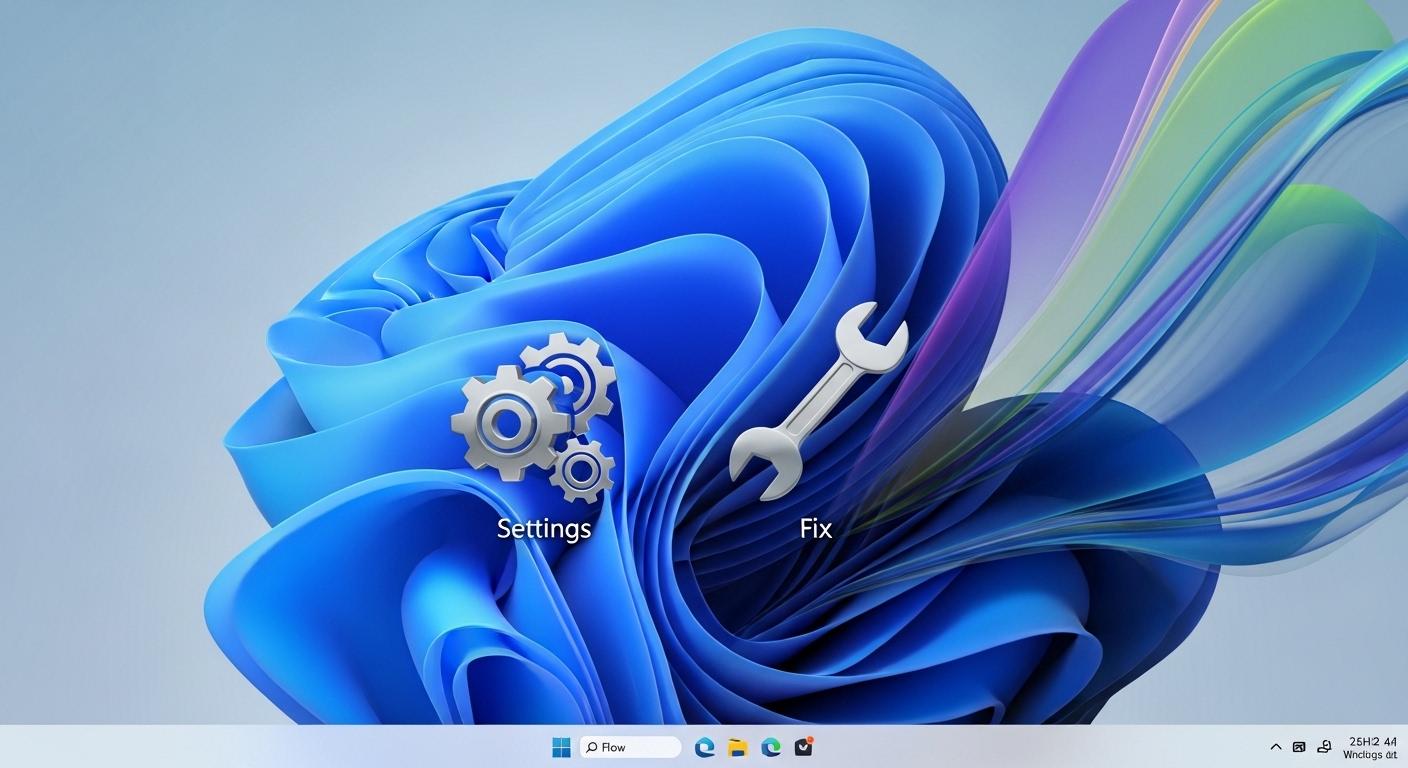 PC便利ツール・アプリ26H2アップデート後にタスクバーが消えても、正しい手順で簡単に復元できます。
要点:2026年の大型アップデートであるWindows 11 26H2を適用した後、タスクバーが消えたり表示されない不具合が一部のユーザーで発生していますが、エクスプローラーの再起動やシステムファイルの修復方法で改善可能です。
Windows 11の最新バージョンである26H2へ更新した直後、画面下部のタスクバーが消えてしまい、アプリの切り替えやスタートメニューの操作が不能になる問題が報告されています。
pcの利便性を支える機能が使えなくなると、作業効率が著しく低下します。
焦ってしまうのは当然です。
本記事では、Microsoftのサポート情報やコミュニティでの解決事例に基づき、
- タスクバーが表示されない原因の特定
- 具体的な復元手順
までを詳しく解説します。
パソコンの再起動だけでは直らない深刻なケースにも対応した、2026年最新版のトラブルシューティングをお届けします。
スポンサーリンク
26H2アップデート直後にタスクバーが消える不具合が確認されています。
スポンサーリンク
Windows 11 26H2 不具合でタスクバーが消える原因
要点:タスクバーが消えた主な原因は、26H2で導入された新しい機能と旧バージョンから引き継いだシェル拡張ソフトとの競合、あるいはアップデートプロセス中のシステムファイル破損によるエクスプローラーの動作不全にあります。
Windows 11 26H2は、2026年の最新バージョンとして多くの改善とCopilotの深い統合をもたらしましたが、その一方でシステムの描画プロセスに大きな変更が加えられました。
これにより、これまで安定していた環境でも、アップデート後に突然 タスクバーが表示されない、あるいはアイコンが消えるといった問題が発生しやすくなっています。
シェル拡張やUIカスタマイズソフトとの互換性問題
不具合の多くは、タスクバーの見た目やスタートメニューの動作をカスタマイズするサードパーティ製ツール(ExplorerPatcher、Start11、Open-Shellなど)を使用している環境で発生しています。
- 原因の正体:26H2ではタスクバーを制御する「Taskbar.dll」やエクスプローラーの内部構造が刷新されました。古いバージョンのカスタマイズソフトがこれらを上書きまたは干渉しようとすると、描画エラーが起き、結果としてタスクバーが完全に消失します。
- 最新の注意点:2026年現在のセキュリティ要件(UACの強化など)により、未署名の古いドライバーやアプリが起動時にブロックされます。それがシステム全体のフリーズを招くケースも報告されています。
Windows Updateによるバイナリデータの破損
大型アップデートは数GBに及ぶ膨大なデータを書き換えるため、ssdの微細なエラーや電源供給の不安定さによって、一部のファイルが破損した状態で適用される可能性があります。
- 発生のメカニズム:microsoftの配信サーバーからダウンロードされた更新プログラム(kbファイル)が、インストール中に既存のファイルシステムと整合性が取れなくなることがあります。
- 特に、explorer.exeに関連するレジストリ情報が正常に書き換えられないと、ログイン後にデスクトップのみが表示されます。タスクバーが読み込まれない状態になります。
NPU(AI演算プロセッサ)統合に伴う描画の遅延
2026年の最新pcに搭載されているSnapdragonやIntelの新しいプロセッサでは、タスクバー上でのCopilotプレビューなどのai機能をnpuで処理します。
- 不具合の傾向:この新しいハードウェア加速機能が正常に動作しない、あるいはグラフィックスドライバーが26H2に最適化されていない場合、タスクバーの起動に大幅な遅れが生じたり、表示された後でもクリックできないといったバグが多発します。
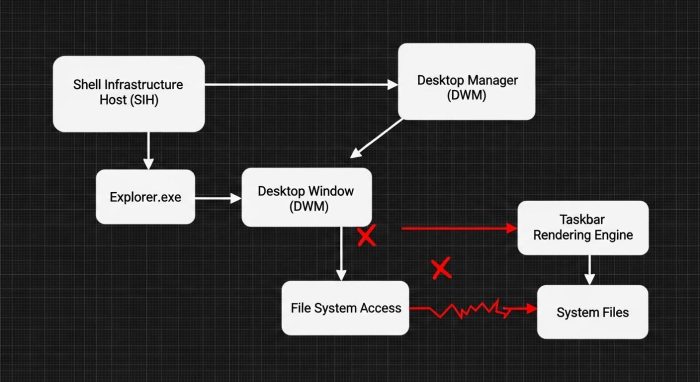 26H2の高度なAI機能統合が、古いシステム設定と衝突して描画を止めることがあります。
注釈:シェル拡張 Windowsの標準機能に、右クリックメニューの追加や画面デザインの変更など、新しい機能や見た目を付け加えるプログラムのことです。
注釈:レジストリ Windows OSのあらゆる設定(壁紙、インストールしたソフトの情報、ユーザー設定など)が保存されている巨大なデータベースのことです。
タスクバー復元のための応急処置:エクスプローラー再起動
要点:Windows 11 26H2でタスクバーが表示されない、あるいはフリーズしてクリックできない際の最も有効な解決策は、システムの描画を司るエクスプローラープロセスを強制的に終了させ、再起動することです。
パソコンの画面にタスクバーがなしの状態でも、Windowsの内部システム自体が完全に停止しているわけではありません。
マウス操作が効かない深刻な状態でも、キーボードのショートカットキーを活用することで、explorer.exeを手動でリセットします。
正常な表示状態へ復元できる可能性が非常に高いです。
タスクマネージャーを強制起動する手順
まず、マウスが動かない、あるいはスタートメニューが開けない時は、以下のキーボード操作を実行してください。
- Ctrl + Shift + Esc キーを同時に押します。タスクマネージャーを直接起動します。
- もし反応がなければ、Ctrl + Alt + Delete を押し、青い画面から「タスクマネージャー」を選択します。
- 26H2ではaiによる最適化の影響で、起動まで数秒の遅れが発生することがあるため、慌てずに待ちましょう。
エクスプローラーの再起動とプロセスの再開
タスクマネージャーが開き、プロセス一覧が表示されたら以下の手順を行います。
- 一覧の中から「Windows エクスプローラー」を探します。見つかりにくい場合は、名前順に並べ替えを行うか、右上の検索ボックスに
explorer と入力して絞り込みます。
- 項目を右クリックして「再起動」をクリックします。
- もし「エクスプローラー」が一覧に存在しない(すでにクラッシュして終了している)場合は、左上の「新しいタスクを実行する」をクリックし、
explorer.exe と入力して OK を押します。
エクスプローラー再起動で解決しない場合の切り分け
エクスプローラーを再起動してもタスクバーが復元されない、あるいはアイコンがグレーのままで反応しない。
こんな場合は、デスクトップ全体の描画エンジン(Shell Infrastructure Host)に深刻な不具合が起きているサインです。
この状態では一時的な処置は通用しないため、次のステップである
- コマンドプロンプトを用いたシステム修復
- ドライバーの更新
へと進む必要があります。
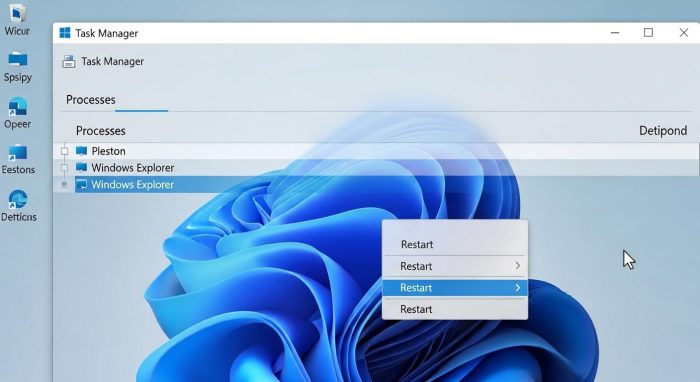 エクスプローラーを再起動することで、タスクバーの描画機能がリセットされ、多くの不具合が解消します。
コマンドを使用したシステム修復の方法
要点:エクスプローラーの再起動を実行してもタスクバーが復元されない場合、Windows 11 26H2の内部システムファイルが破損している可能性が高くなります。
管理者権限のコマンドプロンプトから修復ツールを動かす方法が解決への最短ルートです。
2026年の最新OS環境では、セキュリティ強化によりシステムの深部が保護されています。
しかし、大型アップデート直後は整合性が崩れやすい状態にあります。
マウスでスタートメニューをクリックできない状況でも、タスクマネージャー経由でコマンドを入力すれば、pcを初期化することなく正常な状態へ戻すことができます。
DISMコマンドによるイメージ修復
DISM(展開イメージのサービスと管理)は、Windowsの修復に必要なデータをmicrosoftのオンラインサーバーから取得します。
pc内の壊れたコンポーネントを上書きする強力なツールです。
- Ctrl + Shift + Esc でタスクマネージャーを開きます。
- 「新しいタスクを実行する」をクリックし、
cmd と入力。
- 「このタスクに管理者権限を付与して作成」に必ずチェックを入れて OK を押します。
- 黒い画面に
DISM.exe /Online /Cleanup-image /Restorehealth と入力して Enter キーを押し、完了まで待ちます。
SFCコマンドでのシステムスキャン
DISMの後に、SFC(システムファイルチェッカー)を実行することで、osの主要なファイルに不足や破損がないかチェックします。
自動的に修正を行います。
- 手順:コマンドプロンプトに
sfc /scannow と入力して実行します。
- 結果:100%完了するまで数分かかりますが、26H2のアップデートで不具合が生じたファイルが修復された旨のメッセージが出れば、再起動後にタスクバーが再表示される見込みです。
設定の確認とタスクバーの固定・表示設定
要点:Windows 11 26H2へのアップデート後にタスクバーが消えたように見える原因として、システム設定がリセットされ「自動的に隠す」機能が意図せず有効になっているケースがあります。
そのため、個人用設定の見直しが必要です。
最新のOS バージョンでは、aiやCopilotの統合に伴いUI周りの仕様が新しくなっています。
この影響で、以前の設定が引き継がれず、特定の動作モードに変更されてしまうことがあります。
画面の下にマウスカーソルを合わせるとタスクバーが出現する場合、不具合ではなく設定の問題である可能性が高いと言えます。
タスクバーを常に表示させる設定手順
タスクバーが隠れてしまう状態を改善します。
常に画面下に固定するには、以下の手順で設定を確認してください。
- キーボードの Windowsキー + I を同時に押し、設定アプリを直接起動します。
- メニューから「個人用設定」を選択します。一覧から「タスクバー」をクリックします。
- 下の方にある「タスクバーの動作」という項目をクリックして展開します。
- 「タスクバーを自動的に隠す」にチェックが入っていれば、それを外します。
複数モニター使用時の表示設定
26H2ではマルチモニター環境でのタスクバーの挙動も変更されています。
メインの画面以外でタスクバーが表示されない場合は、以下の点をチェックしましょう。
- 「タスクバーの動作」内にある「すべてのディスプレイにタスクバーを表示する」が有効になっているか確認します。
- 解像度や拡大率が異なるモニターを接続している時、特定の画面でアイコンが中心からズレたり、右側に寄ったりするバグが報告されています。その場合は「タスクバーの配置」を一度「左揃え」に変更します。再度「中央揃え」に戻すと正常な状態に復元されることがあります。
26H2 不具合の最終手段:更新プログラムのアンインストール
要点:エクスプローラーの再起動やシステム修復を試してもタスクバーが復元されない場合、Windows 11 26H2の特定の更新プログラムが原因である可能性が高いです。
そのため、不具合のあったパッチをアンインストールして前の状態に戻すのが最も確実な解決策です。
2026年にリリースされた最新バージョンの26H2や、それに付随する累積的なアップデート(kbファイル)は、システムの根幹に変更を加えます。
特定のドライバーやハードウェア構成と致命的な互換性の問題を引き起こすことがあります。
特に、タスクバーが完全に消えたまま戻らないといった深刻なケースでは、Microsoftが修正パッチを配布するまで、一旦問題のプログラムを削除して回避することが重要です。
回復環境からのアンインストール手順
タスクバーが消えて設定アプリすら開けない状態でも、回復環境(Advanced Options)から更新プログラムの削除が可能です。
- キーボードの Shift キーを押し続けながら、電源ボタンメニューから「再起動」を選択します。
- 画面が切り替わり「オプションの選択」が表示されたら、「トラブルシューティング」をクリックします。
- 「詳細オプション」から「更新プログラムのアンインストール」を選択します。
- 「最新の品質更新プログラムをアンインストールする」または「最新の機能更新プログラムをアンインストールする」を選択して実行します。
設定画面からアンインストールする通常の方法
もしマウス操作や設定へのアクセスが可能な場合は、以下の手順で特定のkbファイルを削除できます。
- Windows Updateの設定から「更新履歴」を開きます。一番下にある「更新プログラムをアンインストールする」を選択。
- 一覧の中から、26H2に関連するビルド番号(例:5074105や5074109など)の項目を探します。「アンインストール」をクリックします。
- 完了後にpcを再起動し、タスクバーが正常に表示されるか確認してください。
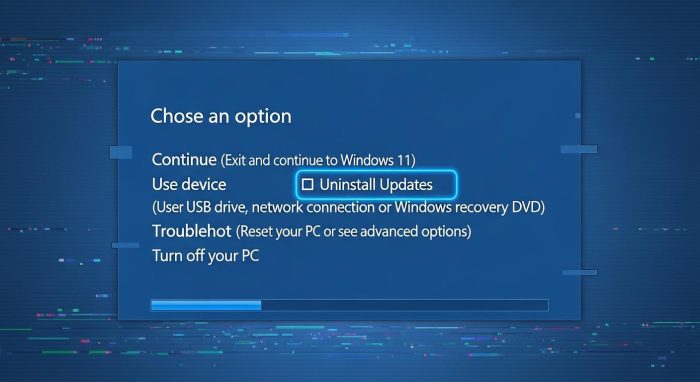 どうしてもタスクバーが戻らない場合は、不具合の原因となった更新プログラムを削除するのが最善の策です。
アンインストール後の注意点と自動更新の一時停止
せっかくアンインストールしてタスクバーが復元されても、Windows Updateが自動的に同じパッチを再度インストールしてしまうことがあります。
- 対策:設定の「Windows Update」ページで「更新の一時停止」を選択します。少なくとも1週間程度はアップデートを留めておきましょう。
- 理由:その間にMicrosoftの公式ブログやSNS(Twitter等)で不具合の修正完了お知らせがリリースされるのを待つのが、2026年の賢いシステム運用術です。
注釈:回復環境(かいふく・かんきょう) Windowsが正常に起動しない時や深刻なエラーが起きた時に、修復作業を行うための専用モードです。
注釈:パッチ ソフトウェアの不具合を修正したり、機能を向上させたりするために配布される小さなプログラムのことです。
よくある質問?タスクバー消失トラブル解決Q&A
要点:Windows 11 26H2でタスクバーが消えた際の疑問や、アイコンがクリックできないといった不具合は、システムの深い知識がなくとも適切な対処法を知ることで解決が可能です。
2026年の最新OS環境では、aiやCopilotの統合が進みます。
従来のWindows 10やWindows 7とは異なる仕様が多数存在します。
ユーザーから寄せられる多くの質問を分析すると、
- アップデート直後の不安定な状態
- 特定のハードウェア構成に原因が集中していること
上記が明らかになりました。
ここでは、初心者が直面しやすい問題への回答をまとめています。
Q. アイコンは見えるのにクリックしても反応しないのはなぜ?
A. タスクバーは表示されているのに反応がない場合、26H2の新しいシェル機能がフリーズしている可能性があります。
- 原因:最新版のCopilotやウィジェットがバックグラウンドでクラッシュします。タスクバー全体の入力を妨げているケースが多いです。
- 対策:右クリックが効くなら「タスクマネージャー」を開きます。エクスプローラーの再起動を実行してください。それでもダメな時は、一度 サインアウトしてログインし直すことで、ユーザーごとのセッションがリセットされます。正常にクリックできるようになります。
Q. セーフモードでもタスクバーが消えたままです。
A. セーフモードでも表示されない場合は、ドライバーやアプリの干渉ではありません。
Windowsのコア部分(システムファイル)が深刻な破損を起こしています。
- 解決策:この状態では通常の修復は困難です。microsoftの公式サイトから最新の26H2 ISOをダウンロードします。インストールメディアを作成して「インプレースアップグレード」を行うことを検討してください。これにより、データやアプリを保持したままOSのみを正常な状態に入れ替えることができます。
Q. macのようにタスクバーを画面の横や上に移動できますか?
A. 残念ながら、Windows 11では標準機能でタスクバーを画面の上や左右に配置するオプションは提供されていません。
- 現状:26H2でもタスクバーは画面下部に固定されるのが既定の仕様です。中央揃えか左揃えかの変更は「個人用設定」から可能です。どうしても配置を変えたい場合は、2026年現在も開発が続くサードパーティ製のツール(PowerToysの新機能など)を活用する必要がありますが、アップデート時に不具合の原因になりやすいため、慎重な判断がお願いされます。
Q. 特定のアプリ(OutlookやTeams)のアイコンだけ消えます。
A. これはアプリ自体のピン留めデータがアップデート時に破損した可能性があります。
- 直し方:スタートメニューから該当のアプリを検索します。一度「タスクバーからピン留めを外す」を選択してから、再度「タスクバーにピン留めする」を行うことで、アイコンが正しく復元されます。
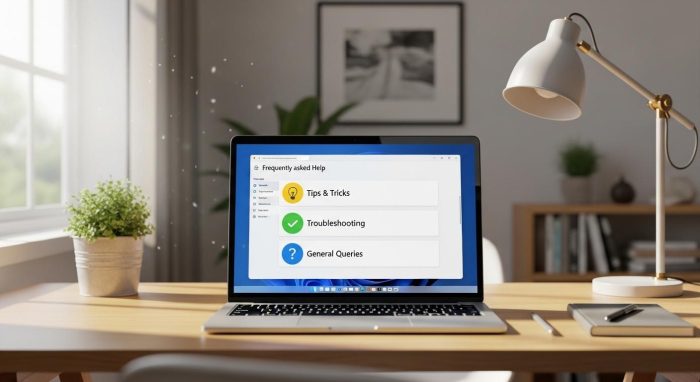 トラブルの多くは正しい知識と手順で解決可能です。困ったときは公式の情報を優先して確認しましょう。
2026年最新トレンドとWindows 11の今後
要点:2026年はaiがosに完全統合される時代となり、タスクバーの役割もcopilotを中心とした新しいエクスペリエンスへ進化し続けています。
現在、Windows 11は単なるosの枠を超え、snapdragonやintelの新しいnpu(ai演算処理ユニット)を最大限に発揮するプラットフォームへと移行しています。
26H2での不具合は、こうした急激な進化の過程で起きる一時的なものですが、microsoftは自動修復ツールの配布を予定しています。
NPUとCopilot+ PCによるタスクバーの進化
最新のSurfaceやMacBookに対抗するSnapdragon搭載Windows機では、専用のnpu(ニューラルプロセッシングユニット)がタスクバーの制御を一部担っています。
- 次世代機能:26H2では、タスクバーに常駐するCopilotが、ユーザーの日常作業を学習します。次に開きたいアプリを予測してスタートメニュー付近に提示する機能が搭載されました。
- 不具合の背景:こうした高度な演算処理が旧世代のハードウェアや古いドライバーと組み合わせられた時、描画の優先順位が逆転し、結果としてタスクバーが消える、あるいは表示速度が大幅に低下するといった問題が多発しています。
2026年後半に向けたOSのロードマップ
Microsoftは、2026年後半から2027年にかけて、さらなる大型アップデートを予定しています。
- 改善の見込み:26H2で報告されたタスクバー周りのバグを修正するため、クラウドベースの自動修復エージェントが標準搭載される見込みです。これにより、万が一タスクバーが消えても、aiが自動的に原因を特定し、ユーザーの手を煩わせることなく復元を実行する時代がすぐそこまで来ています。
- ハードウェアの要件:今後、Windows 11を快適に使い続けるためには、ssdの空き容量を保つことや、最新のwi-fi 6環境を整えるなど、システムの推奨スペックを満たし続けることが重要です。
Copilot+ PCでのタスクバーの新機能
最新のsnapdragon搭載ノートパソコンなどでは、タスクバーにaiが常駐します。
日常の作業をリアルタイムで支援してくれます。
バグを乗り越えた先には、以前よりも圧倒的に快適なデジタル環境が待っています。
バックアップを欠かさず、常に最新の状態を保つことが、2026年を生き抜くpcユーザーの心得です。
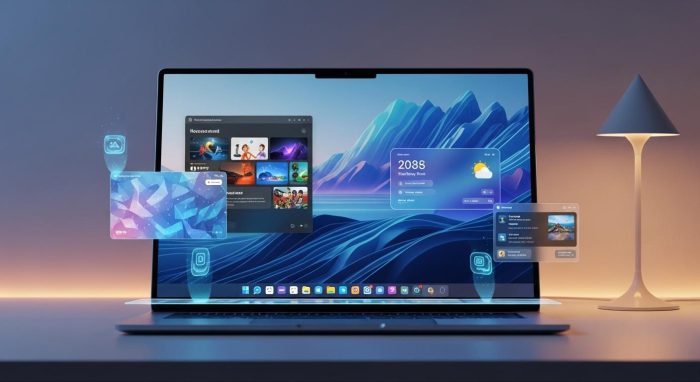 進化の過程で起きる不具合を乗り越えれば、AIが支える圧倒的に便利なPCライフが待っています。
解決しない場合の相談窓口とサポート情報
要点:どうしても解決しない時は、microsoftの公式サポートへ問い合わせるか、コミュニティで同様の報告を探し、専門家のアドバイスを受けることが確実です。
自分一人で悩み続ける必要はありません。
microsoftはtwitterや公式サイトのチャットを通じて、24時間体制でトラブルの相談を受け付けています。
報告が多発している問題であれば、修正済みのドライバーやツールを教えてくれることもあります。
公式サポートの利用方法
- microsoftの「ヘルプを受ける」アプリを起動します。
- 「タスクバーが消えた」と入力して検索します。
- 提示された解決策で直らない場合は、「サポートに連絡する」から有人チャットへ進むことができます。
 一人で悩まず、公式のサポートを積極的に活用しましょう。
まとめ:落ち着いて手順を確認し復元を目指そう
要点:Windows 11 26H2でタスクバーが消えた問題は、焦らずにエクスプローラー再起動やシステム修復を行うことで、多くのケースで解決可能です。
アップデート後のトラブルは誰にでも起きる点を理解し、まずは本記事で紹介した手順を一つずつ試してください。
2026年の最新環境を安心して使いこなすために、正しい知識と対処法を身につけておきましょう。
 正しい対処で、再び快適なパソコンライフを取り戻しましょう。
スポンサーリンク